Hai passato una settimana a rifinire una brochure e hai girato una dimostrazione di prodotto nitida di 90 secondi, e ora vuoi avere tutto in un solo file. Allora ti fai la domanda più ovvia: un PDF può contenere video? La risposta onesta è "sì, tecnicamente, e probabilmente non funzionerà per la maggior parte dei tuoi lettori". Questo articolo ti mostra che cosa supporta davvero il formato, quali opzioni di incorporamento esistono, dove i limiti di dimensione del file diventano un problema e perché molti editori passano a un flipbook creato con Flipbooks AI quando il video deve funzionare ovunque.
💡 Verdetto rapido: Il PDF può contenere video, ma solo poche app desktop lo riproducono. Per una riproduzione affidabile su telefono, tablet e browser, collega un video ospitato oppure pubblica un flipbook.
La risposta breve
Il PDF è stato progettato per mantenere una pagina identica su ogni schermo e ogni stampante. Il video è arrivato dopo, come aggiunta. Questa storia spiega gran parte delle frustrazioni che stai per incontrare.
Che cosa consente il formato
Le specifiche del PDF includono annotazioni multimediali e contenitori di contenuti ricchi. In pratica, chi crea il documento può allegare a una pagina un file MP4 (di solito video H.264 con audio AAC), disegnare un’area cliccabile e distribuire tutto in un unico file. Adobe Acrobat ha uno strumento pensato proprio per questo, e il video viaggia dentro il documento.
Sembra perfetto, finché non leggi la seconda metà della frase: il lettore ha bisogno di un software che sappia riprodurlo.
Dove la riproduzione funziona davvero
Ecco il bagno di realtà che la maggior parte delle guide salta. Il video incorporato in un PDF viene riprodotto in modo affidabile in Adobe Acrobat e Acrobat Reader su desktop. Fuori da questo ambiente, i risultati variano da "mostra un’immagine fissa" a "non mostra niente".
| Dove viene aperto il PDF | Il video incorporato viene riprodotto? | Che cosa vede il lettore |
|---|
| Acrobat / Reader (desktop) | Di solito sì | Immagine di anteprima, clic per riprodurre |
| Visualizzatore integrato di Chrome, Edge, Firefox | Raramente | Anteprima statica o area vuota |
| Anteprima su macOS | No | Pagina statica |
| iPhone e iPad (File, Mail, Libri) | No | Pagina statica |
| Visualizzatori PDF su Android | Per lo più no | Pagina statica |
| Anteprime email e portali web | No | Pagina statica |
Se il tuo pubblico legge su telefono, cosa che fa la maggior parte delle persone, un video incorporato è invisibile. Puoi esportare un file bellissimo e non sapere mai che metà dei destinatari ha visto un riquadro grigio.
Confronto tra le opzioni di incorporamento
Hai quattro modi realistici per mettere un video davanti a chi apre il tuo documento. Ognuno comporta un compromesso tra comodità e affidabilità.
| Metodo | Impegno di preparazione | Funziona su mobile | Impatto sulla dimensione del file | Ideale per |
|---|
| Incorporare un MP4 nel PDF | Medio | Scarso | Molto alto | Presentazioni desktop offline |
| Collegare YouTube o Vimeo | Basso | Buono, ma fa uscire dal documento | Nessuno | Video pubblici |
| Codice QR sulla pagina | Basso | Buono | Nessuno | Pagine stampate e a schermo |
| Flipbook con video integrato | Basso | Eccellente | Nessuno sul PDF di partenza | Cataloghi, brochure, report |
Incorporare con Acrobat
In Acrobat apri la pagina, scegli lo strumento per contenuti multimediali, disegna un rettangolo dove deve comparire il video e seleziona il tuo MP4. Puoi anche impostare un’immagine di anteprima, così che qualcosa compaia prima della riproduzione.
Consigli se scegli questa strada:
- Usa MP4 con H.264 per il video e AAC per l’audio. Gli altri codec si rompono più spesso.
- Mantieni le clip brevi, idealmente sotto i 60 secondi ciascuna.
- Imposta un’immagine di anteprima chiara, così chi non supporta il contenuto almeno vede qualcosa di utile.
- Prova il file finale su un telefono prima di inviarlo.
⚠️ Avviso: Adobe ha ritirato Flash da anni, quindi i vecchi tutorial che parlano di file SWF sono superati. Non seguirli per i documenti nuovi.
Collegare un video ospitato
La soluzione più semplice è un collegamento ipertestuale. Carichi la clip su YouTube, Vimeo o sul tuo server, poi inserisci nella pagina un link di testo o una miniatura con un link. Ogni lettore di PDF del mondo può seguire un link, quindi funziona anche sui telefoni.
Lo svantaggio è che il lettore cambia contesto. Il lettore passa dal documento a una scheda del browser, e molti non tornano mai a pagina 7.
Usare un codice QR
Sul materiale stampato, un codice QR è un ponte pulito. Un piccolo quadrato accanto a una ricetta, a un pezzo di macchinario o a una foto di un immobile apre sul telefono il video corrispondente. Funziona anche quando il PDF è mostrato su uno schermo e chi guarda lo inquadra con un secondo dispositivo. Anche così il lettore esce dal documento, ma non ti costa nulla in dimensione del file.
I limiti di dimensione del file che fanno male
Anche se decidi di incorporare, la dimensione del file ti limiterà più in fretta del formato. Il video pesa, e un PDF con tre clip può crescere fino a diventare troppo grande per essere inviato o aperto comodamente.
Limiti di email e portali
Il PDF in sé non impone un limite piccolo che incontrerai nel lavoro di tutti i giorni. Lo fanno i servizi che lo circondano. I limiti tipici sono questi:
| Canale | Limite tipico di allegato o caricamento |
|---|
| Gmail | Circa 25 MB per messaggio |
| Outlook e molti server di posta aziendali | Intorno a 10-20 MB |
| Molti moduli web e portali di candidatura | Da 5 a 10 MB |
| App di messaggistica | Variabile, spesso comprimono o rifiutano i file grandi |
| Il download dal tuo sito | Limitato dall’hosting e dalla pazienza del lettore |
Un solo minuto di video in 1080p pesa facilmente da 30 a 100 MB, a seconda del bitrate. Una sola clip può far saltare da sola un’email.
Compressione che mantiene la qualità
Se devi incorporare, riduci prima il video. Non affidarti a un ottimizzatore di PDF perché lo faccia al posto tuo.
- Abbassa la risoluzione a 720p. Su un riquadro video delle dimensioni di una pagina, il 1080p aggiunge peso senza aggiungere dettagli visibili.
- Riduci il bitrate a circa 1-2 Mbps per video con una persona che parla o per riprese di prodotto.
- Taglia la clip in modo che inizi dal momento utile.
- Elimina le tracce audio inutilizzate e i metadati in più.
- Esporta in MP4 (H.264) e controlla la dimensione del file rispetto al canale di invio.
💡 Consiglio pro: Decidi prima il canale di invio, poi fissa un budget di dimensione. Se il file deve andare per email, un budget di 10 MB significa al massimo circa 8 MB per il video, contando anche immagini e testo.
Perché il video incorporato non funziona
Girare la clip è la parte facile. Farla riprodurre alla persona per cui l’hai girata è più difficile.
Lacune nel supporto dei visualizzatori
Pensa a dove le persone aprono gli allegati: un’app di posta sul telefono, una scheda del browser, un computer aziendale con software bloccati. Ognuno di questi usa un visualizzatore leggero, e i visualizzatori leggeri saltano lo strato dei contenuti multimediali ricchi, perché aggiunge codice, rischi per la sicurezza e costi.
C’è anche un aspetto di sicurezza. Alcune organizzazioni bloccano i contenuti attivi nei PDF, quindi anche Acrobat può rifiutarsi di riprodurre il video finché il lettore non cambia un’impostazione di attendibilità. La maggior parte dei lettori non lo farà.
C’è anche un aspetto di accessibilità. Sottotitoli, controllo da tastiera e supporto agli screen reader sono incoerenti nei player incorporati, mentre i player ospitati e i moderni visualizzatori web li gestiscono molto meglio.
Tre errori comuni
- Fare il test solo sul proprio computer. Si riproduce nel tuo Acrobat, quindi pensi che funzioni ovunque.
- Incorporare clip lunghe. Un video di cinque minuti trasforma un documento leggero in un download da 300 MB.
- Dimenticare un’alternativa. Senza un’immagine di anteprima o un link semplice sotto, chi non supporta il contenuto non vede nulla di utile.
Alternative al flipbook che funzionano ovunque

Un flipbook è un visualizzatore basato sul web. Converte ogni pagina del PDF in una pagina che vive nel browser, quindi può usare la stessa tecnologia video di qualsiasi sito moderno. Così il problema del visualizzatore viene eliminato alla radice.
Come un flipbook gestisce il video
Poiché il flipbook si apre nel browser, il video è semplicemente un video web standard oppure un lettore incorporato da un servizio di hosting. Si riproduce su Chrome, Safari, Edge e nei browser mobili. Il PDF originale resta leggero, perché la clip vive fuori dal file della pagina.
I lettori mantengono anche l’esperienza dello sfoglio di pagina. Sfogliano, ingrandiscono e guardano senza uscire dalla pubblicazione.
PDF, collegamento o flipbook
| Funzione | Video incorporato nel PDF | Semplice link nel PDF | Flipbook |
|---|
| Si riproduce sui telefoni | No (per lo più) | Sì, in una nuova scheda | Sì, dentro la pagina |
| Resta dentro il documento | Sì, se supportato | No | Sì |
| Dimensione del file di partenza | Enorme | Piccola | Piccola |
| Funziona nelle anteprime email | No | Il link funziona | Il link apre il visualizzatore |
| Monitoraggio delle visualizzazioni | No | Limitato | Sì, con statistiche |
| Esperienza di sfoglio di pagina | No | No | Sì |
✅ Buona pratica: Tieni il PDF come file master per la stampa e l’archivio, e pubblica la versione interattiva come flipbook per gli schermi.
Come aggiungere video con Flipbooks AI
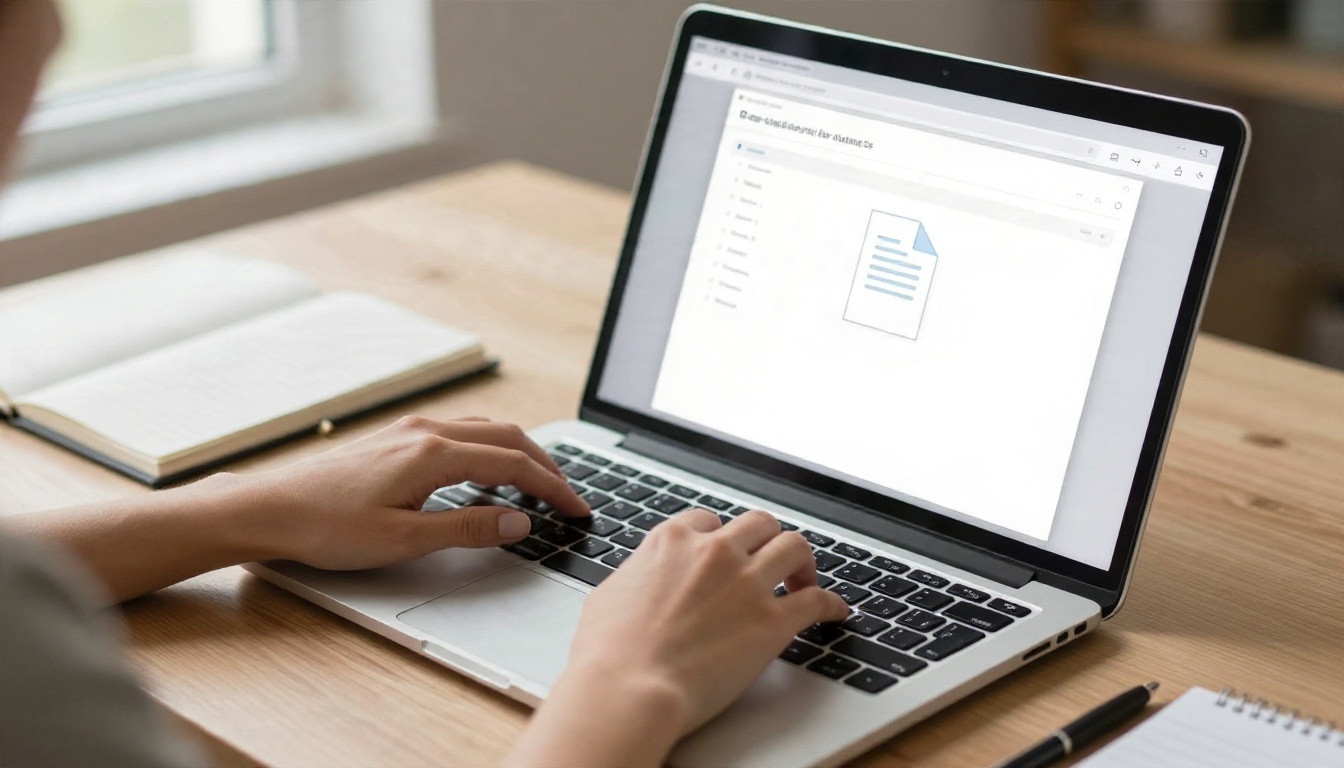
Se hai già un PDF finito, il passaggio a una versione interattiva richiede pochi minuti. Il Convertitore da PDF a flipbook fa il grosso del lavoro, e non viene aggiunta nessuna filigrana, mai.
Passo dopo passo
- Crea il tuo account. Vai su Flipbooks AI e crea un account. Puoi iniziare senza pagare e passare a un piano superiore più avanti.
- Carica il tuo PDF. Trascina il file nell’area di caricamento. La piattaforma converte automaticamente ogni pagina in una pagina del flipbook.
- Controlla l’ordine delle pagine. Sfoglia l’anteprima e verifica che testi, immagini e link siano corretti.
- Aggiungi il tuo video. Inserisci un link a un video ospitato oppure carica la clip nel punto in cui vuoi che compaia. Qui sostituisci il riquadro grigio del vecchio PDF con un lettore funzionante. La piattaforma supporta video e audio incorporati.
- Personalizza l’aspetto. Aggiungi il tuo logo, scegli i colori del marchio, seleziona lo sfondo e regola l’effetto sfoglio di pagina, così il flipbook dà l’idea del tuo marchio.
- Pubblica e condividi. Copia il link diretto o il codice di incorporamento e incollalo dove i tuoi lettori sono già.
💡 Consiglio pro: Tieni il PDF originale, leggero, come opzione di download. Chi vuole una copia da stampare la ottiene, e la versione interattiva si occupa del video.
Condividere e proteggere
Una volta pubblicato il flipbook, hai diverse opzioni di condivisione:
- Link diretto per email, messaggi in chat e post sui social
- Codice di incorporamento per inserirlo in una pagina, che puoi configurare con lo strumento Incorpora flipbook nel sito web
- Protezione con password quando il contenuto è privato, come una proposta per un cliente o un manuale interno
- Download offline per i lettori che hanno bisogno di una copia senza connessione
L’esperienza è adattiva ai dispositivi mobili, quindi lo stesso link funziona su telefono, tablet e computer desktop.
Monitorare i risultati
Con il piano Professional ottieni statistiche e generazione di contatti. Puoi vedere quante persone hanno aperto la pubblicazione, su quali pagine si sono soffermate e raccogliere i dati di contatto prima che leggano. Controlla i piani e i prezzi per capire quale livello corrisponde al tuo volume. I piani da Standard in su consentono flipbook illimitati.
Esempi reali per settore

Un video dentro un documento non è un vezzo quando risponde a una domanda che la pagina non può risolvere da sola. Alcuni scenari in cui si guadagna il suo posto:
Ristoranti e ospitalità
Un ristorante può aggiungere una clip di 15 secondi in cui viene impiattato un piatto simbolo, accanto alla sezione dei dolci. Gli ospiti che sfogliano dal telefono la vedono subito, senza scaricare nulla. Crealo con il Creatore di flipbook per menù di ristoranti, oppure usa il Creatore di flipbook di menù se hai già un menù in PDF.
Immobiliare e cataloghi di prodotti
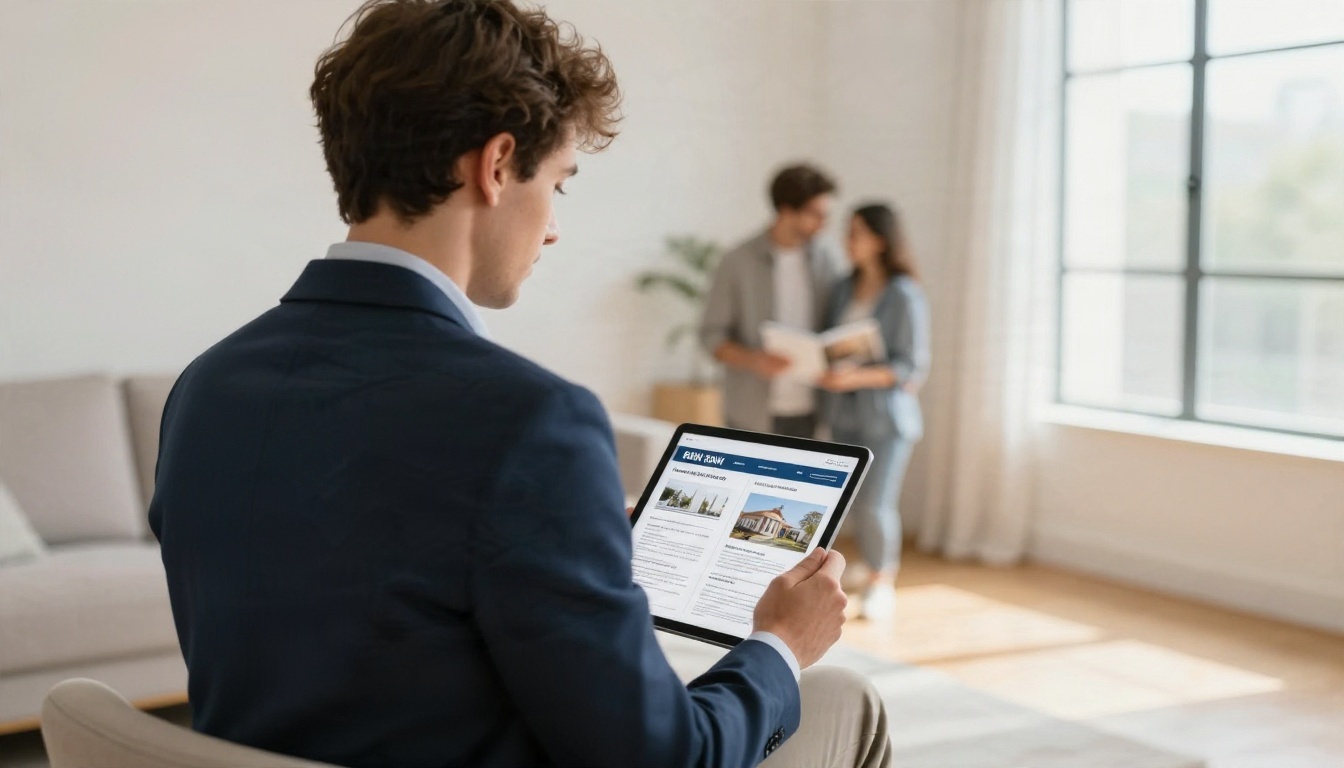
Gli agenti immobiliari ne traggono vantaggio incorporando una clip del sopralluogo accanto alla planimetria. Gli acquirenti vedono la disposizione e la stanza nello stesso punto. Il Creatore di brochure immobiliari è pensato proprio per questo. I negozi possono fare lo stesso con clip dimostrative dentro una pubblicazione creata con il Creatore di cataloghi digitali gratis.
Formazione e istruzione

Un manuale sulla sicurezza che mostra in video la corretta procedura di blocco batte un paragrafo di testo. I team possono aprire lo stesso flipbook del manuale di formazione su qualsiasi dispositivo, e gli insegnanti possono pubblicare le lezioni con l’Editore di materiale didattico interattivo.
| Caso d’uso | Idea del video | Durata consigliata |
|---|
| Menù del ristorante | Piatto mentre viene impiattato | Da 10 a 20 secondi |
| Brochure immobiliare | Sopralluogo nella stanza | Da 30 a 60 secondi |
| Catalogo prodotti | Prodotto in uso | Da 20 a 45 secondi |
| Manuale di formazione | Dimostrazione di un passaggio | Da 60 a 120 secondi |
| Report annuale | Messaggio del fondatore | 60 secondi |
Scegli la tua strada
Usa questa breve checklist per decidere:
- Pubblico solo su Acrobat desktop, offline, file piccolo? Incorporare nel PDF va bene.
- Pubblico su telefoni e browser? Collega un video ospitato oppure usa un flipbook.
- Materiale stampato che ha bisogno di un ponte digitale? Aggiungi un codice QR.
- Ti servono monitoraggio, marchio e password? Pubblica un flipbook.
Il PDF resta il formato migliore per la stampa e l’archiviazione. Quando l’obiettivo è guardare, vince ogni volta un visualizzatore basato sul web.
Pronto a trasformare il tuo PDF in qualcosa che si riproduce davvero? Inizia gratis su Flipbooks AI, scopri tutti gli strumenti per flipbook per trovare il modello giusto, oppure confronta i piani e i prezzi per scegliere quello che fa per il tuo progetto.



