Hai appena inviato il link di un flipbook e subito ti chiedi se hai commesso un errore. Forse il file aveva un problema. Forse devi limitare chi può vederlo. Forse vuoi solo aggiornare il contenuto senza reinviare un'email a tutta la tua lista di contatti. La buona notizia è che con Flipbooks AI, la risposta alla domanda "puoi cambiare il link di un flipbook dopo averlo condiviso" è più sfumata e più flessibile di quanto la maggior parte delle persone si aspetti.
Cosa succede quando condividi il link di un flipbook
Il link è un indirizzo permanente
Quando condividi un flipbook, l'URL che viene distribuito funziona come un indirizzo permanente che punta a una posizione su internet. Il link in sé, cioè la sequenza di caratteri dell'URL, di solito resta fisso una volta generato. Non è un difetto: è una scelta di progettazione. Gli URL permanenti garantiscono che ogni persona che ha il link possa accedere in modo affidabile allo stesso contenuto nel tempo, senza che si rompa.
Ma ecco il punto interessante: ciò a cui punta il link non deve restare immutabile.
A cosa punta davvero il link
Pensa a un indirizzo di un negozio fisico. L'indirizzo resta lo stesso, ma il titolare può riorganizzare gli scaffali, cambiare la merce, aggiornare l'insegna o perfino chiudere la porta d'ingresso. L'URL di un flipbook funziona allo stesso modo. L'indirizzo è fisso, ma il contenuto, le impostazioni e i controlli di accesso dietro di esso possono essere modificati anche dopo la condivisione.

Puoi davvero cambiare il link in sé
In breve: dipende dalla piattaforma
Su gran parte delle piattaforme per flipbook, l'URL di base viene generato automaticamente la prima volta che pubblichi e non può essere modificato a posteriori. Tuttavia, alcune piattaforme, tra cui Flipbooks AI, ti permettono di impostare uno slug personalizzato prima o durante la pubblicazione. Se il tuo piano supporta i link personalizzati, potresti riuscire a creare fin dall'inizio un URL con il tuo marchio o più facile da ricordare, come /my-spring-catalog, che ti dà più controllo fin dal primo giorno.
Se il link è già stato condiviso e ti serve un URL completamente diverso, di solito devi creare una nuova pubblicazione e reindirizzare il traffico. La maggior parte delle piattaforme non offre la modifica retroattiva dei link per documenti già pubblicati.
Strutture di link fisse o personalizzabili
| Funzione | Link generati automaticamente | Link con slug personalizzato |
|---|
| Modificabile dopo la condivisione | No | A volte (in base al piano) |
| Aspetto con il tuo marchio | No | Sì |
| Ottimizzato per la SEO | No | Sì |
| Richiede una configurazione iniziale | No | Sì |
| Disponibile su Flipbooks AI | Sì (predefinito) | Sì (da Standard in su) |

Cosa PUOI modificare dopo la condivisione
Anche se l'URL in sé è bloccato, puoi ancora modificare molto una volta che il flipbook è online. È la parte che la maggior parte delle persone trascura, e può evitarti di reinviare i link o di avvisare il pubblico delle modifiche.
Il contenuto dietro il link
Con Flipbooks AI, puoi sostituire il PDF o il contenuto sottostante di un flipbook senza cambiarne l'URL. Carichi una versione aggiornata e chiunque abbia già il link vedrà automaticamente il nuovo contenuto la prossima volta che lo aprirà. Nessuna email di massa necessaria.
Questo è particolarmente utile per:
- Correggere refusi o errori in un documento pubblicato
- Aggiornare i prezzi in un catalogo prodotti
- Sostituire i contenuti stagionali in una brochure o in un lookbook
- Aggiungere nuove pagine a una pubblicazione in corso
Impostazioni di privacy e accesso
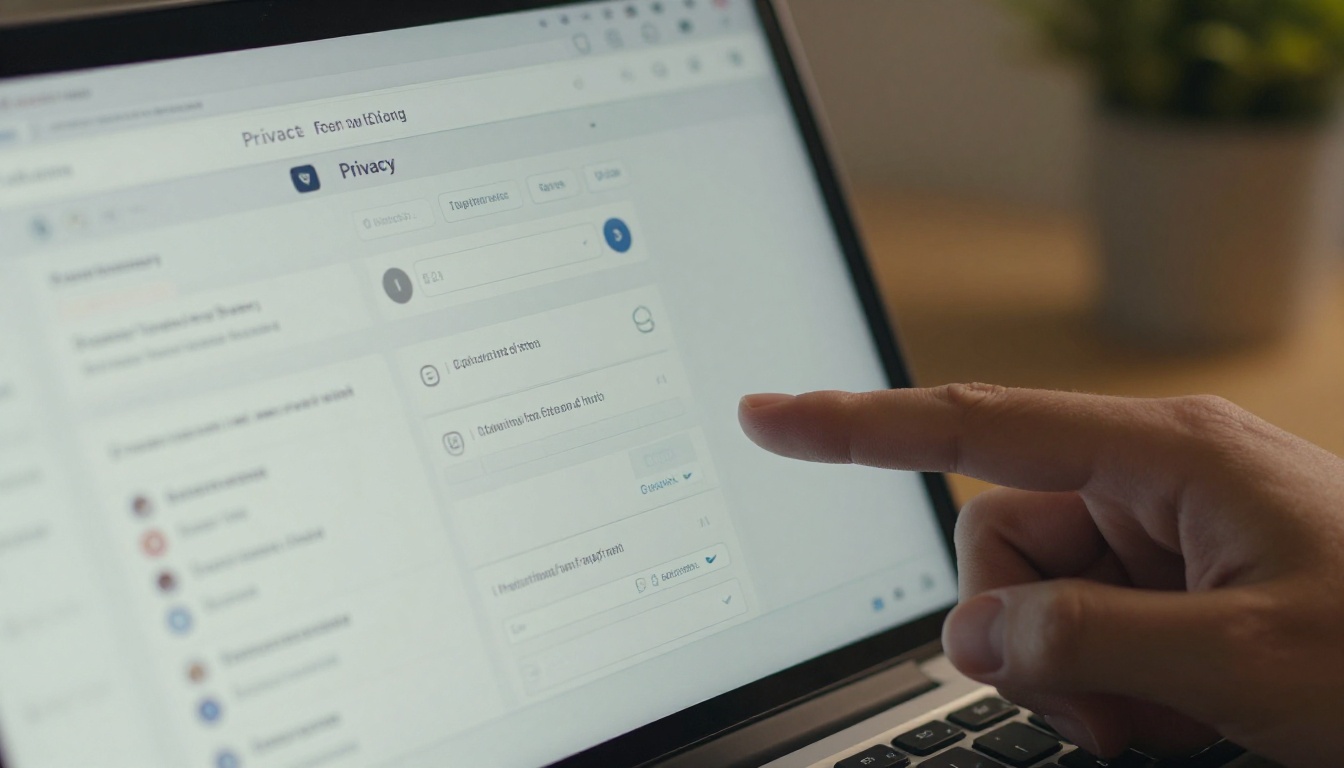
Puoi passare il tuo flipbook da pubblico a privato anche dopo la condivisione. Se inizialmente hai pubblicato qualcosa in modo pubblico e ora devi limitarne l'accesso, impostarlo come privato con protezione tramite password ha effetto immediato. Chiunque provi ad aprire il vecchio link troverà una richiesta di password o una pagina di accesso negato.
Scadenza e protezione con password
Tra le impostazioni post-condivisione che di solito puoi controllare ci sono:
- Protezione con password: aggiungi o rimuovi una password in qualsiasi momento
- Scadenza del link: imposta una data dopo la quale il link smette di funzionare
- Livello di accesso del lettore: scegli se il flipbook può essere scaricato o solo visualizzato
- Visibilità delle statistiche: monitora chi lo guarda, per quanto tempo e da dove
| Cosa puoi modificare | Cosa non puoi modificare |
|---|
| Contenuto e file PDF | L'URL di base (nella maggior parte dei casi) |
| Impostazioni di privacy (pubblico/privato) | Data di creazione originale |
| Protezione con password | Cronologia delle visualizzazioni già registrata |
| Data di scadenza | ID di condivisione generato automaticamente |
| Permessi di download | Codici di incorporamento già pubblicati |
| Marchio e colori | |
| Monitoraggio delle statistiche | |
💡 Imposta sempre le tue preferenze di privacy prima di distribuire un link a un pubblico ampio. È molto più facile aprire l'accesso che limitarlo a posteriori, quando centinaia di persone hanno già visto il documento.
Come aggiornare il contenuto di un flipbook senza interrompere i link
È qui che Flipbooks AI dà il meglio di sé rispetto al semplice invio di un PDF via email. Quando invii un PDF statico, ogni aggiornamento richiede di reinviare il file a ogni singolo destinatario. Con un flipbook ospitato, il link è separato dal contenuto.
Sostituisci il file, mantieni il link
Il procedimento è semplice:
- Accedi al tuo account Flipbooks AI
- Vai al flipbook che vuoi aggiornare
- Seleziona l'opzione per caricare una nuova versione o sostituire il PDF
- Il contenuto aggiornato va online subito allo stesso URL
- Non servono notifiche: il link che il tuo pubblico ha già continua a funzionare
Questo è un vantaggio fondamentale della pubblicazione digitale di flipbook rispetto alla condivisione di file statici.
Controllo delle versioni per documenti digitali
Alcune piattaforme professionali permettono di gestire la cronologia delle versioni, così puoi tornare a una versione precedente se necessario. Se aggiorni un catalogo e poi ti accorgi che la nuova versione contiene errori, tornare indietro ti tutela senza alcuna interruzione dell'URL.

Controllare chi vede il tuo flipbook condiviso
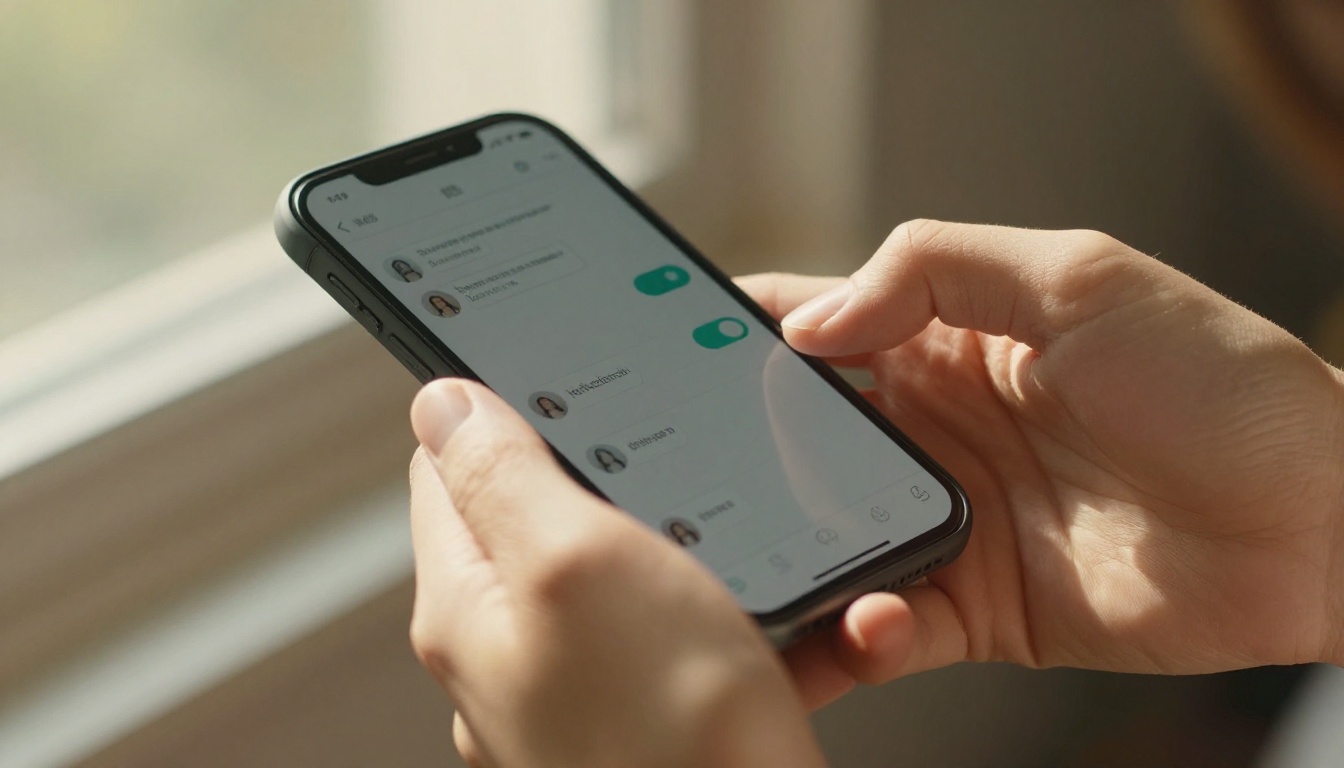
Il controllo degli accessi è una delle leve più potenti che hai dopo la condivisione. Invece di farti prendere dal panico per un link già in circolazione, concentrati su ciò che puoi fare davvero per gestire la situazione.
Protezione con password
Aggiungere una password a un flipbook già condiviso è uno dei modi più rapidi per limitarne l'accesso. Chiunque abbia il link e non l'abbia ancora aperto dovrà ora inserire una password. È ideale per:
- Documenti interni condivisi per errore con un pubblico più ampio
- Proposte per i clienti che devono restare riservate
- Promozioni stagionali che vuoi attivare e disattivare secondo un calendario
Impostazioni private o pubbliche
| Impostazione | Chi può vedere | Ideale per |
|---|
| Pubblico (senza password) | Chiunque abbia il link | Materiali di marketing, menù, portfolio |
| Protetto da password | Chiunque abbia il link E la password | Documenti per i clienti, report interni |
| Privato (nessun accesso) | Nessuno | Contenuti archiviati o bozze |
| Limitato al dominio | Lettori su domini specifici | Uso aziendale interno |
Scadenza del link
Impostare una data di scadenza su un link condiviso è pulito e professionale. Programmi di eventi, offerte a tempo limitato e materiali per conferenze spesso beneficiano di un accesso a tempo. Una volta scaduto, il link mostra un messaggio "non più disponibile" e non devi revocare nulla manualmente.

⚠️ Se condividi un flipbook che contiene informazioni aziendali sensibili, attiva sempre prima la protezione con password. È un'impostazione predefinita migliore dell'accesso pubblico, anche se pensi di aprirlo più tardi.
Come Flipbooks AI gestisce i link
Flipbooks AI è progettato per rendere il controllo post-condivisione semplice. Ecco come lavorare con i link dei tuoi flipbook quando qualcosa è già stato distribuito.
Passo 1: accedi alla dashboard dei flipbook
Dopo aver effettuato l'accesso al tuo account, vedrai tutti i flipbook pubblicati con il loro stato attuale, il numero di visualizzazioni e le impostazioni di condivisione, tutto a colpo d'occhio.
Passo 2: aggiorna contenuti o impostazioni
Clicca su un flipbook qualsiasi per aprire il suo pannello di gestione. Da qui puoi:
- Caricare un PDF sostitutivo (i contenuti si aggiornano subito allo stesso URL)
- Passare da accesso pubblico a privato e viceversa
- Aggiungere o modificare una password
- Impostare o rimuovere una data di scadenza
- Attivare o disattivare i permessi di download
- Controllare le statistiche su chi l'ha visto e per quanto tempo
Passo 3: condividi e distribuisci il link
Una volta configurate le impostazioni, le opzioni di condivisione includono:
- Link diretto: copia l'URL e incollalo dove vuoi
- Codice di incorporamento: inseriscilo nel tuo sito o nel tuo blog con lo strumento Incorpora flipbook sul sito
- Codice QR: genera un codice scansionabile per i materiali stampati
- Email: invia direttamente dalla piattaforma
Tutti questi metodi di condivisione puntano allo stesso URL di base. Quindi, se aggiorni il contenuto o le impostazioni, ne beneficiano contemporaneamente tutti i canali di distribuzione.

✅ Usa il Convertitore da PDF a flipbook per convertire il tuo documento prima di qualsiasi distribuzione. Partire da un flipbook ospitato invece che da un PDF grezzo ti dà il controllo sugli aggiornamenti fin dal primo giorno.
Scenari comuni e cosa fare
Hai condiviso la versione sbagliata
È lo scenario di panico più comune. Hai inviato un catalogo prodotti e ti sei accorto che la pagina 12 conteneva ancora testo segnaposto.
Cosa fare: accedi, vai al flipbook e carica il PDF corretto. Chiunque apra il link da questo momento in poi vedrà la versione corretta. Chi lo aveva già visto ha ormai una copia in cache, ma il link attivo è pulito.
Devi revocare l'accesso subito
Un report interno è finito nella lista di distribuzione sbagliata.
Cosa fare: imposta il flipbook come privato immediatamente. Le visualizzazioni già avvenute restano registrate, ma il link diventa inaccessibile ai nuovi visitatori nel giro di pochi secondi. Se necessario, aggiungi una password e condividila solo con i destinatari previsti.
Il tuo pubblico ha bisogno di un URL facile da ricordare
Hai usato un URL generato automaticamente e ora vuoi inviare qualcosa di più pulito.
Cosa fare: con alcuni piani tariffari supportati potresti riuscire a impostare uno slug personalizzato. Se non è possibile, crea un link di reindirizzamento con un accorciatore di URL che punti all'URL del tuo flipbook, così il pubblico riceve un indirizzo dall'aspetto più pulito.
| Scenario | Soluzione | Tempo necessario |
|---|
| Versione sbagliata del contenuto pubblicata | Sostituisci il PDF nella dashboard | Meno di 2 minuti |
| Devi limitare l'accesso | Imposta come privato o aggiungi una password | Meno di 1 minuto |
| Vuoi monitorare chi lo guarda | Attiva le statistiche (piano Professional) | Immediato |
| Il link è scaduto inaspettatamente | Rimuovi o reimposta la data di scadenza | Immediato |
| Vuoi un URL più pulito | Usa un accorciatore di URL o uno slug personalizzato | 5 minuti |
| Devi condividere con un nuovo pubblico | Copia il link esistente e modifica le impostazioni | 2 minuti |
Quando creare un link completamente nuovo
Ci sono situazioni in cui aggiornare un flipbook esistente non è la scelta giusta. Ecco quando conviene ricominciare da capo:
- Contenuto completamente diverso: se pubblichi il catalogo di un nuovo trimestre invece di correggerne uno vecchio, creare un flipbook separato mantiene la distinzione e tiene pulite le statistiche.
- Campagna completamente nuova: una nuova spinta di marketing di solito merita un URL proprio, così puoi monitorarne i risultati in modo indipendente.
- Archiviazione di contenuti vecchi: quando vuoi che il vecchio link resti attivo come documento storico mentre lanci qualcosa di nuovo.
- Test di versioni diverse: se vuoi fare un test A/B su due versioni di una brochure, link separati ti danno dati puliti.
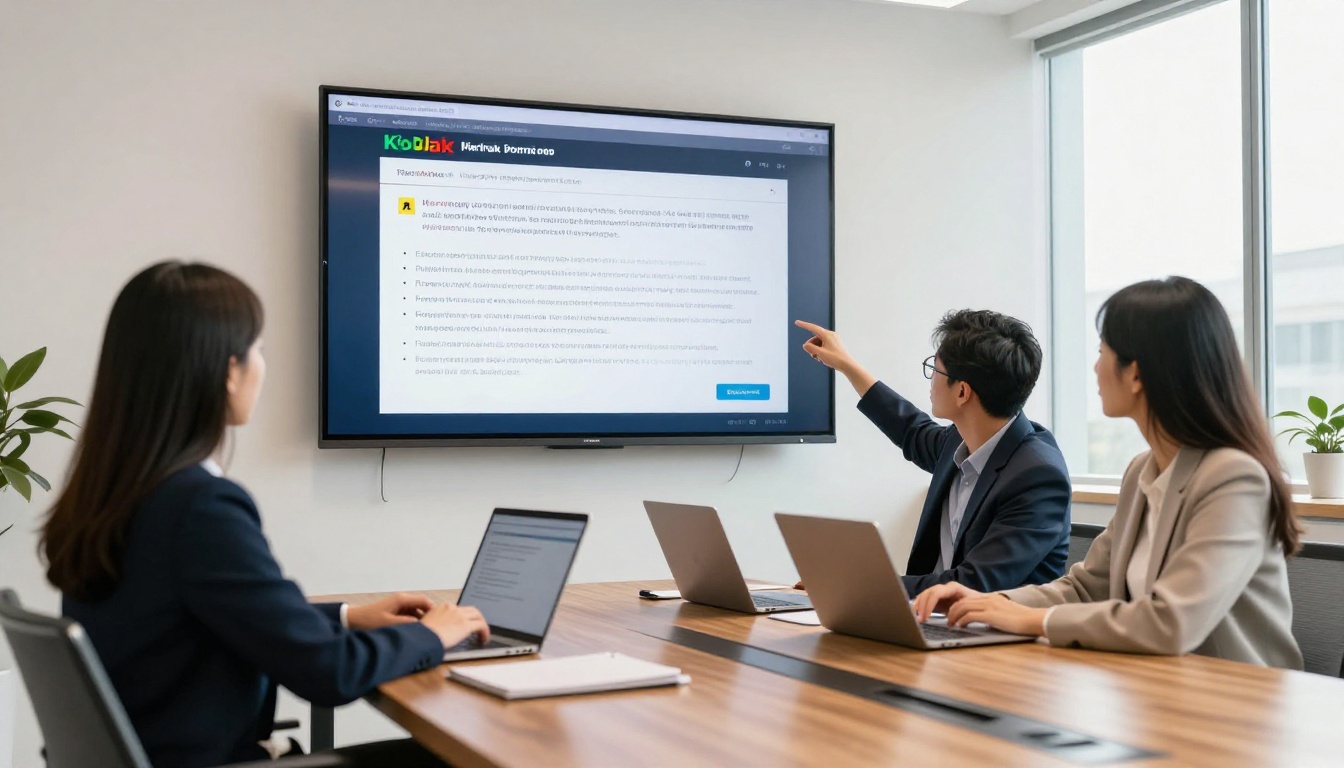
💡 Usa convenzioni di denominazione chiare nella tua dashboard. Se pubblichi più versioni dello stesso documento, dare loro nomi chiari, come Catalogo Primavera 2027 o Catalogo Primavera 2027 v2, ti fa risparmiare tempo quando devi trovarle e gestirle in seguito.
Tipi di flipbook che traggono più vantaggio dal controllo dei link
Casi d'uso diversi hanno esigenze di aggiornamento diverse. Ecco una panoramica di quanto spesso potresti dover cambiare ciò che si trova dietro il tuo link condiviso:
Il quadro è chiaro: più spesso cambia il tuo contenuto, più un link a un flipbook ospitato diventa prezioso rispetto alla condivisione di file statici.

Prendi il controllo della condivisione dei tuoi flipbook
La domanda "puoi cambiare il link di un flipbook dopo averlo condiviso" ha una risposta pratica: l'URL in sé di solito è fisso, ma quasi tutto ciò che sta dietro quell'URL è nelle tue mani. Contenuti, privacy, password, date di scadenza, statistiche e permessi di download possono essere modificati in qualsiasi momento senza disturbare le persone che hanno già il tuo link.
Questo livello di controllo dopo la condivisione è esattamente ciò che distingue un flipbook digitale ospitato da un PDF inviato per email. Una volta che quel PDF è nella casella di posta di qualcuno, non hai alcun controllo su ciò che ne accade. Un link a un flipbook condiviso ti lascia il pieno controllo.
Pronto a pubblicare contenuti che puoi davvero gestire? Crea il tuo account su Flipbooks AI e pubblica il tuo primo flipbook in pochi minuti. Sfoglia l'intera gamma di strumenti e modelli per ogni caso d'uso, dai cataloghi di moda alle brochure per hotel fino ai portfolio digitali. Oppure scopri i piani tariffari per trovare quello più adatto al tuo flusso di lavoro.



