Hai esportato un PDF curato, hai inserito una demo del prodotto, l'hai inviato a un cliente e hai ricevuto un solo messaggio: "Il video non si riproduce". Se ti suona familiare, sei in buona compagnia. La risposta breve è sì, un PDF può tecnicamente contenere un video, ma nella pratica raramente si riproduce dove i tuoi lettori lo aprono davvero. Questo articolo spiega il perché, confronta le opzioni reali e mostra un flusso di lavoro con Flipbooks AI che riproduce il video su ogni dispositivo senza software speciali.
Un PDF può davvero contenere un video?
Il formato PDF supporta le annotazioni multimediali. Adobe Acrobat ti permette di inserire un file video, impostare un fotogramma di anteprima e scegliere se riprodurlo al clic o all'apertura della pagina. Quindi la funzione esiste. Il problema è la parola lettore.
Un PDF è capace quanto l'app che lo apre. Il tuo video si trova dentro il file, e l'app deve sapere come decodificarlo e riprodurlo. La maggior parte non lo sa fare.
Dove funziona
- Adobe Acrobat e Acrobat Reader su computer desktop, con le impostazioni multimediali giuste attivate.
- Alcuni vecchi visualizzatori desktop che supportano ancora gli oggetti multimediali di vecchio tipo.
Dove non funziona
- I visualizzatori PDF integrati in Chrome, Edge, Safari e Firefox
- I visualizzatori predefiniti di iPhone e Android
- Le anteprime delle email (Gmail, Outlook, Apple Mail)
- Le anteprime nelle app di messaggistica e nello spazio di archiviazione cloud
- La maggior parte dei portali documentali aziendali
Questa lista è dove si trova il tuo pubblico. Un video che si riproduce per il 5 percento dei lettori non è una funzione, è un rischio.
⚠️ Negli anni anche Adobe ha rafforzato la sicurezza dei contenuti multimediali incorporati. Molti lettori ora mostrano un avviso o bloccano del tutto la riproduzione, e questo rende i destinatari diffidenti nell'aprire il file.
Perché il video incorporato non funziona
Capire dove si rompe ti aiuta a scegliere una strada migliore. I problemi ricorrenti sono quattro.
1. Il supporto nei visualizzatori è incoerente
I browser mostrano i PDF con motori propri. Questi motori visualizzano testo, immagini e link, ma ignorano gli oggetti multimediali. Il risultato: il tuo video compare come un rettangolo vuoto o come un fotogramma fisso.
2. Le dimensioni del file esplodono
Una sola clip di 60 secondi può aggiungere da 20 a 80 MB. I server di posta spesso rifiutano allegati oltre 20 o 25 MB, e le connessioni lente faticano a scaricare un file pesante solo per vedere la prima pagina.
3. I formati sono fragili
Acrobat richiede codec specifici. Un video che si riproduce senza problemi nel tuo editor può non funzionare dentro il PDF a causa di incompatibilità di codec o di contenitore.
4. Le richieste di sicurezza spaventano i lettori
Alcuni visualizzatori chiedono il permesso prima di riprodurre contenuti multimediali. Una richiesta del genere su una proposta commerciale fa esitare i lettori, e molti chiudono semplicemente il file.

Video incorporato o alternative
Prima di scegliere un metodo, confronta che cosa offre davvero ciascuno.
| Metodo | Si riproduce nei browser | Si riproduce sui telefoni | Adatto alle email | Impatto sulle dimensioni del file | Impegno |
|---|
| Video incorporato nel PDF | Raramente | Raramente | Scarso | Molto alto | Medio |
| Link semplice a YouTube o Vimeo | Sì | Sì | Buono | Nessuno | Basso |
| Codice QR stampato su una pagina | Sì | Sì | Buono | Nessuno | Basso |
| GIF animata nel PDF | No (solo statica) | No | Scarso | Alto | Medio |
| Flipbook con video incorporato | Sì | Sì | Buono (link) | Nessuno nel file | Basso |
Lo schema è chiaro. Tutto ciò che dipende dal visualizzatore PDF per riprodurre i contenuti perde. Tutto ciò che sposta la riproduzione su una pagina web vince.
Tre alternative dentro un PDF
Se devi restare con un PDF semplice, ci sono tre soluzioni di ripiego realistiche. Nessuna è perfetta, ma ciascuna è meglio di un visualizzatore che non funziona.
Usa una miniatura cliccabile
Inserisci uno screenshot del video con un'icona di riproduzione sopra, poi collega l'immagine al video ospitato. I lettori toccano l'immagine e il video si apre nel browser o nell'app di YouTube.
Aggiungi un codice QR per la stampa
Se il PDF potrebbe essere stampato, un codice QR permette di scansionarlo con il telefono e di arrivare al video. Accanto mettine una breve didascalia, per esempio "Guarda la demo di 90 secondi".
Collega una pagina, non un file
Invece di collegare direttamente il video, collega una pagina di destinazione dove stanno insieme il video, una trascrizione e un invito all'azione. Hai anche un posto dove monitorare le visualizzazioni.
💡 Consiglio pratico: Chiama sempre il link con quello che il lettore ottiene, per esempio "Guarda la configurazione in 2 minuti", invece di un URL nudo. Le etichette chiare aumentano sensibilmente i clic.
Cosa funziona al suo posto: i flipbook
Le miniature cliccabili vanno bene, ma allontanano i lettori dal documento. Una risposta migliore mantiene il video dentro l'esperienza di lettura. È esattamente ciò che fa un flipbook.
Un flipbook è una versione web del tuo PDF con veri sfogli di pagina. Poiché funziona nel browser, può incorporare video, audio e link direttamente nella pagina. I lettori non hanno bisogno di Acrobat. Aprono un link e tutto si riproduce.
Perché questo risolve il problema
- Nessuna dipendenza dal visualizzatore. Funziona in qualsiasi browser moderno su computer desktop, tablet o telefono.
- Condivisioni leggere. Invii un link, non un allegato da 80 MB.
- Contenuti multimediali incorporati. Video e audio si riproducono direttamente nella pagina.
- Monitorabile. Il piano Professional aggiunge statistiche e acquisizione di contatti, così vedi chi ha guardato.
- Nessuna filigrana. Il tuo marchio resta pulito.
Il Convertitore da PDF a flipbook trasforma il tuo file esistente in questo formato in pochi minuti.
Confronto diretto
| Esigenza | PDF semplice con video | Flipbook |
|---|
| Si riproduce su iPhone | Di solito no | Sì |
| Si riproduce in Chrome | Di solito no | Sì |
| Condivisione tramite link | Richiede un hosting | Integrata |
| Protezione con password | Limitata | Integrata |
| Download offline | Nativo | Disponibile |
| Statistiche di lettura | Nessuna | Piano Professional |
| Personalizzazione del marchio | Manuale | Integrata |
Come aggiungere un video con Flipbooks AI
Ecco il processo completo, dal file al flipbook riproducibile.
Passo 1: crea il tuo account
Vai su Flipbooks AI e crea un account. Puoi provare la piattaforma prima di scegliere un piano. Confronta le opzioni nella pagina dei prezzi quando sei pronto.
Passo 2: carica il tuo PDF
Trascina il file nell'area di caricamento. La conversione divide ogni pagina in una doppia pagina sfogliabile, mantenendo il testo nitido e i link attivi. I tuoi collegamenti ipertestuali esistenti vengono mantenuti.
Passo 3: aggiungi il video
Apri l'editor, scegli la pagina in cui va il video e inserisci la clip da un file o da un link ospitato. Posizionala dove si trovava originariamente il fotogramma di anteprima.
- Seleziona la pagina.
- Scegli l'opzione video.
- Carica il file oppure incolla il link.
- Ridimensiona e posiziona il video nel layout.
- Salva e visualizza l'anteprima.
Passo 4: personalizza l'aspetto
Imposta i colori del tuo marchio, aggiungi un logo e scegli l'effetto sfoglio di pagina. Un flipbook con un aspetto coerente sembra professionale, ed è importante per proposte e cataloghi.
Passo 5: condividilo
Hai diverse opzioni di condivisione:
- Un link diretto da inviare via email o messaggi
- Un codice di incorporamento per il tuo sito, spiegato nello strumento Incorpora flipbook nel sito web
- Protezione con password per i contenuti privati
- Versione offline da scaricare per i lettori che hanno bisogno di un file
Passo 6: monitora i risultati
Con il piano Professional ottieni statistiche e generazione di contatti. Vedi quali pagine attirano l'attenzione e se le persone hanno raggiunto la pagina del video.
✅ Buona pratica: Metti il video a pagina due o tre, non a pagina uno. I lettori hanno bisogno di un attimo di contesto prima, ed eviti di rallentare il caricamento iniziale.
Casi d'uso reali
Il vantaggio si vede più in fretta quando il video spiega qualcosa che il testo non può spiegare.
Un esempio di ristorante
Il titolare di un caffè tiene la carta stagionale in formato PDF. I clienti con il telefono non riuscivano a vedere la breve clip del barista che versa un latte. Dopo la conversione, la clip si riproduce nella pagina delle bevande, e lo stesso link funziona dal sito web e da un codice QR sul tavolo.
Un esempio immobiliare
Un agente immobiliare invia un depliant ad acquirenti che vivono fuori città. Invece di allegare un file pesante, condivide un solo link. Gli acquirenti guardano una visita guidata sul telefono senza installare nulla.
Un esempio di formazione
Un manuale di sicurezza per il personale di magazzino include una clip di 45 secondi che mostra la postura corretta nel sollevare i carichi. Il personale lo apre su tablet condivisi, e il video semplicemente si riproduce.
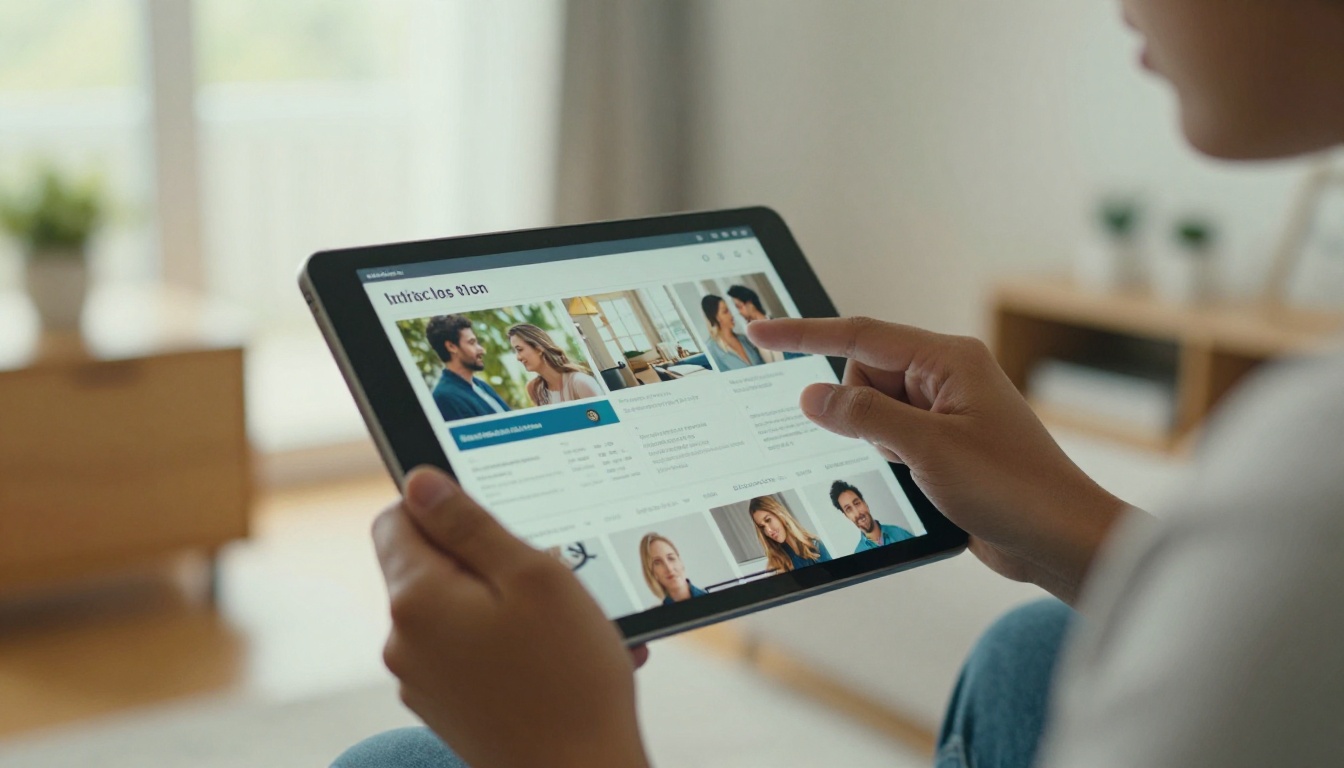
Consigli per un video migliore nei documenti
Anche con il formato giusto, alcune abitudini migliorano i risultati.
- Tieni le clip brevi. Sotto i 90 secondi trattengono meglio l'attenzione.
- Aggiungi i sottotitoli. Molti lettori guardano senza audio.
- Comprimi prima di caricare. Un file più piccolo si carica più in fretta con la connessione mobile.
- Usa un fotogramma di anteprima chiaro. La prima immagine crea le aspettative.
- Prova su un telefono. Visualizza sempre l'anteprima sul dispositivo che usa la maggior parte dei lettori.
- Abbina il video alla pagina. Metti il video accanto al testo che supporta.
Errori comuni
- Incorporare un file enorme e inviarlo come allegato via email.
- Dare per scontato che il comportamento di Acrobat valga ovunque.
- Saltare l'anteprima su telefono.
- Nascondere il video nell'ultima pagina.
- Usare un'etichetta del link vaga.
| Errore | Approccio migliore |
|---|
| Allegare un PDF da 70 MB | Condividi il link di un flipbook |
| Etichetta "Clicca qui" | "Guarda la demo di 60 secondi" |
| Video senza audio e senza sottotitoli | Aggiungi sottotitoli o testo nella pagina |
| Un unico video lungo | Più clip brevi nelle pagine pertinenti |

Quale opzione scegliere?
Usa questo rapido percorso decisionale.
- Documento solo da stampare? Aggiungi un codice QR accanto all'argomento del video.
- PDF semplice che ha bisogno di un solo link video? Usa una miniatura cliccabile.
- Ti servono riproduzione nella pagina, monitoraggio e supporto mobile? Usa un flipbook.
- Invii a un pubblico misto? Usa un flipbook, perché non puoi prevedere quale visualizzatore useranno.
Il prezzo da pagare è basso. La conversione richiede pochi minuti e conservi il PDF originale come fonte. Se modifichi il PDF in seguito, carica la nuova versione e pubblicala di nuovo.
Domande frequenti
Chrome riproduce i video dentro i PDF?
No. Il visualizzatore integrato di Chrome mostra testo e immagini ma ignora gli oggetti multimediali incorporati.
Posso incorporare un video in un PDF da telefono?
I telefoni raramente supportano la riproduzione di video incorporati in un PDF, quindi conviene puntare su un link o su un flipbook.
Il mio PDF originale verrà modificato?
No. La conversione crea una versione web. Il tuo file di origine resta intatto.
Posso usare anche l'audio?
Sì. I flipbook supportano l'audio incorporato, adatto a depliant con voce narrante e a podcast con note di puntata.
È adatto ai dispositivi mobili?
I flipbook usano un design adattivo, quindi le pagine si adattano a telefoni, tablet e computer desktop.
Fai riprodurre il tuo video ovunque
Smetti di inviare file che dipendono dal software del lettore. Converti il tuo PDF, aggiungi il video dove conta e condividi un solo link pulito.
- Crea il tuo primo flipbook su Flipbooks AI e guarda il video riprodursi sul tuo telefono.
- Sfoglia tutti gli strumenti per flipbook per trovare il modello adatto al tuo progetto.
- Confronta i piani tariffari per scegliere il livello di statistiche e condivisione di cui hai bisogno.
- Pronto a passare a un piano superiore? Scegli un piano e pubblica oggi stesso.