Você exportou um PDF caprichado, incluiu a demonstração de um produto, enviou para um cliente e recebeu uma única mensagem: "O vídeo não abre." Se isso soa familiar, você está em boa companhia. A resposta curta é sim: um PDF pode tecnicamente conter um vídeo, mas, na prática, raramente reproduz onde seus leitores realmente o abrem. Este artigo explica por que isso acontece, compara as opções reais e mostra um fluxo de trabalho com o Flipbooks AI que reproduz vídeo em todos os dispositivos, sem software especial.
Um PDF realmente pode conter vídeo?
O formato PDF oferece suporte a anotações multimídia. O Adobe Acrobat permite inserir um arquivo de vídeo, definir um quadro de capa e escolher se ele toca com um clique ou ao abrir a página. Então o recurso existe. O problema está na palavra leitor.
Um PDF só é tão capaz quanto o aplicativo que o abre. Seu vídeo fica dentro do arquivo, e o aplicativo precisa saber decodificá-lo e reproduzi-lo. A maioria não sabe.
Onde funciona
- Adobe Acrobat e Acrobat Reader no computador, com as configurações de mídia corretas ativadas.
- Alguns visualizadores de desktop mais antigos que ainda aceitam objetos multimídia legados.
Onde falha
- Visualizadores de PDF integrados ao Chrome, Edge, Safari e Firefox
- Visualizadores padrão do iPhone e do Android
- Pré-visualizações de e-mail (Gmail, Outlook, Apple Mail)
- Aplicativos de mensagem e pré-visualizações de armazenamento em nuvem
- A maioria dos portais de documentos corporativos
Essa lista é onde seu público está. Um vídeo que toca para 5 por cento dos leitores não é um recurso, é um risco.
⚠️ Com o tempo, a Adobe também endureceu a segurança em torno de mídia incorporada. Muitos leitores agora mostram um aviso ou bloqueiam a reprodução por completo, o que deixa os destinatários desconfiados de abrir o arquivo.
Por que o vídeo incorporado falha
Entender os pontos de falha ajuda você a escolher um caminho melhor. Há quatro problemas recorrentes.
1. O suporte do visualizador é inconstante
Os navegadores renderizam PDFs com mecanismos próprios. Esses mecanismos exibem texto, imagens e links, mas ignoram objetos multimídia. Resultado: seu vídeo aparece como um retângulo em branco ou como um quadro de capa estático.
2. O tamanho do arquivo explode
Um único clipe de 60 segundos pode acrescentar de 20 a 80 MB. Servidores de e-mail costumam rejeitar anexos acima de 20 ou 25 MB, e conexões lentas têm dificuldade para baixar um arquivo pesado só para ver a primeira página.
3. Os formatos são frágeis
O Acrobat espera codecs específicos. Um vídeo que roda bem no seu editor pode falhar dentro do PDF por causa de incompatibilidade de codec ou de contêiner.
4. Avisos de segurança assustam os leitores
Alguns visualizadores pedem permissão antes de reproduzir mídia. Um aviso em uma proposta comercial faz o leitor hesitar, e muitos simplesmente fecham o arquivo.

Vídeo incorporado ou suas alternativas
Antes de escolher um método, compare o que cada um realmente entrega.
| Método | Reproduz em navegadores | Reproduz em celulares | Amigável para e-mail | Impacto no tamanho do arquivo | Esforço |
|---|
| Vídeo incorporado no PDF | Raramente | Raramente | Ruim | Muito alto | Médio |
| Link simples para YouTube ou Vimeo | Sim | Sim | Bom | Nenhum | Baixo |
| QR code impresso em uma página | Sim | Sim | Bom | Nenhum | Baixo |
| GIF animado no PDF | Não (somente estático) | Não | Ruim | Alto | Médio |
| Flipbook com vídeo incorporado | Sim | Sim | Bom (link) | Nenhum no arquivo | Baixo |
O padrão é claro. Tudo que depende do visualizador de PDF para reproduzir mídia perde. Tudo que transfere a reprodução para uma página da web ganha.
Três alternativas dentro de um PDF
Se você precisa ficar com um PDF comum, há três alternativas honestas. Nenhuma é perfeita, mas cada uma é melhor que um player quebrado.
Use uma miniatura clicável
Coloque uma captura de tela do vídeo com um ícone de play por cima e, em seguida, crie um hiperlink da imagem para o vídeo hospedado. O leitor toca nela e o vídeo abre no navegador ou no aplicativo do YouTube.
Adicione um QR code para impressão
Se o PDF puder ser impresso, um QR code permite que as pessoas o escaneiem com o celular e acessem o vídeo. Coloque uma legenda curta ao lado, como "Assista à demonstração de 90 segundos".
Link para uma página, não para um arquivo
Em vez de linkar diretamente para o vídeo, aponte para uma página de destino em que o vídeo, uma transcrição e uma chamada para ação fiquem juntos. Você também ganha um lugar para acompanhar as visualizações.
💡 Dica de ouro: Sempre nomeie o link pelo que o leitor vai ganhar, por exemplo "Veja a configuração em 2 minutos", em vez de um URL solto. Rótulos claros aumentam bastante a taxa de cliques.
O que funciona no lugar: flipbooks
As miniaturas clicáveis servem, mas afastam o leitor do documento. Uma resposta melhor mantém o vídeo dentro da experiência de leitura. É exatamente isso que um flipbook faz.
Um flipbook é uma versão do seu PDF para a web, com efeito real de virar página. Como roda no navegador, pode incorporar vídeo, áudio e links diretamente na página. Os leitores nunca precisam do Acrobat. Eles abrem um link e tudo reproduz.
Por que isso resolve o problema
- Sem dependência de visualizador. Funciona em qualquer navegador moderno, no computador, no tablet ou no celular.
- Envios leves. Você manda um link, não um anexo de 80 MB.
- Mídia incorporada. Vídeos e áudios reproduzem direto na página.
- Acompanhamento. O plano Professional traz estatísticas e captação de contatos, para você ver quem assistiu.
- Sem marca d’água. Sua marca continua limpa.
O Conversor de PDF para flipbook transforma seu arquivo atual nesse formato em minutos.
Lado a lado
| Necessidade | PDF comum com vídeo | Flipbook |
|---|
| Reproduz no iPhone | Geralmente não | Sim |
| Reproduz no Chrome | Geralmente não | Sim |
| Compartilhar por link | Precisa de hospedagem | Incluído |
| Proteção por senha | Limitada | Incluída |
| Download offline | Nativo | Disponível |
| Estatísticas de leitura | Nenhuma | Plano Professional |
| Personalização da marca | Manual | Incluída |
Aqui está o processo completo, do arquivo ao flipbook reproduzível.
Passo 1: crie sua conta
Acesse o Flipbooks AI e crie uma conta. Você pode testar a plataforma antes de escolher um plano. Compare as opções na página de preços quando estiver pronto.
Passo 2: envie seu PDF
Arraste seu arquivo para a área de envio. A conversão divide cada página em uma página dupla virável, mantendo o texto nítido e os links ativos. Seus hiperlinks existentes são mantidos.
Passo 3: adicione seu vídeo
Abra o editor, escolha a página em que o vídeo deve ficar e insira o clipe de um arquivo ou de um link hospedado. Posicione-o onde o quadro de capa original estava.
- Selecione a página.
- Escolha a opção de vídeo.
- Envie o arquivo ou cole o link.
- Redimensione e posicione o vídeo no layout.
- Salve e visualize.
Passo 4: personalize o visual
Defina as cores da sua marca, adicione um logotipo e escolha o efeito de virar página. Um flipbook com visual coerente passa a impressão de profissionalismo, o que importa em propostas e catálogos.
Passo 5: compartilhe
Você tem várias opções de compartilhamento:
- Um link direto para e-mails e mensagens
- Um código de incorporação para o seu site, explicado na ferramenta Incorporar flipbook em site
- Proteção por senha para conteúdo privado
- Downloads offline para leitores que precisam de um arquivo
Passo 6: acompanhe os resultados
No plano Professional, você tem estatísticas e geração de contatos. Veja quais páginas recebem atenção e se as pessoas chegaram à página do vídeo.
✅ Boa prática: Coloque seu vídeo na página dois ou três, não na primeira. Os leitores precisam de um momento de contexto antes, e você evita deixar o carregamento inicial mais lento.
Casos de uso reais
O benefício aparece mais rápido quando o vídeo explica algo que o texto não consegue.
Um exemplo de restaurante
Um dono de cafeteria mantém o cardápio da estação em PDF. Clientes no celular não conseguiam ver o pequeno clipe do barista servindo um latte. Depois da conversão, o clipe reproduz na página de bebidas, e o mesmo link funciona no site e em um QR code na mesa.
Um exemplo imobiliário
Um corretor envia um folheto a compradores de outras cidades. Em vez de anexar um arquivo pesado, ele compartilha um único link. Os compradores assistem ao passeio no celular sem instalar nada.
Um exemplo de treinamento
Um manual de segurança para funcionários de depósito inclui um clipe de 45 segundos mostrando a postura correta para levantar peso. Os funcionários abrem o material em tablets compartilhados, e o vídeo simplesmente reproduz.
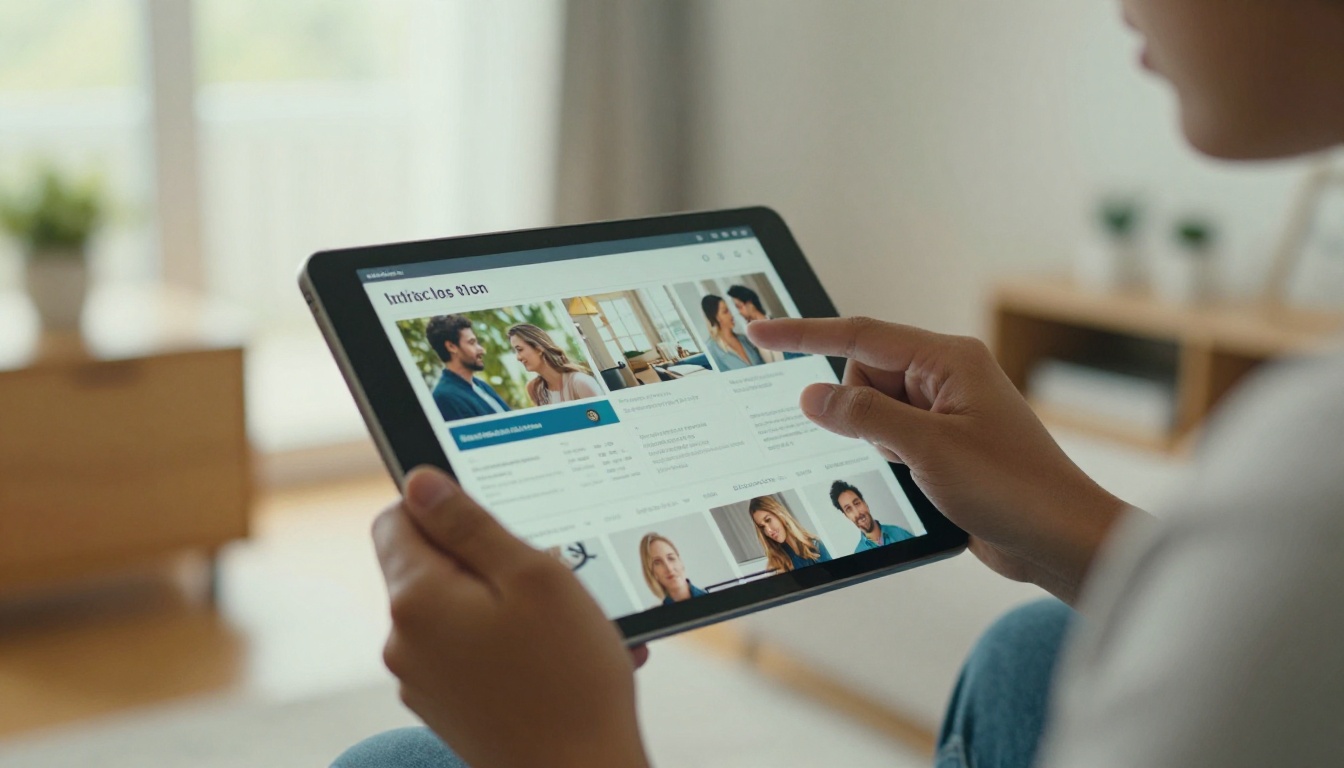
Dicas para melhorar o vídeo em documentos
Mesmo com o formato certo, alguns hábitos melhoram os resultados.
- Mantenha os clipes curtos. Vídeos com menos de 90 segundos prendem melhor a atenção.
- Adicione legendas. Muitos leitores assistem sem som.
- Comprima antes do envio. Um arquivo menor carrega mais rápido nos dados móveis.
- Use um quadro de capa claro. A primeira imagem define a expectativa.
- Teste no celular. Sempre visualize no dispositivo que a maioria dos leitores usa.
- Combine com a página. Coloque o vídeo ao lado do texto que ele apoia.
Erros comuns
- Incorporar um arquivo enorme e enviá-lo como anexo de e-mail.
- Presumir que o comportamento do Acrobat vale em todo lugar.
- Pular a visualização no celular.
- Esconder o vídeo na última página.
- Usar um rótulo de link vago.
| Erro | Abordagem melhor |
|---|
| Anexar um PDF de 70 MB | Compartilhar um link de flipbook |
| Rótulo "Clique aqui" | "Assista à demonstração de 60 segundos" |
| Vídeo sem som e sem legendas | Adicione legendas ou texto na página |
| Um vídeo longo | Vários clipes curtos em páginas relevantes |

Qual opção escolher?
Use este caminho rápido de decisão.
- Documento apenas para impressão? Adicione um QR code ao lado do tema do vídeo.
- PDF simples que só precisa de um link de vídeo? Use uma miniatura clicável.
- Precisa de reprodução dentro da página, acompanhamento e suporte a celular? Use um flipbook.
- Enviando para um público misto? Use um flipbook, porque você não sabe qual visualizador cada pessoa tem.
A contrapartida é pequena. A conversão leva minutos, e você mantém seu PDF original como fonte. Se editar o PDF depois, envie a nova versão e publique de novo.
Perguntas frequentes
O Chrome reproduz vídeos dentro de PDFs?
Não. O visualizador integrado do Chrome mostra texto e imagens, mas ignora objetos de mídia incorporados.
Dá para incorporar vídeo em PDF pelo celular?
Celulares raramente reproduzem vídeo incorporado em PDF, então planeje um link ou um flipbook.
Meu PDF original será alterado?
Não. A conversão cria uma versão para a web. Seu arquivo de origem continua intacto.
Posso usar áudio também?
Sim. Os flipbooks aceitam áudio incorporado, o que combina com folhetos narrados e podcasts com notas de programa.
É compatível com celular?
Os flipbooks usam design responsivo, então as páginas se adaptam a celulares, tablets e computadores.
Faça seu vídeo funcionar em qualquer lugar
Pare de enviar arquivos que dependem do software do leitor. Converta seu PDF, adicione o vídeo onde ele importa e compartilhe um único link limpo.
- Crie seu primeiro flipbook no Flipbooks AI e veja o vídeo reproduzir no seu próprio celular.
- Navegue por todas as ferramentas de flipbook para encontrar o modelo que se encaixa no seu projeto.
- Compare os planos e preços para escolher o nível de estatísticas e compartilhamento de que você precisa.
- Pronto para mudar de plano? Escolha um plano e publique hoje.