Fissare un foglio bianco di cartoncino Bristol è il modo più rapido per uccidere un’idea di fumetto. La storia è nella tua testa, i personaggi sono pronti, eppure ti blocchi perché non sai dove deve andare la prima vignetta. Un modello di layout per fumetti solido elimina questo blocco. Ti offre formato di taglio, area di sicurezza, canali e una griglia, così puoi dedicare le energie al disegno e alla narrazione invece di passare un’ora a misurare con il righello. E quando le pagine sono inchiostrate, uno strumento come Flipbooks AI può trasformare il PDF finito in un fumetto digitale con sfoglio di pagina, che chiunque può leggere nel browser.
Questo articolo illustra le misure esatte da usare, i layout di pagina stampabili che vale la pena conservare in cassetto, le idee per le vignette che controllano il ritmo, esempi per genere e gli errori che fanno sembrare le pagine affollate. Alla fine saprai creare il tuo modello stampabile in circa dieci minuti.
Perché un modello di layout fa risparmiare pagine
Il problema della carta bianca
La maggior parte dei principianti inizia a disegnare in alto a sinistra e va avanti finché la carta non finisce. Il risultato sono pagine con canali irregolari, vignette che escono dalla squadratura e disegni tagliati in stampa. Un modello risolve tutto questo prima ancora che tu prenda la matita.
Pensalo come una mappa stradale. Puoi percorrere la strada che preferisci, ma non uscirai dal bordo della pagina.
Cosa include un buon modello
Ogni modello affidabile ha le stesse poche parti. Ecco a cosa serve ciascuna e perché conta.
| Elemento del modello | Cos’è | Valore tipico (fumetto USA) | Perché conta |
|---|
| Formato di taglio | Dimensione finale della pagina stampata | 6,625 x 10,25 in | Definisce la forma di ogni vignetta |
| Abbondanza | Disegno oltre il bordo di taglio | 0,125 in su tutti i lati | Evita strisce bianche dopo il taglio |
| Area di sicurezza | Zona dove restano lettering e volti | Da 0,375 a 0,5 in all’interno del taglio | Impedisce che i contenuti importanti vengano tagliati |
| Canale | Spazio tra le vignette | Da 0,125 a 0,25 in | Controlla il ritmo di lettura |
| Bordo della vignetta | Spessore della linea attorno a ogni vignetta | Da 1,5 a 2,5 pt | Dà una struttura chiara in stampa e a schermo |
💡 Consiglio pro: Disegna il tuo modello su un livello separato oppure stampalo in azzurro chiaro. Le linee di costruzione azzurre pallide scompaiono quando scansioni o fotografi la pagina, quindi non devi mai cancellarle.
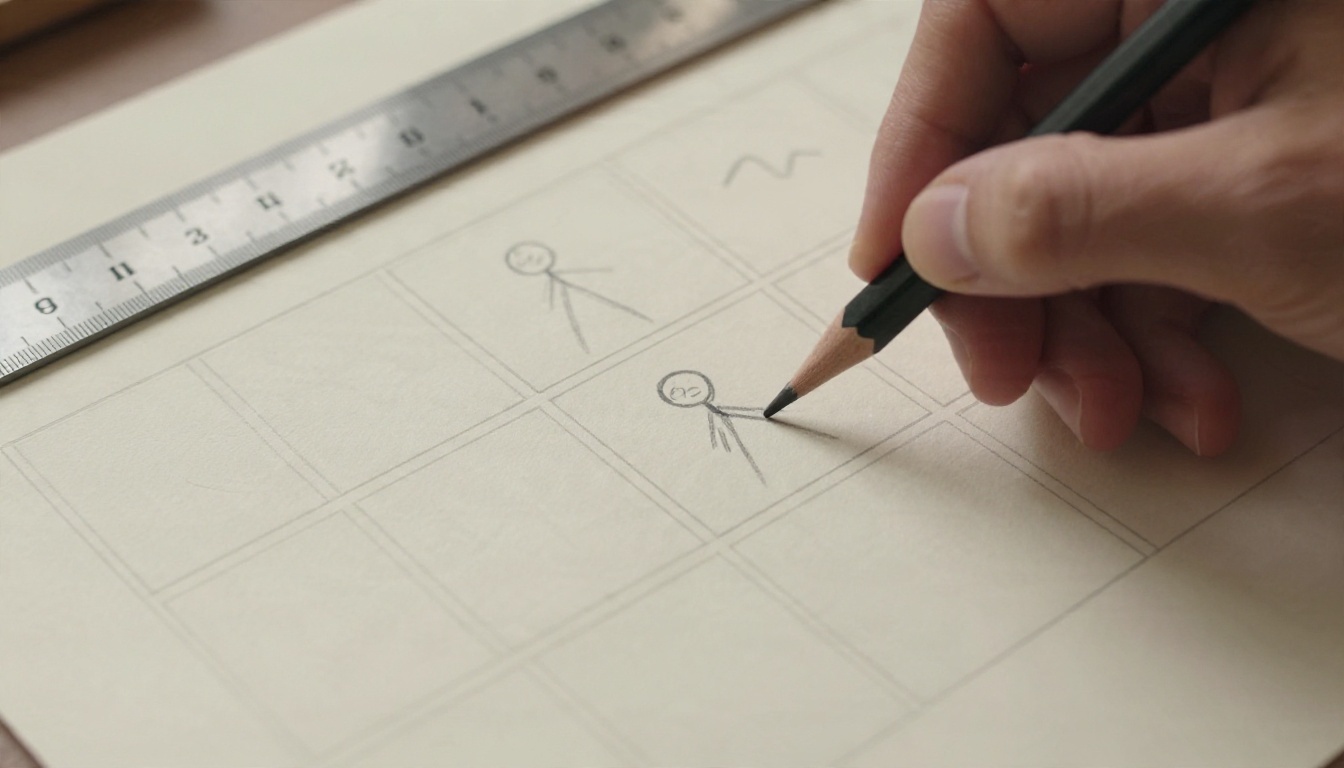
Layout di pagina stampabili gratuiti da costruire
Ecco la parte onesta: il modo più veloce per avere un modello stampabile adatto alla tua stampante e alla tua carta è costruirlo tu stesso partendo da pochi numeri. Richiede pochi minuti e potrai riutilizzarlo per sempre. I layout qui sotto ti danno la logica della griglia. Usa un’app di design qualsiasi, un foglio di calcolo, oppure un righello e un foglio di carta.
Layout a 3 vignette
Tre vignette orizzontali una sopra l’altra. È la pagina più semplice che tu possa fare e funziona benissimo per scene di dialogo, inquadrature di ambientazione e momenti tranquilli. Ogni vignetta è larga, quindi i personaggi hanno spazio per respirare.
Griglia a 4 vignette
Una griglia 2 per 2. È il classico formato dei giornali e dei webcomic. Si legge in fretta, mantiene il ritmo costante ed è facile da letterare. Se sei nuovo ai fumetti, parti da qui.
Griglia a 6 vignette
Due colonne per tre righe. È il cavallo di battaglia del settore. Ti dà abbastanza vignette per costruire una scena con inizio, sviluppo e fine, lasciando comunque ogni immagine abbastanza grande da contenere dettagli.
Griglia a 9 vignette
Tre per tre. Resa famosa dalle narrazioni lente e tese, la griglia a nove vignette è ideale per conti alla rovescia, conversazioni con piccoli cambi di espressione e momenti in cui il tempo sembra dilatarsi.
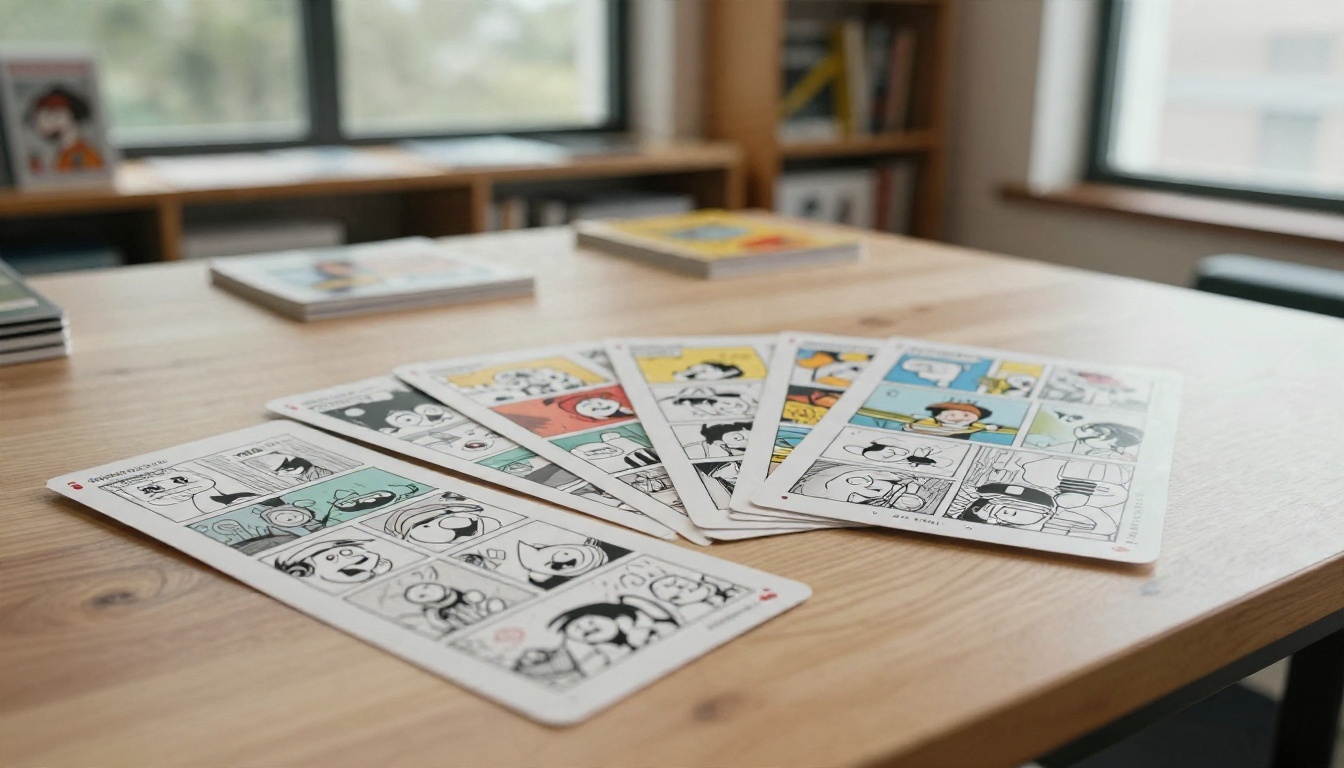
Confronto dei layout in breve
| Layout | Vignette per pagina | Velocità di lettura | Ideale per | Capacità di dialogo |
|---|
| 3 vignette | 3 | Lenta o media | Conversazioni, inquadrature di ambientazione | Alta |
| Griglia a 4 vignette | 4 | Media | Webcomic, strisce umoristiche, principianti | Media |
| Griglia a 6 vignette | 6 | Da media a veloce | Pagine di storia standard | Media |
| Griglia a 9 vignette | 9 | Lenta, tesa | Suspense, momenti emotivi | Bassa per vignetta |
| Pagina a tutta tavola | 1 | Pausa | Grandi rivelazioni, aperture di capitolo | Molto bassa |
Come costruire il tuo modello stampabile
- Imposta il formato della pagina. Crea un documento di 6,875 x 10,5625 in (taglio più abbondanza). A 300 dpi equivale a circa 2063 x 3169 pixel.
- Segna la linea di taglio. Aggiungi una guida a 0,125 in all’interno di ogni bordo. È il punto in cui la pagina verrà tagliata.
- Segna l’area di sicurezza. Aggiungi una seconda linea, altri 0,25-0,375 in all’interno del taglio.
- Disegna la griglia. Dividi l’area di sicurezza in righe e colonne, lasciando un canale da 0,125 a 0,25 in tra ogni vignetta.
- Imposta il colore delle linee. Usa l’azzurro chiaro per il lavoro a matita, oppure il grigio al 20 percento se stamperai con una stampante laser.
- Salva una versione per ogni layout. Dai nomi chiari: 3-vignette, 4-griglia, 6-griglia, 9-griglia.
- Stampa su carta 11 x 17 in se vuoi disegnare nel formato originale classico più grande, oppure stampa in scala reale per progetti più piccoli.
⚠️ Avviso: Fai sempre una stampa di prova. Molte stampanti domestiche aggiungono margini propri e rimpiccioliscono la pagina senza avvisare. Misura con il righello il riquadro di taglio stampato prima di stampare un’intera pila.
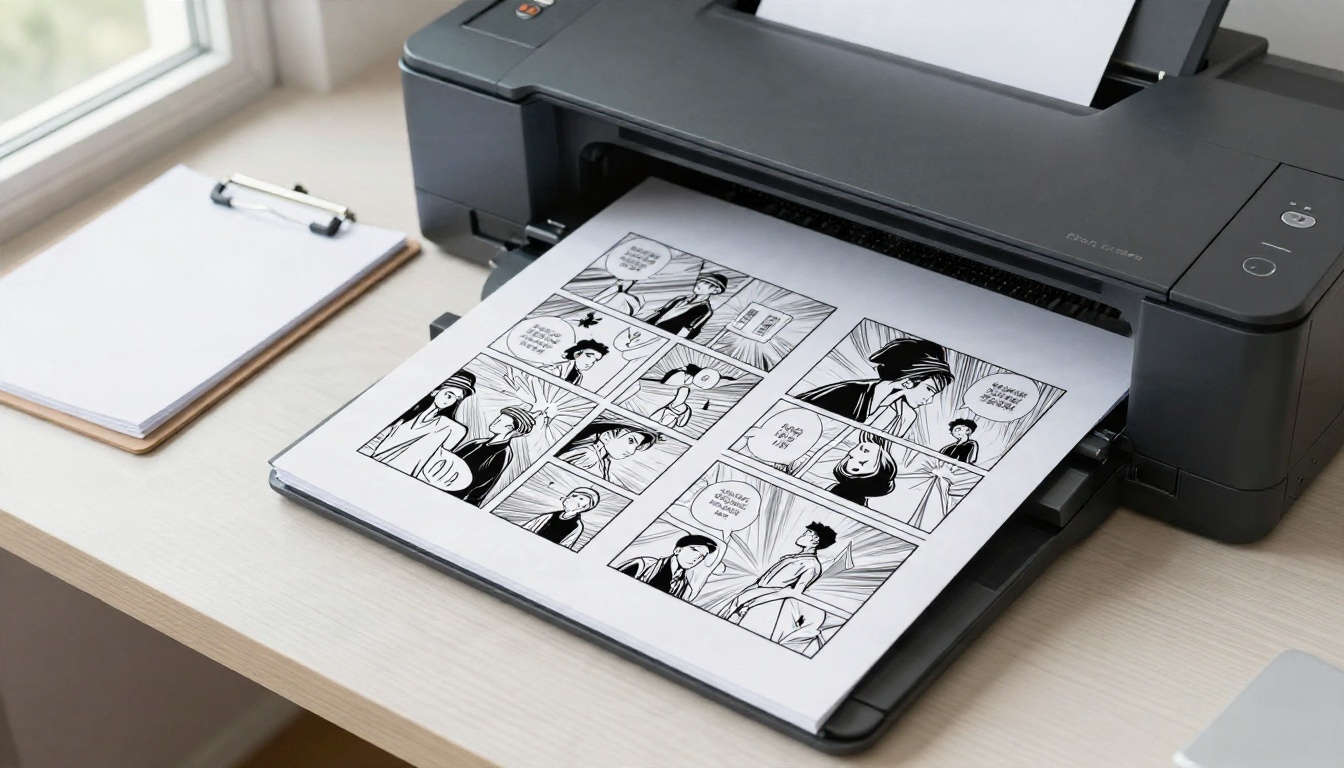
Una breve nota sulle varianti: una volta che hai le quattro griglie di base, puoi ricavarne decine di altre unendo le celle. Unisci due vignette adiacenti nella griglia a 6 vignette e ottieni un’ampia inquadratura di ambientazione. Unisci le prime quattro celle della griglia a 9 vignette e ottieni una grande vignetta da protagonista con una striscia ordinata di reazioni sotto. Una vignetta inserita è semplicemente una piccola casella posta sopra una più grande, perfetta per un primo piano di un occhio o di una mano sul grilletto.
Idee per le vignette che controllano il ritmo
Un layout non è solo un contenitore. È un orologio. Dimensione e forma di ogni vignetta dicono al lettore quanto tempo indugiare.
Le vignette larghe rallentano il tempo
Una vignetta larga e bassa sembra una panoramica di macchina da presa. Usala per paesaggi, per un personaggio che entra in una stanza o per un lungo silenzio tra due battute. Impilane due o tre e la pagina diventa calma e cinematografica.
Le vignette alte aggiungono dramma
Una vignetta verticale e stretta spinge lo sguardo verso il basso. Funziona per una caduta, una scalata, una porta che si apre o un personaggio che esce dall’ombra. Abbina una vignetta alta a una serie di piccole vignette orizzontali e la pagina acquista subito ritmo.
Vignette senza bordo e vignette a sfondo perduto
Togli il bordo e lascia che l’immagine svanisca nella pagina: il momento diventa aperto, arioso o simile a un ricordo. Fai uscire il disegno oltre il taglio e sembrerà enorme. Usalo con parsimonia, perché funziona solo quando la maggior parte delle vignette è racchiusa da bordi.

| Forma della vignetta | Effetto sul lettore | Buon uso | Attenzione a |
|---|
| Larga e bassa | Calma, cinematografica, più lenta | Paesaggi, momenti tranquilli | Troppe di fila risultano statiche |
| Alta e stretta | Movimento verticale, tensione | Cadute, rivelazioni | Difficile farci stare i dialoghi |
| Quadrata | Neutra, equilibrata | Conversazioni | Può sembrare piatta se usata troppo |
| Grande vignetta da protagonista | Importanza, impatto | Momenti chiave dell’azione | Ha bisogno di vignette più piccole intorno |
| Piccola vignetta inserita | Attenzione, dettaglio | Occhi, oggetti, reazioni | Facile che diventi confusa |
| Senza bordo | Aperta, onirica | Ricordi, grandi spazi | Indebolisce la struttura della pagina |
✅ Buona pratica: Tratta i canali come i tempi di un montaggio. Un canale stretto sembra un taglio rapido. Un canale largo sembra una pausa. Variali di proposito, non per caso.
Esempi di layout per genere
Storie diverse vogliono pagine diverse. Ecco degli schemi da cui vale la pena prendere ispirazione.
Pagine di azione e supereroi
Le pagine d’azione puntano su canali diagonali, vignette sovrapposte e una singola vignetta d’impatto di grandi dimensioni. Una ricetta comune: due piccole vignette in alto per preparare la mossa, una grande vignetta al centro per il colpo e poi una striscia stretta in basso per la reazione. Mantieni i canali coerenti anche quando le vignette sono inclinate, altrimenti la pagina sembrerà rotta invece che dinamica.
Pagine di vita quotidiana e manga
Le storie tranquille premiano i layout ariosi. Usa meno vignette, più spazio bianco e molti primi piani di reazione. I manga spesso si leggono da destra a sinistra e usano vignette alte e irregolari che seguono l’emozione della scena. I manoscritti originali di manga usano di solito un foglio B4 con una cornice interna di circa 180 x 270 mm, quindi verifica cosa si aspettano il tuo editore o la piattaforma prima di impostare la griglia.
Webcomic e scorrimento verticale
I fumetti a scorrimento verticale infrangono del tutto la regola della pagina. Invece di pagine fisse, disegni lunghe strisce. Uno standard comune delle piattaforme web è una larghezza di 800 px, con ogni porzione d’immagine alta circa 1280 px o meno. Lascia ampio spazio bianco tra una scena e l’altra, perché lo scorrimento sostituisce lo sfoglio di pagina.
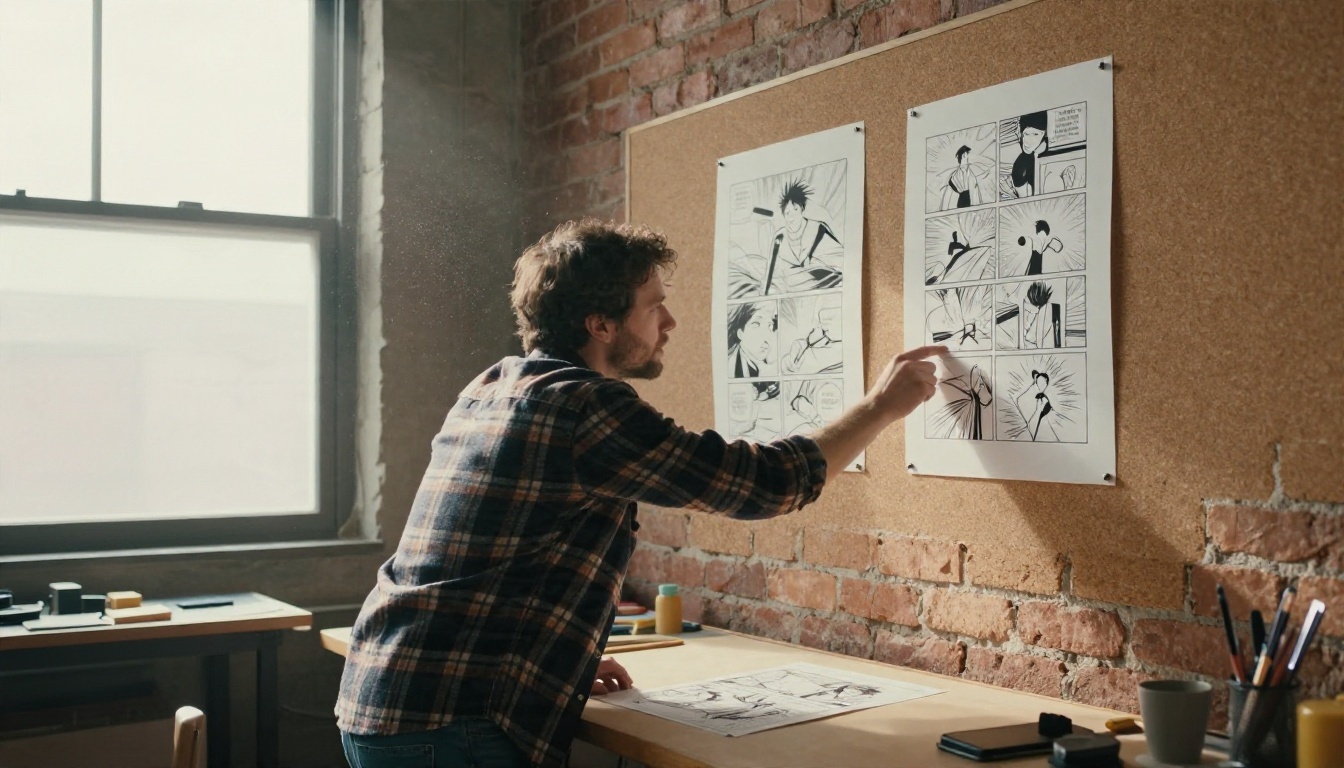
| Genere | Griglia tipica | Stile dei canali | Abitudine sul numero di pagine |
|---|
| Supereroi | Da 4 a 6 vignette più tavola | Stretti, a volte inclinati | Da 20 a 24 per numero |
| Vita quotidiana | Da 3 a 5 vignette | Larghi, calmi | Variabile, spesso da 16 a 32 |
| Manga | Da 4 a 7 vignette irregolari | Stretti, costanti | Da 16 a 20 per capitolo |
| Striscia webcomic | Griglia a 4 vignette | Pulito, uniforme | Una striscia per aggiornamento |
| Scorrimento verticale | Colonna singola | Molto larghi, vuoti | Episodi lunghi |
| Mini fumetto per bambini | Piegatura a 8 vignette | Semplice, uniforme | Un foglio, 8 vignette |
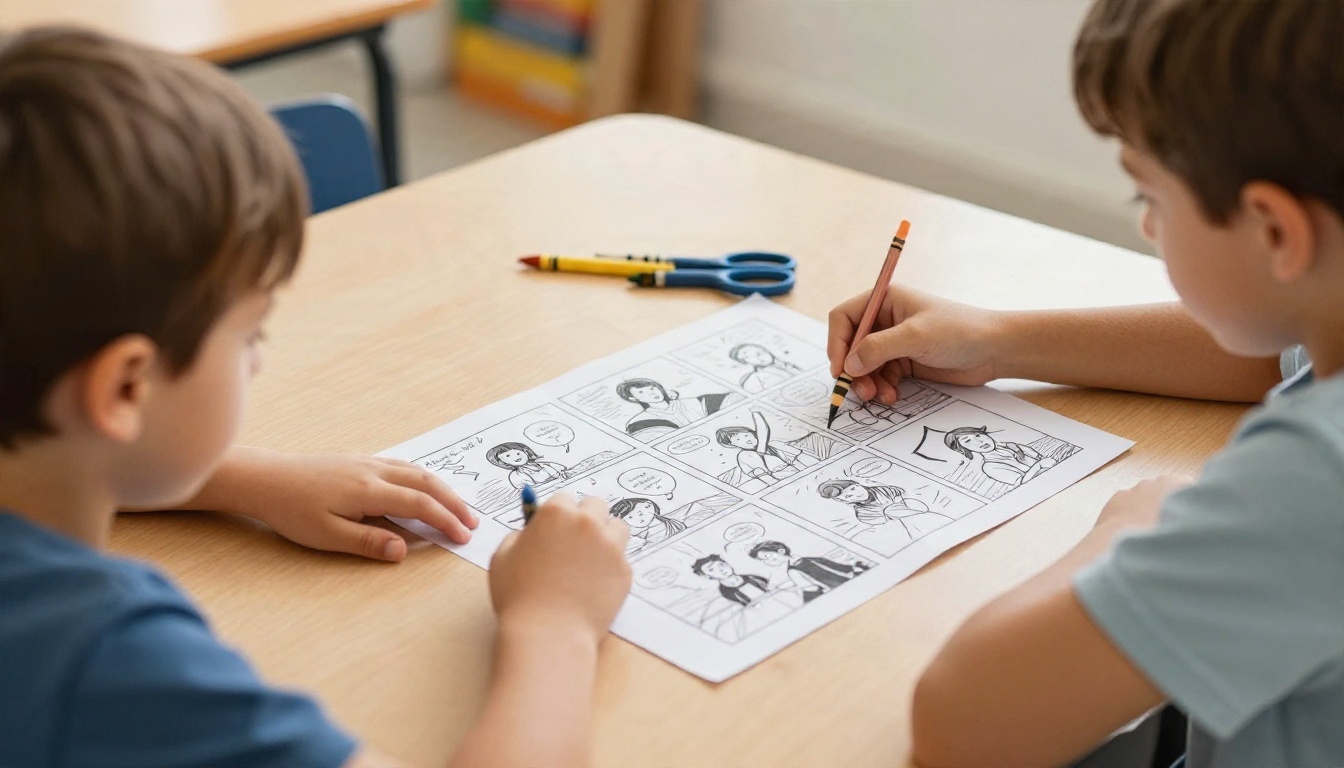
Un progetto divertente da fare a parte: il mini fumetto a 8 vignette. Prendi un foglio di carta, piegalo in otto sezioni, fai un taglio lungo la piega centrale e richiudilo in un piccolo libretto. È un ottimo esercizio in classe, e i bambini finiscono una storia intera in una sola seduta.
Dalle miniature alle pagine inchiostrate
Un modello funziona al meglio dentro un processo ripetibile. Ecco un flusso di lavoro che tiene le pagine in movimento.
- Scrivi la sceneggiatura della pagina. Crea un breve elenco dei passaggi: cosa succede, chi parla e cosa dovrebbe provare il lettore.
- Disegna le miniature. Fai versioni minuscole e grezze della pagina, grandi più o meno come una carta da gioco. Prova tre layout diversi per la stessa scena.
- Scegli il più forte. Scegli il layout in cui il percorso dello sguardo è evidente e il momento importante cade nel punto giusto.
- Stampa il modello. Usa linee di costruzione azzurre a grandezza naturale.
- Abbozzo a matita. Imposta le figure, lo spazio per le nuvolette dei dialoghi e le inquadrature.
- Letterare per primo, se puoi. Posizionare le nuvolette prima della versione finale evita volti coperti e tangenti.
- Inchiostra i bordi. Usa un righello e una penna di spessore costante, così ogni vignetta sembra parte di un unico mondo.
- Inchiostra il disegno. Varia lo spessore del tratto: più spesso per il primo piano, più sottile per lo sfondo.
- Scansiona a 300-600 dpi. Pulisci i segni indesiderati ed esporta un PDF.

💡 Consiglio pro: Le miniature sono il punto in cui si fallisce con meno spesa. Se una pagina non funziona come schizzo di un pollice (circa 2,5 cm), non funzionerà come pagina finita.
Errori comuni di layout da evitare
Ecco i tre problemi che si presentano più spesso, con la soluzione rapida per ciascuno.
- Tangenti. Quando i bordi delle vignette si allineano con la testa di un personaggio o con la coda di un fumetto, lo sguardo si confonde. Sposta la vignetta o il disegno di qualche millimetro.
- Lettering affollato. Se il dialogo esce dal disegno, la vignetta è troppo piccola. Unisci due vignette o taglia qualche parola.
- Stessa griglia ogni pagina. Una griglia a 6 vignette usata dodici volte di fila sembra un foglio di calcolo. Rompi lo schema con una vignetta larga, una alta o una tavola sulla pagina che la merita.
Altri controlli rapidi prima di inchiostrare: tieni volti e lettering dentro l’area di sicurezza, assicurati che l’ordine di lettura sia ovvio (da sinistra a destra e dall’alto in basso per i fumetti occidentali) e metti il momento più importante dove il lettore arriva dopo aver girato la pagina.
Come creare un fumetto flipbook con Flipbooks AI
La stampa è solo uno dei modi per condividere il tuo lavoro. Un flipbook digitale conserva la sensazione dello sfoglio di un vero fumetto, si carica sui telefoni e non costa nulla da distribuire. Ecco come pubblicare le pagine finite.
- Crea un account. Vai su Flipbooks AI e crea un account. Nei tuoi flipbook non viene aggiunta alcuna filigrana.
- Esporta le pagine in un unico PDF. Mantieni corretto l’ordine delle pagine. Se prevedi di mostrare doppie pagine, esportale come pagine separate nella sequenza giusta.
- Carica il PDF. Trascinalo nel Convertitore da PDF a flipbook. La conversione richiede un po’ di tempo e ogni pagina diventa una pagina di flipbook sfogliabile.
- Personalizza l’aspetto. Aggiungi il tuo marchio, scegli un colore di sfondo adatto all’atmosfera della copertina e seleziona gli effetti di sfoglio di pagina. Puoi anche aggiungere contenuti multimediali, come musica di sottofondo o brevi video, per dare vita a una scena.
- Controlla su dispositivi mobili. Il flipbook è adattivo per i dispositivi mobili, quindi verifica come si legge il lettering su uno schermo piccolo. Se il testo sembra minuscolo, aumenta la dimensione delle nuvolette nel file di partenza.
- Condividilo. Usa un link diretto, pubblicalo dove vuoi oppure incorpora il flipbook sul tuo sito web con il codice di incorporamento. Per un’uscita a pagamento o privata, attiva la protezione con password.
- Usa le funzioni del piano Professional. Con il piano Professional puoi vedere le statistiche di lettura, raccogliere contatti con un modulo di contatto prima della prima pagina e consentire lo scaricamento offline. Controlla i piani di prezzo per vedere quale livello fa per te.
| Opzione di pubblicazione | Costo per il lettore | Tempo di preparazione | Sensazione dello sfoglio | Ideale per |
|---|
| Zine stampato | Costo di stampa | Giorni | Fisica | Fiere, regali |
| Download PDF | Gratuito | Minuti | Nessuna | Condivisione rapida |
| Flipbook su Flipbooks AI | Gratuito per leggere | Minuti | Realistica | Webcomic, portfolio, anteprime |
| Piattaforma a scorrimento verticale | Gratuita | Ore | Solo scorrimento | Serie web a episodi |
Progetti diversi si adattano a strumenti diversi. Una graphic novel si adatta bene all’Editore di ebook interattivi, mentre un set di pagine campione per i clienti funziona bene nel Creatore di portfolio digitali. Puoi sfogliare tutti gli strumenti per flipbook per vedere quale corrisponde al tuo progetto.
Un esempio concreto: un artista autopubblicato può caricare un primo numero di 24 pagine, proteggere la versione completa con una password per i sostenitori e condividere un link di anteprima gratuito di 6 pagine sui social. I lettori sfogliano l’anteprima dal telefono e l’artista vede quali pagine attirano più attenzione.
Pronto a pubblicare le tue pagine?
Ora hai le misure, le griglie, le idee sul ritmo e un flusso di lavoro che va dalla miniatura all’opera finita. La prossima mossa è semplice: costruisci il tuo modello, disegna una pagina e continua.
Quando le tue pagine sono scansionate ed esportate, inizia gratis su Flipbooks AI e trasforma il tuo PDF in un flipbook che i lettori possono aprire su qualsiasi dispositivo. Sfoglia l’intero set di strumenti e modelli oppure confronta i piani di prezzo per scegliere ciò che funziona per la tua serie. Se sei pronto ad andare oltre, scegli un piano e pubblica il tuo primo numero oggi stesso.



