Hai un flipbook aperto nel browser, le pagine si sfogliano benissimo e ora qualcuno ti chiede un PDF. Forse ti serve una copia per la stampa, un allegato per l'email o un backup prima di cambiare piattaforma. La buona notizia: puoi convertire un flipbook in PDF in diversi modi, e la maggior parte non costa nulla. Il punto è che il metodo migliore dipende da una domanda: il documento è tuo o di qualcun altro? Questo articolo passa in rassegna ogni opzione realistica, mostra dove ciascuna non funziona e spiega come spostare il tuo file in una nuova casa, come Flipbooks AI, senza perdere qualità.
Flipbook e PDF: cosa cambia
Un flipbook è un visualizzatore web che avvolge delle pagine. Un PDF è un file fisso che contiene al suo interno pagine, font e immagini. Quando converti l'uno nell'altro, in realtà chiedi al visualizzatore di restituire le pagine.
Perché le persone vogliono un PDF
- Stampare un catalogo, un menù o una brochure per una fiera.
- Allegati email per clienti che non cliccano sui link.
- Lettura offline in aereo o in un posto con segnale debole.
- Archiviare un numero già pronto prima che scada un abbonamento alla piattaforma.
- Migrazione verso un altro host di flipbook.
Cosa si perde nella conversione
Gli effetti di sfoglio, i video incorporati, l'audio, i popup e il tracciamento non sopravvivono dentro un PDF. I link di solito sì, ma solo se il metodo di conversione mantiene il testo come testo invece di trasformarlo in immagini.
| Funzione | Flipbook | PDF |
|---|
| Animazione di sfoglio | Sì | No |
| Video e audio incorporati | Sì | Limitati o assenti |
| Funziona offline | Solo se scaricabile | Sì |
| Pronto per la stampa | Raramente | Sì |
| Statistiche per singola pagina | Sì | No |
| Controllo della dimensione del file | Gestito dall'host | Lo gestisci tu |
| Testo ricercabile | Dipende dall'host | Sì, se il testo è conservato |
💡 Consiglio utile: Se ti serve solo che le persone leggano il documento, tieni il flipbook. Offri il PDF come download secondario, non come sostituto.
Verifica di chi è il documento
Prima di scegliere un metodo, chiarisci la proprietà. Questo decide quali strade sono lecite.
Il tuo documento
Se hai creato tu la pubblicazione, la via più pulita è quasi sempre il tuo file sorgente originale: l'esportazione da InDesign, Canva, Word o Google Docs che hai caricato all'inizio. Non si perde nulla perché non passi affatto dal visualizzatore.
Il flipbook di qualcun altro
Molti editori disattivano apposta i download. Un flipbook su un sito pubblico non è automaticamente libero da copiare. Rispetta le impostazioni del proprietario e chiedi il file quando ti serve per un uso legittimo, come una documentazione d'acquisto, un allegato a un contratto o una copia per motivi di studio.
⚠️ Attenzione: Copiare una pubblicazione protetta per ridistribuirla può violare il diritto d'autore e i termini dell'host. Usa i metodi qui sotto solo per documenti che possiedi, per cui hai il permesso di usarli o che sono chiaramente offerti per il download.
La strada gratuita più veloce: pulsante di download
Inizia da qui, prima di qualsiasi soluzione complicata. Molti visualizzatori di flipbook includono nella barra degli strumenti un'icona di download o di stampa, di solito una piccola freccia o un simbolo di stampante vicino al contatore delle pagine o in un menu.
Passaggi
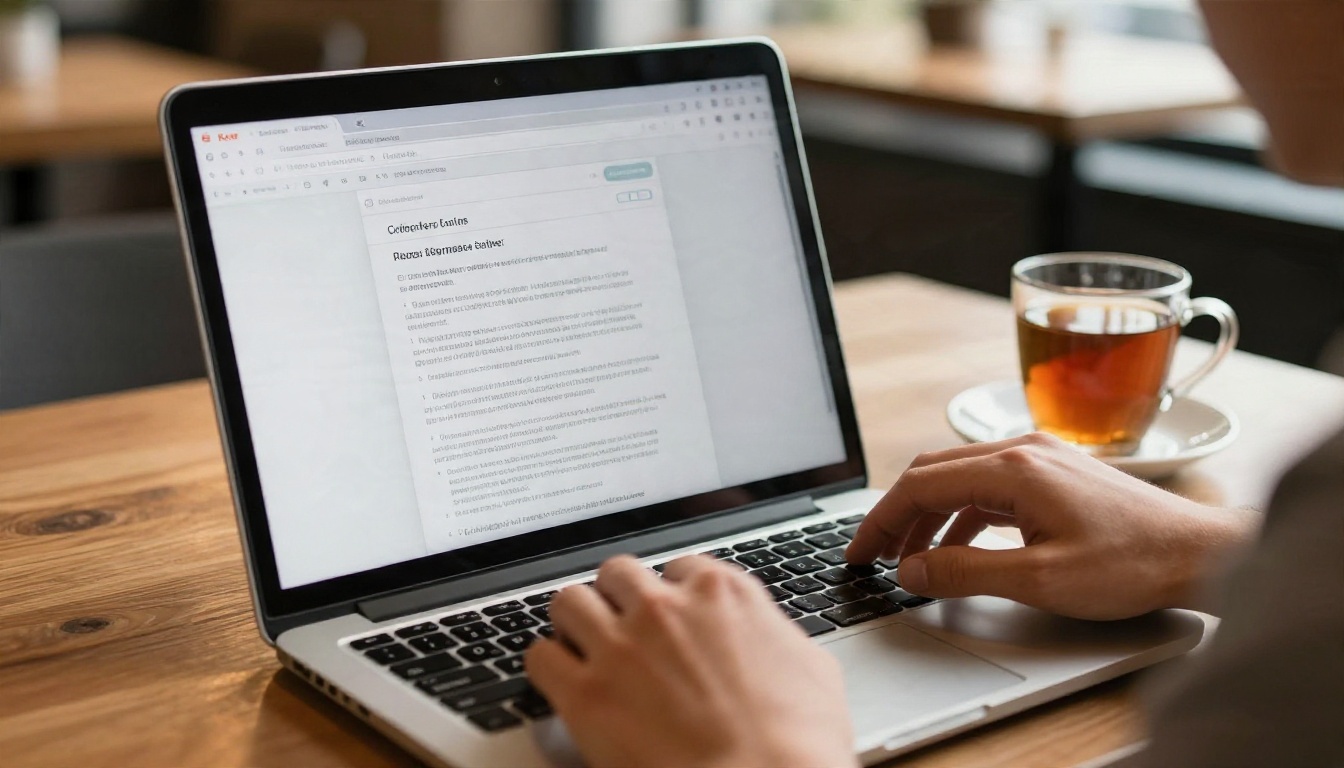
- Apri il flipbook in un browser su computer desktop.
- Cerca un'icona di download, stampa o condivisione nella barra degli strumenti.
- Se vedi l'opzione di download, scegli PDF.
- Se il flipbook è protetto da password, inserisci prima la password.
- Salva il file e aprilo per controllare il numero di pagine e l'ordine.
Quando il proprietario l'ha attivata, ottieni il PDF originale, lo stesso che era stato caricato. È il risultato di qualità più alta che puoi ottenere da un visualizzatore, e richiede meno di un minuto.
Se il pulsante manca, il proprietario l'ha disattivato oppure l'host non lo offre. È un'impostazione, non un errore.
Strumenti online che convertono i flipbook
Diversi convertitori web accettano il link di un flipbook e tentano di restituire un PDF. Funzionano caricando le immagini delle pagine pubbliche e unendole tra loro. I risultati variano molto, quindi considerali uno strumento da provare, non una garanzia.
Cosa controllare prima di incollare un link
- Privacy: leggi cosa fa il servizio con il tuo link e con il risultato. Non incollare link privati o protetti da password su siti sconosciuti.
- Limiti di file: i piani gratuiti spesso limitano il numero di pagine o la dimensione del file.
- Tipo di output: alcuni strumenti restituiscono PDF basati su immagini, il che significa che il testo non si può cercare né selezionare.
- Filigrane: alcune versioni gratuite stampano un logo su ogni pagina.
- Registrazione obbligatoria: alcuni richiedono di creare un account prima di poter scaricare il file.
Confronto tra le strade gratuite
| Metodo | Costo | Qualità | Mantiene il testo ricercabile | Ideale per |
|---|
| Pulsante di download dell'host | Gratis | Originale | Sì | File tuoi o condivisi |
| Esportazione del file sorgente | Gratis | Originale | Sì | Qualunque cosa tu abbia creato |
| Stampa dal browser in PDF | Gratis | Buona | A volte | Documenti brevi |
| Convertitore online | Livello gratuito | Variabile | Spesso no | Conversioni una tantum |
| Screenshot delle pagine uniti | Gratis | Inferiore | No | Ultima risorsa |
✅ Buona pratica: Apri sempre il PDF convertito e scorri ogni pagina. Pagine mancanti e ordine scambiato sono i problemi più comuni.
Il trucco della stampa dal browser in PDF
Ogni browser desktop moderno può stampare una pagina web in un file PDF invece che su carta. In alcune pagine di flipbook questo cattura il contenuto visibile, il che lo rende un'opzione rapida che non richiede installazioni.
Come farlo
- Apri il flipbook e vai alla prima pagina.
- Premi Ctrl + P su Windows o Cmd + P su Mac.
- Imposta la destinazione su Salva come PDF.
- Scegli Orizzontale per le doppie pagine o Verticale per le pagine singole.
- Attiva Grafica di sfondo così compaiono colori e immagini.
- Imposta i margini su Nessuno e la scala in modo che si adatti alla pagina.
- Salva, poi ripeti per le pagine restanti se il visualizzatore stampa una pagina alla volta.
Dove non basta
Molti visualizzatori caricano una doppia pagina alla volta, quindi potresti ottenere una sola pagina per ogni stampa. I font possono spostarsi e le immagini di sfondo a volte scompaiono. Per tutto ciò che è più lungo di qualche pagina, lo sforzo cresce in fretta.
💡 Consiglio utile: Prova gli stessi passaggi di stampa in un altro browser se l'anteprima appare sbagliata. Le differenze di resa sono reali, e un secondo browser a volte risolve spaziature o immagini mancanti.
Spostare il tuo documento
Questa è la situazione promessa dal titolo dell'articolo, ed è quella che conta di più per chi ha un'attività: hai creato un flipbook su un servizio e vuoi il tuo file altrove. Il piano è semplice. Recupera la sorgente, non il risultato del visualizzatore.
Dove si nasconde il file originale
- Il tuo strumento di progettazione: riapri il progetto ed esporta un nuovo PDF a qualità di stampa.
- La tua email o il tuo cloud: cerca il file che avevi caricato all'origine.
- La dashboard della vecchia piattaforma: cerca una sezione di esportazione, download o libreria.
- Il tuo team: un grafico o un'agenzia potrebbero avere i file con i livelli.
- Il supporto: un breve messaggio all'host spesso fa ottenere il PDF archiviato.
Impostazioni di esportazione che proteggono la qualità
| Impostazione | Scelta consigliata | Perché |
|---|
| Formato pagina | Uguale all'originale | Evita ritagli e deformazioni |
| Risoluzione immagini | Da 150 a 300 dpi | Nitide a schermo e in stampa |
| Font | Incorporati | Mantengono il testo identico ovunque |
| Link | Conservati | Menu e pulsanti continuano a funzionare |
| Modalità colore | RGB per lo schermo, CMYK per la stampa | Evita colori spenti |
| Dimensione del file | Sotto i 100 MB, dove possibile | Caricamenti e apertura più veloci |
Un esempio reale
La titolare di un negozio di moda ha creato il catalogo di stagione su un vecchio host e ha lasciato scadere l'abbonamento. Non aveva mai salvato il PDF. Invece di rifare tutto, ha aperto il progetto originale, ha esportato un PDF pulito con i link conservati e l'ha ricaricato. Tempo totale: circa venti minuti, e ogni link ai prodotti funzionava ancora.

⚠️ Attenzione: Esporta il PDF prima di cancellare l'account o di lasciare scadere un abbonamento. Una volta chiuso un account, l'originale archiviato può diventare irraggiungibile.
Qualità di stampa e controlli delle pagine
Qualunque strada tu scelga, controlla il risultato come farebbe un correttore di bozze. Un PDF che sembra a posto in miniatura può cedere con lo zoom pieno.
Una rapida lista di controllo sulla qualità
- Numero di pagine uguale al flipbook.
- Ordine delle pagine corretto, soprattutto dopo aver unito degli screenshot.
- Testo nitido al 200% di zoom.
- Immagini non pixelate né deformate.
- Link che aprono le pagine e i siti giusti.
- Dimensione del file adatta all'invio via email.
Come risolvere i problemi più comuni
- Pagine sfocate: il convertitore ha preso anteprime a bassa risoluzione. Torna al file sorgente.
- File enorme: comprimi le immagini o esporta a 150 dpi.
- Link mancanti: il metodo ha trasformato le pagine in immagini. Usa invece l'esportazione originale.
- Orientamento sbagliato: ripeti l'impostazione di stampa o ruota le pagine in un visualizzatore PDF.
Ricrealo con Flipbooks AI
Una volta che hai un buon PDF, trasformarlo di nuovo in flipbook richiede pochi minuti. Il Convertitore da PDF a flipbook si occupa della parte più pesante, e il risultato è pulito, con nessuna filigrana, mai.

Come creare un flipbook dal tuo PDF
- Apri la piattaforma. Vai su Flipbooks AI e crea un account. La schermata di registrazione è breve e chiede solo le informazioni essenziali.
- Carica il tuo PDF. Trascina il file nell'area di caricamento oppure selezionalo dal computer. La piattaforma legge ogni pagina e crea automaticamente il visualizzatore con effetto sfoglio. Aspetta che la barra di avanzamento finisca, poi controlla l'anteprima.
- Personalizza l'aspetto. Aggiungi il logo, scegli i colori del brand, imposta lo sfondo e regola gli effetti di pagina, come la velocità di sfoglio e le ombre. Puoi anche aggiungere video e audio alle pagine dove una clip aiuta.
- Imposta l'accesso. Attiva la protezione con password per i contenuti privati, oppure lascialo pubblico per una condivisione aperta.
- Condividilo. Copia un link diretto oppure prendi il codice di incorporamento e incorporalo nel tuo sito. Lo strumento Incorporare un flipbook nel sito web spiega come fare.
- Offri anche il PDF. Attiva i download offline così i lettori possono salvarne una copia, e questo risolve il problema originale per tutti quelli che visitano la pagina.
💡 Consiglio utile: Conserva il PDF originale in due posti, per esempio nel tuo cloud e su un disco esterno. Così non dovrai mai più ricavare un file da un visualizzatore.
Altre funzioni utili da conoscere
Con il piano Professional ottieni statistiche e generazione di contatti, che mostrano quali pagine leggono le persone e ti permettono di raccogliere i recapiti prima che aprano il documento. Il piano Standard e superiori include flipbook illimitati, e ogni flipbook si adatta ai dispositivi mobili, con un marchio personalizzato.
| Caratteristica | Perché conta |
|---|
| Nessuna filigrana | Ha un aspetto professionale senza costi extra |
| Protezione con password | Condivisione sicura di documenti privati |
| Download offline | I lettori possono tenere una copia in PDF |
| Video e audio incorporati | Pagine più ricche dei PDF statici |
| Statistiche (Professional) | Vedi cosa aprono davvero i lettori |
| Adattivo ai dispositivi mobili | Funziona su telefono e tablet |
Scegli uno strumento per il tuo documento
Documenti diversi beneficiano di impaginazioni diverse. Usa lo strumento che corrisponde al tuo contenuto:

Quale metodo usare?
Abbina la strada alla tua situazione invece di scegliere la prima opzione che trovi.
| La tua situazione | Metodo migliore | Tempo necessario |
|---|
| Hai ancora il file di progettazione | Esporta un nuovo PDF | Da 5 a 10 minuti |
| Il flipbook è tuo, il download è attivo | Usa il pulsante di download | 1 minuto |
| È tuo, ma il download è disattivato | Contatta il supporto o cambia l'impostazione | Un giorno o meno |
| Documento breve, nessun'altra opzione | Stampa dal browser in PDF | Da 10 a 20 minuti |
| Documento pubblico con permesso | Convertitore online | 5 minuti più i controlli |
| Flipbook protetto di qualcun altro | Chiedi il file al proprietario | Dipende dalla risposta |
Un percorso decisionale rapido
- Hai il file sorgente? Usalo.
- C'è un pulsante di download? Usalo.
- Il documento è tuo ma bloccato in un vecchio account? Chiedi al supporto prima che l'account venga chiuso.
- Hai solo l'accesso alla visualizzazione? Richiedi il file al proprietario.

Evita questi errori comuni
- Aspettare l'ultimo giorno. Esporta prima che un piano finisca, non dopo.
- Fidarsi delle miniature. Ingrandisci e prova i link sul file finale.
- Incollare link privati in convertitori sconosciuti.
- Unire screenshot quando esiste un file sorgente.
- Saltare il backup. Salva il PDF in almeno due posti.
- Ignorare i permessi. Converti solo documenti che possiedi o che puoi usare.
Pronto a ricreare il tuo?
Convertire un flipbook in PDF non deve essere un enigma. Inizia dal pulsante di download, ripiega sul file sorgente e usa i convertitori online solo quando il documento è tuo o hai il permesso. Poi dai al PDF una casa migliore.
Inizia gratis su Flipbooks AI e carica il tuo file in pochi clic. Scorri tutti gli strumenti per flipbook per trovare un'impaginazione adatta al tuo contenuto, oppure confronta i piani e prezzi per scegliere quello che fa per te.



