La maggior parte dei piccoli team non ha un problema di pubblicazione. Ha un problema di passaggio di consegne. Qualcuno progetta un depliant, un altro esporta un PDF da 140 MB, una terza persona lo invia via email, e un cliente da telefono rinuncia dopo dieci secondi di caricamento. Un flusso di lavoro per la pubblicazione digitale chiaro risolve tutto questo, e non richiede un grande budget. Con le impostazioni PDF giuste e uno strumento come Flipbooks AI, un team di due o tre persone può pubblicare documenti curati e monitorabili in un pomeriggio.
Questo articolo percorre l’intera catena: come è strutturato un flusso di lavoro, quali impostazioni PDF contano, tre esempi reali, un tutorial pratico, le opzioni di condivisione online e gli strumenti che meritano il tuo tempo.
Perché i flussi di lavoro battono le buone intenzioni
Ogni team pubblica qualcosa: listini prezzi, cataloghi, report, menù, proposte, newsletter. Senza un processo definito, ogni documento viene costruito da zero e ogni errore si ripete. Un flusso di lavoro mette semplicemente per iscritto i passaggi, così chiunque nel team può eseguirli.
Le cinque fasi comuni a ogni team
Che tu venda mobili o gestisca un’associazione no profit, le fasi sono quasi identiche:
- Creare: scrivi e impagina i contenuti nel tuo strumento di progettazione o da ufficio.
- Esportare: produci un PDF pulito con impostazioni adatte agli schermi.
- Convertire: trasforma il PDF in un formato interattivo, con sfoglio di pagina.
- Condividere: pubblica tramite un link, un codice di incorporamento o un download controllato.
- Misurare e aggiornare: verifica chi lo ha aperto, poi correggi e ripubblica.
La maggior parte dei problemi nasce nelle fasi 2 e 3. Un’esportazione sbagliata produce un file pesante e sfocato, e una conversione sbagliata nasconde i contenuti dietro un visualizzatore goffo.
Dove i piccoli team perdono tempo
I piccoli team raramente mancano di competenze. Perdono ore a causa di attriti evitabili:
- Caos di versioni: "final_v3_REAL.pdf" che circola in quattro caselle di posta.
- Esportare di nuovo lo stesso file perché le prime impostazioni erano sbagliate.
- Inviare allegati che vengono respinti per i limiti di dimensione.
- Non avere idea se qualcuno abbia letto il documento.
💡 Consiglio utile: Assegna a ogni documento una persona come "editore". È lei a gestire l’esportazione e il link finale. Gli altri inviano le modifiche a lei, invece di far circolare file.
Le impostazioni PDF che contano davvero
Stampa e schermo hanno esigenze diverse. Un PDF pensato per una tipografia commerciale spesso è pessimo su un telefono. Poiché la maggior parte dei lettori aprirà il tuo lavoro su uno schermo, esporta pensando alla consegna a schermo.
Risoluzione e compressione delle immagini
Le immagini sono quasi sempre ciò che rende pesante un PDF. Per la lettura a schermo, 150 dpi bastano e avanzano. Passare a 300 dpi quadruplica circa il numero di pixel, per una differenza che la maggior parte dei lettori non noterà mai su un portatile o un telefono. Usa la compressione JPEG con una qualità di circa il 70-80%, che mantiene nitide le foto e riduce molto la dimensione del file.
Un buon obiettivo è meno di 20 MB per un depliant o un catalogo tipico. Documenti più lunghi con molte fotografie possono superare questa soglia, ma tutto ciò che va oltre i 50 MB tende a creare problemi nei caricamenti e sulle connessioni lente.

Font, colore e formato della pagina
Tre piccole scelte evitano gran parte delle sorprese visive:
- Incorpora tutti i font. Altrimenti il visualizzatore potrebbe sostituirli e rovinare l’impaginazione.
- Usa RGB, non CMYK, per i documenti che verranno letti solo su schermo. I colori appaiono più vivaci e corrispondono a ciò che hai visto mentre progettavi.
- Esporta pagine singole, non doppie pagine per la stampa. Un flipbook costruisce da sé le doppie pagine. Se gli passi pagine già accoppiate, ottieni impaginazioni duplicate e disallineate.
- Escludi l’abbondanza e i segni di taglio a meno che il file non vada anche in tipografia.
⚠️ Attenzione: Non trasformare il testo in immagini per "proteggere" l’impaginazione. Perdi la ricerca, l’accessibilità e la possibilità di copiare il testo, e il file diventa più grande.
Un promemoria rapido sulle impostazioni
| Impostazione | Consegna a schermo | Consegna per la stampa |
|---|
| Risoluzione immagini | 150 dpi | 300 dpi |
| Qualità JPEG | Dal 70 all’80% | Dal 90 al 100% |
| Spazio colore | RGB | CMYK |
| Font | Incorporati | Incorporati |
| Impaginazione | Pagine singole | Pagine singole o doppie pagine, secondo la tipografia |
| Abbondanza e segni di taglio | Disattivati | Attivati |
| Dimensione tipica del file | Da 5 a 20 MB | 50 MB e oltre |
| Segnalibri e link | Attivati | Facoltativi |
Due extra vale la pena attivarli sempre. I segnalibri offrono ai lettori un indice cliccabile, e l’output PDF con tag migliora l’accessibilità per gli screen reader.
Esempi reali di piccoli team
I consigli astratti servono fino a un certo punto. Ecco tre situazioni realistiche, ciascuna con una dimensione del team e un obiettivo diversi.
Una boutique che vende cataloghi stagionali
Una titolare con un’assistente part-time pubblica quattro cataloghi all’anno. In precedenza stampava 300 copie e ne spediva la metà. Ora esporta un PDF di 24 pagine a 150 dpi, lo converte e invia un unico link alla sua mailing list. I clienti sfogliano dal telefono, e lei tiene una piccola tiratura di stampa solo per i clienti migliori.
Per questo caso, il Generatore di cataloghi prodotti e il Creatore di cataloghi digitali gratis sono punti di partenza naturali.
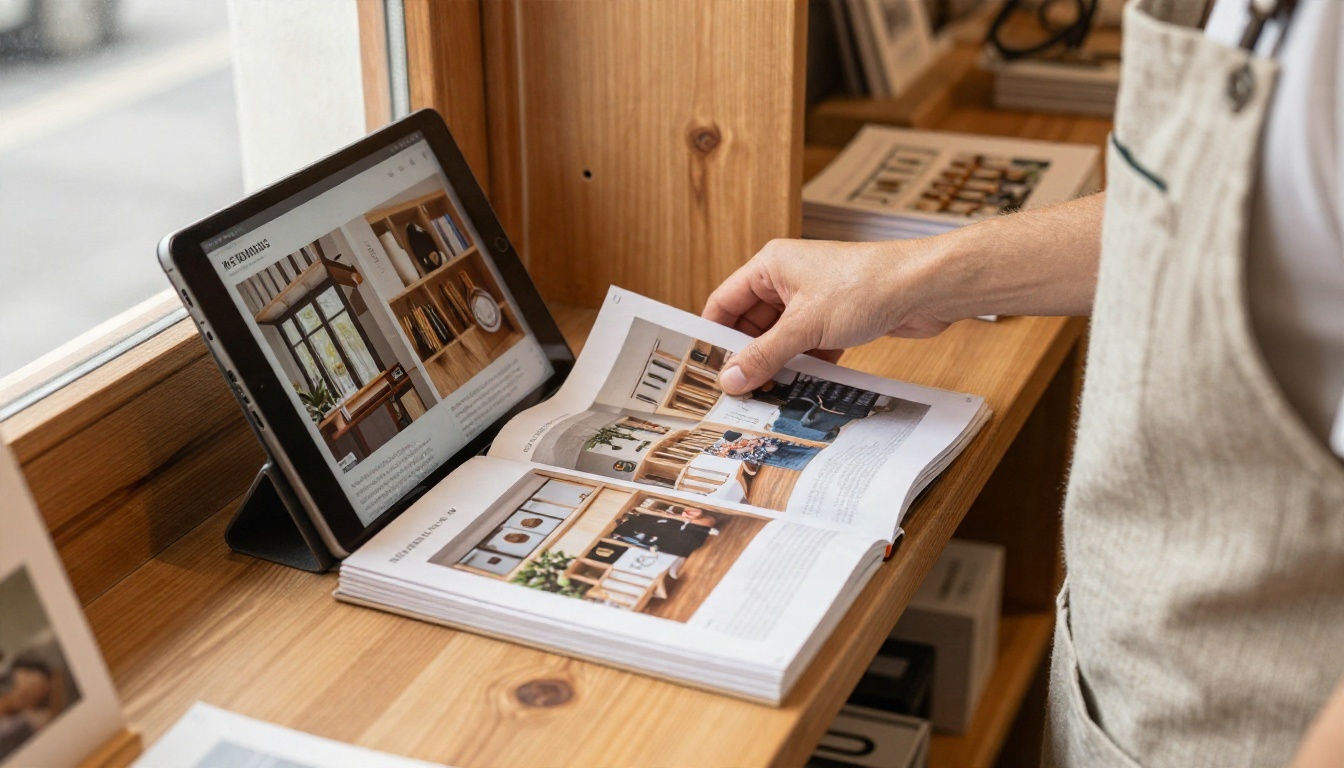
Un ristorante con menù settimanali
Un bar cambia le sue proposte del momento ogni settimana. Il gestore modifica un solo documento, lo esporta e sostituisce il flipbook esistente, così lo stesso codice QR sui tavoli funziona sempre. Niente da ristampare, niente menù vecchi. Il Creatore di flipbook per menù di ristoranti si adatta perfettamente a questo schema.
Un’agenzia di due persone che invia proposte
Un duo di grafici inviava via email proposte da 30 MB che i clienti aprivano in ritardo o non aprivano affatto. Ora ogni proposta è un flipbook protetto da password. Vedono quando è stato aperto e quali pagine hanno catturato l’attenzione, e poi li ricontattano con un messaggio che spiega il contesto invece di un vago "solo per un aggiornamento". Lo strumento Presentazione commerciale si adatta a questo tipo di lavoro.
| Team | Documento | Ritmo di aggiornamento | Obiettivo principale |
|---|
| Negozio boutique | Catalogo stagionale | 4 volte all’anno | Raggiungere i clienti senza costi di stampa |
| Bar | Menù | Settimanale | Tenere sempre aggiornato un unico codice QR |
| Agenzia di design | Proposta | Per cliente | Monitorare le aperture e proteggere i contenuti |
| Agente immobiliare | Depliant di immobili | Per immobile | Condividere in fretta, incorporare su un sito |
| Associazione no profit | Report annuale | Annuale | Avere un aspetto professionale con un budget minimo |
Come creare un flipbook con Flipbooks AI
Quando il PDF è pronto, la conversione è la parte più rapida del flusso di lavoro. Ecco il procedimento con Flipbooks AI.
Caricare e convertire
- Vai su Flipbooks AI e crea un account.
- Clicca per avviare un nuovo flipbook e carica il tuo PDF. Funziona anche il trascinamento, e i file tra 5 e 20 MB si elaborano rapidamente.
- Attendi qualche istante mentre le pagine vengono convertite. Vedrai un’anteprima con sfoglio di pagina e un’animazione realistica.
- Controlla l’anteprima sia sul computer desktop sia in una vista da telefono. L’impaginazione è adattiva per i dispositivi mobili, quindi il testo resta leggibile senza doverlo ingrandire.
Personalizzare l’aspetto
Apri le impostazioni di design e regola:
- Identità visiva: aggiungi il tuo logo e scegli colori che corrispondano al tuo sito.
- Sfondo e barra degli strumenti: mantienila semplice, così le pagine restano al centro.
- Effetti di pagina: scegli la velocità di sfoglio e il livello di ombra che sembra più naturale.
- Contenuti multimediali: incorpora video e audio dove aggiungono valore, per esempio una demo del prodotto a pagina 6.
Tutto resta senza filigrana, il che conta quando il documento rappresenta il tuo marchio.
Condividere e proteggere
Quando sei soddisfatto del risultato:
- Copia il link diretto per le email e i post sui social.
- Copia il codice di incorporamento per incorporare il flipbook sul tuo sito. La pagina Incorporare il flipbook sul sito spiega tutto nel dettaglio.
- Aggiungi una password per il materiale riservato, come proposte o report interni.
- Attiva il download offline se i lettori hanno bisogno di una copia in aereo o in un ufficio nel seminterrato.
Funzioni avanzate da conoscere
Con il piano Professional ottieni statistiche e generazione di contatti. Le statistiche mostrano aperture e modalità di lettura. La raccolta contatti chiede un’email prima che il lettore superi le prime pagine, utile per cataloghi e report riservati. Confronta le opzioni nella pagina dei prezzi. I flipbook illimitati partono dal piano Standard.
✅ Buona pratica: Mantieni lo stesso link del flipbook quando aggiorni un documento. I codici QR stampati, le firme delle email e gli incorporamenti sul sito continuano a funzionare senza passaggi in più.
Opzioni di condivisione online a confronto
Scegliere come condividere conta quanto ciò che condividi. Pubblici diversi richiedono livelli di controllo diversi.
Link, incorporamento o download

| Metodo | Ideale per | Livello di controllo | Impegno |
|---|
| Allegato email | Bozze interne una tantum | Basso | Molto basso |
| Link da cloud | Collaborazione di team | Medio | Basso |
| Link diretto al flipbook | Clienti, stampa, mailing list | Alto | Basso |
| Incorporamento sul sito | Cataloghi pubblici, report, menù | Alto | Medio |
| Flipbook protetto da password | Proposte, report interni | Molto alto | Basso |
| Download offline | Squadre sul campo, viaggiatori | Medio | Basso |
Un link diretto è il modo più rapido per raggiungere le persone. Un incorporamento tiene i visitatori sul tuo sito, il che aiuta la visibilità nei motori di ricerca e la fiducia. Un download è la rete di sicurezza per i lettori con una connessione scarsa.
Quando aggiungere una password
Usa una password ogni volta che il contenuto ha un pubblico limitato:
- Listini prezzi per partner all’ingrosso
- Proposte e contratti per i clienti
- Materiale di formazione interno e manuali
- Cartelle stampa prima della pubblicazione (prova il Creatore di press kit)
Il materiale pubblico, come un menù o un catalogo per il consumatore, deve restare aperto. Ogni attrito ti costa lettori.
Strumenti per piccoli team
Non ti servono una dozzina di abbonamenti. La maggior parte dei team se la cava bene con quattro categorie di strumenti.
Scegliere in base a budget e competenze
| Esigenza | Opzioni gratuite o a basso costo | Cosa verificare |
|---|
| Impaginazione e design | Canva, Affinity Publisher, Google Slides | Controlli di esportazione PDF per dpi e font |
| Scrittura di documenti | Google Docs, Word | Segnalibri e stili dei titoli si esportano correttamente |
| Da PDF a flipbook | Flipbooks AI | Filigrane, opzioni di incorporamento, vista da telefono |
| Archiviazione file | Google Drive, Dropbox | Cronologia delle versioni e cartelle condivise |
| Monitoraggio dei lettori | Statistiche dei flipbook, statistiche del sito | Dati a livello di pagina e raccolta contatti |
Quando confronti i convertitori, poni tre domande pratiche. La versione gratuita aggiunge una filigrana? Puoi incorporare il risultato sul tuo sito? E si legge ancora bene sullo schermo piccolo di un telefono? Questi tre punti escludono in fretta molte opzioni.

Sfoglia l’intera directory degli strumenti per flipbook per trovare modelli pensati per tipi specifici di documento, dagli e-book ai report annuali.
Gli errori che rallentano i team
Osservando i piccoli team che adottano questo processo, gli stessi errori ricorrono sempre.
- Esportare con qualità da stampa per un uso a schermo. Il risultato è un file enorme che si carica lentamente e viene abbandonato.
- Dimenticare di incorporare i font. Le impaginazioni cambiano, i titoli vanno a capo e il documento sembra trasandato.
- Creare un nuovo link a ogni aggiornamento. I vecchi link smettono di funzionare, i codici QR si rompono e i lettori vedono contenuti superati.
- Condividere senza un piano per misurare. Se non controlli mai le aperture, non puoi capire quali documenti ripagano lo sforzo.
- Mettere troppo in un solo file. Un PDF master di 120 pagine è difficile da navigare. Dividilo in un catalogo, un listino prezzi e un manuale di cura.
- Saltare il test da telefono. È probabile che più della metà dei lettori apra il tuo link da un dispositivo mobile.
💡 Consiglio utile: Tieni una checklist di una sola pagina accanto alla finestra di esportazione: risoluzione, font, spazio colore, formato della pagina, dimensione del file. Passala in rassegna ogni volta e la qualità resterà costante, anche quando subentra una persona nuova.
Una routine settimanale semplice
Per i team che pubblicano spesso, una routine leggera mantiene tutto in ordine:
- Lunedì: raccogli le modifiche ai contenuti in un unico documento condiviso.
- Martedì: aggiorna l’impaginazione ed esporta il PDF seguendo la checklist.
- Mercoledì: converti, verifica su computer desktop e telefono, poi pubblica sul link esistente.
- Giovedì: condividi via email, post sui social e sul tuo sito.
- Venerdì: controlla le statistiche e annota cosa cambiare la settimana successiva.
Costruisci il tuo flusso di lavoro questa settimana
Un buon flusso di lavoro per la pubblicazione è semplice, ripetibile e noioso, nel senso migliore del termine. Scrivi le cinque fasi, fissa una volta per tutte le impostazioni di esportazione PDF, scegli uno strumento per la conversione e la condivisione, e dai a ogni documento un link permanente.
Pronto a trasformare il tuo prossimo PDF in qualcosa che i lettori aprono davvero? Inizia gratis su Flipbooks AI, sfoglia gli strumenti e i modelli pensati per il tuo tipo di documento, oppure confronta i piani di abbonamento per capire quale fa per il tuo team. Se sai già di aver bisogno di statistiche e raccolta contatti, vai direttamente ai piani.



