Anni fa hai progettato un depliant in Microsoft Publisher e adesso qualcuno ne ha bisogno. Ha un Mac, o un telefono, oppure non ha alcuna licenza di Publisher. Fa doppio clic sul file .pub e non succede nulla. Ti suona familiare? La soluzione è quasi sempre la stessa: trasforma il file in un PDF, decidi se ti serve anche una versione Word modificabile, e poi pubblica il risultato in un formato che le persone apprezzano davvero aprire. Questo articolo illustra ogni passaggio con strumenti gratuiti e mostra come Flipbooks AI trasforma il PDF finito in un flipbook con sfoglio di pagina, facile da condividere.
💡 Risposta rapida: apri il file in Publisher, scegli File, poi Esporta, poi Crea documento PDF/XPS. Non hai Publisher? Usa un convertitore gratuito o LibreOffice Draw, e poi controlla ogni pagina prima di inviarlo.
Perché i file .pub danno problemi
Un file .pub è un formato proprietario. Solo Microsoft Publisher lo apre in modo nativo, e Microsoft ha annunciato la fine del supporto per l’app a ottobre 2026. Così molti notiziari, volantini, listini prezzi e programmi di eventi restano bloccati in un formato con un pubblico sempre più ridotto.
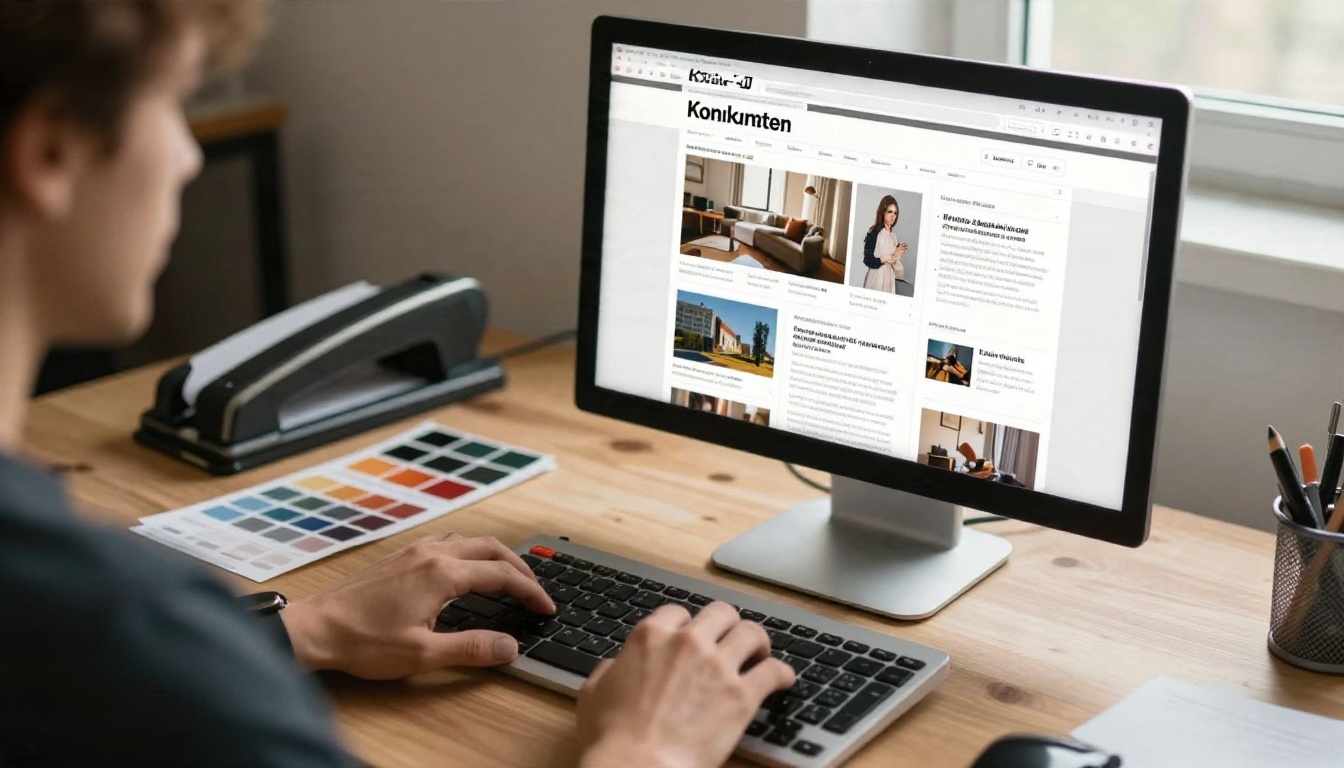
I problemi si presentano in modi prevedibili:
- Font mancanti: il file si apre su un altro computer, ma il testo va a capo in modo diverso e rovina l’impaginazione.
- Nessuna anteprima: i client di posta e i telefoni non riescono a mostrare un allegato .pub.
- Immagini collegate: le foto che stavano in una cartella del vecchio PC scompaiono.
- Stampa contro schermo: un file pensato per una tipografia appare pesante e goffo su un sito web.
Cosa risolve un PDF
Un PDF conserva font, immagini e impaginazione in un unico file. Appare uguale su Windows, Mac, Android e iPhone. È anche il formato che Flipbooks AI accetta per la conversione, quindi il PDF è il ponte verso tutto il resto di questo articolo.
Cosa non risolve un PDF
Un PDF è un’immagine definitiva della tua pagina, non un formato di modifica. Se il mese prossimo dovrai cambiare un numero di telefono, conserva il file .pub originale oppure segui il percorso Word (ne parliamo più avanti).
Da Publisher a PDF in cinque minuti
Se hai ancora Publisher installato, questa è la strada migliore. Il risultato è pulito, i font vengono incorporati e nulla viene lasciato al caso.
Esportazione passo dopo passo
- Apri il tuo file .pub in Microsoft Publisher.
- Clicca su File, poi su Esporta.
- Scegli Crea documento PDF/XPS, poi clicca sul pulsante con lo stesso nome.
- Nella finestra di dialogo, scegli Standard (pubblicazione online e stampa) per il miglior equilibrio, oppure Dimensione minima per l’email.
- Clicca su Opzioni e verifica che sia selezionato Tutte le pagine e che i font siano incorporati.
- Clicca su Pubblica e salva il file.
⚠️ Se il tuo progetto ha abbondanze o segni di taglio per una tipografia commerciale, esporta un PDF separato "Stampa commerciale". La versione per schermo deve essere rifilata al bordo della pagina.
Controlla prima di inviare
Apri il nuovo PDF e sfoglialo. Cerca queste quattro cose:
- Testo che va a capo in modo diverso dall’originale
- Immagini che appaiono morbide o pixelate
- Link ipertestuali che non funzionano più
- Pagine uscite vuote

Convertitori gratuiti a confronto
E se Publisher non fosse installato sul tuo computer? Hai tre percorsi gratuiti realistici. Ognuno scambia la comodità con la precisione.
| Metodo | Costo | Ideale per | Rischio principale |
|---|
| Esportazione integrata di Publisher | Richiede una licenza di Publisher | Massima precisione | Richiede l’app |
| LibreOffice Draw | Gratuito, open source | Volantini semplici e pagine ricche di testo | Il layout si sposta su progetti complessi |
| Convertitore online da .pub a PDF | Gratuito, con limiti sui file | Conversioni occasionali | Privacy e limiti di dimensione del file |
| Computer di un amico o di una biblioteca con Publisher | Gratuito | Impaginazioni importanti e complesse | Serve qualcuno che ti aiuti |
Usare LibreOffice Draw
LibreOffice può importare molti file di Publisher. Apri il .pub in Draw, controlla le pagine, poi scegli File, Esporta come PDF. Funziona meglio con impaginazioni semplici. Aspettati di sistemare a mano qualche casella di testo, soprattutto dove sono stati usati font personalizzati.
Usare un convertitore online
Carica il file, aspetta, scarica il PDF. Questo è l’intero processo, ed è perfetto per un menu o un volantino di una pagina. Valgono due avvertenze:
- Evita di caricare file con dati di clienti, prezzi non ancora comunicati o dati personali.
- Confronta il numero di pagine con l’originale. Alcuni strumenti gratuiti convertono solo le prime pagine.
✅ Buona pratica: qualunque strumento tu usi, conserva il file .pub originale. Considera il PDF la copia pubblicata e il .pub la fonte.
Risolvere i problemi di conversione più comuni
| Problema | Causa probabile | Soluzione |
|---|
| Il testo va a capo | Font mancante | Installa il font, oppure sostituiscilo con uno simile prima dell’esportazione |
| Foto sfocate | Impostazione di esportazione a bassa risoluzione | Esporta con Standard invece che con Dimensione minima |
| Sfondo mancante | Sfondo impostato su una pagina modello | Esporta di nuovo da Publisher, oppure appiattisci prima la pagina |
| File molto pesante | Immagini non compresse | Comprimi le immagini in Publisher prima dell’esportazione |

Opzioni Word quando servono modifiche
Ecco la verità, senza giri di parole: Publisher non ha un pulsante pulito "Salva come Word", e nessun convertitore gratuito trasforma un’impaginazione progettata in un .docx perfetto. Publisher è uno strumento di impaginazione, mentre Word è uno strumento di flusso di testo. Ragionano sulle pagine in modo diverso. Tuttavia, hai opzioni praticabili.

Opzione 1: PDF, poi apri in Word
Esporta prima il PDF. Poi, in Word, scegli File, Apri e seleziona il PDF. Word lo converte in un documento modificabile. Il testo di solito va bene, ma colonne, caselle di testo e immagini sovrapposte possono spostarsi. Prevedi qualche minuto per sistemarle.
Opzione 2: copia solo il testo
Se ti servono solo le parole, apri il PDF, seleziona tutto, copia e incolla in un file Word vuoto. Così titoli e paragrafi restano leggibili e ti eviti i problemi di impaginazione. È il percorso più rapido per un notiziario lungo che vuoi riscrivere.
Opzione 3: ricostruisci dal PDF
Per un documento breve e importante, come un listino prezzi di una pagina, ricostruirlo in Word partendo dal PDF come riferimento può richiedere meno tempo di riparare una conversione sbagliata.
| Percorso Word | Velocità | Precisione dell’impaginazione | Uso migliore |
|---|
| PDF aperto in Word | Veloce | Media | Pagine ricche di testo |
| Copia e incolla del testo | Il più veloce | Nessuna (solo testo) | Riscritture e modifiche |
| Ricostruzione in Word | Lenta | Alta, se fai attenzione | Documenti brevi e critici |
💡 Consiglio pratico: dopo aver modificato in Word, esporta un PDF nuovo. Quel file diventa la versione da convertire in flipbook.
Un PDF è affidabile, ma resta un download. I lettori devono aprire un file, zoomare con le dita e scorrere in linea retta. Un flipbook somiglia di più al prodotto stampato che hai progettato in origine: le pagine si girano, le doppie pagine stanno affiancate e tutto si carica nel browser.

Come creare un flipbook con Flipbooks AI
Il Convertitore da PDF a flipbook prende il PDF appena esportato e crea la versione con sfoglio di pagina in pochi clic.
- Accedi. Vai su Flipbooks AI e crea un account.
- Carica il tuo PDF. Trascina il file esportato nell’area di caricamento. Le pagine vengono convertite automaticamente e vedrai un’anteprima in pochi istanti.
- Controlla l’ordine delle pagine. Scorri l’anteprima e verifica che ogni pagina del tuo file .pub sia arrivata.
- Personalizza l’aspetto. Aggiungi il tuo logo, scegli i colori di sfondo e seleziona un effetto sfoglio di pagina adatto al documento.
- Aggiungi extra. Inserisci video o audio in una pagina e collega pulsanti al tuo sito o al modulo d’ordine.
- Pubblica. Clicca su pubblica per ottenere un link diretto, poi scegli come condividerlo.

Personalizzazioni che contano
Non serve passare un pomeriggio sulle impostazioni. Concentrati su quelle poche che cambiano il modo in cui il flipbook appare:
- Identità visiva: carica il tuo logo e abbina i colori del tuo marchio.
- Effetti pagina: scegli un ripiegamento realistico della pagina oppure una transizione piatta e rapida.
- Multimedia: incorpora video e audio dove una pagina stampata potrebbe mostrare solo una foto.
- Design adattivo: il flipbook si adatta automaticamente agli schermi dei telefoni.
- Nessuna filigrana: il tuo documento resta tuo, senza timbri sulle pagine.
Cosa include ciascun piano
| Funzione | Prova gratuita | Standard | Professional |
|---|
| Creazione di flipbook | Sì | Sì | Sì |
| Flipbook illimitati | No | Sì | Sì |
| Protezione con password | Limitata | Sì | Sì |
| Download offline | Limitati | Sì | Sì |
| Analisi | No | No | Sì |
| Generazione di contatti | No | No | Sì |
I dettagli dei piani cambiano nel tempo, quindi controlla la pagina dei prezzi aggiornata prima di decidere.
Condividi il tuo flipbook nel modo giusto
La pubblicazione è il momento in cui un file .pub convertito si ripaga davvero. Un solo link sostituisce una valanga di allegati via email.
Link diretti
Copia il link e incollalo in una email, in un messaggio o in un post sui social. Tutti vedono la stessa versione aggiornata, e non ti ritrovi mai più a chiederti "qual è il file più recente?".
Incorpora nel sito web
Se gestisci un sito, lo strumento Incorpora flipbook nel sito web ti dà un breve frammento di codice. Incollalo nella tua pagina e il flipbook compare direttamente al suo interno. È ideale per la carta di un ristorante, una linea di prodotti o il programma di un evento.
Protezione con password
Alcuni documenti non sono per tutti: listini prezzi interni, notiziari per soci, bozze di proposte. Aggiungi una password, così solo i lettori invitati possono aprire il flipbook.
Download offline e analisi
Consenti i download offline quando i lettori hanno bisogno del documento senza segnale, come un visitatore di una fiera in un padiglione affollato. Con il piano Professional, le analisi mostrano quante persone hanno aperto il flipbook e quali pagine hanno catturato la loro attenzione, e la generazione di contatti può raccogliere un’email prima che si apra la prima pagina.

✅ Buona pratica: inserisci il link del flipbook nella firma della tua email. Ogni messaggio che invii diventa un canale silenzioso per distribuire il tuo ultimo depliant.
Casi reali di piccoli team
I vecchi file di Publisher spuntano ovunque. Ecco le situazioni che capitano più spesso e il percorso adatto a ciascuna.

Il fine settimana di un agente immobiliare
Un agente conserva il depliant di un immobile come file .pub creato anni fa. Lo esporta in PDF, aggiorna il prezzo e pubblica un flipbook. Alla visita aperta, gli acquirenti inquadrano un codice, sfogliano le foto sui propri telefoni, e l’agente invia il link in seguito. Niente tirature di stampa, niente volantini smarriti.
Il nuovo menu di un proprietario di caffetteria
Il proprietario di un caffè ha il menu in Publisher, ma non ha la licenza sul nuovo portatile. Usa LibreOffice Draw per produrre un PDF, sistema due caselle di testo fuori posto e lo carica. Il flipbook va sul sito tramite un codice di incorporamento, e il link finisce sui cartellini con QR sui tavoli. Quando i prezzi cambiano, esporta di nuovo e aggiorna lo stesso flipbook.
L’archivio del segretario di un circolo
Un circolo ha dieci anni di notiziari bloccati in file .pub. Convertirli in PDF e pubblicare ognuno come flipbook crea un archivio sfogliabile. I soci leggono su qualsiasi dispositivo e nessuno deve cercare un download.
Pronto a pubblicare il tuo file?
Non serve comprare un software né ricostruire un documento da zero. Esporta il tuo .pub in PDF, sistema tutto in Word se devi cambiare il testo, e lascia che il PDF diventi un flipbook che le persone desiderano davvero aprire.
Ecco il percorso breve:
- Esporta il tuo file di Publisher in PDF (oppure usa LibreOffice Draw o un convertitore online gratuito).
- Controlla ogni pagina per problemi di font, immagini e link.
- Usa Word solo quando il testo va riscritto, poi esporta un PDF nuovo.
- Carica il PDF e pubblicalo come flipbook.
- Condividilo con un link, un codice di incorporamento o una password.
Pronto a provarlo? Crea il tuo account gratuito su Flipbooks AI e converti il tuo primo PDF oggi stesso. Esplora tutti gli strumenti per flipbook disponibili per trovare il modello adatto al tuo progetto, oppure confronta i piani tariffari quando vuoi flipbook illimitati, analisi e generazione di contatti. Se sai già che vuoi più funzioni, vai dritto a account e prezzi.



