Come creare un flipbook e incorporarlo ovunque in pochi minuti
I flipbook trasformano i PDF statici in pubblicazioni digitali interattive, da sfogliare pagina dopo pagina, che puoi incorporare in pochi secondi su qualsiasi sito, blog o email. Questo articolo illustra ogni passaggio: dalla creazione del tuo primo flipbook alla personalizzazione dell’aspetto, fino alla copia di un codice di incorporamento che funziona su WordPress, Squarespace, Wix e qualsiasi pagina HTML.
Se hai mai voluto trasformare un PDF piatto e statico in qualcosa con cui le persone vogliano davvero interagire, la risposta è un flipbook digitale. I flipbook riproducono la sensazione fisica di girare le pagine, ma vivono online e si possono inserire in qualsiasi sito, blog, email o profilo social in pochi secondi. Con Flipbooks AI non serve uno sviluppatore né una laurea in design per farlo.
Cosa fa davvero un flipbook digitale
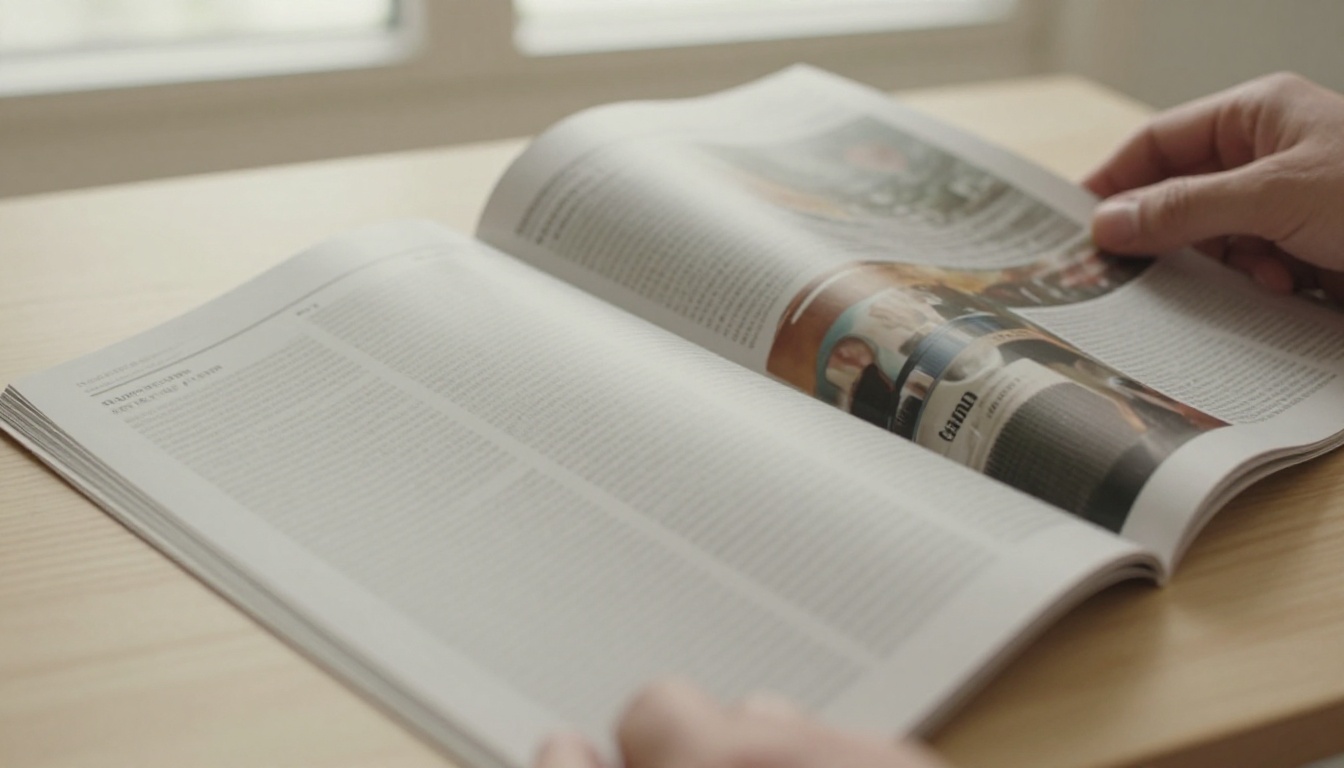
Un flipbook digitale è un documento interattivo con un motore di animazione dello sfoglio di pagina integrato. Carichi un PDF, il software converte ogni pagina in un lettore basato sul web e i visitatori sfogliano le pagine come se tenessero in mano una pubblicazione cartacea. Nessun download, nessuna app speciale, nessun intoppo.
La differenza reale tra un link a un PDF e un flipbook incorporato diventa chiara nel momento in cui qualcuno visita la tua pagina. Un PDF obbliga l’utente ad aprire una nuova scheda, aspettare lo scaricamento e scorrere con comandi scomodi. Un flipbook sta direttamente dentro la pagina, si carica subito e funziona su telefono, tablet e computer desktop senza passaggi in più.
PDF statici o flipbook interattivi a confronto
Funzione
PDF standard
Flipbook digitale
Animazione dello sfoglio di pagina
No
Sì
Incorporabile in un sito web
No
Sì
Adattivo ai dispositivi mobili
Parzialmente
Completamente
Personalizzazione del marchio
No
Sì
Statistiche di lettura
No
Sì (Professional)
Protezione con password
No
Sì
Link interni cliccabili
Limitati
Interattivi completi
Video e audio incorporati
No
Sì
Dove vengono usati
Gli usi spaziano in ogni settore:
Team di marketing che pubblicano cataloghi di prodotti mensili e brochure di campagna
Hotel e attività turistiche che condividono brochure delle destinazioni e informazioni sui pacchetti camera
Prima di caricare qualsiasi file
Un ottimo risultato inizia prima di accedere. La qualità del flipbook dipende molto dal PDF che usi.
Requisiti del PDF che contano
La maggior parte delle piattaforme per flipbook, compresa Flipbooks AI, accetta i normali file PDF. Per il risultato migliore:
Risoluzione: almeno 150 DPI per un testo leggibile, 300 DPI per pubblicazioni ricche di immagini
Dimensione del file: sotto i 100MB per un’elaborazione rapida e un caricamento fluido
Font: incorpora tutti i font nel PDF per evitare problemi di visualizzazione
Modalità colore: RGB si vede meglio sullo schermo rispetto a CMYK
Formato pagina: i formati standard come A4 o US Letter producono impaginazioni coerenti
⚠️ Evita di caricare PDF protetti da password o cifrati. Il convertitore non può elaborarli. Rimuovi eventuali restrizioni di sicurezza prima di caricare il file.
I PDF scansionati a bassa risoluzione producono risultati sfocati. Pagine orizzontali e verticali mischiate nello stesso documento possono creare incoerenze nell’impaginazione. Prima di caricare, fai un rapido controllo di qualità con Adobe Reader o Anteprima: quello che vedi lì è più o meno quello che mostrerà il flipbook.
💡 Se il tuo progetto è su Canva, InDesign o Figma, esportalo come PDF di qualità da stampa prima di caricarlo. La maggior parte degli strumenti ha un’opzione "Esporta come PDF" che incorpora automaticamente i font.
Come creare il tuo flipbook
Il percorso dal PDF grezzo a un flipbook pubblicato e incorporabile richiede meno di cinque minuti su Flipbooks AI.
Passaggio 1: crea il tuo account
Vai su flipbooksai.com/account e crea un account. Il piano gratuito ti permette di provare subito la piattaforma con fino a tre flipbook. Quando sarai pronto per pubblicazioni illimitate, senza filigrane e con il pieno controllo del marchio, consulta la pagina dei prezzi per scegliere l’opzione giusta.
Passaggio 2: carica il tuo PDF
Nella tua area personale fai clic su "New Flipbook" e trascina il tuo PDF nell’area di caricamento. La piattaforma elabora il file automaticamente, converte ogni pagina in immagini ad alta qualità e applica il motore di sfoglio. L’elaborazione richiede da 10 a 60 secondi, a seconda della dimensione del file e del numero di pagine.
Il codice di incorporamento iframe funziona con praticamente tutti i creatori di siti, i CMS e le pagine HTML.
Sul tuo sito o su WordPress
Se gestisci il tuo HTML, incolla l’iframe direttamente nel corpo della pagina dove vuoi che compaia il flipbook. Imposta width="100%" per un comportamento fluido e adattivo, e scegli un’altezza tra 500px e 700px in base alle proporzioni del documento.
Su WordPress, usa il blocco HTML personalizzato nell’editor Gutenberg:
Apri la pagina o l’articolo in cui vuoi il flipbook
Fai clic sul pulsante + per inserire un blocco e aggiungi un blocco HTML personalizzato
Incolla il codice iframe nel blocco
Passa a Anteprima per verificare la visualizzazione
Pubblica o aggiorna la pagina
Nessun plugin necessario. Il flipbook appare completamente interattivo direttamente all’interno dell’articolo.
✅ Lo strumento Incorpora flipbook sul sito include istruzioni specifiche per i creatori di siti più diffusi.
Su Squarespace, Wix e Webflow
Ogni piattaforma supporta l’HTML grezzo o i widget di incorporamento con metodi leggermente diversi:
Piattaforma
Metodo di incorporamento
Squarespace
Aggiungi un blocco di codice e incolla lo snippet iframe
Wix
Usa l’elemento HTML Embed dal pannello dei widget
Webflow
Trascina un elemento Embed sulla tela e incolla il codice
Shopify
Modifica l’HTML del tema o aggiungi una sezione HTML personalizzata
Weebly
Trascina un widget Codice di incorporamento e incolla l’iframe
Il risultato è identico su tutte: un flipbook completamente interattivo incorporato direttamente nella tua pagina, senza bisogno di plugin di terze parti.
Nelle email e sui social media
La maggior parte dei client email blocca gli iframe per motivi di sicurezza. Invece di un’incorporazione diretta, usa una miniatura con link:
Fai uno screenshot o esporta la prima pagina del flipbook come JPG
Inseriscila come immagine nel tuo editor email
Collega l’immagine all’URL diretto del flipbook
Aggiungi un link di testo sotto: "Vedi la versione interattiva completa online"
Funziona in modo affidabile con Gmail, Outlook, Apple Mail e tutti i principali client email. Per i social media, condividi l’URL diretto del flipbook. Flipbooks AI genera un link pulito che produce un’anteprima ricca su Facebook, LinkedIn e Twitter/X.
💡 Per contenuti privati o riservati, attiva la protezione con password nelle impostazioni del flipbook, così solo chi ha il link e la password può accedere alla pubblicazione.
Confronto dei piani in sintesi
Il piano giusto dipende da quanti flipbook ti servono e da quali funzioni contano di più per il tuo lavoro.
Funzione
Free
Standard
Professional
Numero di flipbook
3
Illimitati
Illimitati
Filigrana
Sì
No
No
Personalizzazione del marchio
No
Sì
Sì
Protezione con password
No
Sì
Sì
Monitoraggio statistico
No
No
Sì
Moduli di contatto
No
No
Sì
Scaricamento offline
No
No
Sì
Incorporamento sul sito
Sì
Sì
Sì
Dominio personalizzato
No
No
Sì
Per la maggior parte delle piccole imprese e dei creator indipendenti, il piano Standard copre tutto ciò che serve per pubblicare flipbook con un marchio professionale, senza filigrana e con pieno supporto all’incorporamento. Il piano Professional è pensato per i team che vogliono monitorare il comportamento dei lettori, raccogliere contatti direttamente dalle pubblicazioni o offrire l’accesso offline. Tutti i dettagli sono nella pagina dei prezzi.
Chi usa i flipbook e come
I flipbook funzionano in ogni settore. Ecco scenari reali che mostrano come diversi professionisti li usano ogni giorno.
Piccoli imprenditori: una panetteria pubblica il suo menù stagionale come flipbook in homepage e lo aggiorna ogni mese senza toccare il codice del sito. Il Creatore di flipbook di menù rende questo processo una questione di cinque minuti.
Agenti immobiliari: invece di un download del PDF che i visitatori spesso saltano, gli agenti incorporano una brochure dell’immobile direttamente in ogni pagina di vendita. Il Creatore di brochure immobiliari impagina planimetrie, foto e informazioni sul quartiere in una pubblicazione elegante con sfoglio di pagina che cattura l’attenzione.
Marchi e-commerce: marchi di moda e di arredamento pubblicano cataloghi interattivi in cui ogni sfoglio mostra nuovi prodotti. Il Creatore di catalogo moda e il Creatore di cataloghi di mobili gestiscono l’impaginazione in automatico, e i link cliccabili dentro il flipbook portano direttamente alle pagine dei prodotti.
Team aziendali: i reparti HR e marketing pubblicano relazioni annuali e materiali di formazione come flipbook protetti da password, condivisi solo con specifici portatori di interesse. Il Creatore di relazioni annuali interattive e il Flipbook per manuali di formazione automatizzano l’impaginazione.
Creativi: un portfolio in formato flipbook resta molto più impresso di una galleria di immagini statiche. Il Creatore di portfolio digitali permette a fotografi e designer di presentare i loro lavori in un formato con sfoglio cinematografico che dà l’idea di cura e professionalità.
Errori comuni nell’incorporamento
Anche un flipbook curato fallisce se l’incorporamento è configurato in modo sbagliato. Fai attenzione a questi punti.
Larghezze fisse in pixel: impostare width="800px" invece di width="100%" fa uscire il flipbook dallo schermo sui telefoni. Usa sempre larghezze in percentuale per un comportamento adattivo.
Altezza troppo piccola: un iframe di 300px per una pubblicazione orizzontale costringe a scorrere troppo dentro il riquadro. Imposta l’altezza in base alle proporzioni del documento: da 600 a 700px funziona bene per la maggior parte dei documenti A4 e Letter.
HTTP invece di HTTPS: se il tuo sito usa HTTPS ma l’URL dell’incorporamento usa HTTP, i browser lo bloccheranno come contenuto misto. Flipbooks AI serve tutti i contenuti tramite HTTPS, quindi copiare il codice direttamente dalla dashboard evita del tutto questo problema.
Saltare il test su mobile: ciò che sembra corretto su desktop può rompersi sugli schermi piccoli. Apri sempre la pagina pubblicata su un telefono prima di considerarla finita.
⚠️ Se il flipbook smette di caricarsi dopo un aggiornamento del sito, controlla che sia ancora impostato su Pubblico nella dashboard di Flipbooks AI. Le modifiche accidentali alla privacy sono una causa comune di incorporamenti rotti.
Dopo la pubblicazione: cosa monitorare
Pubblicare non è il punto di arrivo. La parte più preziosa di un flipbook digitale, soprattutto con il piano Professional, è ciò che puoi misurare una volta online.
Analisi e comportamento dei lettori
Con un account Professional su Flipbooks AI ottieni accesso a:
Visualizzazioni totali e numero di visitatori unici
Pagine viste per sessione
Tempo trascorso su ciascuna pagina
Punti di abbandono in cui i lettori smettono di interagire
Dati sulla posizione geografica del tuo pubblico
Questi dati guidano la tua prossima pubblicazione. Se i lettori si fermano sistematicamente a pagina tre, quella sezione ha bisogno di contenuti più forti o di un’impaginazione più chiara.
Raccolta contatti dentro il flipbook
Puoi mettere un modulo di raccolta contatti davanti al flipbook o al suo interno. Chi lo guarda inserisce nome ed email per accedere ai contenuti, e tu ottieni un contatto di marketing diretto, proprio dalla pubblicazione. Funziona particolarmente bene per whitepaper ad accesso riservato, report di ricerca, cataloghi esclusivi e programmi di eventi.
Una delle funzioni più pratiche di Flipbooks AI: quando carichi un PDF rivisto e pubblichi di nuovo, il codice di incorporamento resta lo stesso. Ogni pagina in cui hai già inserito l’iframe mostra automaticamente la versione aggiornata. Nessun nuovo incorporamento, nessuna modifica al codice, nessun intervento sul sito.
Pronto a pubblicare il tuo primo flipbook? Crea un account gratuito e avrai una pubblicazione attiva e incorporabile pronta in pochi minuti.
Quando sarai pronto per flipbook illimitati con piena personalizzazione del marchio e senza filigrane, consulta i piani disponibili per trovare quello più adatto al tuo lavoro.
Sfoglia tutti gli strumenti e i modelli disponibili su flipbooksai.com/tools per trovare il formato giusto per il tuo contenuto.