So erstellst du ein Flipbook und bettest es in Minuten überall ein
Flipbooks verwandeln statische PDFs in interaktive digitale Publikationen mit Umblättereffekt, die sich in Sekunden auf jeder Website, in jedem Blog oder in jeder E-Mail einbetten lassen. Dieser Artikel führt dich durch jeden Schritt: vom Erstellen deines ersten Flipbooks und dem Anpassen des Designs bis zum Kopieren eines Einbettungscodes, der auf WordPress, Squarespace, Wix und jeder HTML-Seite funktioniert.
Wenn du jemals ein flaches, statisches PDF in etwas verwandeln wolltest, mit dem Menschen gern interagieren, dann ist ein digitales Flipbook die Antwort. Flipbooks ahmen das körperliche Gefühl des Seitenumblätterns nach, existieren aber online und lassen sich in Sekunden in jede Website, jeden Blog, jede E-Mail oder jedes Social-Profil einbetten. Mit Flipbooks AI brauchst du weder einen Entwickler noch einen Designabschluss, um es umzusetzen.
Was ein digitales Flipbook wirklich leistet
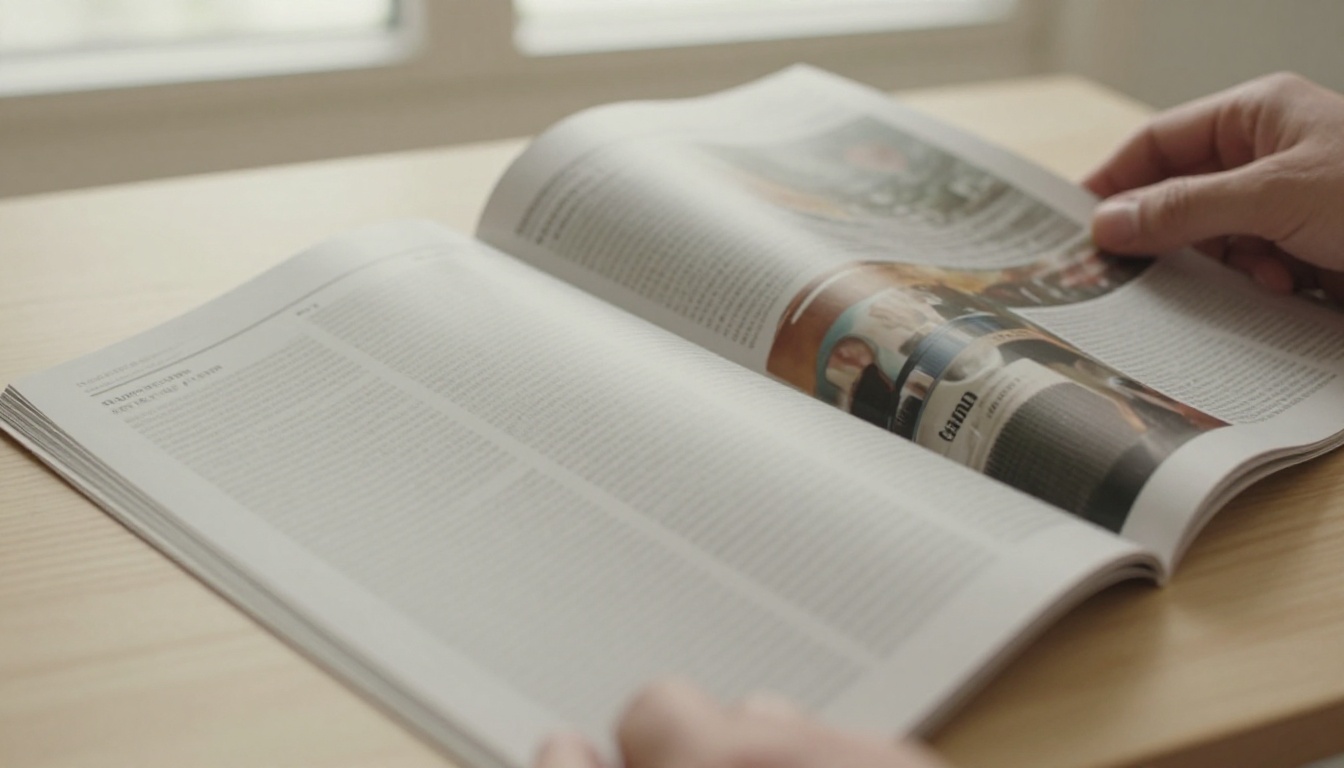
Ein digitales Flipbook ist ein interaktives Dokument mit einer eingebauten Engine für den Umblättereffekt. Du lädst ein PDF hoch, die Software wandelt jede Seite in einen webbasierten Betrachter um, und Besucher blättern durch sie, als hielten sie eine gedruckte Publikation in der Hand. Keine Downloads, keine speziellen Apps, keine Hürden.
Der wirkliche Unterschied zwischen einem PDF-Link und einem eingebetteten Flipbook wird in dem Moment klar, in dem jemand deine Seite besucht. Ein PDF zwingt Nutzer, einen neuen Tab zu öffnen, auf einen Download zu warten und mit umständlichen Steuerelementen zu scrollen. Ein Flipbook sitzt direkt in der Seite, lädt sofort und funktioniert auf Telefon, Tablet und Desktop-Computer, ohne zusätzliche Schritte.
Statische PDFs oder interaktive Flipbooks
Funktion
Standard-PDF
Digitales Flipbook
Umblätteranimation
Nein
Ja
Auf Website einbettbar
Nein
Ja
Mobil responsiv
Teilweise
Vollständig
Individuelles Branding
Nein
Ja
Analyse-Tracking
Nein
Ja (Professional)
Passwortschutz
Nein
Ja
Anklickbare interne Links
Eingeschränkt
Vollständig interaktiv
Eingebettete Videos und Audio
Nein
Ja
Wo Menschen sie einsetzen
Die Anwendungsfälle umfassen jede Branche:
Marketingteams veröffentlichen monatliche Produktkataloge und Kampagnenbroschüren
Hotels und Tourismusbetriebe teilen Reisebroschüren zu Reisezielen und Infos zu Zimmerpaketen
Bevor du etwas hochlädst
Ein gutes Ergebnis beginnt, bevor du dich anmeldest. Die Qualität deines Flipbooks hängt stark von dem PDF ab, das du mitbringst.
Die PDF-Anforderungen, auf die es ankommt
Die meisten Flipbook-Plattformen, darunter Flipbooks AI, akzeptieren Standard-PDF-Dateien. Für die beste Ausgabe gilt:
Auflösung: Mindestens 150 DPI für lesbaren Text, 300 DPI für bildlastige Publikationen
Dateigröße: Unter 100MB für schnelle Verarbeitung und flüssiges Laden
Schriften: Bette alle Schriften im PDF ein, um Darstellungsfehler zu vermeiden
Farbmodus: RGB wirkt auf dem Bildschirm besser als CMYK
Seitenformat: Standardformate wie A4 oder US Letter sorgen für konsistente Layouts
⚠️ Lade keine passwortgeschützten oder verschlüsselten PDFs hoch. Der Konverter kann sie nicht verarbeiten. Entferne vor dem Hochladen alle Sicherheitsbeschränkungen.
Gescannte PDFs mit niedriger Auflösung ergeben unscharfe Ergebnisse. Hoch- und Querformatseiten im selben Dokument können zu uneinheitlichen Layouts führen. Prüfe vor dem Hochladen kurz die Qualität in Adobe Reader oder Vorschau: Was du dort siehst, ist ungefähr das, was das Flipbook anzeigen wird.
💡 Wenn dein Design in Canva, InDesign oder Figma entsteht, exportiere es vor dem Hochladen als PDF in Druckqualität. Die meisten Tools haben eine Option „Als PDF exportieren“, die Schriften automatisch einbettet.
So erstellst du dein Flipbook
Der Weg von einem rohen PDF zu einem veröffentlichten, einbettbaren Flipbook dauert auf Flipbooks AI weniger als fünf Minuten.
Schritt 1: Erstelle dein Konto
Gehe zu flipbooksai.com/account und erstelle ein Konto. Der kostenlose Tarif lässt dich die Plattform sofort mit bis zu drei Flipbooks testen. Wenn du bereit für unbegrenzte Veröffentlichungen ohne Wasserzeichen und mit voller Kontrolle über das Branding bist, schau auf der Preisseite nach, welche Option die richtige ist.
Schritt 2: Lade dein PDF hoch
Klicke in deinem Dashboard auf „Neues Flipbook“ und ziehe dein PDF in den Upload-Bereich. Die Plattform verarbeitet es automatisch, wandelt jede Seite in hochwertige Bilder um und wendet die Umblätter-Engine an. Die Verarbeitung dauert je nach Dateigröße und Seitenzahl 10 bis 60 Sekunden.
Nach der Verarbeitung öffnet sich der Editor. Du kannst:
Ein Vorschaubild festlegen oder die erste Seite als Eröffnungsbild verwenden
Hintergrundfarben für den Rahmen des Betrachters wählen
Dein Logo und deine Markenfarben hinzufügen
Seiteneffekte einstellen, etwa Umblättergeschwindigkeit, Seitenschatten und optionalen Ton
Videos und Audio in bestimmte Seiten einbetten, für multimediale Publikationen
Passwortschutz aktivieren, um den Zugriff auf private Dokumente zu beschränken
Hier hört dein Flipbook auf, wie ein generischer PDF-Betrachter auszusehen, und beginnt, sich wie eine digitale Publikation mit deinem Branding anzufühlen.
Schritt 4: Veröffentliche und kopiere deinen Code
Wenn die Anpassung fertig ist, klicke auf Veröffentlichen. Flipbooks AI erstellt sofort drei Dinge:
Einen direkten Freigabelink für soziale Medien und E-Mails
Einen iframe-Einbettungscode, der sich in jede Website oder jedes CMS einfügen lässt
Einen QR-Code für Printmaterialien, der zur Online-Version führt
Kopiere ihn. Du kannst ihn jetzt überall platzieren.
So bettest du es auf jeder Plattform ein
Der iframe-Einbettungscode funktioniert mit praktisch jedem Website-Baukasten, jedem CMS und jeder HTML-Seite.
Auf deiner Website oder bei WordPress
Wenn du dein HTML selbst verwaltest, füge das iframe direkt in den Seitenkörper ein, an der Stelle, an der das Flipbook erscheinen soll. Setze width="100%" für fließendes, responsives Verhalten und wähle eine Höhe zwischen 500px und 700px, je nach Proportionen deines Dokuments.
Bei WordPress verwendest du den Block „Benutzerdefiniertes HTML“ im Gutenberg-Editor:
Öffne die Seite oder den Beitrag, wo das Flipbook erscheinen soll
Klicke auf den +-Blockeinfüger und füge einen Block Benutzerdefiniertes HTML hinzu
Füge den iframe-Code in den Block ein
Wechsle zu Vorschau, um die Darstellung zu prüfen
Veröffentliche oder aktualisiere die Seite
Kein Plugin nötig. Das Flipbook erscheint vollständig interaktiv direkt im Beitrag.
✅ Das Tool Flipbook auf Website einbetten enthält plattformspezifische Anleitungen für die gängigsten Website-Baukästen.
Auf Squarespace, Wix und Webflow
Jede Plattform unterstützt rohes HTML oder Einbettungs-Widgets auf etwas unterschiedliche Weise:
Plattform
Einbettungsmethode
Squarespace
Füge einen Code-Block hinzu und füge das iframe-Snippet ein
Wix
Verwende das Element HTML-Einbettung aus dem Widget-Panel
Webflow
Ziehe ein Embed-Element auf die Seite und füge den Code ein
Shopify
Bearbeite das Theme-HTML oder füge einen Abschnitt für benutzerdefiniertes HTML hinzu
Weebly
Ziehe ein Einbettungscode-Widget und füge das iframe ein
Das Ergebnis ist bei allen gleich: ein vollständig interaktives Flipbook, direkt in deine Seite eingebettet, ohne Drittanbieter-Plugin.
In E-Mails und in sozialen Medien
Die meisten E-Mail-Clients blockieren aus Sicherheitsgründen iframes. Statt einer direkten Einbettung nutzt du ein verlinktes Vorschaubild:
Mache einen Screenshot der ersten Seite des Flipbooks oder exportiere sie als JPG
Füge es als Bild in deinen E-Mail-Editor ein
Verlinke das Bild mit der direkten URL des Flipbooks
Füge darunter einen Textlink hinzu: „Die vollständige interaktive Version findest du online“
Das funktioniert zuverlässig in Gmail, Outlook, Apple Mail und allen gängigen E-Mail-Clients. Für soziale Medien teilst du die direkte Flipbook-URL. Flipbooks AI erzeugt einen sauberen Link, der auf Facebook, LinkedIn und Twitter/X eine ausführliche Vorschaukarte anzeigt.
💡 Für private oder geschützte Inhalte aktiviere den Passwortschutz in den Flipbook-Einstellungen, damit nur Personen mit Link und Passwort auf die Publikation zugreifen können.
Tarifvergleich auf einen Blick
Der passende Tarif hängt davon ab, wie viele Flipbooks du brauchst und welche Funktionen für deinen Arbeitsablauf am wichtigsten sind.
Funktion
Free
Standard
Professional
Anzahl der Flipbooks
3
Unbegrenzt
Unbegrenzt
Wasserzeichen
Ja
Nein
Nein
Individuelles Branding
Nein
Ja
Ja
Passwortschutz
Nein
Ja
Ja
Analyse-Tracking
Nein
Nein
Ja
Kontaktformulare
Nein
Nein
Ja
Offline-Download
Nein
Nein
Ja
Einbettung auf Website
Ja
Ja
Ja
Eigene Domain
Nein
Nein
Ja
Für die meisten kleinen Unternehmen und unabhängigen Kreativen deckt der Standard-Tarif alles ab, was nötig ist, um professionell gebrandete Flipbooks ohne Wasserzeichen mit voller Einbettungsunterstützung zu veröffentlichen. Der Professional-Tarif ist für Teams gedacht, die das Leserverhalten verfolgen, direkt aus Publikationen Kontakte gewinnen oder Offline-Zugriff anbieten möchten. Alle Details findest du auf der Preisseite.
Wer Flipbooks nutzt (und wie)
Flipbooks funktionieren in jeder Branche. Hier sind echte Szenarien, die zeigen, wie verschiedene Fachleute sie im Alltag einsetzen.
Kleinunternehmen: Eine Bäckerei veröffentlicht ihre saisonale Karte als Flipbook auf der Startseite und aktualisiert sie monatlich, ohne am Website-Code etwas zu ändern. Der Menü-Flipbook-Ersteller macht daraus einen Fünf-Minuten-Prozess.
Immobilienmakler: Statt eines PDF-Downloads, den Besucher oft überspringen, betten Makler eine Objektbroschüre direkt auf jeder Objektseite ein. Der Immobilienbroschüren-Ersteller formatiert Grundrisse, Fotos und Infos zum Viertel zu einer hochwertigen Publikation mit Umblättereffekt, die die Aufmerksamkeit hält.
E-Commerce-Marken: Mode- und Möbelmarken veröffentlichen interaktive Kataloge, bei denen jede Seite neue Produkte zeigt. Der Modekatalog-Ersteller und der Möbelkatalog-Ersteller übernehmen das Layout automatisch, und anklickbare Links im Flipbook führen direkt zu den Produktseiten.
Unternehmensteams: HR- und Marketingabteilungen veröffentlichen Jahresberichte und Schulungsmaterialien als passwortgeschützte Flipbooks, die nur mit ausgewählten Interessengruppen geteilt werden. Der Interaktive Geschäftsbericht-Ersteller und das Schulungshandbuch-Flipbook automatisieren die Formatierung.
Kreative: Ein Portfolio im Flipbook-Format bleibt deutlich besser im Gedächtnis als eine statische Bildergalerie. Das Tool Digitales Portfolio erstellen lässt Fotografen und Designer ihre Arbeiten in einem filmreifen Umblätterformat präsentieren, das durchdacht und hochwertig wirkt.
Häufige Fehler beim Einbetten
Selbst ein gelungenes Flipbook scheitert, wenn die Einbettung falsch eingestellt ist. Achte auf Folgendes.
Feste Pixelbreiten: Wenn width="800px" statt width="100%" gesetzt wird, ragt das Flipbook auf Mobilgeräten über den Bildschirm hinaus. Verwende für responsives Verhalten immer prozentuale Breiten.
Zu geringe Höhe: Ein 300px-iframe für eine Publikation im Querformat erzwingt übermäßiges Scrollen im Rahmen. Lege die Höhe anhand des Seitenverhältnisses deines Dokuments fest: 600 bis 700px funktionieren bei den meisten A4- und Letter-Dokumenten gut.
HTTP statt HTTPS: Wenn deine Website HTTPS nutzt, die Einbettungs-URL aber HTTP, blockieren Browser sie als Mixed Content. Flipbooks AI liefert alle Inhalte über HTTPS aus, daher vermeidest du dieses Problem vollständig, wenn du den Code direkt aus dem Dashboard kopierst.
Mobiles Testen überspringen: Was auf dem Desktop-Computer korrekt aussieht, kann auf kleinen Bildschirmen kaputtgehen. Öffne die veröffentlichte Seite immer auf einem Telefon, bevor du sie als fertig betrachtest.
⚠️ Wenn dein Flipbook nach einer Website-Aktualisierung nicht mehr lädt, prüfe, ob es in deinem Flipbooks AI Dashboard noch auf Öffentlich eingestellt ist. Versehentliche Änderungen der Privatsphäre sind eine häufige Ursache für defekte Einbettungen.
Nach der Veröffentlichung: Was du im Blick behalten solltest
Veröffentlichen ist nicht das Ende. Der wertvollste Teil eines digitalen Flipbooks, besonders im Professional-Tarif, ist das, was du messen kannst, sobald es live ist.
Analysen und Leserverhalten
Mit einem Professional-Konto auf Flipbooks AI erhältst du Zugriff auf:
Gesamtzahl der Aufrufe und Anzahl eindeutiger Besucher
Aufgerufene Seiten pro Sitzung
Verweildauer auf jeder Seite
Absprungstellen, an denen Leser das Interesse verlieren
Geografische Standortdaten deines Publikums
Diese Daten bestimmen deine nächste Publikation. Wenn Leser regelmäßig auf Seite drei aufhören, braucht dieser Abschnitt stärkeren Inhalt oder ein klareres Layout.
Kontaktgewinnung im Flipbook
Du kannst ein Kontaktformular vor oder innerhalb des Flipbooks platzieren. Besucher geben Namen und E-Mail-Adresse ein, um auf den Inhalt zuzugreifen, und du erhältst so direkt aus der Publikation einen Marketingkontakt. Das funktioniert besonders gut bei Whitepapers, die nur gegen Kontaktdaten zugänglich sind, bei Forschungsberichten, exklusiven Katalogen und Veranstaltungsprogrammen.
Eine der praktischsten Funktionen von Flipbooks AI: Wenn du ein überarbeitetes PDF hochlädst und neu veröffentlichst, bleibt der Einbettungscode gleich. Jede Seite, auf der du das iframe bereits platziert hast, zeigt automatisch die aktualisierte Version. Kein erneutes Einbetten, keine Codeänderungen, keine Änderungen an der Website nötig.
Bereit, dein erstes Flipbook zu veröffentlichen? Erstelle ein kostenloses Konto und du hast in wenigen Minuten eine veröffentlichte, einbettbare Publikation bereit.
Wenn du bereit für unbegrenzte Flipbooks mit vollem individuellem Branding und ohne Wasserzeichen bist, prüfe die verfügbaren Tarife, um den passenden für deinen Arbeitsablauf zu finden.
Alle verfügbaren Tools und Vorlagen findest du unter flipbooksai.com/tools, damit du das richtige Format für deinen Inhalt findest.