Come incorporare un flipbook nel tuo sito (passo dopo passo)
Che tu stia pubblicando un catalogo prodotti, una rivista digitale o un manuale di formazione, incorporare un flipbook nel tuo sito fa sì che i tuoi contenuti non passino inosservati. Questo articolo illustra ogni metodo, piattaforma e impostazione che ti servono per andare online oggi stesso.
Pubblicare un PDF statico sul tuo sito equivale a consegnare a qualcuno un opuscolo stampato e poi andarsene. Un flipbook incorporato, con le sue animazioni di sfoglio di pagina, un layout adattivo per i dispositivi mobili e i controlli interattivi, tiene i visitatori sulla pagina, fa cliccare di più e fa sì che i tuoi contenuti vengano letti davvero. Flipbooks AI richiede meno di cinque minuti, indipendentemente dal fatto che tu gestisca un blog WordPress, uno store Shopify o una pagina HTML scritta a mano.
Questo articolo illustra ogni metodo per incorporare un flipbook nel tuo sito, le impostazioni che contano, gli errori che rompono l’incorporamento e i casi d’uso reali che rendono utile farlo bene.
Che cosa fa davvero un flipbook incorporato
Prima di incollare una sola riga di codice, conviene sapere con che cosa si ha a che fare. Un flipbook incorporato non è un’immagine né un’anteprima statica di un PDF. È una pubblicazione digitale completamente interattiva e autonoma, che si carica dentro la tua pagina web, nel punto esatto in cui la inserisci.
Incorporamento con iframe o con JavaScript
La maggior parte delle piattaforme, Flipbooks AI compresa, fornisce l’incorporamento tramite un tag <iframe>. L’iframe crea una finestra isolata dentro la tua pagina, che carica il lettore del flipbook in modo indipendente. Questo significa che:
Il flipbook ha i suoi controlli di scorrimento, zoom e navigazione
Non entra in conflitto con il CSS o il JavaScript della tua pagina
Si carica in modo asincrono, quindi non rallenta la prima visualizzazione della pagina
Alcune piattaforme offrono anche incorporamenti basati su JavaScript, che inseriscono il lettore direttamente nel DOM. Danno un controllo programmatico maggiore (per esempio, attivare lo sfoglio delle pagine tramite codice), ma richiedono una configurazione tecnica più complessa e possono entrare in conflitto con gli script esistenti.
💡 Per la maggior parte degli utenti, l’incorporamento con iframe è la scelta giusta. È stabile, portabile e non richiede alcuna conoscenza di programmazione.
Lettori adattivi o a larghezza fissa
Un incorporamento a larghezza fissa imposta dimensioni esatte in pixel. È semplice, ma si rompe sugli schermi dei telefoni. Un incorporamento adattivo usa una larghezza in percentuale e un trucco con il padding per mantenere le proporzioni su tutti i dispositivi.
Tipo di incorporamento
Ideale per
Adatto ai dispositivi mobili
iframe a larghezza fissa
Contesti noti solo per desktop
No
iframe adattivo
La maggior parte dei siti, tutti i pubblici
Sì
Incorporamento JavaScript
Attivazioni controllate dallo sviluppatore
Dipende dall’implementazione
Widget della piattaforma
Creatori di siti web (Wix, Squarespace)
Sì (la piattaforma se ne occupa)
Flipbooks AI genera di default codici di incorporamento adattivi, così il tuo flipbook si regola automaticamente su qualsiasi larghezza di schermo.
Come ottenere il codice di incorporamento
Il codice di incorporamento è il breve blocco di HTML che copi dalla piattaforma del flipbook e incolli nel tuo sito. Ecco come ottenerlo.
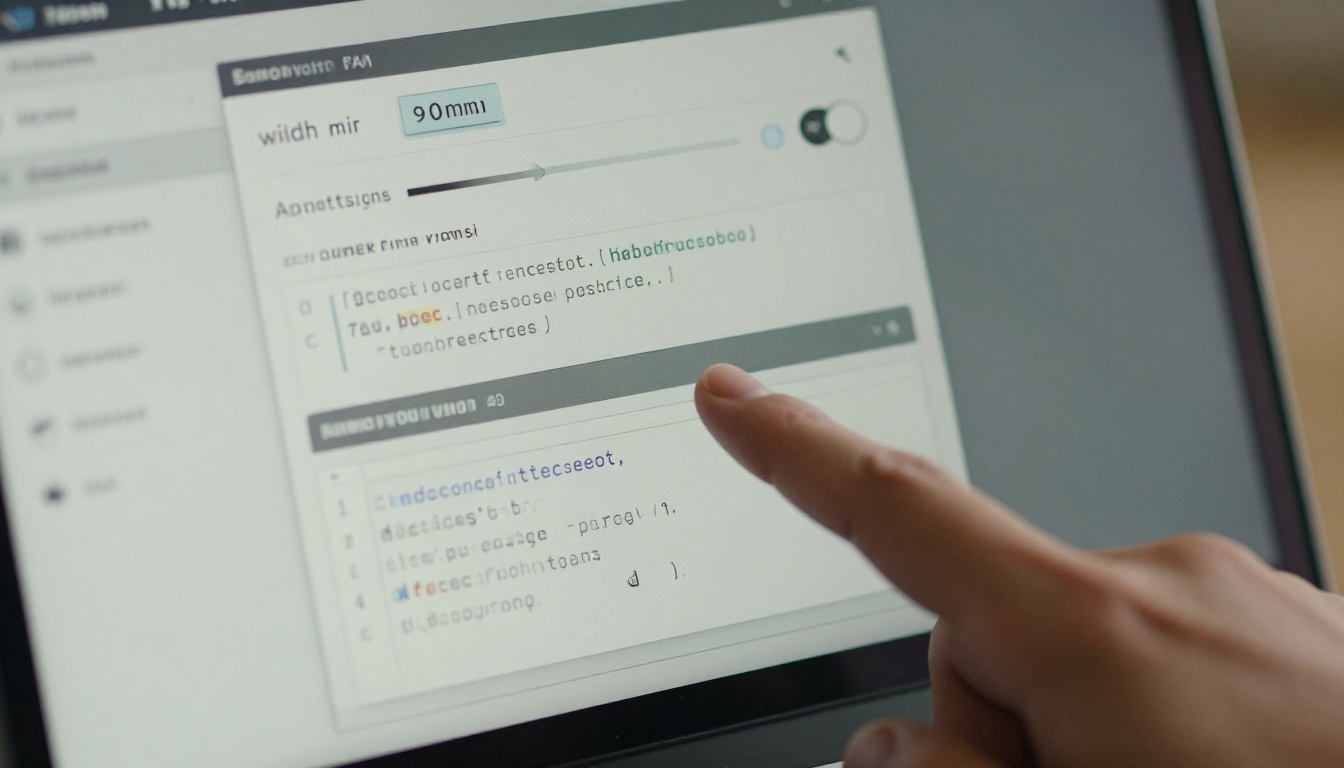
Prima di copiare, puoi regolare diverse impostazioni direttamente nel pannello di incorporamento:
Impostazione
Che cosa controlla
Valore consigliato
Larghezza
Larghezza del lettore nella pagina
100% (adattivo)
Altezza
Altezza del lettore in pixel
500-700px a seconda del contenuto
Riproduzione automatica
Gira le pagine al caricamento
Disattivata (l’utente preferisce il controllo)
Pagina iniziale
Quale pagina si apre per prima
1 (copertina)
Controlli visibili
Mostra o nasconde la barra di navigazione
Attivi
Pulsante a schermo intero
Consente la modalità a schermo intero
Attivo
⚠️ Se imposti una larghezza fissa in pixel invece del 100%, l’incorporamento uscirà dai margini sugli schermi dei telefoni. Verifica sempre su un telefono prima di pubblicare.
Incorporare su piattaforme diverse
Siti WordPress
WordPress è la piattaforma più diffusa per incorporare i flipbook, e richiede circa 90 secondi.
Con l’editor classico:
Passa alla vista Testo (non Visuale)
Posiziona il cursore dove deve comparire il flipbook
Incolla direttamente il codice iframe
Salva o aggiorna l’articolo
Con l’editor a blocchi (Gutenberg):
Clicca sul + per aggiungere un nuovo blocco
Cerca il blocco HTML personalizzato
Incolla il codice iframe dentro il blocco
Visualizza l’anteprima per verificare che l’incorporamento sia caricato
💡 Alcuni plugin di sicurezza per WordPress (come Wordfence o iThemes) rimuovono i tag iframe dal contenuto degli articoli. Se l’incorporamento scompare dopo il salvataggio, controlla le impostazioni del plugin di sicurezza e inserisci nella lista consentita il dominio di Flipbooks AI.
Con un page builder (Elementor, Divi, Beaver Builder):
Trascina un widget HTML o un blocco Codice nella pagina
Incolla il codice iframe
Regola la larghezza del contenitore in base al tuo design
Squarespace e Wix
Entrambe le piattaforme usano i propri editor con trascinamento, ma supportano entrambe gli incorporamenti HTML diretti.
Squarespace:
Modifica la pagina e clicca su + per aggiungere un blocco
Scegli il blocco Incorpora o Codice
Incolla il codice iframe
Salva
Wix:
Clicca su Aggiungi elementi nella barra degli strumenti a sinistra
Vai alla sezione Incorpora
Scegli Incorpora un widget oppure iframe HTML
Incolla il codice di incorporamento di Flipbooks AI
Ridimensiona il contenitore se necessario
Store Shopify
I rivenditori incorporano spesso cataloghi prodotti e lookbook direttamente nelle pagine di collezione o nella homepage. Shopify usa un sistema di template Liquid, ma l’incorporamento resta semplice.
In una pagina:
Vai su Negozio online > Pagine nell’area di amministrazione
Apri la pagina che vuoi modificare
Clicca sul pulsante <> (codice sorgente) nell’editor di testo ricco
Incolla il codice iframe nel punto desiderato
Nelle sezioni della homepage:
Dovrai modificare il index.liquid del tema oppure usare una sezione HTML personalizzata, se il tuo tema la supporta. La maggior parte dei temi Shopify moderni include una sezione Contenuto personalizzato in cui puoi inserire HTML direttamente.
Avvolgilo in un div con un max-width per evitare che si allunghi troppo sui monitor grandi.
Dimensioni e design adattivo
Definire bene le dimensioni è il punto in cui fallisce la maggior parte degli incorporamenti. Il flipbook sembra a posto sul desktop, ma si schiaccia in un riquadro minuscolo sul telefono, oppure si allarga in modo goffo su un monitor ampio.
Il valore padding-bottom: 56.25% crea un contenitore con proporzioni 16:9. L’iframe lo riempie completamente. Cambia 56.25% in 75% per un rapporto 4:3, che funziona meglio per le pubblicazioni in formato verticale.
Impostazioni per i dispositivi mobili
Flipbooks AI ottimizza automaticamente il lettore del flipbook per gli schermi touch: i gesti di scorrimento sostituiscono la navigazione con il clic, l’interfaccia si ridimensiona e lo zoom a pizzico funziona sulle pagine della pubblicazione. Non devi creare una versione mobile separata.
✅ Verifica il tuo incorporamento su un dispositivo mobile reale, non solo con la modalità di emulazione del browser. Gli strumenti per sviluppatori del browser non simulano gli eventi touch allo stesso modo di un dispositivo reale.
Come creare il tuo flipbook con Flipbooks AI
Prima di incorporare qualsiasi cosa, ti serve il flipbook. Ecco come crearlo da zero su Flipbooks AI:
Crea il tuo account su flipbooksai.com/account. Non serve una carta di credito per il piano gratuito.
Carica il tuo PDF. Trascinalo nell’area di caricamento. Flipbooks AI lo converte in un flipbook interattivo in pochi secondi, conservando tutti i link, i caratteri e le immagini del file originale.
Personalizza il marchio. Imposta i colori del tuo brand, aggiungi un logo alla barra degli strumenti, scegli uno stile di sfoglio di pagina (curva classica, scorrimento, dissolvenza) e imposta uno sfondo personalizzato.
Aggiungi contenuti multimediali, se servono. Incorpora video di YouTube o Vimeo direttamente su pagine specifiche, aggiungi tracce audio o inserisci collegamenti ipertestuali a pagine esterne.
Imposta le opzioni di condivisione. Attiva la protezione con password se il flipbook è destinato a un pubblico privato, oppure abilita la condivisione pubblica per l’accesso libero.
Ottieni il codice di incorporamento. Dal pannello Condividi, copia il codice iframe.
Incollalo nel tuo sito seguendo i passaggi specifici della piattaforma descritti sopra.
L’incorporamento non è solo una funzione tecnica, è uno strumento per convertire i visitatori in clienti. Ecco come lo usano diverse attività:
Retail ed e-commerce: I cataloghi prodotti incorporati nelle pagine di collezione aumentano il tempo trascorso sul sito e riducono la frequenza di uscita. Gli acquirenti sfogliano il catalogo come un lookbook fisico, poi cliccano per passare alle pagine dei prodotti. Il Creatore di lookbook interattivi è pensato proprio per questo caso d’uso.
Ristoranti: Una carta digitale incorporata nella homepage del ristorante sostituisce le gallerie di immagini statiche. È più facile da aggiornare (carichi un nuovo PDF e l’incorporamento si aggiorna da solo) e più coinvolgente di una lunga pagina da scorrere. Usa il Creatore di flipbook per menù di ristoranti per progettarlo.
Immobiliare: Le brochure degli immobili incorporate nelle schede degli immobili permettono agli acquirenti di sfogliare planimetrie, foto e informazioni sul quartiere senza lasciare il sito. Il Creatore di brochure immobiliari produce PDF pronti per la stampa che si convertono perfettamente.
Istruzione e formazione: I materiali didattici, i manuali di formazione e i documenti di inserimento incorporati in un portale di apprendimento sono molto più coinvolgenti dei PDF scaricabili. Il Flipbook per manuali di formazione e l’Editore di materiale didattico interattivo supportano direttamente questo flusso di lavoro.
Marketing e PR: Le relazioni annuali incorporate nelle pagine per gli investitori, i press kit nelle pagine dedicate ai media e le presentazioni commerciali nelle pagine di destinazione beneficiano tutti del formato interattivo. Il Creatore di relazioni annuali interattive gestisce in modo ordinato documenti complessi su più pagine.
Errori comuni che rompono l’incorporamento
Impostazioni di autorizzazione errate
Se il flipbook è impostato come Privato o Protetto da password, l’incorporamento mostrerà una richiesta di accesso o un’area vuota ai visitatori anonimi. Prima di incorporarlo, assicurati che l’impostazione di condivisione sia Pubblica, oppure comunica la password al tuo pubblico separatamente.
CSS in conflitto
Alcuni temi applicano restrizioni overflow: hidden o max-height alle aree di contenuto, che tagliano o nascondono l’iframe. Se il tuo flipbook appare tagliato:
Oppure avvolgi l’iframe in un contenitore con un’altezza esplicita, così gli stili del tema non lo comprimono.
Incollare il codice nella modalità visuale dell’editor
In WordPress e negli editor simili, se incolli il codice iframe nell’editor Visuale (WYSIWYG) invece che nell’editor HTML/Testo, la piattaforma rimuoverà il tag iframe per motivi di sicurezza. Passa sempre alla vista HTML grezzo prima di incollare.
Non verificare dopo la pubblicazione
Le bozze e le anteprime a volte si comportano diversamente dalle pagine pubblicate, soprattutto con i plugin di cache attivi. Dopo la pubblicazione, apri l’URL pubblico in una finestra di navigazione in incognito per verificare che l’incorporamento si visualizzi correttamente per un visitatore che arriva per la prima volta.
⚠️ I plugin di cache (WP Super Cache, W3 Total Cache) a volte servono una versione memorizzata della pagina senza l’incorporamento, se è stata salvata in cache prima che aggiungessi il flipbook. Svuota la cache dopo aver aggiunto il codice di incorporamento.
Incorporamento su tutte le piattaforme: riepilogo rapido
Piattaforma
Metodo di incorporamento
Livello tecnico
Tempo richiesto
WordPress (editor a blocchi)
Blocco HTML personalizzato
Principiante
2 minuti
WordPress (editor classico)
Scheda Testo, incolla HTML
Principiante
1 minuto
Elementor / Divi
Widget HTML
Principiante
2 minuti
Squarespace
Blocco Codice
Principiante
2 minuti
Wix
Widget iframe HTML
Principiante
3 minuti
Shopify
Codice sorgente della pagina
Intermedio
5 minuti
Webflow
Elemento HTML Embed
Principiante
2 minuti
HTML puro
Incolla direttamente
Principiante
1 minuto
Che cosa succede dopo l’incorporamento
Una volta che il flipbook è attivo sul tuo sito, il piano Professional di Flipbooks AI ti dà accesso alla dashboard delle statistiche. Puoi vedere quanti visitatori hanno aperto l’incorporamento, su quali pagine hanno trascorso più tempo, fino a che punto hanno letto e se hanno cliccato su qualche link interno.
Questi dati ti dicono più di un semplice conteggio delle visualizzazioni di pagina. Se i lettori abbandonano costantemente a pagina 4 di un catalogo da 20 pagine, quella pagina va migliorata. Se l’ultima pagina è quella dove si trascorre più tempo, la tua call to action sta facendo il suo lavoro.
I moduli di contatto, disponibili nel piano Professional, ti permettono di riservare il flipbook a chi si registra tramite un modulo di iscrizione, raccogliendo le email direttamente dai lettori che interagiscono con la tua pubblicazione incorporata.
Pronto a mettere un flipbook sul tuo sito? Crea il tuo primo flipbook su Flipbooks AI gratis, copia il codice di incorporamento dal pannello Condividi e incollalo dove il tuo pubblico passa già il tempo. Esplora tutti gli strumenti e i template per trovare il formato giusto per i tuoi contenuti, oppure consulta i piani e i prezzi se ti servono flipbook illimitati, personalizzazione del marchio e statistiche fin dal primo giorno.