Wie du ein Flipbook auf deiner Website einbettest (Schritt für Schritt)
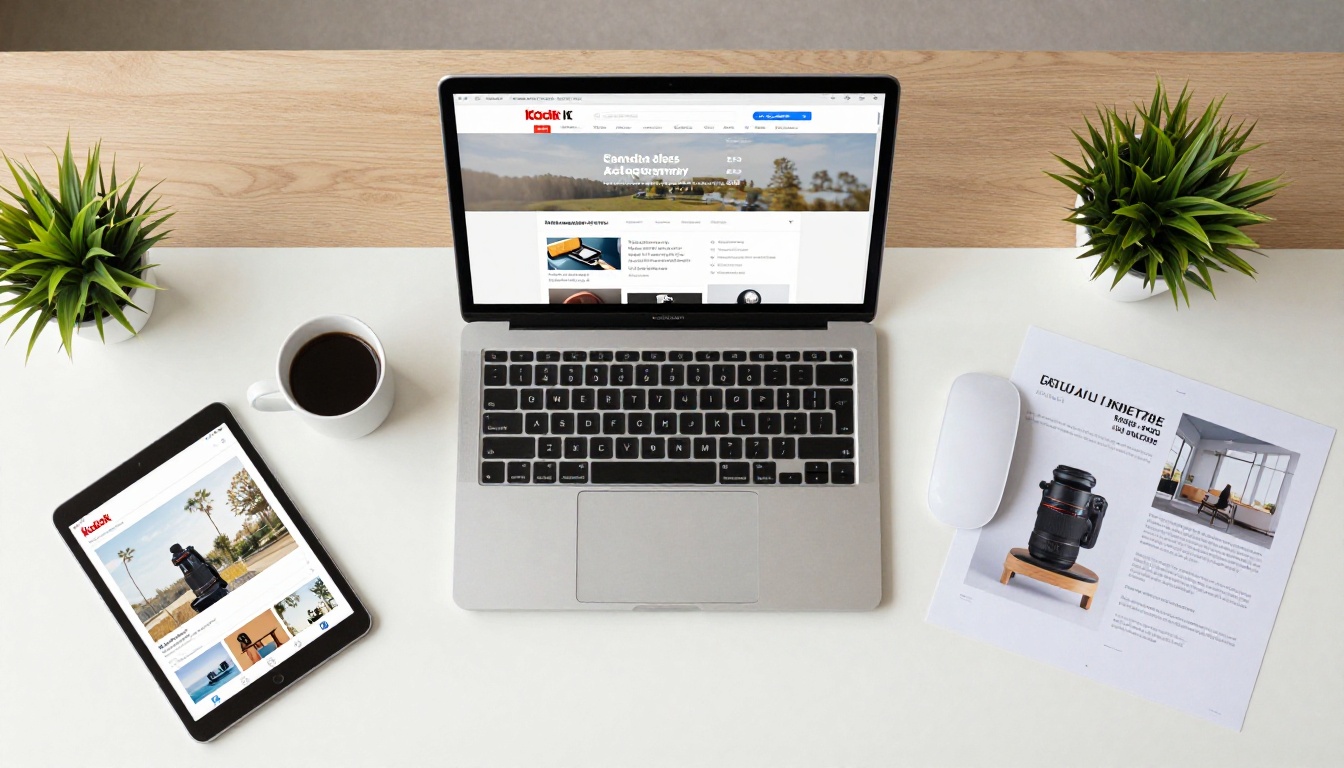
Ob du einen Produktkatalog, ein digitales Magazin oder ein Schulungshandbuch veröffentlichst: Ein eingebettetes Flipbook auf deiner Website sorgt dafür, dass dein Inhalt nicht zu übersehen ist. Dieser Artikel erklärt jede Methode, jede Plattform und jede Einstellung, die du brauchst, um heute live zu gehen.
Ein statisches PDF auf deiner Website zu veröffentlichen, ist, als würdest du jemandem eine gedruckte Broschüre in die Hand drücken und dann weggehen. Ein eingebettetes Flipbook mit seinen Umblätteranimationen, einem mobil responsiven Layout und interaktiven Bedienelementen hält Besucher auf der Seite, sie klicken weiter, und dein Inhalt wird tatsächlich gelesen. Flipbooks AI lässt sich der gesamte Vorgang in weniger als fünf Minuten erledigen, egal ob du einen WordPress-Blog, einen Shopify-Shop oder eine von Hand programmierte HTML-Seite betreibst.
Dieser Artikel behandelt jede Methode, um ein Flipbook auf deiner Website einzubetten, die Einstellungen, auf die es ankommt, die Fehler, die die Einbettung zerstören, und die Anwendungsfälle aus der Praxis, die es lohnend machen, es richtig zu machen.
Was ein eingebettetes Flipbook tatsächlich leistet
Bevor du auch nur eine Zeile Code einfügst, hilft es zu wissen, womit du es zu tun hast. Ein eingebettetes Flipbook ist kein Bild und keine statische PDF-Vorschau. Es ist eine vollständig interaktive, in sich geschlossene digitale Publikation, die direkt dort in deine Webseite geladen wird, wo du sie platzierst.
iframe oder JavaScript-Einbettung
Die meisten Plattformen, darunter Flipbooks AI, liefern die Einbettung über ein <iframe>-Tag. Das iframe erzeugt ein abgeschottetes Fenster in deiner Seite, das den Flipbook-Player unabhängig lädt. Das bedeutet:
Das Flipbook hat seine eigenen Scroll-, Zoom- und Navigationselemente
Es gerät nicht in Konflikt mit dem CSS oder JavaScript deiner Seite
Es lädt asynchron, sodass es den ersten Seitenaufbau nicht verlangsamt
Manche Plattformen bieten außerdem JavaScript-basierte Einbettungen an, die den Player direkt in dein DOM einfügen. Sie geben dir mehr programmatische Kontrolle (zum Beispiel, um Seitenwechsel per Code auszulösen), erfordern aber mehr technische Einrichtung und können mit bestehenden Skripten in Konflikt geraten.
💡 Für die meisten Nutzer ist die iframe-Einbettung die richtige Wahl. Sie ist stabil, portabel und erfordert keinerlei Programmierkenntnisse.
Responsive oder feste Breite beim Player
Eine Einbettung mit fester Breite legt exakte Pixelmaße fest. Das ist einfach, bricht aber auf Smartphone-Bildschirmen. Eine responsive Einbettung nutzt eine prozentuale Breite und einen Padding-Trick, um das Seitenverhältnis auf allen Geräten zu halten.
Einbettungstyp
Am besten für
Mobilfreundlich
iframe mit fester Breite
Bekannte, nur für Desktop gedachte Kontexte
Nein
Responsives iframe
Die meisten Websites, alle Zielgruppen
Ja
JavaScript-Einbettung
Vom Entwickler gesteuerte Auslöser
Hängt von der Umsetzung ab
Plattform-Widget
Website-Baukästen (Wix, Squarespace)
Ja (die Plattform übernimmt es)
Flipbooks AI erzeugt standardmäßig responsive Einbettungscodes, sodass sich dein Flipbook automatisch an jede Bildschirmbreite anpasst.
Deinen Einbettungscode holen
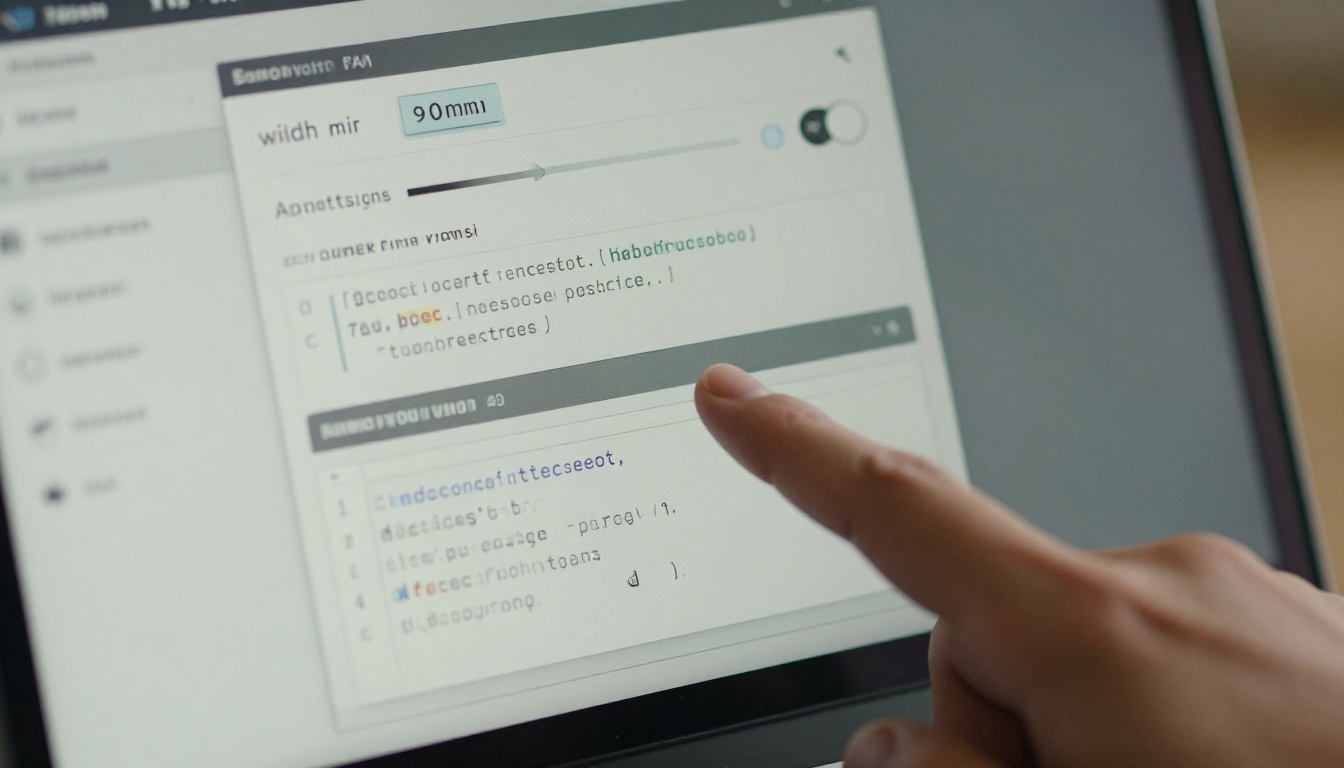
Der Einbettungscode ist der kurze HTML-Block, den du aus deiner Flipbook-Plattform kopierst und auf deiner Website einfügst. So kommst du an ihn.
Bevor du kopierst, kannst du mehrere Einstellungen direkt im Einbettungsbedienfeld anpassen:
Einstellung
Was sie steuert
Empfohlener Wert
Breite
Breite des Players auf der Seite
100 % (responsiv)
Höhe
Höhe des Players in Pixeln
500-700 px, je nach Inhalt
Automatische Wiedergabe
Blättert beim Laden automatisch um
Aus (Nutzer behalten lieber die Kontrolle)
Startseite
Welche Seite zuerst geöffnet wird
1 (Titelseite)
Bedienelemente sichtbar
Navigationsleiste ein- oder ausblenden
Ein
Vollbild-Schaltfläche
Vollbildmodus erlauben
Ein
⚠️ Wenn du statt 100 % eine feste Pixelbreite einstellst, läuft die Einbettung auf Smartphone-Bildschirmen über. Teste immer auf einem Telefon, bevor du veröffentlichst.
Einbetten auf verschiedenen Plattformen
WordPress-Seiten
WordPress ist die gängigste Plattform, um Flipbooks einzubetten, und es dauert etwa 90 Sekunden.
Mit dem klassischen Editor:
Wechsle zur Ansicht Text (nicht Visuell)
Setze den Cursor an die Stelle, an der das Flipbook erscheinen soll
Füge den iframe-Code direkt ein
Speichere bzw. aktualisiere den Beitrag
Mit dem Blockeditor (Gutenberg):
Klicke auf das +, um einen neuen Block hinzuzufügen
Suche nach dem Block Benutzerdefiniertes HTML
Füge den iframe-Code in den Block ein
Öffne die Vorschau, um zu prüfen, ob die Einbettung geladen wurde
💡 Manche Sicherheits-Plugins für WordPress (etwa Wordfence oder iThemes) entfernen iframe-Tags aus Beitragsinhalten. Wenn deine Einbettung nach dem Speichern verschwindet, prüfe die Einstellungen deines Sicherheits-Plugins und setze die Domain flipbooksai.com auf die Whitelist.
Mit einem Seitenersteller (Elementor, Divi, Beaver Builder):
Ziehe ein HTML-Widget oder einen Code-Block auf deine Seite
Füge den iframe-Code ein
Passe die Containerbreite an dein Design an
Squarespace und Wix
Beide Plattformen nutzen ihre eigenen Drag-and-drop-Editoren, unterstützen aber beide reine HTML-Einbettungen.
Squarespace:
Bearbeite die Seite und klicke auf +, um einen Block hinzuzufügen
Wähle den Block Einbetten oder Code
Füge den iframe-Code ein
Speichere
Wix:
Klicke in der linken Symbolleiste auf Elemente hinzufügen
Gehe zum Bereich Einbetten
Wähle Widget einbetten oder HTML-iframe
Füge den Flipbooks-AI-Einbettungscode ein
Passe die Größe des Containers bei Bedarf an
Shopify-Shops
Händler betten Produktkataloge und Lookbooks häufig direkt auf Kollektionsseiten oder der Startseite ein. Shopify nutzt ein Liquid-Template-System, aber die Einbettung bleibt unkompliziert.
Auf einer Seite:
Gehe im Admin zu Online-Shop > Seiten
Öffne die Seite, die du bearbeiten möchtest
Klicke im Rich-Text-Editor auf die Schaltfläche <> (Quellcode)
Füge den iframe-Code an der gewünschten Stelle ein
In Abschnitten der Startseite:
Du musst die Datei index.liquid des Themes bearbeiten oder einen Abschnitt für benutzerdefiniertes HTML verwenden, falls dein Theme das unterstützt. Die meisten aktuellen Shopify-Themes enthalten einen Abschnitt für benutzerdefinierte Inhalte, in den du HTML direkt einfügen kannst.
Umschließe ihn mit einem div und einer max-width, damit er auf großen Monitoren nicht zu breit wird.
Größe und responsives Design
Die richtige Größe ist der Punkt, an dem die meisten Einbettungen scheitern. Das Flipbook sieht auf dem Desktop gut aus, fällt auf dem Telefon aber in einen winzigen Kasten zusammen oder wirkt auf einem breiten Monitor unpassend gestreckt.
Der Wert padding-bottom: 56.25% erzeugt einen Container mit 16:9-Seitenverhältnis. Das iframe füllt ihn vollständig aus. Ändere 56,25 % auf 75 %, um ein 4:3-Verhältnis zu erhalten, das bei Publikationen im Hochformat besser funktioniert.
Einstellungen für Mobilgeräte
Flipbooks AI optimiert den Flipbook-Player automatisch für Touchscreens: Wischgesten ersetzen die Klicknavigation, die Oberfläche verkleinert sich, und Pinch-to-Zoom funktioniert auf den Seiten der Publikation. Du musst keine separate mobile Version erstellen.
✅ Teste deine Einbettung auf einem echten mobilen Gerät, nicht nur im Gerätesimulator des Browsers. Die Entwicklerwerkzeuge des Browsers simulieren Touch-Ereignisse nicht so, wie ein echtes Gerät es tut.
So erstellst du dein Flipbook mit Flipbooks AI
Bevor du irgendetwas einbetten kannst, brauchst du das Flipbook selbst. So baust du eines bei Flipbooks AI von Grund auf:
Erstelle dein Konto unter flipbooksai.com/account. Für den kostenlosen Tarif brauchst du keine Kreditkarte.
Lade dein PDF hoch. Ziehe es in den Upload-Bereich. Flipbooks AI wandelt es in Sekunden in ein interaktives Flipbook um und behält alle Links, Schriften und Bilder aus deiner Originaldatei bei.
Passe das Branding an. Lege deine Markenfarben fest, füge ein Logo in die Symbolleiste ein, wähle einen Stil für den Umblättereffekt (klassisch gebogen, Schieben, Ausblenden) und stelle einen eigenen Hintergrund ein.
Füge bei Bedarf Multimedia hinzu. Binde YouTube- oder Vimeo-Videos direkt auf bestimmten Seiten ein, füge Audiospuren hinzu oder setze Hyperlinks zu externen Seiten.
Lege die Freigabeoptionen fest. Aktiviere den Passwortschutz, wenn das Flipbook nur für ein privates Publikum gedacht ist, oder schalte die öffentliche Freigabe für offenen Zugang ein.
Hol dir den Einbettungscode. Kopiere den iframe-Code aus dem Bedienfeld Teilen.
Füge ihn in deine Website ein mit den plattformspezifischen Schritten von oben.
Die Einbettung ist nicht nur eine technische Funktion, sie ist ein Werkzeug für Conversions. So nutzen verschiedene Unternehmen sie:
Handel und E-Commerce: Auf Kollektionsseiten eingebettete Produktkataloge verlängern die Verweildauer auf der Website und senken die Absprungrate. Käufer blättern durch den Katalog wie durch ein physisches Lookbook und klicken dann weiter zu den Produktseiten. Der Interaktive Lookbook-Designer ist genau für diesen Anwendungsfall gemacht.
Restaurants: Eine auf der Startseite des Restaurants eingebettete digitale Karte ersetzt statische Bildergalerien. Sie lässt sich leichter aktualisieren (lade ein neues PDF hoch, die Einbettung aktualisiert sich automatisch) und wirkt ansprechender als eine lange, scrollende Seite. Gestalte sie mit dem Restaurantkarten-Flipbook-Ersteller.
Immobilien: Auf Objektseiten eingebettete Immobilienbroschüren lassen Käufer Grundrisse, Fotos und Informationen zur Nachbarschaft durchblättern, ohne die Website zu verlassen. Der Immobilienbroschüren-Ersteller erzeugt druckfertige PDFs, die sich perfekt umwandeln lassen.
Bildung und Schulung: Kursmaterialien, Schulungshandbücher und Einarbeitungsdokumente, die in einem Lernportal eingebettet sind, wirken deutlich ansprechender als herunterladbare PDFs. Das Schulungshandbuch-Flipbook und der Interaktive Kursmaterial-Herausgeber unterstützen diesen Ablauf direkt.
Marketing und PR: Jahresberichte, die auf Investor-Relations-Seiten eingebettet sind, Pressemappen auf Medienseiten und Verkaufspräsentationen auf Landingpages profitieren alle vom interaktiven Format. Der Interaktive Geschäftsbericht-Ersteller verarbeitet komplexe mehrseitige Dokumente sauber.
Häufige Fehler, die deine Einbettung zerstören
Falsche Berechtigungseinstellungen
Wenn dein Flipbook auf Privat oder Passwortgeschützt steht, zeigt die Einbettung anonymen Besuchern eine Anmeldeaufforderung oder einen leeren Bereich. Stelle vor dem Einbetten sicher, dass die Freigabe auf Öffentlich steht, oder teile das Passwort separat mit deinem Publikum.
Konflikte beim CSS
Manche Themes wenden overflow: hidden- oder max-height-Beschränkungen auf Inhaltsbereiche an, wodurch das iframe beschnitten oder verborgen wird. Wenn dein Flipbook abgeschnitten erscheint:
Oder umschließe das iframe mit einem Container mit fester Höhe, damit die Stile deines Themes es nicht zusammendrücken.
Code im visuellen Editor einfügen
In WordPress und ähnlichen Editoren wird der iframe-Code, wenn du ihn im visuellen (WYSIWYG-)Editor statt im HTML-/Text-Editor einfügst, aus Sicherheitsgründen von der Plattform entfernt. Wechsle immer zur reinen HTML-Ansicht, bevor du einfügst.
Nach dem Veröffentlichen nicht testen
Entwürfe und Vorschauen verhalten sich manchmal anders als live veröffentlichte Seiten, besonders wenn Caching-Plugins aktiv sind. Lade nach dem Veröffentlichen die Live-URL in einem Inkognito-Fenster, um zu prüfen, ob die Einbettung für einen Erstbesucher korrekt angezeigt wird.
⚠️ Caching-Plugins (WP Super Cache, W3 Total Cache) liefern manchmal eine zwischengespeicherte Version deiner Seite ohne Einbettung aus, wenn sie zwischengespeichert wurde, bevor du das Flipbook hinzugefügt hast. Leere deinen Cache, nachdem du den Einbettungscode hinzugefügt hast.
Einbettung auf allen Plattformen: Kurzübersicht
Plattform
Einbettungsmethode
Technisches Niveau
Benötigte Zeit
WordPress (Blockeditor)
Block „Benutzerdefiniertes HTML“
Anfänger
2 Minuten
WordPress (klassischer Editor)
Reiter Text, HTML einfügen
Anfänger
1 Minute
Elementor / Divi
HTML-Widget
Anfänger
2 Minuten
Squarespace
Code-Block
Anfänger
2 Minuten
Wix
HTML-iframe-Widget
Anfänger
3 Minuten
Shopify
Seitenquellcode
Fortgeschritten
5 Minuten
Webflow
Element HTML-Einbettung
Anfänger
2 Minuten
Reines HTML
Direkt einfügen
Anfänger
1 Minute
Was nach der Einbettung kommt
Sobald das Flipbook auf deiner Website live ist, gibt dir der Professional-Tarif von Flipbooks AI Zugang zum Analyse-Dashboard. Du siehst, wie viele Besucher die Einbettung geöffnet haben, auf welchen Seiten sie am meisten Zeit verbracht haben, wie weit sie gelesen haben und ob sie interne Links angeklickt haben.
Diese Daten sagen dir mehr als eine einfache Zählung der Seitenaufrufe. Wenn Leser auf Seite 4 eines 20-seitigen Katalogs regelmäßig abspringen, muss diese Seite überarbeitet werden. Wenn auf der letzten Seite die meiste Zeit verbracht wird, erfüllt dein Call-to-Action seinen Zweck.
Kontaktformulare, verfügbar im Professional-Tarif, lassen dich das Flipbook nur nach einer Anmeldung zugänglich machen und sammeln E-Mail-Adressen direkt von Lesern, die sich mit deiner eingebetteten Publikation beschäftigen.
Bereit, ein Flipbook auf deine Website zu setzen? Erstelle dein erstes Flipbook kostenlos auf Flipbooks AI, hol dir den Einbettungscode aus dem Bedienfeld Teilen und füge ihn dort ein, wo sich dein Publikum ohnehin aufhält. Stöbere durch alle Tools und Vorlagen, um das passende Format für deine Inhalte zu finden, oder sieh dir die Preise an, wenn du von Anfang an unbegrenzt Flipbooks, individuelles Branding und Analysen brauchst.