Le immagini mancanti in un flipbook non sono solo un fastidio visivo. Distruggono la credibilità. Che tu stia condividendo un catalogo prodotti, un depliant immobiliare o una rivista di marca, i riquadri grigi vuoti al posto delle foto possono far sembrare tutta la pubblicazione rotta e poco professionale. La buona notizia è che questo problema ha quasi sempre una causa risolvibile e, una volta capito cosa cercare, bastano minuti, non ore.
Flipbooks AI è progettato per gestire in modo affidabile PDF ricchi di immagini, ma anche sulle piattaforme migliori conta il file di partenza. Questo articolo analizza ogni motivo per cui le immagini scompaiono dai flipbook e ti dà i passaggi precisi per risolvere ciascuno.
Perché le immagini scompaiono nei flipbook
Prima di risolvere il problema, devi capire da dove nasce. Le immagini mancanti nei flipbook digitali risalgono quasi sempre a una di tre fonti: come è stato esportato il PDF, quale formato di immagine è stato usato, o come la piattaforma ha gestito il file durante la conversione.
Il problema dell’esportazione del PDF
Molti problemi con le immagini mancanti iniziano nel software di progettazione, non nella piattaforma del flipbook. Quando esporti un PDF da Adobe InDesign, Canva o Microsoft PowerPoint, le immagini possono essere incorporate correttamente oppure collegate dall’esterno. Se sono collegate dall’esterno, l’immagine esiste solo come percorso di riferimento sul tuo computer. Quando carichi quel PDF su una piattaforma online, questi percorsi si rompono, perché il server non può accedere ai file della tua macchina locale.
Segnali che il problema è questo:
- Le immagini sembrano a posto nel PDF originale quando lo apri sul tuo computer
- Le stesse pagine mostrano riquadri vuoti o grigi nel flipbook
- Le immagini mancanti si concentrano su pagine specifiche, non sono sparse a caso
⚠️ Esporta sempre i PDF con le immagini incorporate, non collegate. In Adobe InDesign, vai su File > Esporta e assicurati che sia selezionata l’opzione "Incorpora immagini" prima di salvare.
Conflitti tra formati di file
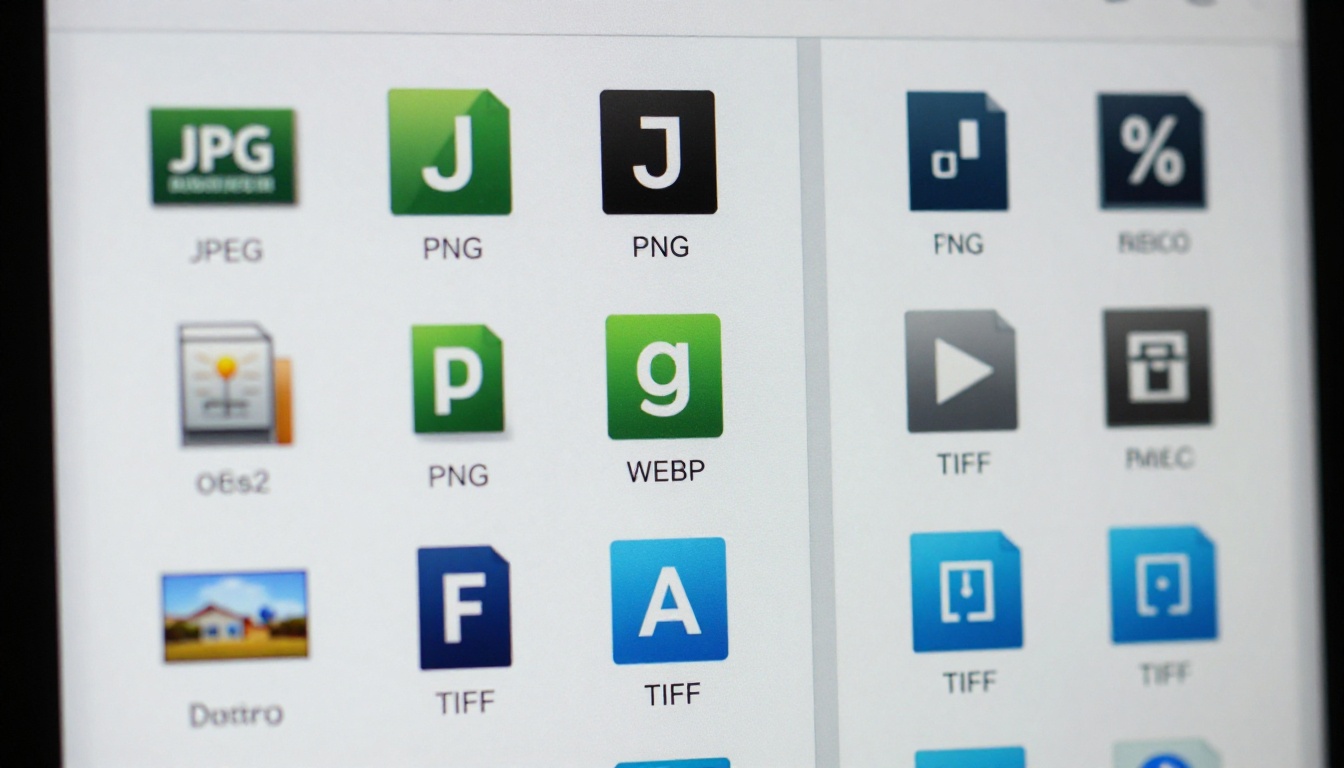
Non tutti i formati di immagine funzionano bene con tutti i motori di rendering PDF. I motori di conversione dei flipbook devono analizzare e rasterizzare le immagini durante il processo di conversione con sfoglio di pagina. Alcuni formati che nei PDF per la stampa sembrano a posto causano errori silenziosi nelle conversioni digitali.
Formati problematici:
- File
.eps (Encapsulated PostScript)
- File
.tiff con compressione LZW
- Livelli
.psd incorporati
- File PNG a colori indicizzati invece che RGB
- Immagini in modalità colore CMYK, pensate per la stampa e non per lo schermo
Formati sicuri per la conversione in flipbook:
- JPEG RGB
- PNG RGB (8 bit)
- WEBP sulle piattaforme che lo supportano
Risoluzione delle immagini e limiti di dimensione
Immagini con risoluzione molto alta possono causare errori di conversione silenziosi. Un’immagine da stampa a 300 DPI in formato A4 misura circa 2480 x 3508 pixel. Moltiplica questo valore per le 50 pagine di un catalogo e il tuo PDF può superare i limiti di elaborazione della piattaforma, causando la caduta casuale di immagini durante la conversione.
All’estremo opposto, le immagini sotto i 72 DPI possono essere visualizzate così male da sembrare invisibili o corrotte dopo la conversione.
💡 Il punto ideale per le immagini del flipbook è 150 DPI alla dimensione finale di stampa, convertite in RGB, salvate in JPEG con qualità dell’85-90%. Così ottieni immagini nitide senza un peso di file eccessivo.
5 correzioni che funzionano davvero
Ecco le soluzioni più efficaci, dalla più rapida alla più completa.
Correzione 1: esporta di nuovo con le immagini incorporate
Questa soluzione risolve la maggior parte dei casi di immagini mancanti. Apri il file di progetto originale ed esporta di nuovo con queste impostazioni:
- Apri il file sorgente nell’applicazione originale (InDesign, Illustrator, Canva, PowerPoint)
- Seleziona File > Esporta oppure Salva come PDF
- Scegli il formato PDF/X-1a o lo standard PDF/A
- Attiva incorpora tutti i font e le immagini
- Imposta lo spazio colore su RGB (non CMYK)
- Imposta la compressione delle immagini su JPEG con qualità Alta
- Salva e carica di nuovo sulla tua piattaforma per flipbook
✅ Dopo aver esportato di nuovo, apri il nuovo PDF in Adobe Acrobat Reader e controlla File > Proprietà. Una dimensione del file più grande conferma che le immagini ora sono incorporate invece che collegate.

Correzione 2: converti le immagini da CMYK a RGB
I grafici per la stampa lavorano spesso in CMYK, perché è lo standard per la stampa su carta. Ma le piattaforme per flipbook mostrano le pagine su schermo, dove lo spazio colore nativo è RGB. Le immagini CMYK che passano l’esportazione del PDF senza essere convertite spesso non si visualizzano correttamente nei visualizzatori digitali dei flipbook.
Come convertire in Photoshop:
- Apri l’immagine in Photoshop
- Vai su Immagine > Modalità > Colore RGB
- Clicca su Appiattisci quando richiesto
- Salva come JPEG o PNG
- Sostituiscila nel file di progetto, poi esporta di nuovo il PDF
Come convertire in GIMP (alternativa gratuita):
- Apri l’immagine
- Vai su Immagine > Modalità > RGB
- Esporta come JPEG con qualità 85 o superiore
Correzione 3: comprimi senza perdere qualità
I PDF troppo pesanti possono superare i limiti di dimensione di molte piattaforme per flipbook, causando caricamenti parziali in cui alcune immagini non vengono mai mostrate. Comprimere in modo intelligente, senza rovinare la qualità, risolve il problema.
Strumenti di compressione consigliati:
| Strumento | Piattaforma | Ideale per | Costo |
|---|
| Adobe Acrobat Pro | Desktop | Compressione professionale di PDF | A pagamento |
| Smallpdf | Web | Compressione online rapida | Gratis/A pagamento |
| PDF24 | Web | Compressione in batch | Gratis |
| iLovePDF | Web | Conversione di formato più compressione | Gratis/A pagamento |
| Ghostscript | CLI | Controllo avanzato automatizzato | Gratis |
💡 Punta a un PDF finale sotto i 50MB per i flipbook standard. Per i cataloghi con più di 100 pagine, mira a meno di 150MB per evitare timeout della piattaforma durante la conversione.
Correzione 4: trova i link interrotti nel tuo PDF
Adobe Acrobat Pro può individuare le immagini collegate e quelle incorporate nel tuo PDF. È utile se hai ricevuto un file da terzi e non puoi accedere al file di progetto originale.
- Apri il PDF in Adobe Acrobat Pro
- Vai su Strumenti > Produzione di stampa > Preflight
- Avvia la diagnostica "Elenca immagini" o "Controlla immagini"
- Cerca eventuali immagini segnalate come "mancanti" o "collegate"
- Annota le pagine su cui compaiono
- Richiedi i file sorgente al creatore originale
Se non puoi accedere ai file sorgente, usa lo strumento Modifica PDF di Acrobat Pro per sostituire le immagini manualmente, pagina per pagina.
Correzione 5: usa una piattaforma adatta
A volte il problema è la piattaforma stessa. I convertitori di flipbook più vecchi o meno capaci usano rasterizzatori PDF di base che non sanno gestire grafica vettoriale complessa, trasparenze a livelli o file TIFF incorporati.
Flipbooks AI usa un motore di rendering PDF di livello professionale, che gestisce automaticamente strutture di file complesse, la conversione di riserva da CMYK e la resa dei font incorporati. Se hai combattuto con problemi di immagini su un’altra piattaforma, caricare qui lo stesso PDF spesso risolve il problema senza modificare il file.
Prima di esportare il tuo prossimo PDF, usa questa tabella di riferimento per scegliere il formato giusto per ogni tipo di immagine:
| Tipo di immagine | Formato consigliato | Modalità colore | Risoluzione | Note |
|---|
| Foto | JPEG | RGB | 150-300 DPI | Qualità minima 85% |
| Loghi | PNG | RGB | 300 DPI | Trasparenza preservata |
| Screenshot | PNG | RGB | 72-150 DPI | Preferibile senza perdita |
| Illustrazioni | PNG o JPEG | RGB | 150 DPI | Evita EPS nel PDF finale |
| Grafica per la stampa | JPEG (convertito) | RGB | 150 DPI | Converti da CMYK prima di incorporare |
| Sfondi | JPEG | RGB | 72-150 DPI | Va bene una risoluzione più bassa |
| Icone | PNG | RGB | 150+ DPI | SVG non è incorporabile direttamente nella maggior parte dei PDF |
⚠️ Non lasciare mai immagini in CMYK, EPS o collegate dall’esterno in un PDF destinato a un flipbook. Sono le cause più comuni di elementi visivi mancanti dopo la conversione.
Come evitare che il problema si ripresenti
Correggere le immagini mancanti a posteriori costa tempo. Costruire i PDF nel modo giusto fin dall’inizio evita del tutto il problema.
Costruisci il PDF nel modo giusto
Stabilisci questi standard per ogni PDF destinato a un flipbook digitale:
- Modalità colore: solo RGB, mai CMYK
- Incorporamento delle immagini: incorpora sempre, mai collegare
- Formati delle immagini: JPEG o PNG all’interno del documento
- Risoluzione: 150 DPI per le immagini nel corpo dell’articolo, 300 DPI per i loghi
- Dimensione del file: sotto i 50MB per le pubblicazioni standard
- Font: incorpora sempre i font nelle impostazioni di esportazione
- Versione PDF: PDF 1.4 o superiore per evitare problemi di compatibilità
Se lavori in team o con grafici esterni, crea un documento di specifiche del PDF di una pagina e condividilo prima di iniziare qualsiasi lavoro di progettazione. Così si eliminano i cicli di revisione causati da errori di formato.

Fai una prova prima di pubblicare
Fai sempre una conversione di prova prima di condividere un flipbook pubblicamente. Carica il tuo PDF sulla piattaforma per flipbook, sfoglia ogni pagina e controlla:
- Riquadri grigi o bianchi segnaposto
- Immagini sfocate o pixelate che dovrebbero essere nitide
- Pagine che si caricano lentamente o appaiono vuote
- Variazioni di colore che indicano problemi di conversione CMYK, come toni neon o colori slavati
Individuare questi problemi già in fase di caricamento, prima che il link sia attivo, fa la differenza tra una pubblicazione curata e una prima impressione compromessa.
Correggi le immagini mancanti con Flipbooks AI
Flipbooks AI offre una delle pipeline di conversione da PDF a flipbook più affidabili disponibili. Ecco come usarla per risolvere o prevenire problemi di immagini mancanti nelle tue pubblicazioni.
Passo 1: crea il tuo account
Vai su flipbooksai.com/account e crea un account. Non serve una carta di credito per il piano gratuito. La dashboard è semplice e puoi iniziare a convertire un PDF entro due minuti dalla registrazione.

Passo 2: carica il tuo PDF
Nella dashboard, clicca su Nuovo flipbook e carica il tuo PDF. Flipbooks AI accetta file fino a 500MB ed elabora automaticamente i documenti multipagina. Il motore di conversione gestisce nativamente font incorporati, grafica a livelli e immagini RGB.
Se il tuo PDF aveva immagini mancanti su un’altra piattaforma, prova a caricarlo qui senza modifiche. Il motore di rendering spesso risolve problemi che i convertitori più semplici non riescono a gestire.
Passo 3: controlla ogni pagina
Dopo la conversione, usa l’anteprima integrata per sfogliare ogni pagina. Flipbooks AI mostra un’anteprima dal vivo dell’intero flipbook, così puoi individuare eventuali problemi residui prima che il flipbook venga condiviso o incorporato.
💡 Usa lo strumento zoom nell’anteprima per controllare le immagini piccole e i loghi al 100%. Se qualcosa appare sfocato o mancante a zoom pieno, il problema sta nel file PDF stesso e non nella piattaforma.
Passo 4: personalizza e condividi
Quando le immagini ti sembrano corrette, personalizza il flipbook con il tuo marchio, imposta una password se serve e condividilo tramite link o codice di incorporamento. Il Convertitore da PDF a flipbook gestisce automaticamente la conversione tecnica.
Per le pubblicazioni professionali, gli strumenti Editore di ebook interattivi e Creatore di cataloghi digitali gratis aggiungono funzioni multimediali al tuo PDF convertito, tra cui video incorporati, audio e link attivi.
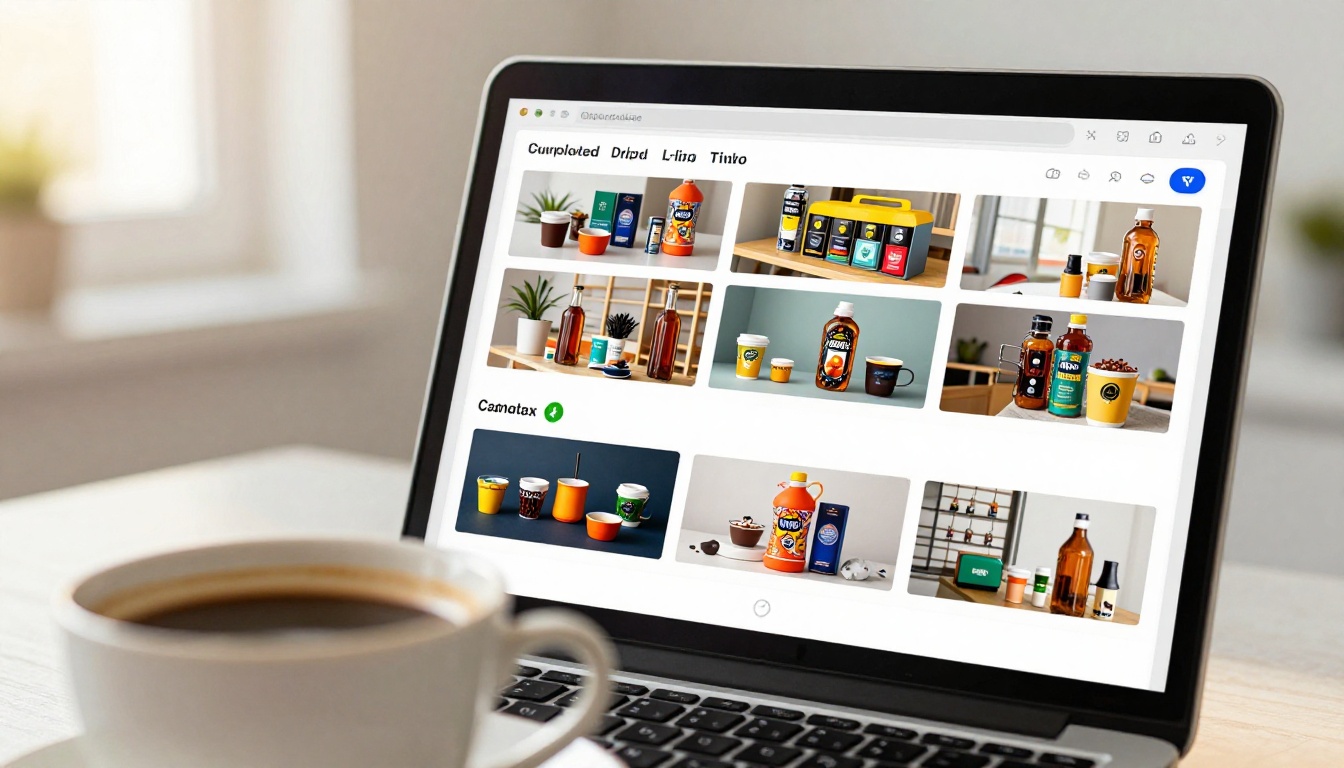
Cosa conta davvero per l’affidabilità delle immagini
Quando scegli una piattaforma per flipbook, la qualità della resa delle immagini non è un dettaglio secondario. Determina se la tua pubblicazione appare professionale o no. Ecco come queste caratteristiche della piattaforma influiscono sulla visualizzazione delle immagini:
| Funzione | Perché conta | Flipbooks AI |
|---|
| Motore di rendering PDF | Determina l’accuratezza nella decodifica delle immagini | Di livello professionale |
| Conversione automatica da CMYK | Corregge automaticamente le immagini in formato da stampa | Sì |
| Dimensione massima del file | Limita i cataloghi complessi e i documenti grandi | Fino a 500MB |
| Mantenimento della qualità delle immagini | Previene gli artefatti di compressione | Output di alta qualità |
| Anteprima prima della pubblicazione | Individua i problemi prima di andare online | Anteprima completa inclusa |
| Nessuna filigrana | Output professionale su tutti i piani a pagamento | Nessuna filigrana, mai |
| Statistiche | Monitora quali pagine leggono i lettori | Piano Professional |
| Protezione con password | Protegge le pubblicazioni private | Tutti i piani a pagamento |
I piani tariffari di Flipbooks AI vanno dal piano gratuito per le esigenze di base fino al piano Professional per i team che hanno bisogno di statistiche, moduli di contatto e download offline. Per la risoluzione dei problemi con le immagini, il piano Standard copre tutto ciò che ti serve.
Quando il problema è più profondo
Alcuni casi di immagini mancanti vanno oltre il formato o le impostazioni di esportazione. Ecco cause meno comuni ma ugualmente risolvibili:
Conflitti di trasparenza: i PDF con trasparenze molto stratificate, provenienti da file Illustrator con modalità di fusione complesse, possono confondere i motori di conversione. Appiattisci tutti i livelli di trasparenza prima di esportare.
Immagini singole troppo grandi: una sola immagine che riempie un’intera pagina in grande formato a 300 DPI può superare da sola i 200MB. Anche se il PDF si carica, quella pagina potrebbe non essere visualizzata senza errori evidenti. Riduci le immagini molto grandi a 150 DPI prima di incorporarle.
PDF protetti da password: alcuni PDF hanno restrizioni di stampa o di contenuto incorporate. I convertitori di flipbook non possono accedere al contenuto delle immagini nei PDF con restrizioni. Rimuovi tutte le impostazioni di sicurezza del PDF prima di caricarlo, usando Adobe Acrobat o uno strumento per sbloccare i PDF.
Dati delle immagini corrotti: a volte le immagini dentro un PDF sono corrotte a causa di un errore di salvataggio nell’applicazione originale. Se una pagina specifica fallisce sempre, indipendentemente dalla piattaforma che provi, i dati dell’immagine potrebbero essere danneggiati. Ricrea quella pagina dal file sorgente originale.
✅ Una verifica rapida: apri il tuo PDF in Google Chrome trascinandolo in una scheda del browser aperta. Il renderer PDF integrato di Chrome è molto tollerante. Se anche lì mancano delle immagini, il problema è nel file PDF stesso e non nella piattaforma per flipbook.

Basta con i flipbook rotti
Le immagini mancanti si possono correggere. Con le giuste impostazioni di esportazione, i formati di immagine corretti e la piattaforma giusta, il tuo flipbook può mostrare ogni immagine esattamente come l’hai progettata, su ogni dispositivo, ogni volta.
Inizia esportando di nuovo il PDF con immagini RGB incorporate, controlla eventuali problemi di CMYK o di file collegati e comprimilo a una dimensione ragionevole. Poi caricalo su Flipbooks AI e usa l’anteprima dal vivo per verificare ogni pagina prima di condividerla.
Se crei cataloghi prodotti, depliant immobiliari, carte dei ristoranti o qualsiasi pubblicazione ricca di immagini, gli strumenti di Flipbooks AI sono progettati proprio per questo lavoro. Nessuna filigrana, layout adattivo per i dispositivi mobili e un motore di conversione che gestisce automaticamente le parti più difficili.
Inizia gratis e scopri la differenza che fa un convertitore affidabile. Quando sarai pronto per statistiche, protezione con password e funzioni di condivisione professionali, confronta i piani tariffari per trovare quello più adatto al tuo team.



