Hai passato una settimana a scrivere la newsletter, impaginarla e sistemare ogni foto. Poi alleghi un PDF da 12 MB a un’email e speri nel meglio. Metà dei lettori non la apre mai, qualcuno riceve un messaggio tagliato e nessuno sa cosa è successo dopo. La strada migliore è semplice: pubblica la newsletter come flipbook su Flipbooks AI, poi condividila con Constant Contact tramite un link e un’immagine di copertina cliccabile. Questo tutorial mostra esattamente come fare, passo dopo passo.
Perché gli allegati non funzionano per le newsletter
Le piattaforme email sono pensate per messaggi brevi, non per documenti lunghi e impaginati. Quando invii una newsletter completa come allegato, emergono subito tre problemi.
- Limiti di dimensione: I file grandi rallentano la consegna e possono far scattare i filtri antispam.
- Lettura scomoda da dispositivi mobili: La maggior parte delle persone apre la posta dal telefono, dove un PDF significa pizzicare e ingrandire.
- Nessuna visibilità: Non puoi vedere chi ha aperto il file, fin dove ha letto o a quale pagina ha smesso.
Un flipbook risolve tutti e tre i problemi. La newsletter vive a un indirizzo web, si carica in fretta su qualsiasi schermo e gira le pagine come una vera pubblicazione. La tua email deve contenere solo un breve assaggio e un link forte.
Cosa provano davvero i lettori
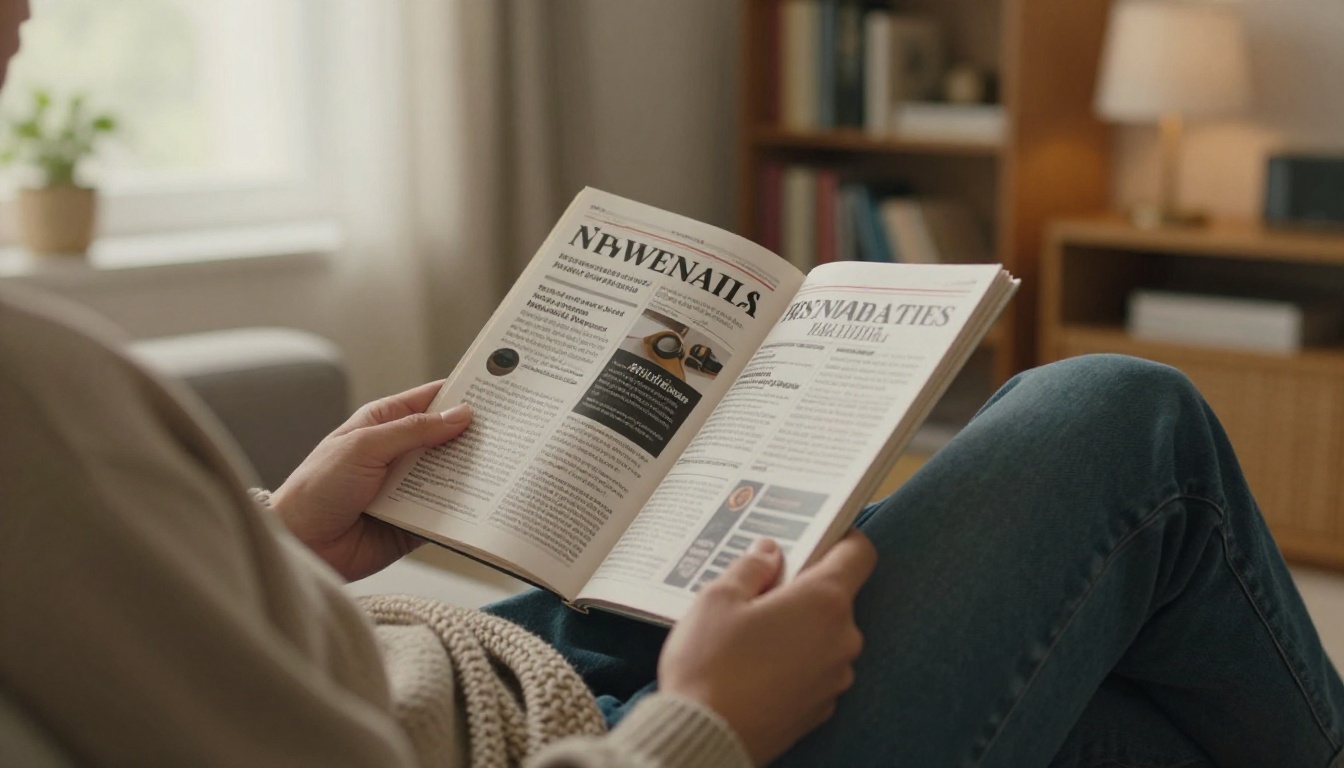
Un iscritto tocca la tua email sul telefono, arriva su un flipbook e scorre le pagine con un dito. Non c’è niente da scaricare e nessuna app da installare. L’impaginazione resta esattamente come l’hai progettata, e i link dentro le pagine restano cliccabili.
Cosa ottieni tu come mittente
Hai un’unica versione ufficiale. Se dopo l’invio noti un errore di battitura, aggiorni il flipbook e chiunque clicchi vede la versione corretta. Con un allegato, l’errore è già in ogni casella di posta.
💡 Consiglio pratico: Considera l’email una porta d’ingresso, non la destinazione. Il suo unico compito è guadagnarsi il clic.
Flipbook, allegato PDF o pagina web a confronto
Prima di costruire qualsiasi cosa, conviene vedere le opzioni una accanto all’altra.
| Funzione | Allegato PDF | Pagina web semplice | Link a flipbook |
|---|
| Si carica velocemente da telefono | No | Sì | Sì |
| Mantiene l’impaginazione originale | Sì | Raramente | Sì |
| Esperienza di sfoglio di pagina | No | No | Sì |
| Non modificabile dopo l’invio | No | Sì | Sì |
| Statistiche di lettura | No | Di base | Sì (piano Professional) |
| Impatto sulla dimensione dell’email | Pesante | Nullo | Nullo |
Per una newsletter fatta soprattutto di pagine impaginate, foto e storie, il flipbook è il vincitore netto. Conserva l’aspetto della stampa e la comodità del web.
Prima costruisci il flipbook
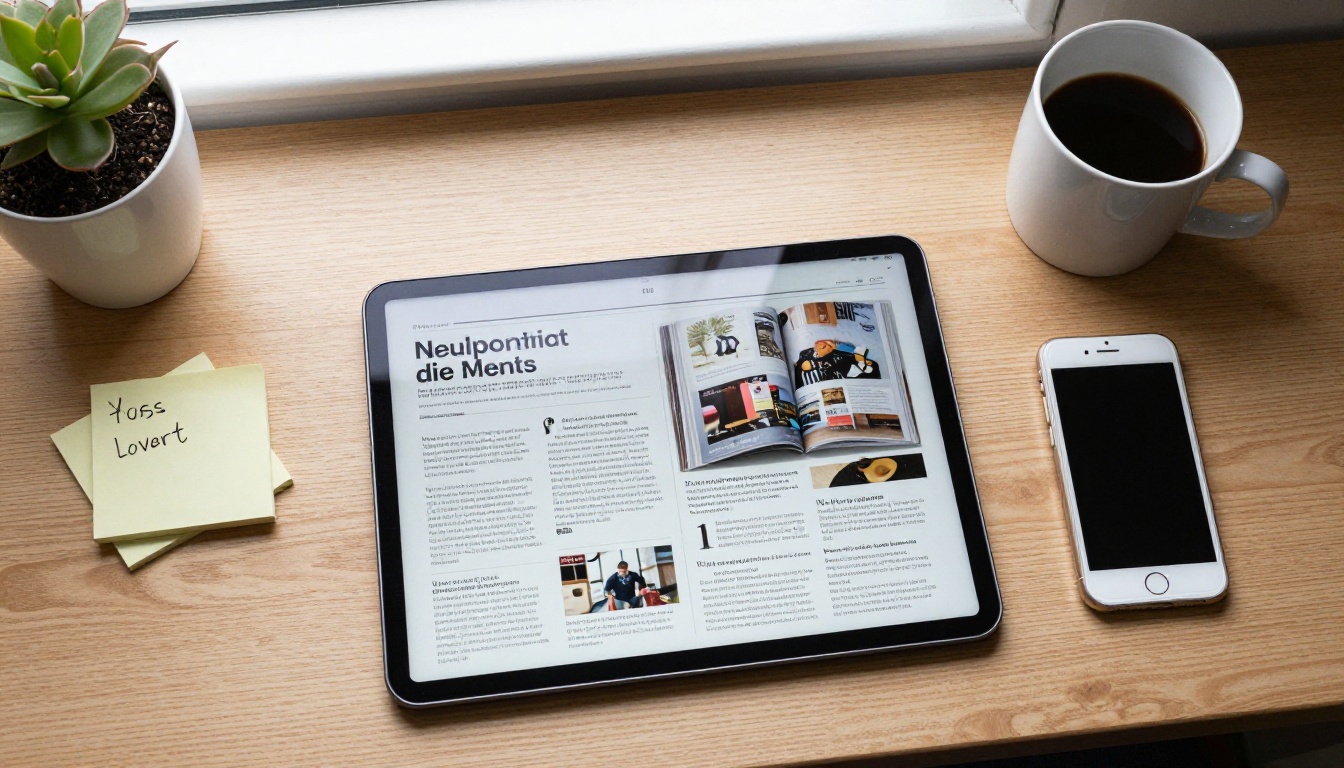
Ti serve il flipbook finito prima di aprire Constant Contact. Il processo è breve e il Editore di flipbook di newsletter è fatto proprio per questo lavoro.
Configurazione passo passo
- Esporta la newsletter come PDF da Canva, InDesign, Word o dal programma che usi. Mantienila di una dimensione ragionevole, con immagini di qualità standard per il web.
- Apri Flipbooks AI e accedi oppure crea un account.
- Carica il PDF. Il Convertitore da PDF a flipbook trasforma ogni pagina in una pagina di flipbook in pochi istanti.
- Controlla ogni pagina. Sfogliala sul computer e sul telefono. Cerca testo tagliato e immagini sfocate.
- Aggiungi la tua identità visiva. Imposta logo, colore di sfondo ed effetti di pagina perché il flipbook sembri quello della tua organizzazione.
- Copia il link di condivisione. Lo incollerai in Constant Contact tra poco.
Personalizzazione che conta
Non esagerare con la grafica del visualizzatore. Poche scelte fanno la differenza più grande:
- Usa un colore di sfondo che si abbini all’intestazione della newsletter.
- Aggiungi il tuo logo perché i lettori sappiano di quale pubblicazione fanno parte.
- Attiva la visualizzazione mobile adattiva, già attiva di default.
- Incorpora un breve messaggio video o audio del tuo direttore, se si adatta alla storia.
Flipbooks AI non aggiunge mai filigrane, così la pubblicazione resta tua dalla prima pagina all’ultima.
Scegli l’impostazione di privacy giusta
Non tutte le newsletter sono destinate a tutto internet. Un aggiornamento pubblico per i donatori è diverso da un briefing riservato ai soci.
| Tipo di newsletter | Impostazione consigliata | Perché |
|---|
| Aggiornamento mensile pubblico | Link pubblico | Facile da condividere e da indicizzare |
| Report sull’impatto per i donatori | Pubblico o con password | Dipende da quanto sono personali le storie |
| Briefing per il consiglio o per i soci | Protetto da password | Mantiene riservate le notizie interne |
| Anteprima di un evento | Link pubblico | Massima portata prima della data |
La protezione con password è disponibile per i contenuti privati. Se la usi, inserisci la password nel corpo dell’email oppure inviala in un messaggio separato, così i lettori non restano bloccati all’ingresso.
⚠️ Attenzione: Una password che nessuno riesce a trovare è peggio di nessun flipbook. Prova l’intero percorso come farebbe un iscritto.
Ora arriva il momento clou. Constant Contact ti permette di costruire un’email nel suo editor con testo, immagini e pulsanti, e ciascuno di questi elementi può contenere un link. Ne userai tutti e tre.
Il metodo dei tre link
L’struttura email più affidabile usa lo stesso link del flipbook in tre punti:
- Un’immagine di copertina cliccabile. Fai uno screenshot della prima pagina della newsletter, aggiungilo all’email e collega l’immagine all’URL del flipbook. Le immagini catturano lo sguardo per prime.
- Un pulsante. Usa un’etichetta chiara, come "Leggi la newsletter di novembre". Mettilo subito sotto l’immagine.
- Un link di testo in fondo. Alcuni lettori bloccano le immagini, quindi un link semplice è la tua rete di sicurezza.
Passo passo in Constant Contact
- Accedi e scegli di creare una nuova campagna email.
- Scegli un’impaginazione semplice. Meno blocchi significano meno cose che possono rompersi.
- Aggiungi un titolo che indichi il numero e un vantaggio, come "Storie di primavera dalla nostra dispensa alimentare".
- Scrivi un breve assaggio. Bastano due o tre frasi.
- Inserisci l’immagine di copertina e collegala all’URL del tuo flipbook.
- Aggiungi un blocco pulsante e incolla lo stesso URL.
- Aggiungi il link di testo semplice vicino al piè di pagina.
- Invia una email di prova a te stesso e aprila sul telefono.
- Verifica che il link funzioni, poi programma l’invio.
✅ Buona pratica: Invia sempre la prova ad almeno due app di posta diverse, come Gmail e Outlook, prima dell’invio vero.
Perché non incorporare il flipbook nell’email?
Molti pensano di poter inserire un codice di incorporamento direttamente nel messaggio. Le app di posta rimuovono quasi tutti i frame e gli script incorporati per motivi di sicurezza, quindi il flipbook semplicemente non comparirebbe. Usa l’approccio con il link per l’email e tieni l’opzione di incorporamento per il tuo sito o blog, dove funziona perfettamente.
Scrivi un’email che fa cliccare
Anche un buon link ha bisogno di un buon motivo per essere cliccato. Il testo dell’email fa il lavoro di persuasione.

Oggetti e testo di anteprima
Mantieni gli oggetti brevi e specifici. Confronta questi:
| Debole | Più efficace |
|---|
| La nostra newsletter | 3 famiglie che il tuo contributo ha aiutato questo mese |
| Aggiornamento mensile | Il nuovo giardino di quartiere è aperto |
| Notizie da noi | Il tuo calendario di volontariato di primavera è dentro |
Il testo di anteprima, la riga che compare dopo l’oggetto, dovrebbe aggiungere un dettaglio, non ripetere l’oggetto. Qualcosa come "Sfoglia 12 pagine di foto e storie" funziona bene.
La formula dell’assaggio
Uno schema affidabile per il corpo dell’email:
- Un titolo forte per una storia che incuriosisca.
- Due frasi di contesto, senza spoiler.
- Un pulsante che dica cosa succede dopo.
Resisti alla tentazione di riassumere ogni articolo. Se l’email dice tutto, il flipbook viene saltato.
Un esempio reale
Un piccolo rifugio per animali pubblica una newsletter mensile con storie di adozioni e notizie dei volontari. Invece di allegare il PDF, il rifugio invia un’email con la foto di un cane salvato come immagine di copertina, un titolo che dice "Biscotto ha trovato casa, e altri 7 l’hanno trovata anche loro" e un pulsante con scritto "Leggi il numero di marzo". I lettori arrivano sul flipbook e sfogliano le pagine. Più tardi il rifugio aggiorna un solo link in una pagina donazioni senza inviare nulla di nuovo.
Monitora i risultati e migliora
Dopo l’invio hai due serie di numeri: quelli che riporta Constant Contact e quelli che riporta il flipbook.

Cosa tenere d’occhio
| Metrica | Dove trovarla | Cosa ti dice |
|---|
| Tasso di apertura | Constant Contact | Se il tuo oggetto ha funzionato |
| Tasso di clic | Constant Contact | Se l’immagine e il pulsante hanno ottenuto il clic |
| Visualizzazioni di pagina | Statistiche del flipbook (piano Professional) | Quante persone hanno raggiunto ogni pagina |
| Pagina di abbandono | Statistiche del flipbook (piano Professional) | Dove i lettori hanno perso interesse |
| Contatti raccolti | Generazione di contatti del flipbook (piano Professional) | Chi ha lasciato i propri dati per continuare a leggere |
Se il tasso di apertura è alto ma i clic sono pochi, il problema è il testo dell’email. Se i clic sono alti ma i lettori se ne vanno a pagina due, la newsletter stessa ha bisogno di un’apertura più forte. Consulta i piani tariffari per confrontare le opzioni di statistiche e generazione di contatti.
Piccoli miglioramenti per il prossimo mese
- Sposta la storia migliore a pagina uno se la maggior parte dei lettori smette presto.
- Accorcia gli articoli lunghi che mostrano un forte abbandono.
- Prova due oggetti su una piccola parte della tua lista, prima di inviare il resto.
- Invia alla stessa ora ogni mese, così i lettori si abituano.
Errori comuni da evitare
Anche i mittenti esperti inciampano sempre nelle stesse poche cose.
- Collegare l’URL sbagliato. Clicca sempre ogni link nell’email di prova.
- Usare un’immagine di copertina enorme. Comprimila perché l’email si carichi in fretta.
- Dimenticare il testo alternativo. Descrivi l’immagine così che chi blocca le immagini capisca comunque il messaggio.
- Nascondere il link. Un solo link di testo sepolto non basta. Usa il metodo dei tre link.
- Cambiare il link del flipbook dopo l’invio. Mantieni stabile l’indirizzo così le email precedenti continuano a funzionare.
Riusa lo stesso flipbook ovunque
Un solo flipbook può funzionare in molti posti. Oltre all’email, puoi:
- Pubblicare il link sui social.
- Aggiungerlo al tuo sito con il codice di incorporamento.
- Stampare un codice QR sui volantini degli eventi.
- Inserirlo in un messaggio di ringraziamento ai donatori.
I team che organizzano campagne annuali possono anche creare un riepilogo annuale con lo strumento Creatore di flipbook di report annuali per non profit e inviarlo nello stesso modo.
Invia la tua prima newsletter oggi
Non ti servono un team grafico o una formazione tecnica per farlo. L’intero flusso di lavoro, dal PDF all’email programmata, sta in un pomeriggio. Crea il flipbook, copia il link, imposta l’impaginazione a tre link in Constant Contact e invia una prova.

Pronto a pubblicare il tuo primo numero? Inizia gratis su Flipbooks AI. Sfoglia tutti gli strumenti per flipbook per trovare quello giusto per newsletter, report e cataloghi, oppure confronta i piani tariffari per scegliere quello più adatto al tuo team. Quando ti serviranno statistiche e raccolta di contatti, passa a un piano superiore qui.