Du hast eine Woche lang am Newsletter geschrieben, ihn gestaltet und jedes Foto poliert. Dann hängst du ein 12 MB großes PDF an eine E-Mail und hoffst das Beste. Die Hälfte deiner Leser öffnet es nie, ein paar bekommen eine abgeschnittene Nachricht, und niemand kann nachvollziehen, was danach passiert ist. Der bessere Weg ist einfach: Veröffentliche den Newsletter als Flipbook auf Flipbooks AI und teile ihn dann über Constant Contact mit einem Link und einem anklickbaren Titelbild. Diese Anleitung zeigt dir genau, wie, Schritt für Schritt.
Warum Anhänge Newsletter scheitern lassen
E-Mail-Plattformen sind für kurze Nachrichten gebaut, nicht für lange, gestaltete Dokumente. Wenn du einen vollständigen Newsletter als Anhang verschickst, zeigen sich schnell drei Probleme.
- Größenbeschränkungen: Große Dateien verzögern die Zustellung und können Spamfilter auslösen.
- Schlechtes Lesen auf dem Telefon: Die meisten Menschen öffnen E-Mails auf dem Telefon, wo ein PDF bedeutet, mit den Fingern zu zoomen.
- Keine Sichtbarkeit: Du kannst nicht sehen, wer die Datei geöffnet hat, wie weit sie gelesen wurde oder auf welcher Seite die Leser das Interesse verloren haben.
Ein Flipbook löst alle drei Probleme. Der Newsletter liegt unter einer Webadresse, lädt auf jedem Bildschirm schnell und blättert wie eine echte Publikation. Deine E-Mail muss nur einen kurzen Teaser und einen starken Link enthalten.
Was Leser tatsächlich erleben
Eine Abonnentin tippt auf dem Telefon auf deine E-Mail, landet auf einem Flipbook und wischt durch die Seiten. Es gibt nichts herunterzuladen und keine App zu installieren. Das Layout bleibt genau so, wie du es gestaltet hast, und alle Links innerhalb der Seiten bleiben anklickbar.
Was du als Absender davon hast
Du behältst eine einzige Quelle der Wahrheit. Entdeckst du nach dem Versand einen Tippfehler, aktualisierst du das Flipbook, und jeder, der den Link anklickt, sieht die korrigierte Version. Bei einem Anhang ist der Fehler bereits in jedem Posteingang.
💡 Profi-Tipp: Betrachte die E-Mail als Eingang, nicht als Ziel. Die E-Mail hat nur eine Aufgabe: den Klick zu verdienen.
Flipbook oder PDF-Anhang oder Webseite im Vergleich
Bevor du etwas baust, hilft es, die Optionen nebeneinander zu sehen.
| Funktion | PDF-Anhang | Einfache Webseite | Flipbook-Link |
|---|
| Lädt schnell auf dem Handy | Nein | Ja | Ja |
| Behält dein gestaltetes Layout | Ja | Selten | Ja |
| Umblätter-Erlebnis | Nein | Nein | Ja |
| Nach dem Versand unveränderbar | Nein | Ja | Ja |
| Lesestatistiken | Nein | Grundlegend | Ja (Professional-Tarif) |
| Auswirkung auf die E-Mail-Größe | Hoch | Keine | Keine |
Für einen Newsletter, der hauptsächlich aus gestalteten Seiten, Fotos und Geschichten besteht, ist das Flipbook der klare Gewinner. Es behält den Look von Print und den Komfort des Webs.
Erstelle zuerst das Flipbook
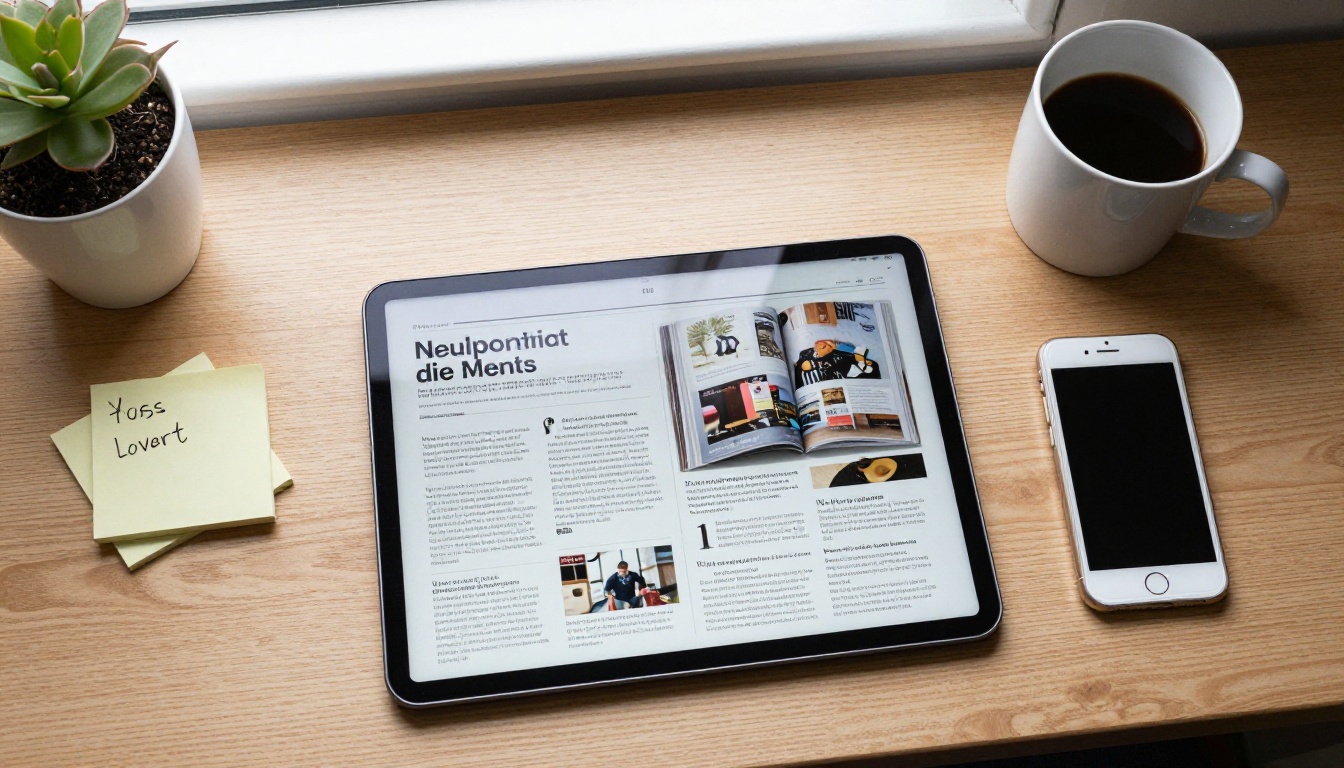
Du brauchst das fertige Flipbook, bevor du Constant Contact öffnest. Der Prozess ist kurz, und der Newsletter-Flipbook-Herausgeber ist genau für diese Aufgabe gemacht.
Schritt-für-Schritt-Einrichtung
- Exportiere deinen Newsletter als PDF aus Canva, InDesign, Word oder dem Programm, das du nutzt. Halte die Datei in einer vernünftigen Größe, mit Bildern in üblicher Webqualität.
- Öffne Flipbooks AI und melde dich an oder erstelle ein Konto.
- Lade das PDF hoch. Der PDF-zu-Flipbook-Konverter wandelt jede Seite in wenigen Augenblicken in eine Flipbook-Seite um.
- Prüfe jede Seite. Blättere auf dem Desktop und auf deinem Telefon durch. Achte auf abgeschnittenen Text und unscharfe Bilder.
- Füge dein Branding hinzu. Lege dein Logo, die Hintergrundfarbe und die Seiteneffekte fest, damit sich das Flipbook wie deine Organisation anfühlt.
- Kopiere den Freigabelink. Du fügst ihn gleich in Constant Contact ein.
Anpassungen, die wirklich zählen
Gestalte den Betrachter nicht überladen. Ein paar Entscheidungen machen den größten Unterschied:
- Nutze eine Hintergrundfarbe, die zur Kopfzeile deines Newsletters passt.
- Füge dein Logo hinzu, damit die Leser wissen, wessen Publikation sie vor sich haben.
- Aktiviere die responsiv angepasste Ansicht für mobile Geräte, die standardmäßig eingeschaltet ist.
- Bette eine kurze Video- oder Audiobotschaft deiner Geschäftsführung ein, wenn sie zur Geschichte passt.
Flipbooks AI fügt niemals Wasserzeichen hinzu, sodass die Publikation von der ersten bis zur letzten Seite dir gehört.

Wähle die richtige Datenschutzeinstellung
Nicht jeder Newsletter ist für das ganze Internet gedacht. Ein öffentliches Spender-Update ist etwas anderes als ein Briefing nur für Mitglieder.
| Newsletter-Typ | Empfohlene Einstellung | Warum |
|---|
| Öffentliches Monatsupdate | Öffentlicher Link | Leicht zu teilen und zu finden |
| Bericht über die Wirkung für Spender | Öffentlich oder mit Passwort | Hängt davon ab, wie persönlich die Geschichten sind |
| Briefing für Vorstand oder Mitglieder | Mit Passwort geschützt | Hält interne Neuigkeiten privat |
| Veranstaltungsvorschau | Öffentlicher Link | Maximale Reichweite vor dem Termin |
Der Passwortschutz steht für private Inhalte zur Verfügung. Wenn du ihn nutzt, schreibe das Passwort in den E-Mail-Text oder sende es in einer separaten Nachricht, damit die Leser nicht vor einer verschlossenen Tür stehen.
⚠️ Warnung: Ein Passwort, das niemand findet, ist schlimmer als gar kein Flipbook. Teste den gesamten Weg so, wie ihn eine Abonnentin gehen würde.
Jetzt kommt der Hauptteil. Constant Contact lässt dich eine E-Mail in seinem Editor mit Text, Bildern und Schaltflächen erstellen, und jedes davon kann einen Link enthalten. Du nutzt alle drei.
Die Drei-Link-Methode
Das zuverlässigste E-Mail-Layout verwendet denselben Flipbook-Link an drei Stellen:
- Ein anklickbares Titelbild. Mache einen Screenshot der ersten Seite deines Newsletters, füge ihn der E-Mail hinzu und lege als Link die Flipbook-URL fest. Bilder ziehen den Blick zuerst an.
- Eine Schaltfläche. Verwende eine klare Beschriftung wie "Lies den November-Newsletter". Platziere sie direkt unter dem Bild.
- Ein Textlink am Ende. Manche Leser blockieren Bilder, deshalb ist ein einfacher Link dein Sicherheitsnetz.
Schritt für Schritt in Constant Contact
- Melde dich an und wähle, eine neue E-Mail-Kampagne zu erstellen.
- Wähle ein einfaches Layout. Weniger Blöcke bedeuten weniger Dinge, die kaputtgehen können.
- Füge eine Überschrift hinzu, die die Ausgabe benennt und einen Vorteil nennt, etwa "Frühlingsgeschichten aus unserer Lebensmittelausgabe".
- Schreibe einen kurzen Teaser. Zwei oder drei Sätze genügen.
- Füge das Titelbild ein und verknüpfe es mit deiner Flipbook-URL.
- Füge einen Schaltflächen-Block hinzu und füge dieselbe URL ein.
- Setze den einfachen Textlink nahe der Fußzeile.
- Sende eine Test-E-Mail an dich selbst und öffne sie auf deinem Telefon.
- Prüfe, ob der Link funktioniert, und plane dann den Versand.
✅ Bewährte Methode: Schicke den Test immer an mindestens zwei verschiedene E-Mail-Apps, etwa Gmail und Outlook, bevor du den echten Versand startest.
Warum das Flipbook nicht in die E-Mail einbetten?
Viele nehmen an, sie könnten einen Einbettungscode direkt in die Nachricht setzen. E-Mail-Apps entfernen aus Sicherheitsgründen jedoch die meisten eingebetteten Rahmen und Skripte, sodass das Flipbook schlicht nicht erscheinen würde. Nutze für E-Mails den Linkweg und behalte die Einbettungsoption für deine Website oder deinen Blog, wo sie einwandfrei funktioniert.
Schreibe eine E-Mail, auf die Leute klicken
Ein guter Link braucht trotzdem einen guten Grund für den Klick. Der Text der E-Mail überzeugt.

Betreffzeilen und Vorschautext
Halte Betreffzeilen kurz und konkret. Vergleiche diese:
| Schwach | Stärker |
|---|
| Unser Newsletter | 3 Familien, denen deine Spende diesen Monat geholfen hat |
| Monatsupdate | Der neue Gemeinschaftsgarten ist geöffnet |
| Neuigkeiten von uns | Dein Frühlings-Helferkalender steckt drin |
Der Vorschautext, also die Zeile, die nach der Betreffzeile erscheint, sollte ein Detail hinzufügen und die Betreffzeile nicht wiederholen. Etwas wie "Blättere durch 12 Seiten mit Fotos und Geschichten" funktioniert gut.
Die Teaser-Formel
Ein verlässliches Muster für den E-Mail-Text:
- Eine starke Geschichten-Überschrift, die Neugier weckt.
- Zwei Sätze Kontext, ohne Spoiler.
- Eine Schaltfläche, die sagt, was als Nächstes passiert.
Widerstehe dem Drang, jeden Artikel zusammenzufassen. Sagt die E-Mail alles, wird das Flipbook übersprungen.
Ein Beispiel aus der Praxis
Ein kleines Tierheim veröffentlicht einen monatlichen Newsletter mit Adoptionsgeschichten und Neuigkeiten von Freiwilligen. Statt das PDF anzuhängen, schickt das Tierheim eine E-Mail mit einem Foto eines geretteten Hundes als Titelbild, einer Überschrift „Biscuit hat ein Zuhause gefunden, und 7 andere auch“ und einer Schaltfläche mit der Aufschrift „Die März-Ausgabe lesen“. Leserinnen und Leser landen im Flipbook und wischen durch die Seiten. Später aktualisiert das Tierheim einen Link auf einer Spendenseite, ohne etwas Neues zu verschicken.
Ergebnisse auswerten und verbessern
Nach dem Versand hast du zwei Gruppen von Zahlen: das, was Constant Contact meldet, und das, was das Flipbook meldet.

Worauf du achten solltest
| Kennzahl | Wo du sie findest | Was sie dir sagt |
|---|
| Öffnungsrate | Constant Contact | Ob deine Betreffzeile funktioniert hat |
| Klickrate | Constant Contact | Ob Bild und Schaltfläche den Klick verdient haben |
| Seitenaufrufe | Flipbook-Statistiken (Professional-Tarif) | Wie viele Personen jede Seite erreicht haben |
| Absprungseite | Flipbook-Statistiken (Professional-Tarif) | Wo die Leser das Interesse verloren haben |
| Erfasste Kontakte | Lead-Generierung im Flipbook (Professional-Tarif) | Wer Kontaktdaten angegeben hat, um weiterzulesen |
Ist die Öffnungsrate hoch, die Klickrate aber niedrig, liegt das Problem im E-Mail-Text. Klicken viele, verlassen die Leser aber schon auf Seite zwei, braucht der Newsletter selbst einen stärkeren Einstieg. Auf den Preisen kannst du die Optionen für Statistiken und Lead-Generierung vergleichen.
Einfache Verbesserungen für den nächsten Monat
- Verschiebe die beste Geschichte auf Seite eins, wenn die meisten Leser früh aufhören.
- Kürze lange Artikel, bei denen die Absprungrate stark steigt.
- Teste zwei Betreffzeilen zuerst an einem kleinen Teil deiner Liste.
- Verschicke jeden Monat zur gleichen Zeit, damit sich die Leser an den Rhythmus gewöhnen.
Häufige Fehler, die du vermeiden solltest
Auch erfahrene Absender stolpern über dieselben wenigen Dinge.
- Auf die falsche URL verlinkt. Klicke in der Test-E-Mail immer jeden Link an.
- Ein riesiges Titelbild verwenden. Komprimiere es, damit die E-Mail schnell lädt.
- Den Alt-Text vergessen. Beschreibe das Bild, damit Leser, die Bilder blockiert haben, trotzdem den Punkt verstehen.
- Links verstecken. Ein einzelner versteckter Textlink reicht nicht. Nutze die Drei-Links-Methode.
- Den Flipbook-Link nach dem Versand ändern. Halte die Adresse stabil, damit ältere E-Mails weiter funktionieren.
Dasselbe Flipbook überall wiederverwenden
Ein Flipbook kann an vielen Orten funktionieren. Neben der E-Mail kannst du:
- Teile den Link in den sozialen Medien.
- Bette ihn mit dem Einbettungscode auf deiner Website ein.
- Drucke einen QR-Code für Veranstaltungen auf Flyer.
- Füge ihn einer Dankesnachricht an Spender hinzu.
Teams, die jährliche Spendenaufrufe starten, können mit dem Werkzeug Jahresbericht für Non-Profit-Organisationen auch eine Jahreszusammenfassung erstellen und sie auf dieselbe Weise verschicken.
Verschicke deine erste Ausgabe noch heute
Du brauchst weder ein Designteam noch einen technischen Hintergrund, um das zu schaffen. Der gesamte Ablauf, vom PDF bis zur geplanten E-Mail, passt in einen Nachmittag. Erstelle das Flipbook, kopiere den Link, richte das Drei-Link-Layout in Constant Contact ein und verschicke einen Test.

Bereit, deine erste Ausgabe zu veröffentlichen? Kostenlos starten bei Flipbooks AI. Durchstöbere alle Flipbook-Werkzeuge, um die passende Lösung für Newsletter, Berichte und Kataloge zu finden, oder vergleiche die Preise, um den Tarif für dein Team zu wählen. Wenn du bereit für Statistiken und Kontakterfassung bist, wechsle hier auf einen höheren Tarif.