Un foglio di carta, un paio di forbici e circa dieci minuti. Basta questo per fare un libretto tascabile di otto pagine. Una zine di una sola pagina è il formato editoriale più economico che esista, e con il modello giusto qualsiasi stampante di casa può produrlo. Questo articolo ti dà il layout a 8 pagine, le dimensioni esatte dei riquadri, una configurazione stampabile gratuita che puoi preparare in pochi minuti e un modo per trasformare la stessa grafica in un flipbook online con Flipbooks AI, così chi non ti incontra mai a una fiera può comunque sfogliare le tue pagine.
Che cos’è una zine di una pagina?
Una zine (si dice "zin") è un piccolo libretto autoprodotto. Poesie fotocopiate, strisce a fumetti, note di una band, diari di giardinaggio, appunti di ricette: se qualcuno ha tenuto abbastanza a piegarlo, conta. La zine di una pagina, chiamata anche mini zine o zine piegata di 8 pagine, è la versione più leggera. Stampi un solo foglio su un lato, lo pieghi, fai un solo taglio e ottieni un libretto con una prima pagina, un’ultima pagina e sei pagine interne.
Il formato piega-e-taglia
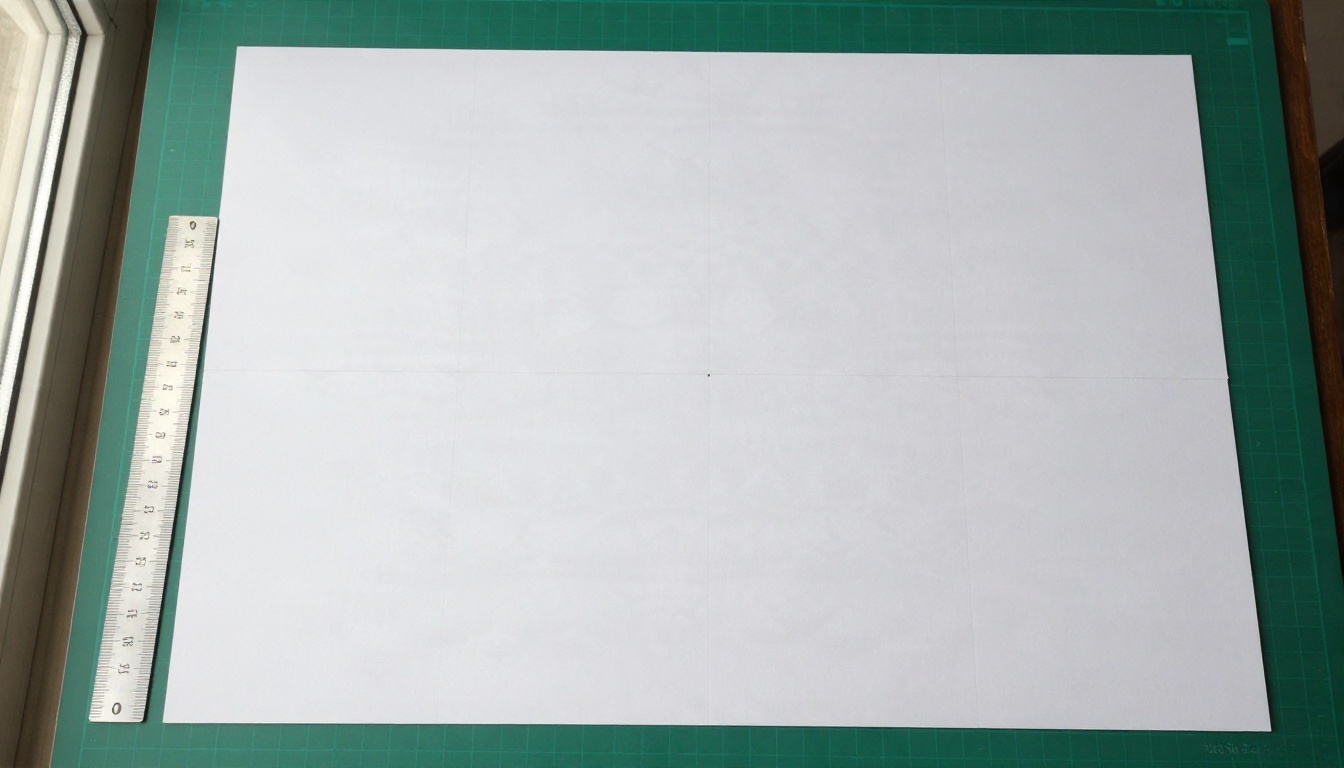
Il formato funziona per via della geometria. Un foglio piegato a metà tre volte dà otto riquadri uguali. Un solo taglio corto lungo la piega centrale permette al foglio di richiudersi in un piccolo libro, senza punti metallici, colla o rilegatura. Non serve nessuna attrezzatura speciale, ed è per questo che insegnanti, bibliotecari di zine e fumettisti lo usano da decenni.
Chi le crea e perché
Le persone scelgono questo formato per motivi diversi. Ecco come funziona nella pratica:
- Illustratori distribuiscono mini fumetti come biglietti da visita che la gente conserva davvero.
- Insegnanti organizzano un laboratorio in classe di 20 minuti in cui ogni studente esce con un libro finito.
- Piccoli negozi infilano un piccolo libretto di cura o una zine di ricette in ogni pacco.
- Organizzatori di eventi stampano un programma tascabile per un festival o una passeggiata di quartiere.
- Scrittori testano brevi testi su lettori veri prima di impegnarsi in un progetto più lungo.
💡 Consiglio pro: Una mini zine è un ottimo esperimento a basso rischio. Se un tema non funziona, hai perso un solo foglio di carta, non una tiratura.
Il layout a 8 pagine spiegato
Il layout è la parte che mette in difficoltà la maggior parte delle persone. Metà delle pagine stanno a testa in giù sul foglio, e i numeri non seguono una linea retta. Quando vedi la mappa, tutto torna.
Mappa dell’ordine delle pagine
Tieni il foglio in orientamento orizzontale. La griglia ha due righe e quattro colonne. La riga superiore è stampata capovolta (ruotata di 180 gradi). La riga inferiore è dritta.
| Riga | Colonna 1 | Colonna 2 | Colonna 3 | Colonna 4 |
|---|
| Riga superiore (ruota di 180°) | Pagina 5 | Pagina 4 | Pagina 3 | Pagina 2 |
| Riga inferiore (dritta) | Pagina 6 | Pagina 7 | Pagina 8 | Pagina 1 |
La pagina 1 è la tua prima pagina e la pagina 8 è l’ultima pagina. Le pagine da 2 a 7 sono le doppie pagine interne. Il taglio corre lungo la linea centrale orizzontale, ma solo tra le colonne 2 e 3, i due riquadri centrali.
⚠️ Avvertenza: Stampa sempre una copia di prova su carta di recupero e piegala prima di disegnare tutte e otto le pagine. Un solo riquadro ruotato nel posto sbagliato rovina un bel disegno.
Dimensioni dei riquadri per Letter e A4
Ogni riquadro è un quarto del lato lungo del foglio per metà del lato corto. Tieni testo e grafica importanti dentro un margine di sicurezza, così la piega e la stampante non tagliano nulla.
| Formato carta | Foglio (orizzontale) | Dimensione riquadro | Area sicura con margine |
|---|
| US Letter | 11 x 8,5 in | 2,75 x 4,25 in | 2,25 x 3,75 in |
| A4 | 297 x 210 mm | 74,25 x 105 mm | 62 x 93 mm |
| US Legal | 14 x 8,5 in | 3,5 x 4,25 in | 3,0 x 3,75 in |
| Tabloid | 17 x 11 in | 4,25 x 5,5 in | 3,75 x 5,0 in |
Letter e A4 sono le scelte pratiche, perché ogni stampante di casa li gestisce. Tabloid dà un libretto più grande e più facile da leggere, ma ti serve una stampante più grande.
Configurazione del modello stampabile gratuito
Non devi scaricare niente di particolare. Un modello è solo una pagina con otto riquadri, linee guida e la rotazione corretta. Puoi crearne uno in circa cinque minuti.
Costruiscilo con un editor qualsiasi
Va bene qualsiasi strumento che permetta di disegnare rettangoli e ruotare contenuti. Ecco come si confrontano le opzioni più comuni:
| Metodo | Ideale per | Rotazione della riga superiore | Difficoltà |
|---|
| Tabella di un elaboratore di testi | Zine ricche di testo | Impostazione della direzione del testo nelle celle | Facile |
| Editor di presentazioni | Testo e immagini misti | Ruota ogni riquadro di 180° | Facile |
| Software vettoriale o di impaginazione | Lavori di stampa curati | Raggruppa e ruota l’intera riga superiore | Medio |
| Griglia disegnata a mano e fotocopiatrice | Stile collage e punk | Gira il foglio a mano | Facile |
Segui questi passaggi per un modello digitale veloce:
- Crea una pagina orizzontale in Letter o A4.
- Disegna una griglia di 4 colonne per 2 righe con rettangoli uguali.
- Aggiungi un contorno sottile grigio chiaro a ogni riquadro, così vedi i limiti dei riquadri (eliminalo prima della stampa definitiva).
- Numera i riquadri seguendo la mappa dell’ordine qui sopra.
- Ruota il contenuto dei quattro riquadri superiori di 180 gradi.
- Segna il taglio con una breve linea tratteggiata a metà tra le colonne 2 e 3.
- Salva il file come modello principale e duplicalo per ogni nuova zine.
Esporta correttamente il PDF
Il PDF protegge il tuo layout. Caratteri, rotazioni e dimensioni restano fissi, qualunque computer o stampante tu usi.
- Esporta al 100 per cento di scala. Scegli "Dimensioni effettive" nella finestra di stampa, mai "Adatta alla pagina", altrimenti i margini si restringono.
- Usa immagini a 300 dpi per foto e scansioni. Qualsiasi risoluzione inferiore sulla carta risulta impastata.
- Per le zine in stile fotocopia, converti la grafica in bianco e nero ad alto contrasto prima dell’esportazione.
- Disattiva intestazioni, piè di pagina e numeri di pagina aggiunti dal programma.

✅ Buona pratica: Conserva due PDF per ogni progetto. Uno è il foglio di stampa con il layout a 8 riquadri ruotato. L’altro è il PDF con l’ordine di lettura, con le pagine da 1 a 8 separate e dritte. Ti servirà il secondo file per qualsiasi versione online.
Piegare e tagliare in sette passaggi
I sette passaggi di piegatura
La prima volta sembra un gioco di magia.
- Stampa il foglio su un lato e posizionalo con la pagina 1 rivolta verso di te, in orizzontale.
- Piega a metà unendo i lati corti (come un hamburger). Il lato stampato resta all’esterno. Schiaccia bene la piega.
- Piega di nuovo a metà nello stesso modo, poi ancora una volta. Riapri tutto così vedi gli 8 riquadri.
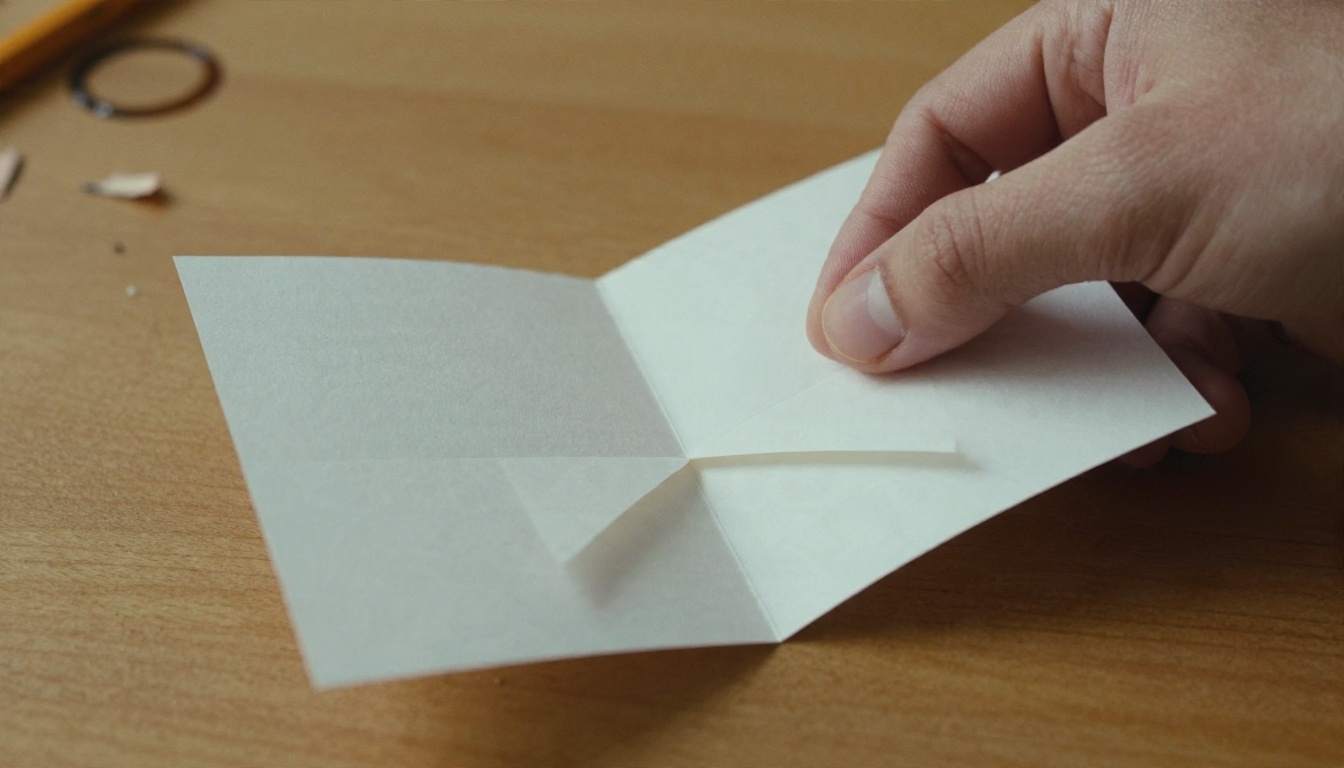
- Piega il foglio a metà lungo la linea centrale lunga, poi usa le forbici o un taglierino per tagliare dal bordo piegato fino alla piega centrale, tagliando solo i due riquadri centrali.
- Riapri e ripiega nel senso lungo (come un hot dog) in modo che il taglio stia in alto.
- Spingi le due estremità una verso l’altra finché la fessura si apre a forma di rombo, poi continua a spingere finché la carta forma una croce.
- Avvolgi le pagine intorno alla costa in un’unica direzione, premi per appiattire e controlla che la pagina 1 sia sulla copertina.
💡 Consiglio pro: Passa una stecca per piegare, il dorso di un cucchiaio o una carta di credito lungo ogni piega. Le pieghe nette fanno stare il libretto piatto e lo fanno sembrare comprato in negozio.
3 errori comuni
| Errore | Cosa succede | Rimedio rapido |
|---|
| Tagliare tutta la linea centrale | Il foglio si divide in due pezzi | Taglia solo i due riquadri centrali |
| Dimenticare di ruotare la riga superiore | Quattro pagine appaiono capovolte | Ruota quei riquadri di 180° prima di stampare |
| Testo troppo vicino ai bordi | Le parole spariscono nella piega | Resta nell’area sicura della tabella delle dimensioni |
Idee di contenuto per ogni pagina
Un formato così piccolo ha bisogno di un piano chiaro. Otto pagine significano otto compiti. Ecco una struttura semplice che funziona per quasi qualsiasi argomento.
| Pagina | Compito | Esempio |
|---|
| 1 | Prima pagina con titolo e un’immagine | Titolo grande, un’icona disegnata a mano |
| 2 | Breve introduzione o aggancio | Perché l’hai fatta, in due frasi |
| 3 | Prima idea o passaggio | Elenco degli ingredienti di una ricetta |
| 4 | Seconda idea o passaggio | La prima fase della cottura |
| 5 | Terza idea o passaggio | Una piccola illustrazione |
| 6 | Quarta idea o passaggio | Un consiglio o una sorpresa |
| 7 | Invito all’azione | Il tuo nome utente, un link o una richiesta |
| 8 | Ultima pagina con i crediti | Nome, data, un piccolo logo |
Cinque temi che funzionano
- Mini fumetto: una vignetta o una striscia di quattro vignette per pagina.
- Appunti sul campo: uccelli, piante o cartelli stradali che hai notato questa settimana.
- Zine di ricette: un piatto, un elenco di ingredienti, una foto chiara.
- Storia per immagini: otto foto con una sola didascalia ciascuna.
- Mappa locale: un percorso disegnato a mano con cinque tappe preferite.
Scrivere per riquadri piccoli
Ogni riquadro è grande più o meno come una carta da gioco, quindi il testo deve essere asciutto.
- Punta a da 25 a 40 parole per pagina.
- Usa un corpo di da 9 a 11 punti per il testo e 18 punti o più per i titoli.
- Scegli un carattere chiaro e un accento. Due bastano.
- Lascia spazio bianco. Un riquadro affollato sembra rumore.

Come creare una zine flipbook con Flipbooks AI
Le zine di carta viaggiano fin dove arrivano le tue mani. Un flipbook viaggia fin dove arriva un link. Se vuoi che la gente legga la tua zine su un telefono, su un sito o in una newsletter, puoi convertire il tuo PDF con l’ordine di lettura con Flipbooks AI. Il Convertitore da PDF a flipbook trasforma le pagine in un libro realistico con lo sfoglio di pagina, senza filigrane, in nessun caso.
Caricamento e conversione
- Vai su Flipbooks AI e crea un account.
- Clicca per avviare un nuovo flipbook e carica il tuo PDF di 8 pagine con l’ordine di lettura (pagine da 1 a 8, dritte, non il foglio di stampa ruotato).
- Attendi qualche secondo mentre il file viene convertito. Ogni pagina diventa una pagina sfogliabile con un morbido effetto di sfoglio.
- Visualizza l’anteprima su computer desktop e sul telefono. Il visualizzatore è adattivo per i dispositivi mobili, quindi i riquadri restano leggibili sugli schermi piccoli.
Personalizza l’aspetto
- Imposta un colore di sfondo che si abbini alla prima pagina, come un avana caldo o un bianco pulito.
- Aggiungi un marchio personalizzato, come il tuo logo o il tuo nome utente.
- Scegli un suono di sfoglio e effetti di pagina che diano l’idea della carta vera.
- Inserisci audio o video incorporati, come una breve dichiarazione dell’artista o una canzone per una zine musicale.
Condividi e proteggi
| Opzione di condivisione | Uso migliore |
|---|
| Link diretto | Biografie sui social, messaggi, codici QR sulle zine stampate |
| Codice di incorporamento | La tua pagina portfolio o del negozio, vedi lo strumento Incorpora flipbook nel sito |
| Protezione con password | Bozze private, edizioni per abbonati a pagamento, anteprime per i clienti |
| Scaricamento offline | Lettori che vogliono una copia senza connessione |
Funzioni Pro
I piani tariffari includono extra per chi vuole fare più che condividere. Il piano Professional aggiunge le statistiche di lettura per vedere quante persone aprono la tua zine e su quali pagine si fermano, più la generazione di contatti per raccogliere email su una pagina di iscrizione prima che i lettori aprano la zine. Il piano Standard e quelli superiori ti danno flipbook illimitati, utile se pubblichi una nuova mini zine ogni mese.
Se la tua zine tende verso un tipo preciso, questi strumenti si adattano bene:
Zine stampata o digitale
Non devi scegliere per forza. La maggior parte degli autori di zine fa entrambe le cose: carta agli eventi, un flipbook per tutti gli altri.
| Funzione | Mini zine stampata | Flipbook della zine |
|---|
| Costo per copia | Un foglio di carta e un po’ d’inchiostro | Gratis da condividere una volta pubblicato |
| Raggio d’azione | Mani e cassette della posta | Chiunque abbia un link |
| Aspetto al tatto | Tattile, da collezione | Sfoglio morbido, suono, video |
| Aggiornamenti | Ristampa a ogni modifica | Modifichi una volta, il link resta lo stesso |
| Monitoraggio | Nessuno | Statistiche di lettura nel piano Professional |
| Privacy | Chiunque la tenga in mano può leggerla | Protezione con password disponibile |
Una mossa intelligente è stampare un codice QR sulla pagina 8 della tua zine di carta che punti al flipbook. Chi prende la copia cartacea può così trovare il tuo prossimo numero, il tuo negozio o un’edizione digitale più grande.
💡 Consiglio pro: Aggiungi un link al flipbook nella pagina 7, la tua pagina di invito all’azione, e tieni l’ultima pagina pulita per i crediti e il codice QR.
Inizia oggi la tua prima zine
Ecco la versione breve. Costruisci una griglia orizzontale di 4 per 2 riquadri. Numerali 5, 4, 3, 2 in alto (ruotati) e 6, 7, 8, 1 in basso. Esporta un PDF a dimensioni effettive, stampa, piega, fai un solo taglio e spingi le estremità una verso l’altra. Poi salva la versione dritta delle pagine, così potrai pubblicarla online.
Pronto a condividere la tua mini zine oltre il tavolo del laboratorio? Crea il tuo account gratuito su Flipbooks AI e carica il tuo primo PDF. Sfoglia l’elenco completo degli strumenti flipbook per trovare un formato per il tuo prossimo progetto, oppure confronta i piani tariffari quando sei pronto ad aggiungere statistiche, generazione di contatti e flipbook illimitati.
Prendi un foglio di carta. Tra dieci minuti potresti avere in mano il tuo libro.



