Hai passato tre giorni su quella doppia pagina della rivista. La fotografia è nitida in InDesign, il testo è perfetto, poi esporti il PDF e tutto sembra fotografato attraverso un vetro bagnato. È una delle frustrazioni più comuni nel lavoro di impaginazione, e la buona notizia è che di solito si risolve in meno di dieci minuti, una volta capito quale impostazione è la colpevole. Qui sotto trovi le cause reali di un PDF sfocato in InDesign, i preset di esportazione che contano, i valori di risoluzione precisi per stampa e schermo, e un modo semplice per pubblicare il file finito come flipbook interattivo con Flipbooks AI.
Perché il tuo PDF appare sfocato
La sfocatura non nasce da un’unica causa. Un PDF è un contenitore, e InDesign decide cosa mettere dentro al momento dell’esportazione. Ogni immagine, effetto e carattere viene elaborato dal preset che scegli. Se quel preset è pensato per gli allegati email, le tue foto vengono compresse prima ancora di entrare nel file.
Anteprima a schermo a confronto con l’output reale
La visualizzazione a schermo di InDesign è un’anteprima, non l’output. In Visualizza > Prestazioni di visualizzazione, l’impostazione predefinita è Visualizzazione tipica, che mostra versioni a bassa risoluzione delle immagini inserite. Una foto può sembrare morbida nell’impaginato e poi esportare perfettamente. Succede anche il contrario: l’impaginato sembra a posto e l’esportazione è morbida, perché il preset ha ridotto tutto.
💡 Consiglio pratico: Passa a Visualizzazione alta qualità prima di giudicare un’immagine. Cambia solo l’anteprima, mai l’esportazione, ma ti evita di inseguire problemi che non esistono.
I tre sospetti abituali
Per esperienza, quasi ogni esportazione sfocata deriva da una di queste tre cause:
- Bassa risoluzione dell’originale. L’immagine inserita non contiene abbastanza pixel per la sua dimensione in stampa.
- Il preset di esportazione sbagliato. Dimensione file minima è il colpevole classico, perché riduce le immagini a colori a circa 100 ppi.
- Compressione e rasterizzazione. Qualità JPEG impostata troppo bassa, oppure effetti di trasparenza appiattiti a bassa risoluzione.
Controlla prima la risoluzione delle immagini
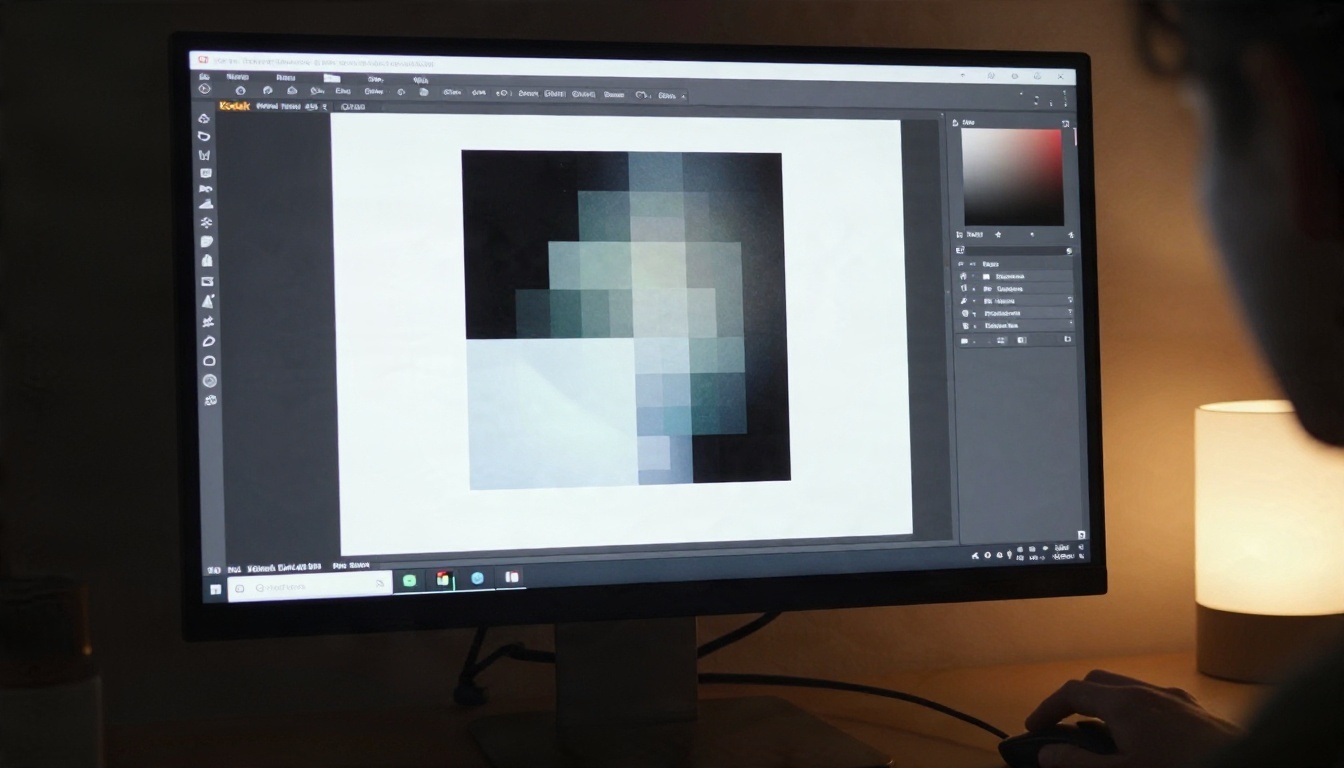
Prima di toccare le impostazioni di esportazione, verifica che le immagini siano abbastanza buone. Nessun preset può inventare dettagli che non sono nel file. Apri il pannello Link (Finestra > Link) e clicca su un’immagine inserita. Guarda la sezione Info link in fondo.
PPI effettivi a confronto con i PPI reali
Qui contano due numeri, e spesso non coincidono.
- PPI reali è la risoluzione del file originale, per esempio 300 ppi.
- PPI effettivi è la risoluzione dopo che hai ridimensionato l’immagine in InDesign.
Se allarghi una foto a 300 ppi fino al 250 percento della sua dimensione, la risoluzione effettiva scende a circa 120 ppi. È il numero che interessa alla tipografia, e ai tuoi occhi. Se i PPI effettivi sono ben sotto il tuo obiettivo, la soluzione è un’immagine originale più grande, non un’altra impostazione di esportazione.
⚠️ Attenzione: Ingrandire un’immagine piccola in Photoshop per arrivare a 300 ppi aggiunge pixel ma non dettagli. Resterà morbida. Torna al file originale della fotocamera o a una versione più grande dello stock.
Risoluzione di destinazione per tipo di output
Destinazioni diverse tollerano risoluzioni diverse. Usa questa tabella come riferimento quando ridimensioni le immagini.
| Tipo di output | Obiettivo PPI effettivi | Note |
|---|
| Rivista stampata in offset | 300 | Standard per le fotografie su carta patinata |
| Poster di grande formato | Da 100 a 150 | Visto da lontano, quindi va bene un valore più basso |
| Prova su stampante da scrivania | Da 200 a 300 | Dipende dalla stampante e dalla carta |
| Flipbook online o lettura a schermo | 150 | Nitido sui display retina quando si ingrandisce |
| Allegato email | Da 72 a 100 | File piccolo, visibilmente più morbido |
| Disegni al tratto e loghi | 1200 | Oppure conservali come grafica vettoriale |
Un modo rapido per controllare l’intero documento è il pannello Preflight (Finestra > Output > Preflight). Crea un profilo con la regola Risoluzione immagine impostata su un minimo di 250 ppi per le immagini a colori, e InDesign segnalerà ogni immagine problematica con il suo numero di pagina.
Scegli il preset di esportazione giusto
Vai su File > Esporta, scegli Adobe PDF (Stampa) come formato, e la prima cosa che vedrai è il menu a tendina Preset Adobe PDF. Questa singola scelta imposta decine di valori in una volta sola.
Cosa fa davvero ogni preset
Ecco come si confrontano i preset integrati nella pratica. I valori esatti possono variare leggermente tra le versioni di InDesign, quindi controlla la scheda Compressione se la precisione conta per il tuo lavoro.
| Preset | Ricampionamento immagini a colori | Qualità JPEG | Ideale per |
|---|
| Dimensione file minima | Circa 100 ppi | Media | Solo prove veloci via email |
| Stampa di alta qualità | 300 ppi | Alta | Stampanti da scrivania e prove generiche |
| Qualità di stampa professionale | 300 ppi | Massima | Stampa offset e riviste |
| PDF/X-1a:2001 | 300 ppi | Massima | Flussi di stampa più vecchi, appiattisce la trasparenza |
| PDF/X-4:2008 | 300 ppi | Massima | Flussi di stampa moderni, mantiene la trasparenza attiva |
Se il tuo PDF è sfocato e non hai scelto un preset di proposito, InDesign potrebbe aver ricordato Dimensione file minima da un lavoro precedente. È il motivo più comune per cui un impaginato valido esce sfocato. Passa a Qualità di stampa professionale o PDF/X-4:2008 ed esporta di nuovo.
✅ Buona pratica: Controlla sempre il menu dei preset prima di premere Esporta. I preset restano memorizzati, e ottieni quello usato l’ultima volta.
Crea il tuo preset
Quando hai impostazioni di cui ti fidi, salvale per non ripetere il lavoro ogni volta.
- Scegli File > Preset Adobe PDF > Definisci.
- Clicca su Nuovo e dai al preset un nome chiaro, per esempio Rivista 300 Nitido.
- Nella scheda Compressione, imposta i valori della sezione successiva.
- Clicca OK e salva.
Da quel momento il preset compare nel menu di esportazione su ogni computer su cui copi il file. I team possono condividere il file .joboptions, così ogni grafico esporta con la stessa qualità.
Correggi compressione e ricampionamento
La scheda Compressione è dove la sfocatura si crea o si evita. Ha tre blocchi: Immagini a colori, Immagini in scala di grigi e Immagini monocromatiche. Gestisci i primi due allo stesso modo.
Impostazioni di compressione che restano nitide
Per un PDF di stampa o ad alta qualità, usa questi valori:
- Ricampionamento: Ricampionamento bicubico a 300 pixel per pollice, per immagini sopra 450 ppi.
- Compressione: Automatica (JPEG) oppure ZIP se vuoi zero perdite sulla grafica.
- Qualità immagine: Massima.
- Immagini monocromatiche: Ricampionamento bicubico a 1200 ppi.
- Comprimi testo e disegni al tratto: lascia attivo. È senza perdite e riduce solo la dimensione del file.
Un errore molto comune è impostare il ricampionamento su Non ricampionare, sperando in una qualità migliore. Raramente aiuta e può generare file enormi. Una soglia di 450 ppi con un obiettivo di 300 ppi conserva tutto ciò che la stampante può davvero usare.
| Impostazione | Risultato sfocato | Risultato nitido |
|---|
| Obiettivo di ricampionamento | Da 72 a 100 ppi | 300 ppi |
| Qualità JPEG | Bassa o media | Massima |
| Metodo di compressione | JPEG al 2000 percento | JPEG automatico o ZIP |
| Testo e disegni al tratto | Rasterizzati | Vettoriali, conservati integri |
Impostazioni di esportazione del PDF interattivo
Se il tuo obiettivo è la lettura a schermo, potresti scegliere Adobe PDF (Interattivo) invece di Stampa. Questa finestra è più semplice, e nasconde una trappola. In Gestione immagini, il menu della risoluzione spesso è predefinito su un valore basso come 72 o 96 ppi, che appare morbido sui display ad alta densità di oggi.
Imposta quanto segue:
- Compressione: JPEG.
- Qualità JPEG: Massima o Alta.
- Risoluzione: 150 ppi per la lettura generale, 300 ppi se i lettori ingrandiranno le fotografie.
- Pagine: esporta come Doppie pagine solo se pensi di mostrare due pagine affiancate.
Per i flipbook, un’esportazione di stampa a 150 ppi di solito dà il risultato più pulito, perché mantiene il testo come dati vettoriali mentre le immagini restano nitide e leggere.
Cause nascoste che nessuno controlla
Hai impostato 300 ppi, scelto Qualità di stampa professionale, e il PDF è comunque morbido in alcuni punti. Allora il problema si nasconde in un punto meno ovvio.
Trasparenza ed effetti raster
Ombre esterne, bagliori, sfumature ai bordi e modalità di fusione sono effetti raster. InDesign li calcola alla risoluzione definita in Oggetto > Effetti > Impostazioni effetti raster del documento. I documenti creati con una finalità web spesso hanno come predefinito 72 ppi, quindi ogni ombra e ogni bordo sfumato risultano sporchi all’esportazione, e il testo sopra un oggetto trasparente può diventare pixelato.
Correggi così:
- Apri Impostazioni effetti raster del documento.
- Imposta la risoluzione a 300 ppi (o 150 se è solo per lo schermo).
- Esporta di nuovo e ingrandisci ombre e testo sopra le immagini.
Controlla anche l’impostazione Appiattitore della trasparenza. Quando l’appiattimento è necessario, per esempio con PDF/X-1a, usa il preset Alta risoluzione, che rasterizza i disegni al tratto e il testo a 1200 ppi e le sfumature a 300 ppi. Un preset medio o basso rasterizza i caratteri piccoli e questi risultano sfocati.
💡 Se puoi, scegli PDF/X-4:2008. Mantiene la trasparenza attiva, quindi non viene eseguito alcun appiattimento e il testo resta vettoriale.

File collegati e profili colore
Altri due problemi meritano un rapido controllo.
- Screenshot incorporati e immagini dal web. Un’immagine salvata da un sito ha spesso 72 ppi e un numero di pixel molto basso. Sarà morbida comunque la esporti. Sostituiscila con l’originale.
- PSD di Photoshop con oggetti avanzati. Se il file inserito è stato salvato a bassa risoluzione in Photoshop, il pannello Link lo rivela. Apri l’originale e controlla Immagine > Dimensione immagine.
- Conversione colore. Convertire le immagini RGB in CMYK durante l’esportazione può spegnere il contrasto, e l’occhio lo percepisce come minore nitidezza. Scegli il profilo di destinazione corretto e guarda il risultato su un monitor calibrato.
Tabella rapida per la risoluzione dei problemi
Quando hai poco tempo, associa il sintomo alla causa più probabile.
| Sintomo | Causa più probabile | Soluzione |
|---|
| Ogni foto appare morbida | Preset Dimensione file minima | Passa a Qualità di stampa professionale |
| Una foto appare morbida | PPI effettivi bassi | Sostituisci l’immagine originale |
| Il testo appare sfocato | Appiattitore che rasterizza il testo | Usa PDF/X-4 o l’appiattitore Alta risoluzione |
| Le ombre appaiono pixelate | Effetti raster a 72 ppi | Imposta 300 ppi |
| Morbido solo in un visualizzatore PDF | Visualizzatore che disegna a zoom basso | Ingrandisci al 100 percento e ricontrolla |
| Morbido solo sui telefoni | Esportazione interattiva a 72 ppi | Esporta di nuovo a 150 ppi |
✅ Buona pratica: Dopo l’esportazione, apri il PDF in Acrobat o in un altro visualizzatore, ingrandisci una foto al 400 percento e controlla che i pixel non si vedano come blocchi. Ci vogliono dieci secondi e intercetta quasi tutto.
Come pubblicare un flipbook nitido
Quando il PDF è nitido, il passo successivo è condividerlo senza perdere qualità in un goffo allegato email. Un flipbook mantiene l’impaginazione, permette ai lettori di sfogliare in modo naturale e si carica rapidamente sui telefoni. Riviste, cataloghi e lookbook ne traggono il maggior beneficio, e strumenti come il Creatore di flipbook di riviste e lo Strumento per pubblicare e-magazine sono pensati proprio per questo tipo di file.

Passo dopo passo
- Apri il tuo account. Creane uno gratis su Flipbooks AI oppure accedi se ne hai già uno.
- Carica il PDF. Usa il Convertitore da PDF a flipbook e trascina il file esportato da 150 a 300 ppi. La conversione richiede poco tempo, anche per riviste molto grandi.
- Personalizza l’aspetto. Aggiungi il logo, scegli i colori di sfondo e seleziona gli effetti di sfoglio di pagina che si addicono al marchio.
- Aggiungi contenuti multimediali. Incorpora direttamente nelle pagine video, audio e link, così il numero sembra vivo.
- Condividilo. Copia un link di condivisione diretto, prendi il codice di incorporamento per il tuo sito (vedi Incorpora il flipbook sul sito web) oppure aggiungi una protezione con password per una distribuzione riservata.
- Controlla i risultati. Le statistiche di lettura e la generazione di contatti fanno parte del piano Professional, quindi consulta i piani e i prezzi per capire quale fa per te.
Cosa ottieni
| Funzione | Vantaggio per gli editori di riviste |
|---|
| Nessuna filigrana | Il tuo marchio resta pulito su ogni pagina |
| Adattivo sui dispositivi mobili | I lettori vedono una pagina nitida su qualsiasi schermo |
| Branding personalizzato | Abbina colori e logo alla tua testata |
| Protezione con password | Condividi bozze o numeri riservati agli abbonati |
| Scaricamento offline | I lettori conservano una copia per dopo |
| Statistiche | Scopri quali pagine catturano l’attenzione (piano Professional) |
💡 Consiglio rapido: Tieni un’esportazione a 150 ppi per il flipbook e un’esportazione separata a 300 ppi con Qualità di stampa professionale per la stampante. Un solo impaginato, due output, ciascuno ottimizzato per il suo scopo.
Una checklist veloce prima di esportare
Usa questo elenco come controllo finale ogni volta:
- PPI effettivi uguali o superiori a 250 per la stampa, o a 150 per lo schermo.
- Preset impostato su Qualità di stampa professionale, PDF/X-4:2008 o sul tuo preset salvato.
- Ricampionamento a 300 ppi sopra 450 ppi, qualità JPEG al Massimo.
- Impostazioni effetti raster del documento a 300 ppi.
- Prestazioni di visualizzazione su Alta qualità durante la revisione.
- PDF esportato ingrandito al 400 percento in un visualizzatore per verificare.
Pronto a pubblicare senza sfocature?
Un’esportazione sfocata raramente è il segno di un progetto difettoso. È il segno che un’impostazione è sbagliata, e ora sai dove si trova ciascuna. Correggi la risoluzione originale, scegli il preset giusto, imposta la compressione e controlla gli effetti raster, e il tuo prossimo PDF corrisponderà a quello che vedi in InDesign.
Quando il file è nitido, mostralo come si deve. Inizia gratis su Flipbooks AI, scopri tutti gli strumenti per flipbook disponibili oppure confronta i piani e i prezzi per scegliere quello più adatto alla tua pubblicazione.



