Finisci la proposta, alleghi il PDF, premi invia e pochi secondi dopo arriva il messaggio di mancata consegna. Oppure, peggio, nessun messaggio di errore, e il cliente semplicemente non riceve nulla. L’email è nata per messaggi brevi, non per brochure da 60 MB piene di fotografie. La buona notizia è che hai più di una via d’uscita, dalla riduzione del file all’eliminazione completa dell’allegato, con un link di condivisione creato su Flipbooks AI.
Questo articolo mostra i veri limiti degli allegati, cosa rende pesante un PDF, come comprimerlo senza perdere qualità e quando conviene smettere di allegare file.
Perché il tuo PDF viene rifiutato
Ogni fornitore di posta fissa un tetto alla quantità di dati che un singolo messaggio può contenere. Se superi quella soglia, il messaggio viene bloccato dal tuo server, oppure accettato dal tuo e bloccato da quello del destinatario. In ogni caso, il PDF non arriva.
La sorpresa del 33%
Ecco la parte che spiazza la maggior parte delle persone. Gli allegati email vengono codificati in un formato di testo chiamato Base64, e questa codifica aumenta i dati di circa un terzo. Un PDF che nel tuo esplora file occupa 18 MB può arrivare a circa 24 MB una volta inserito nell’email.
Questo significa che un "limite di 25 MB" corrisponde spesso, nella pratica, a un PDF da 18 a 19 MB. Se sei proprio al limite, il messaggio non partirà anche se il file ti sembra abbastanza piccolo.
Limiti degli allegati email per fornitore
I limiti cambiano nel tempo e gli account aziendali possono essere configurati in modo diverso, quindi considera i valori seguenti come punti di partenza indicativi e controlla la pagina di aiuto del tuo fornitore prima di un invio importante.
| Fornitore | Limite tipico dell’allegato | Dimensione pratica del PDF dopo la codifica | Cosa succede oltre il limite |
|---|
| Gmail | 25 MB in invio | circa 18 MB | Propone un link di Google Drive |
| Outlook.com | 20 MB | circa 15 MB | Chiede di caricare su OneDrive |
| Microsoft 365 / Exchange | 20 MB di default, gli amministratori possono alzarlo | circa 15 MB o più | Rimbalzo o blocco definito dall’amministratore |
| Yahoo Mail | 25 MB | circa 18 MB | Messaggio rifiutato |
| iCloud Mail | 20 MB | circa 15 MB | Link Mail Drop, fino a 5 GB |
| Proton Mail | 25 MB | circa 18 MB | Messaggio rifiutato |
⚠️ Il limite del mittente è solo metà della storia. Il server del destinatario ha un tetto suo, e molti gateway aziendali sono più restrittivi dei servizi per uso personale. Un file che esce dalla tua posta può comunque essere respinto all’arrivo.
Cosa rende un PDF così pesante
Prima di comprimere qualsiasi cosa, scopri perché il file è grande. La compressione funziona meglio quando colpisce la causa reale.
Le immagini sono il colpevole più comune
Un PDF esportato da un programma di grafica contiene spesso foto a 300 DPI o più, perfette per una tipografia e del tutto eccessive per uno schermo. Una sola foto a pagina intera può pesare da sola 5 MB. Con dodici foto hai già superato la maggior parte dei limiti.
Font, livelli e dati nascosti
Altro peso, meno evidente, si nasconde dentro il file:
- Font incorporati, soprattutto intere famiglie di font invece dei sottoinsiemi
- Livelli nascosti rimasti dal software di progettazione
- Cronologia delle modifiche e miniature salvate per ogni pagina
- Allegati e dati di moduli che nessuno ha chiesto
- Pagine scansionate salvate come immagini enormi non compresse
Dimensioni tipiche dei file che incontrerai
| Tipo di documento | Pagine | Dimensione tipica | Causa principale del peso |
|---|
| Contratto solo testo | 10 | Da 100 KB a 500 KB | Quasi nulla |
| Esportazione di una presentazione | 30 | Da 5 MB a 25 MB | Screenshot e foto |
| Catalogo prodotti | 40 | Da 30 MB a 150 MB | Immagini di qualità da stampa |
| Documenti cartacei scansionati | 20 | Da 20 MB a 80 MB | Scansioni non compresse |
| Rivista o lookbook | 60 | Da 80 MB a 300 MB | Fotografie a pagina intera |
Come comprimere un PDF nel modo giusto
Hai tre opzioni realistiche. Inizia dalla più leggera e passa alla successiva solo se il file è ancora troppo grande.
Metodo 1: esporta di nuovo con impostazioni per schermo
Se hai ancora il file originale (Word, InDesign, Canva, PowerPoint), è il metodo che dà il risultato migliore.
- Apri il documento originale.
- Scegli Esporta o Salva come PDF.
- Seleziona il preset "Dimensione file minima", "Dimensione minima" o "Schermo" invece di "Stampa" o "Alta qualità".
- Abbassa la risoluzione delle immagini a 150 DPI (o 120 DPI per le pagine con molte foto).
- Attiva il sottoinsieme dei font e la compressione JPEG, se lo strumento le offre.
- Esporta, poi controlla la nuova dimensione del file e ingrandisci il testo per verificare che resti nitido.
💡 Passare da 300 DPI a 150 DPI riduce i dati delle immagini a circa un quarto di prima, e su uno schermo di computer o di telefono la maggior parte delle persone non nota la differenza.
Metodo 2: usa uno strumento di compressione
Quando hai solo il PDF finito, un’app per computer o un compressore online può ricomprimere le immagini al suo interno. La maggior parte offre livelli di compressione bassa, media e alta.
- Bassa: mantiene una qualità quasi originale e risparmia dal 10% al 30%
- Media: il giusto equilibrio per la maggior parte dei documenti aziendali, risparmia dal 40% al 70%
- Alta: riduce molto il file, ma le foto possono apparire sfocate o a blocchi
⚠️ Fai attenzione con contratti riservati, documenti medici o bilanci. Caricarli su un sito gratuito qualsiasi significa perdere il controllo su dove finisce la copia. Per tutto ciò che è sensibile, usa uno strumento offline.
Metodo 3: dividi il file
Se un catalogo di 40 pagine non vuole rimpicciolirsi, taglialo in due parti. Invia "Catalogo parte 1" e "Catalogo parte 2" come email separate. Funziona, ma è scomodo, e i destinatari spesso aprono solo la prima metà.
Metodi di compressione a confronto
| Metodo | Perdita di qualità | Impegno | Ideale per |
|---|
| Esportare di nuovo con preset per schermo | Molto bassa | Medio | File che puoi ancora modificare |
| Compressore desktop o online | Da bassa a media | Basso | PDF già finiti |
| Dividere in parti | Nessuna | Medio | File che devono restare senza perdite |
| Convertire in un link flipbook | Nessuna | Basso | Documenti grandi e ricchi di immagini |
| Comprimere il PDF in uno zip | Nessuna | Basso | Raramente utile, i PDF sono già compressi |
Modi migliori per inviare file grandi
La compressione è una toppa. Se il documento è una brochure, un catalogo o un report che deve avere un bell’aspetto, schiacciarlo finché non entra in una casella di posta può vanificare tutto lo scopo.

Link ai servizi di archiviazione cloud
Drive, OneDrive, Dropbox e iCloud ti permettono di caricare il file e incollare un link nel messaggio. Funziona bene per i team interni. Gli svantaggi emergono con i destinatari esterni:
- Qualcuno vede una schermata "Accesso negato" per un errore nei permessi
- I firewall aziendali a volte bloccano i domini di archiviazione per uso personale
- Il destinatario deve scaricare l’intero file prima di leggere la prima pagina
- Su una connessione mobile, scaricare 100 MB sul telefono spesso va male
Servizi di trasferimento
I servizi pensati per trasferimenti singoli e di grandi dimensioni gestiscono gigabyte, ma di solito i link scadono nel giro di pochi giorni. Va bene per il girato video grezzo. Non va bene per un listino prezzi che i clienti dovrebbero poter riaprire tra tre mesi.
Trasforma il PDF in un link flipbook
Un flipbook converte il tuo PDF in una versione web con sfoglio di pagina, che si carica subito in qualsiasi browser. Invece di allegare un file da 90 MB, invii un link breve, e il lettore sfoglia le pagine che si caricano man mano che servono. Nulla da scaricare, nulla da decomprimere, nessun rimbalzo.

Opzioni di invio a confronto
| Opzione | Dimensione massima pratica | Funziona sul telefono | Il link scade | Il lettore deve scaricare |
|---|
| Allegato diretto | circa 18 MB | Sì | No | Sì |
| Link a un servizio cloud | Diversi GB | In parte | Di solito no | Sì |
| Servizio di trasferimento | Da 2 GB a 200 GB | In parte | Sì, spesso dopo 7 giorni | Sì |
| Link flipbook | PDF di grandi dimensioni | Sì, adattivo | No | No |
Come condividere un PDF grande con Flipbooks AI
Ecco il flusso di lavoro completo, dal PDF pesante al link pulito nella tua email. Il Convertitore da PDF a flipbook si occupa della conversione per te.
Passo 1: crea l’account e carica il file
- Vai su Flipbooks AI e crea un account.
- Clicca per creare un nuovo flipbook e trascina il tuo PDF, anche se è l’originale da 120 MB con foto a piena risoluzione.
- Attendi l’elaborazione delle pagine. Il testo resta nitido e le immagini mantengono la loro qualità, quindi non serve comprimere prima.
Passo 2: personalizza l’aspetto
Fai in modo che il documento sia davvero tuo prima che lo veda chiunque:
- Aggiungi il logo e i colori del tuo brand
- Scegli uno sfondo e l’effetto sfoglio di pagina
- Incorpora video e audio per dare vita a un catalogo o a un portfolio
- Visualizza l’anteprima su computer desktop e telefono, perché il layout è adattivo ai dispositivi mobili
E non ci sono filigrane, mai, quindi quello che vede il cliente è il tuo brand e basta.
Passo 3: scegli come condividerlo
Apri il pannello di condivisione e scegli l’opzione adatta alla situazione:
- Link diretto: incollalo in qualsiasi email, chat o messaggio di testo
- Codice di incorporamento: inserisci il flipbook sul tuo sito (vedi lo strumento Incorpora flipbook nel sito)
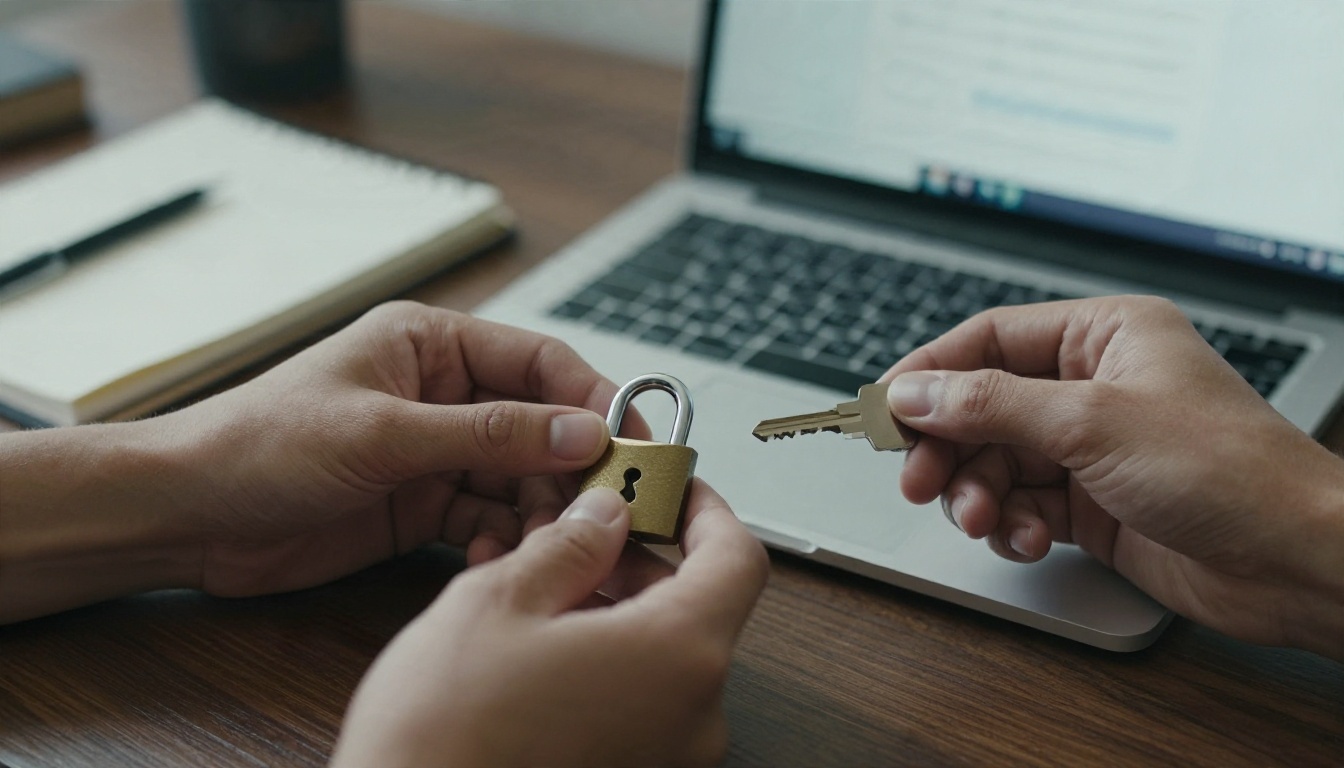
- Protezione con password: blocca i file privati come preventivi, contratti o report interni
- Download offline: lascia che i lettori salvino una copia quando ne hanno davvero bisogno
Passo 4: scopri cosa succede dopo
Con il piano Professional ottieni statistiche e generazione di contatti. Puoi vedere se la proposta è stata aperta, quali pagine hanno catturato l’attenzione e perfino raccogliere i recapiti prima che il lettore entri. Controlla i piani e prezzi per vedere cosa include ciascun livello. Il piano Standard e quelli superiori offrono flipbook illimitati.
✅ Buona pratica: scrivi un’email di una riga, per esempio "Ecco il catalogo completo, sfoglialo online: [link]. Password: spring2027." Breve, chiara e impossibile da far rimbalzare.
Cosa ottieni rispetto a un allegato semplice
| Funzione | Allegato PDF | Link Flipbooks AI |
|---|
| Problemi con il limite di dimensione | Frequenti | Nessuno |
| Il lettore vede l’esperienza con sfoglio di pagina | No | Sì |
| Protezione con password | Solo se cifri il PDF | Integrata |
| Sapere se è stato aperto | No | Sì (piano Professional) |
| Aggiornare dopo l’invio | Reinviare un nuovo file | Aggiorni lo stesso link |
| Funziona bene su mobile | Download lento | Sì |
Situazioni reali in cui conviene
I consigli astratti si ignorano facilmente, quindi ecco tre scenari che si ripetono spesso.
Un agente immobiliare con annunci ricchi di foto
Un agente ha una brochure di 70 MB con 40 foto ad alta risoluzione. Comprimerla fino a 15 MB rende le stanze slavate, e le foto slavate non vendono case. Con il Creatore di brochure immobiliari, l’agente invia un link e gli acquirenti sfogliano pagine nitide sul telefono, anche in macchina davanti a una casa in visita libera.

Il titolare di un negozio di nicchia che invia il catalogo stagionale
Un titolare di negozio aggiorna ogni stagione un lookbook di 50 pagine e lo spedisce ai grossisti. Metà di loro ha limiti di dimensione sugli account aziendali, quindi il file non arriva mai. Usando il Creatore di cataloghi digitali gratis, il titolare condivide un solo link e modifica lo stesso flipbook quando cambiano i prezzi. Gli acquirenti vedono sempre la versione più recente.

Un consulente che consegna un report lungo
Un consulente produce un report di 90 pagine con grafici. Il team del cliente vuole leggerlo sui tablet durante i viaggi. Un link si apre subito, supporta la password e il Creatore di flipbook di report mantiene i grafici leggibili a qualsiasi livello di zoom.
Scegliere il metodo in base al documento
| Situazione | Approccio migliore |
|---|
| Contratto breve, sotto i 5 MB | Allega il PDF direttamente |
| Presentazione da 10 a 20 MB | Comprimi con preset per schermo, poi allega |
| Catalogo fotografico o lookbook | Link flipbook |
| Report riservato | Link flipbook con password |
| File grezzi da modificare | Archiviazione cloud o servizio di trasferimento |
| Documento che molte persone apriranno | Link flipbook con incorporamento sul tuo sito |
Cinque errori che fanno perdere tempo
Anche chi conosce i limiti cade negli stessi problemi. Fai attenzione a questi.
- Comprimere troppo. Un logo sfocato o una foto di prodotto pixelata ti costa più di quanto ti costerebbe un link.
- Ignorare il limite del destinatario. Il tuo fornitore può consentire 25 MB mentre il suo ne consente 10.
- Comprimere in uno zip un PDF aspettandosi miracoli. I PDF sono già compressi, quindi uno zip di solito risparmia dall’1% al 3%.
- Inviare più allegati che si sommano. Il limite si applica al messaggio intero, non al singolo file.
- Dimenticare i lettori da telefono. Più della metà delle email viene aperta sul telefono, e un download da 40 MB fa una pessima prima impressione.
💡 Test rapido: fai clic con il tasto destro sul PDF, controlla la sua dimensione, moltiplicala per 1,33 e confronta il risultato con il limite più basso tra i tuoi destinatari. Se il numero è vicino, usa un link.

Controllo rapido prima di premere invia
- Il file è sotto circa 15 MB? Se sì, allegalo.
- Contiene molte foto? Valuta un link.
- È privato? Aggiungi una password.
- Le persone lo apriranno sul telefono? Usa un formato adattivo.
- Vuoi sapere se è stato letto? Usa le statistiche.
Invia meglio a partire da oggi
Il limite di dimensione delle email non deve rallentarti. Comprimi quando il file è semplice e piccolo. Passa a un link nel momento in cui qualità, velocità o privacy contano più dell’allegato in sé.
Pronto a provare? Inizia gratis su Flipbooks AI e trasforma il tuo PDF più grande in un link in pochi minuti. Sfoglia tutti gli strumenti per flipbook per trovare il modello giusto per cataloghi, brochure, report e portfolio, oppure confronta i piani e prezzi per scegliere quello più adatto a quanto spesso invii file.



