Tocchi un link, un PDF si apre sul telefono e la prima pagina è così piccola che ti serve una lente d’ingrandimento. Ti suona familiare? Un visualizzatore PDF per dispositivi mobili dovrebbe risolvere il problema, ma l’app giusta, le impostazioni giuste e a volte un formato diverso fanno la vera differenza. Questo articolo confronta le app gratuite, le opzioni che funzionano nel browser e le impostazioni che contano, poi mostra quando un flipbook di Flipbooks AI è la scelta più furba se i tuoi lettori usano il telefono.
💡 Risposta rapida: per la lettura personale basta un’app gratuita già installata o un’app leggera. Per tutto ciò che pubblichi per i clienti, un flipbook adatto al telefono batte quasi sempre un PDF grezzo.
Perché il telefono fatica con i PDF
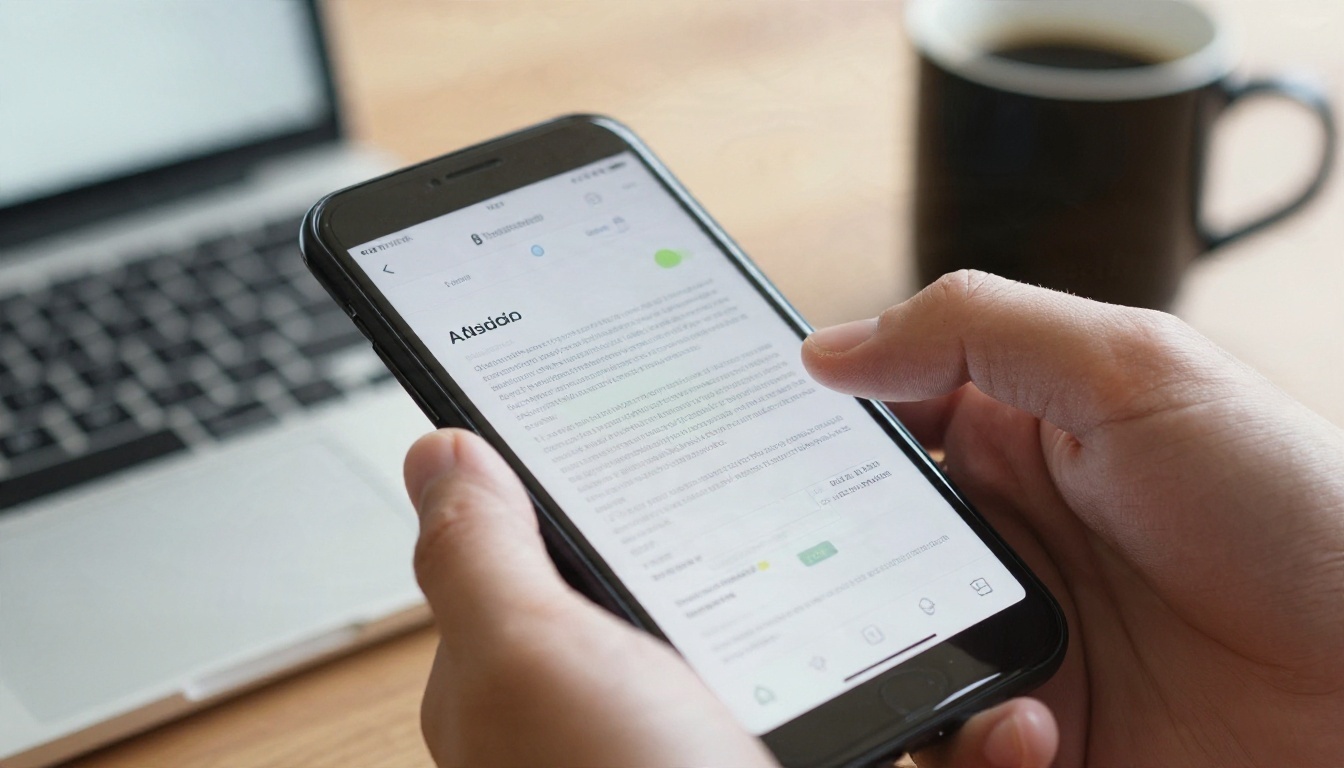
Il PDF è stato progettato all’inizio degli anni Novanta per apparire identico su ogni stampante. Questa promessa è la radice del problema su uno schermo da 6 pollici.
Il problema dell’impaginazione fissa
Un PDF salva ogni pagina come una tela fissa, di solito A4 o US Letter. Il testo non si riadatta quando lo schermo si restringe, quindi il telefono rimpicciolisce l’intera pagina. Allora ingrandisci, scorri lateralmente per finire ogni riga, rimpicciolisci e ripeti. Funziona per una ricevuta di due pagine. Diventa faticoso per un catalogo di 60 pagine.
Che cosa vogliono davvero i lettori
La maggior parte delle persone che apre un PDF sul telefono vuole una di queste quattro cose:
- Leggere in fretta senza ingrandire di continuo
- Trovare una pagina o una parola specifica in fretta
- Compilare o firmare un modulo
- Salvare il file per dopo, anche offline
Ogni app e ogni strumento online qui sotto viene valutato in base a questi quattro bisogni.
App gratuite per leggere i PDF che funzionano
Probabilmente ne hai già una. Partiamo da lì, poi guardiamo le app dedicate.
Visualizzatori integrati
Entrambi i principali sistemi mobili possono aprire i PDF senza installare nulla in più:
- Android: l’anteprima di Google Drive, l’app File e il browser Chrome mostrano tutti i PDF. Molte marche di telefoni includono anche un visualizzatore proprio.
- iPhone e iPad: l’app File, Mail, Messaggi e Safari offrono un’anteprima integrata con strumenti di annotazione, miniature delle pagine e ricerca di base.
Sono veloci, privati e gratuiti. Non bastano quando ti servono molte annotazioni, la compilazione di moduli con tanti campi o il confronto tra documenti.
App gratuite dedicate
Se leggi PDF ogni giorno, un’app dedicata offre scorrimento più fluido, ricerca migliore e strumenti di annotazione. Tra le scelte gratuite più diffuse ci sono Adobe Acrobat Reader, Xodo, Foxit PDF Reader, Google PDF Viewer su alcuni dispositivi Android e il visualizzatore integrato di Microsoft Edge.
| Tipo di app | Ideale per | Funzioni gratuite tipiche | Limite tipico |
|---|
| Visualizzatore integrato | Lettura rapida una tantum | Anteprima, ricerca, annotazioni di base | Pochi strumenti di annotazione |
| App lettore completa | Lettori quotidiani e studenti | Evidenziazione, commenti, compilazione moduli, segnalibri | Alcuni strumenti sono riservati al piano a pagamento |
| Visualizzatore nel browser | Leggere link senza installare | Zoom, ricerca, stampa | Supporto offline più debole |
| Visualizzatore del cloud | File salvati online | Link di condivisione, commenti, anteprima rapida | Richiede una connessione per i file grandi |
⚠️ I piani gratuiti cambiano spesso. Verifica quali funzioni un’app riserva al piano a pagamento prima di affidarti a lei per qualcosa come la firma o l’esportazione.
Come sceglierne uno in fretta
Chiediti tre cose. Devi firmare o compilare moduli? Devi leggere offline sul treno o in aereo? Gestisci file riservati? Se hai risposto sì alla terza, scegli un’app che tiene i file sul dispositivo invece di caricarli su un server.
Visualizzatori PDF online nel browser
I visualizzatori online non richiedono installazione. Apri un sito, carica un file o incolla un link e leggi. Vanno bene per dispositivi prestati, telefoni di lavoro con restrizioni e documenti da leggere una volta sola.
Quando ha senso leggere nel browser
- Sei su un dispositivo condiviso o di lavoro dove l’installazione di app è bloccata
- Il file è pubblico e il link è già online
- Ti serve leggere una sola volta, senza modificare nulla
- Lo spazio sul telefono è quasi esaurito
Rischi per la privacy da tenere d’occhio
Caricare un file su un sito sconosciuto significa che il server di un estraneo conserva il tuo documento, almeno per un po’. Prima di usarne uno, controlla la presenza di HTTPS, una politica di cancellazione chiara e un gestore affidabile. Non caricare mai contratti, scansioni di documenti d’identità, documenti fiscali o cartelle cliniche su uno strumento di cui non puoi garantire.
| Opzione | Tempo di configurazione | Funziona offline | Livello di privacy |
|---|
| Browser del telefono | Nessuno | Raramente | Buono per file pubblici |
| Visualizzatore online con caricamento | Meno di un minuto | No | Dipende dal sito |
| Anteprima del cloud | Già installata | Limitato | Buono se ti fidi del fornitore |
| App locale | Una installazione | Sì | Il migliore, il file resta sul dispositivo |
Impostazioni dei PDF sul telefono che vale la pena cambiare

Cambiare app aiuta meno di quanto la gente pensi. Spesso sono le impostazioni a rendere un PDF faticoso o piacevole.
Modalità di scorrimento e di pagina
La maggior parte dei visualizzatori offre lo scorrimento verticale continuo e lo scorrimento a pagina singola. Lo scorrimento verticale sembra naturale per i rapporti lunghi. Lo scorrimento a pagina singola funziona meglio per le presentazioni e i moduli di una pagina, perché ogni scorrimento porta esattamente alla pagina successiva.
Modalità scura e luminosità
Una pagina bianca abbaglia di notte. Cerca una modalità di lettura notturna o scura nell’app, che inverte i colori della pagina. Abbinala al tema scuro del telefono e alla luminosità automatica. Tieni presente che invertire i colori può far sembrare strane le foto, quindi disattivala per i file ricchi di immagini.
Zoom e riflusso
Alcuni visualizzatori includono un’opzione di riflusso che riorganizza il testo per adattarlo alla larghezza dello schermo. Funziona bene con i documenti di solo testo, come libri e manuali. Tende a rompere le impaginazioni con colonne, tabelle o grafici. Usala per leggere, non per controllare il design.
App predefinita e spazio di archiviazione
Stanco che si apra sempre l’app sbagliata? Su Android, apri le impostazioni delle app e cancella i valori predefiniti. Su iPhone, tieni premuto un PDF nell’app File e scegli quale app lo apre. Imposta anche una cartella di download che potrai ritrovare e attiva il backup nel cloud per i file che non puoi permetterti di perdere.
✅ Buona pratica: tieni una cartella ordinata chiamata "Lettura" e una chiamata "Da firmare". Il telefono diventa molto meno frustrante quando i file si trovano facilmente.
Tabella rapida per la risoluzione dei problemi
| Problema | Causa probabile | Soluzione rapida |
|---|
| Il testo appare sfocato | Scansione a bassa risoluzione | Ingrandisci, oppure chiedi un PDF con testo |
| Il PDF non si apre | Password o file danneggiato | Chiedi al mittente una nuova copia |
| L’app è lenta | File molto grande con immagini pesanti | Comprimi il file, oppure apri una versione più leggera |
| Non riesci a cercare il testo | Il file è un’immagine scansionata | Avvia il riconoscimento del testo in un’app lettore |
Dove i PDF semplici non bastano
Se leggi solo PDF, puoi fermarti a un’app e a qualche impostazione. Se pubblichi PDF per altre persone, la situazione cambia.
Che cosa vede il tuo pubblico
Un cliente apre il tuo catalogo prodotti da un link sui social. Il file impiega un po’ a scaricarsi con i dati mobili, le pagine appaiono minuscole e i pulsanti che hai progettato sono difficili da toccare. Molti se ne vanno in pochi secondi, e tu non saprai mai perché, perché un PDF non ti dice nulla su chi l’ha aperto.
Casi reali in cui il problema pesa
- Un ristorante invia il menu in PDF. I clienti pizzicano e scorrono di lato per leggere i prezzi. Un flipbook del menu del ristorante si apre con pagine da sfogliare che si adattano allo schermo.
- Un agente immobiliare condivide la brochure di un immobile. Gli acquirenti vogliono prima le foto. Un flipbook brochure mostra immagini grandi con uno sfoglio di pagina che sembra familiare.
- Il titolare di un negozio manda via email un listino prezzi. Un catalogo digitale permette agli acquirenti di sfogliare, ingrandire e cliccare direttamente sui contenuti.
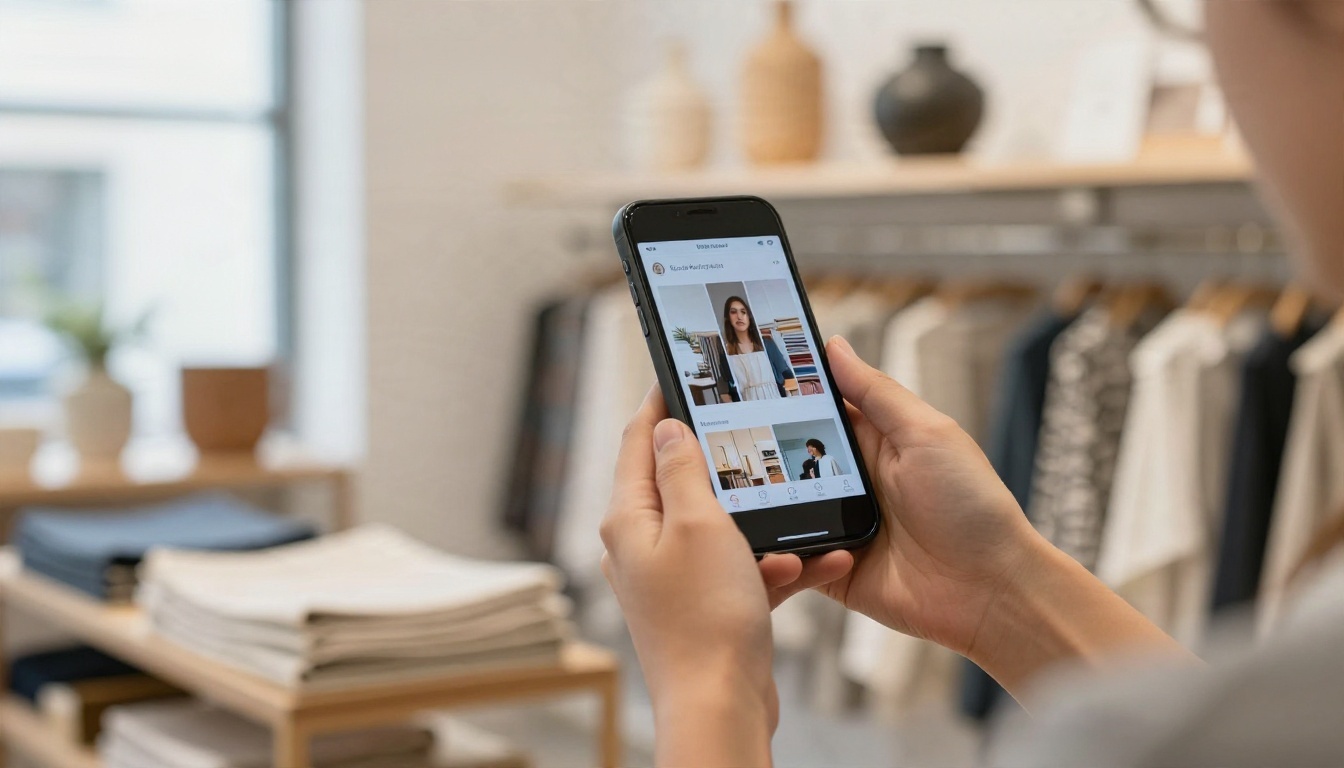
PDF a confronto con flipbook su telefono
Un flipbook trasforma lo stesso PDF in una pubblicazione web con sfoglio di pagina, che si apre nel browser. Non c’è nulla da installare, nulla da scaricare prima.
| Funzione | PDF grezzo | Flipbook per telefono |
|---|
| Si apre subito nel browser | A volte, dopo un download | Sì |
| Si adatta alle dimensioni dello schermo | No, pagina fissa | Sì, adattivo |
| Sensazione dello sfoglio | Nessuna | Effetto sfoglio realistico |
| Incorporare video e audio | Limitato | Sì |
| Protezione con password | Di base, a livello di file | Sì, per ogni pubblicazione |
| Statistiche di lettura | Nessuna | Sì, sul piano Professional |
| Marchio e colori personalizzati | Limitati | Controllo completo |
| Filigrane | Nessuna | Nessuna con Flipbooks AI |
💡 Non devi rinunciare al PDF. Offri un link al flipbook per la lettura e mantieni il pulsante di download per chi vuole una copia.
Come creare un flipbook per telefono
Il processo è breve. Se hai già un PDF, sei a pochi minuti da una versione adatta al telefono, usando il Convertitore da PDF a flipbook.
Passo 1: carica il tuo PDF
- Vai su Flipbooks AI e crea un account.
- Clicca per iniziare un nuovo flipbook e carica il tuo PDF.
- Attendi qualche istante mentre ogni pagina viene convertita in una pagina di flipbook. Testo e immagini restano nitidi.
Passo 2: personalizza l’aspetto
- Aggiungi il tuo logo e i colori del brand così il visualizzatore corrisponde al tuo sito.
- Scegli uno sfondo e un effetto di pagina, come un leggero angolo che si piega o uno scorrimento semplice.
- Inserisci video, audio o link su qualsiasi pagina per rendere il flipbook interattivo.
- Apri l’anteprima sul tuo telefono e verifica che il testo si legga senza ingrandire.
Passo 3: condividi e proteggi
- Copia il link diretto e incollalo in messaggi, email o post sui social.
- Usa il codice di incorporamento per inserire il flipbook nel tuo sito, come spiegato nella pagina Incorpora flipbook nel sito web.
- Attiva la protezione con password per materiale privato come report interni o proposte per i clienti.
Passo 4: aggiungi funzioni extra
Con il piano Professional puoi usare le statistiche per vedere quante persone hanno aperto il tuo flipbook e quali pagine hanno catturato la loro attenzione. La generazione di contatti può chiedere ai lettori un’email prima di andare avanti. I download offline permettono di salvare la pubblicazione e leggerla senza connessione, utile per chi viaggia e per le squadre sul campo.
✅ I flipbook creati su Flipbooks AI non hanno mai filigrane. I piani standard e superiori includono flipbook illimitati. Consulta la pagina dei prezzi completa per confrontare i piani.
Scegliere l’opzione giusta
Ecco un modo semplice per decidere, in base a chi è il lettore e di che cosa ha bisogno.
| La tua situazione | Scelta migliore | Perché |
|---|
| Leggere un file che qualcuno ti ha inviato | App integrata o lettore gratuito | Veloce, privato, senza costi |
| Firmare un modulo mentre sei in movimento | App lettore completa | Campi del modulo e strumenti di firma |
| Aprire un file su un telefono di lavoro bloccato | Browser o anteprima del cloud | Nessuna installazione necessaria |
| Inviare un catalogo, un menu o una brochure ai clienti | Flipbook | Adattivo al telefono, monitorabile, con il tuo marchio |
| Condividere report riservati | Flipbook con protezione con password | Controllo su chi può aprirlo |
| Consegnare un manuale al personale sul campo | Flipbook con download offline | Funziona senza segnale |
Tre errori comuni
- Inviare un PDF da 40 MB con i dati mobili. Comprimilo oppure pubblica un link a un flipbook.
- Affidare file privati a un qualsiasi strumento online gratuito. Usa servizi affidabili o app locali.
- Non provare mai su un telefono vero. Apri il tuo documento su due o tre dispositivi prima di condividerlo.
Pronto a pubblicare per il mobile?
Leggere un PDF sul tuo telefono è un problema di impostazioni, e una buona app gratuita lo risolve. Pubblicare un PDF per tutti gli altri è un problema di formato, e un flipbook lo risolve. Se i tuoi cataloghi, menu, report o brochure arrivano a persone con schermi piccoli, dai loro qualcosa che ci stia.
I tuoi lettori hanno già in mano un telefono. Fai in modo che la prima pagina che vedono meriti di essere sfogliata.



