Lunedì invii una proposta con i prezzi. Venerdì è stata inoltrata a tre persone che non hai mai conosciuto e, due mesi dopo, un concorrente ti sta citando i tuoi stessi numeri. Un PDF con data di scadenza interrompe questa storia prima che inizi. Invece di consegnare un file che vive per sempre, condividi un link che funziona per un periodo stabilito, protetto da una password e per un numero limitato di lettori. Questo articolo spiega come questi tre controlli lavorano insieme, quali impostazioni vanno bene per quale situazione e come condividere un documento protetto come flipbook con Flipbooks AI.
Perché il tuo PDF ha bisogno di una data di scadenza
Un PDF è una copia. Nel momento in cui lo alleghi a una email, perdi la possibilità di richiamarlo, aggiornarlo o limitare chi lo vede. Le offerte cambiano, i prezzi salgono, i contratti vengono rivisti, e la vecchia versione continua comunque a circolare.

Il problema degli allegati semplici
Pensa a cosa succede davvero a un file nel momento in cui esce dalla tua posta in uscita:
- Viene inoltrato a persone che non hai scelto.
- Viene salvato in unità personali, telefoni e cartelle condivise.
- Diventa obsoleto, eppure nessuno sa quale versione sia quella attuale.
- Viene ritrovato mesi dopo con una ricerca, molto tempo dopo che l'offerta è scaduta.
La scadenza del link ribalta l'impostazione predefinita. L'accesso è temporaneo, a meno che tu non decida diversamente, quindi un documento dimenticato semplicemente smette di farsi vedere.
Chi ne trae il maggior vantaggio
Chiunque condivida informazioni con una durata limitata trae vantaggio da una data di scadenza. La tabella qui sotto mostra le situazioni più comuni e cosa protegge un limite di tempo.
| Caso d'uso | Cosa scade | Finestra tipica | Rischio eliminato |
|---|
| Proposta commerciale | Prezzi e condizioni | Da 7 a 14 giorni | Preventivi superati usati come leva |
| Brochure immobiliare | Dettagli di immobili non ancora in vendita sul mercato | Da 3 a 10 giorni | Immobili che finiscono nelle mani di agenti concorrenti |
| Programma di evento | Bozza del programma | Fino al giorno dell'evento | Versione sbagliata stampata o condivisa |
| Manuale di formazione | Procedure interne | Da 30 a 90 giorni | Ex dipendenti che mantengono l'accesso |
| Aggiornamento per investitori | Dati finanziari | Da 5 a 7 giorni | Numeri condivisi fuori dalla cerchia |
| Bozza legale | Contratto non firmato | Da 48 ore a 7 giorni | Modifiche a una versione che nessuno ha approvato |
💡 Consiglio pro: Scegli la finestra più breve che consenta comunque al lettore di finire con calma. Una scadenza di una settimana su un preventivo spinge anche l'acquirente a decidere, e questo aiuta te quanto ti protegge.
Tre livelli di controllo dell'accesso
Le date di scadenza funzionano meglio come parte di un insieme di strumenti. Ogni livello risponde a una domanda diversa: quando, chi e quanti.
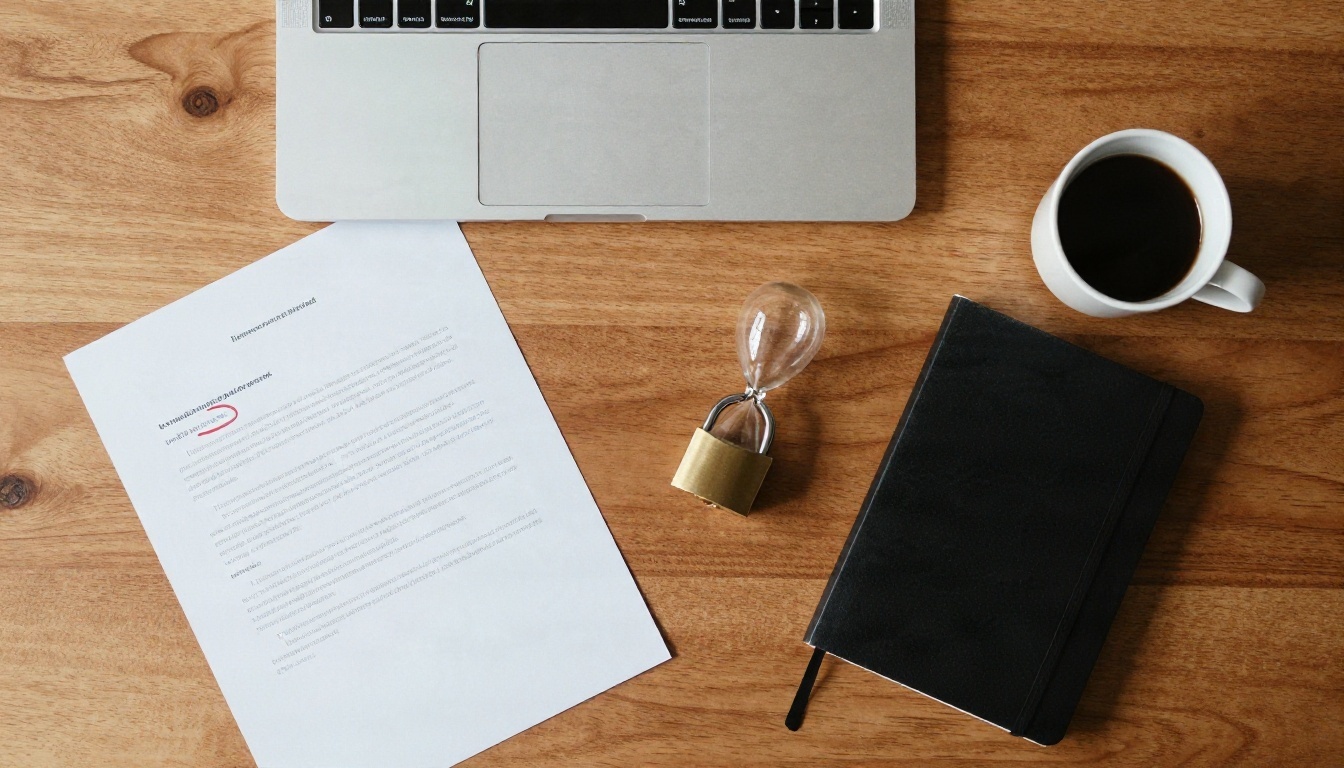
Scadenza del link: il "quando"
Un link con data di scadenza smette di aprirsi dopo un giorno o un'ora scelti. Alcuni strumenti conteggiano dal momento in cui crei il link, altri dalla prima volta che qualcuno lo apre. Il secondo approccio è più comodo per i destinatari che leggono i documenti giorni dopo averli ricevuti, quindi verifica quale dei due usa il tuo strumento prima di promettere una scadenza a un cliente.
Password: il "chi"
Una password rende il link inutile da solo. Chiunque intercetti o inoltri l'URL trova comunque un muro. Invia la password su un canale diverso rispetto al link: il link via email, la password via messaggio o telefonata. Questa piccola abitudine fa più di una password lunga e complicata inviata nella stessa email.
Limiti di accesso: il "quanti"
I limiti di accesso fissano il numero di visualizzazioni, dispositivi o download. Sono adatti ai documenti destinati a un solo lettore, come una lettera d'offerta, una dichiarazione personale o una proposta per un unico acquirente. Se un link pensato per una sola persona è stato aperto quaranta volte, vuoi che questo sia impossibile, o almeno visibile.
| Livello | Domanda a cui risponde | Ideale per | Punto debole se usato da solo |
|---|
| Data di scadenza | Quando finisce l'accesso? | Offerte con scadenza | Chiunque può aprirlo fino alla data |
| Password | Chi può aprirlo? | File riservati | Una password condivisa può essere passata ad altri |
| Limite di visualizzazioni o download | Quante volte? | Documenti per un solo lettore | I lettori legittimi possono restare esclusi |
| Tutti e tre insieme | Quando, chi e quanti | Contratti, dati finanziari | Un po' più di configurazione |
⚠️ Avvertenza: Non affidarti a un solo livello. Una password senza scadenza resta valida per sempre, e una scadenza senza password lascia il file aperto a chiunque possieda il link.
Perché i file PDF semplici non bastano
Molte persone provano a proteggere un PDF a livello di file. Questo aiuta un po', ma lascia falle reali. Una volta che qualcuno ha il file, ce l'ha.
Allegati email e link al cloud
Un allegato non può scadere. Un link a uno spazio cloud può scadere, ma la configurazione cambia da un fornitore all'altro, i lettori hanno spesso bisogno di un account e la lettura da telefono è scomoda. Un file PDF protetto da password chiede la password una sola volta, poi il destinatario può salvare una copia non protetta oppure condividere semplicemente la password insieme al file.
Perché un flipbook ospitato funziona meglio
Quando un documento vive in un link invece che dentro un'email, resti tu a controllare la fonte. Puoi sostituirlo, rimuoverlo o cambiare chi può vederlo, senza dover rincorrere nessuno. Un flipbook offre un'esperienza di lettura che funziona su computer desktop e dispositivi mobili, quindi un documento protetto non diventa una punizione per il lettore.
| Metodo | Può scadere? | Password? | Aggiornabile dopo l'invio? | Lettura da telefono |
|---|
| Allegato email | No | Solo sul file | No | Pizzica e ingrandisci |
| Link a unità cloud | A volte | A volte | Sì | Richiede un'app o un account |
| PDF protetto da password | No | Sì | No | Pizzica e ingrandisci |
| Link a flipbook ospitato | Gestita nel link | Sì | Sì | Pagine adattive |
Come condividere un PDF protetto con Flipbooks AI
Il Convertitore da PDF a flipbook trasforma un normale PDF in un flipbook con effetto sfoglio, che condividi tramite link o incorpori. Ecco il flusso completo, dal file al link protetto.

Passo 1: crea il tuo account
Vai su Flipbooks AI e crea un account. Se pensi di pubblicare più di qualche documento, dai prima un'occhiata ai piani e ai prezzi. I flipbook illimitati partono dal piano Standard, mentre statistiche e generazione di contatti sono nel piano Professional.
Passo 2: carica e converti il PDF
- Apri la tua dashboard e scegli di creare un nuovo flipbook.
- Carica il tuo PDF dal computer.
- Attendi qualche istante mentre le pagine vengono convertite. Testo, immagini e impaginazione restano come sono.
- Controlla l'ordine delle pagine nell'anteprima prima di andare avanti.
Passo 3: personalizza l'aspetto
Aggiungi il tuo brand, scegli colori che corrispondano alla tua azienda e seleziona un effetto sfoglio. Puoi anche incorporare video e audio quando una breve spiegazione chiarisce un dato meglio di un paragrafo. Non ci sono mai filigrane, quindi il documento sembra tuo e di nessun altro.
Passo 4: proteggi il flipbook
Attiva la protezione con password per il flipbook. Scegli una password che puoi dettare al telefono, come tre parole non collegate tra loro, invece di una stringa casuale di simboli. Se il file è riservato, lascia disattivati i download offline, perché una copia scaricata resta fuori da qualsiasi scadenza tu abbia fissato.
💡 Consiglio pro: Flipbooks AI offre protezione con password, statistiche e controlli sui download offline. Per la data vera e propria, imposta un promemoria nel calendario per la scadenza e rimuovi o sostituisci il flipbook quel giorno. Controlla nella dashboard le opzioni di condivisione disponibili nel tuo piano, perché i controlli possono cambiare da un piano all'altro.
Passo 5: condividi e tieni traccia
Copia il link diretto oppure usa il codice di incorporamento per incorporare il flipbook in una pagina privata del tuo sito. Lo strumento Incorporare un flipbook sul sito web spiega questa strada. Nel piano Professional, statistiche e generazione di contatti ti mostrano chi ha aperto il documento e ti permettono di raccogliere i dati di contatto prima che lo leggano.
Scenari reali
Le impostazioni hanno senso solo quando immagini un lettore reale. Ecco tre situazioni in cui l'insieme completo di controlli si dimostra utile.

Immobiliare: immobili riservati
Un agente che prepara un immobile non ancora sul mercato vuole che lo vedano tre acquirenti qualificati, non tutto il quartiere. Con il Creatore di brochure immobiliari, l'agente crea un flipbook con planimetrie e foto, aggiunge una password e condivide il link con ciascun acquirente singolarmente. Quando un'offerta viene accettata, la brochure va offline. Nessun immobile dimenticato in giro, nessuna telefonata imbarazzante da parte di chi ha letto un prezzo superato.
Team commerciali: proposte a tempo
Un agente commerciale invia un preventivo personalizzato con una scadenza di dieci giorni. Il flipbook della Presentazione commerciale è protetto da una password, e l'agente controlla le statistiche per vedere se l'acquirente l'ha aperto, quanto tempo è rimasto sulla pagina dei prezzi e se si è unito un collega. Se la scadenza passa senza clamore, la telefonata di follow-up si scrive da sola.
Legale e risorse umane: bozze e regolamenti
Un avvocato fa circolare una bozza di accordo da rivedere. La bozza dovrebbe esistere a un solo indirizzo, leggibile solo dalle parti, e sparire una volta che la versione firmata la sostituisce.

La stessa logica vale per le risorse umane. Un pacchetto di inserimento creato con lo strumento Flipbook del manuale di formazione può essere condiviso con un neoassunto e rimosso quando il periodo di prova finisce e subentra una versione aggiornata.
Scegliere le impostazioni giuste
Non esiste un'impostazione universale. Una scadenza adatta a un preventivo rovinerebbe un manuale di formazione. Usa questa tabella come punto di partenza e adattala al tuo lettore.

| Scenario | Scadenza | Password | Download | Monitoraggio |
|---|
| Preventivo per il cliente | Da 7 a 14 giorni | Sì | Disattivati | Attivo |
| Aggiornamento per investitori | Da 5 a 7 giorni | Sì | Disattivati | Attivo |
| Bozza legale | Da 2 a 7 giorni | Sì | Disattivati | Attivo |
| Programma di evento | Fino al giorno dell'evento | Facoltativa | Attivi | Facoltativo |
| Catalogo pubblico | Nessuna | No | Attivi | Attivo |
| Manuale per il personale | Da 30 a 90 giorni | Sì | Disattivati | Facoltativo |
Scegli una finestra di tempo sensata
Troppo breve e il lettore si agita o se lo perde, troppo lunga e la protezione è solo di facciata. Una regola utile: stima il tempo più lungo plausibile per leggere e rispondere, poi aggiungi un margine del 50 per cento. Per un preventivo che un team impiega tre giorni a rivedere, una finestra di sette giorni va bene.
Tratta le password come chiavi di riserva
Non riutilizzare una stessa password per tutti i documenti. Se una password trapela, è esposto un solo flipbook, non l'intero archivio. Usa una frase breve e leggibile, cambiala per ogni gruppo di destinatari e non incollarla mai nella stessa email del link.

Ricorda il lettore da telefono
La maggior parte dei destinatari apre i link dal telefono, spesso in fila, al bar o in taxi. Una richiesta di password difficile da digitare su una tastiera piccola allontana le persone. Un flipbook adattivo con una password semplice mantiene la protezione senza perdere il lettore. Se il tuo catalogo deve avere una vetrina pubblica, il Creatore di cataloghi digitali gratis è più adatto di un file bloccato.
Errori che fanno trapelare i documenti
Anche i team più attenti commettono scivoloni. Questi sono gli errori che emergono più spesso, e ciascuno ha una soluzione semplice.

Errore 1: inviare link e password insieme
Se arrivano nello stesso messaggio, chi lo legge ha tutto. Separali su due canali.
Errore 2: ignorare i numeri
Un link di flipbook aperto venti volte in un'ora non è un lettore diligente. È un segnale d'allarme. Con le statistiche del piano Professional puoi controllare chi lo visualizza e quando, poi reagire cambiando la password o rimuovendo il documento.
Errore 3: dimenticare la scadenza
Una data di scadenza serve solo se viene rispettata. Se il tuo strumento non rimuove l'accesso in automatico, un promemoria nel calendario il giorno previsto è una parte reale del processo, non un extra facoltativo. Metti la data nello stesso posto in cui tieni traccia dell'affare o del progetto.
✅ Buona pratica: Tieni un registro semplice con quattro colonne: documento, destinatario, suggerimento della password e data di rimozione. Cinque minuti di registrazione fanno risparmiare ore di pulizia.
| Errore | Cosa va storto | Soluzione |
|---|
| Link e password nella stessa email | Chiunque abbia l'email entra | Usa due canali |
| Una password per tutto | Una fuga espone tutti i file | Frase unica per ogni documento |
| Download lasciati attivi | Le copie sopravvivono alla scadenza | Disattivali per i file riservati |
| Nessun promemoria per la rimozione | Le vecchie offerte restano online | Segna la scadenza nel calendario |
| Nessun monitoraggio | Gli abusi passano inosservati | Attiva le statistiche nel piano Professional |
Imposta i tuoi limiti oggi
Un documento protetto non deve essere una seccatura. Scegli una scadenza, aggiungi una password, disattiva i download quando il contenuto è riservato e tieni d'occhio i numeri. Questa è tutta la routine.
Pronto a metterlo in pratica? Crea il tuo account su Flipbooks AI, carica il tuo primo PDF e condividilo protetto da una password in pochi minuti. Confronta i piani e i prezzi se ti servono statistiche o flipbook illimitati, oppure sfoglia tutti gli strumenti per flipbook per trovare il modello adatto alla tua prossima proposta, brochure o relazione. Quando sei pronto a fare il passo, vai direttamente alla pagina dei piani e scegli quello che fa per te.



