Resposta curta: sim. Quando você anexa um PDF a uma publicação do Google Classroom, os alunos podem abri-lo e, na maioria das configurações, também podem baixá-lo para o próprio dispositivo. Se você quiser controlar isso, a configuração fica no Google Drive, não no próprio Classroom. Este artigo mostra o que os alunos realmente veem, quais opções alteram esse comportamento e como uma ferramenta como o Flipbooks AI oferece um jeito mais controlado de compartilhar material de leitura.
A resposta curta
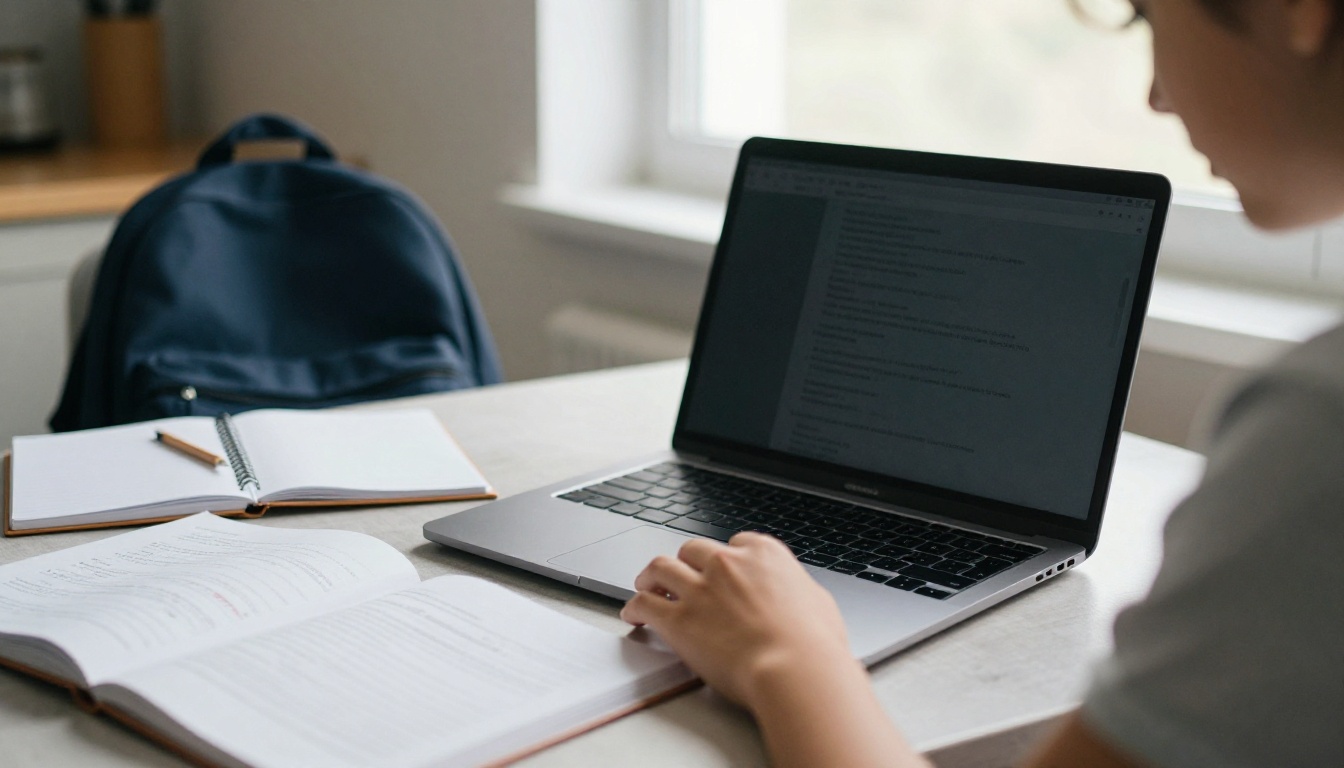
Por padrão, qualquer PDF que você anexar a partir do Drive é compartilhado com os alunos como um arquivo que eles podem visualizar. Como é um arquivo do Drive, o menu do visualizador inclui um botão de download. Alunos em um notebook, um Chromebook ou no aplicativo para dispositivos móveis podem salvar uma cópia em dois toques.
Isso surpreende muitos professores. Eles publicam uma atividade, acreditam que ela fica "trancada dentro do Classroom" e, depois, descobrem que ela circulou em um grupo de conversa ou em um site de ajuda com lição de casa.
Veja o que acontece nos cenários mais comuns:
| Cenário | Os alunos podem baixar? | Observações |
|---|
| PDF anexado, configurações padrão | Sim | O ícone de download aparece no visualizador |
| PDF anexado, "Os alunos podem editar o arquivo" | Sim | Eles também podem alterar o original |
| PDF anexado, "Criar uma cópia para cada aluno" | Sim | Cada aluno é dono da própria cópia |
| PDF com download desativado no Drive | Sem botão de download | Capturas de tela ainda são possíveis |
| Link para um site externo | Depende do site | O Classroom não controla isso |
💡 Dica de ouro: O Classroom é uma ferramenta de entrega. As permissões que importam pertencem ao arquivo no Drive, então sempre verifique o arquivo, não apenas a publicação.
Como o Classroom trata os anexos
Quando você clica em Adicionar e escolhe um arquivo do Drive, o Classroom pergunta como os alunos devem interagir com ele. Você verá três opções:
- Os alunos podem visualizar o arquivo: todos recebem o mesmo arquivo somente leitura.
- Os alunos podem editar o arquivo: todos editam o mesmo arquivo juntos. Isso é arriscado para um PDF.
- Criar uma cópia para cada aluno: o Classroom cria uma cópia individual para cada pessoa.
Nenhuma dessas três opções menciona download. É isso que a maioria das pessoas deixa passar. A permissão de download fica uma camada mais abaixo, nas configurações de compartilhamento do arquivo no Drive.
Somente leitura não impede o download
"Visualizar o arquivo" parece restritivo. Na prática, significa que os alunos não podem alterar o original. Isso não impede que salvem uma cópia local.
Por que as cópias se comportam de forma diferente
Se você escolher "Criar uma cópia para cada aluno", cada aluno se torna dono da própria cópia. Donos sempre podem baixar os próprios arquivos. Para um PDF que você quer manter controlado, essa costuma ser a pior escolha.
Como desativar os downloads
Você pode desativar as opções de download, impressão e cópia para os leitores. As etapas abaixo valem para arquivos de sua propriedade no Drive.
- Abra o Google Drive e encontre seu PDF.
- Clique com o botão direito no arquivo e escolha Compartilhar.
- Clique no ícone de engrenagem no canto superior direito da caixa de compartilhamento.
- Desmarque Leitores e comentaristas podem ver a opção de baixar, imprimir e copiar.
- Clique em Voltar e depois em Concluído.
- Anexe o arquivo à sua publicação no Classroom como Os alunos podem visualizar o arquivo.
Depois dessa mudança, os alunos não veem mais o ícone de download no visualizador. A impressão pelo menu do navegador também fica bloqueada para esse arquivo.
⚠️ Atenção: Se você alterou a configuração depois de publicar, reabra a publicação e verifique o anexo. Os alunos que já salvaram o PDF continuam com as cópias.
Configurações que anulam as suas
Algumas situações podem desfazer a configuração cuidadosa que você fez:
- Propriedade do arquivo: Só o proprietário ou um editor pode alterar a configuração. Se um colega é o dono do arquivo, peça a ele.
- Drives compartilhados: As políticas do administrador podem restringir ou permitir downloads no nível da organização.
- Acesso de edição: Quem tem direito de edição pode baixar o arquivo, não importa o que diz a caixa de seleção.
- Criar uma cópia: As cópias que pertencem aos alunos sempre podem ser baixadas.
O que os alunos ainda podem fazer
Desativar o botão de download é um obstáculo, não um muro. Seja realista sobre o que continua possível.
Capturas de tela. Um aluno pode capturar qualquer página exibida na tela. Uma câmera de celular apontada para um monitor também funciona.
Copiar texto. Com o download desativado, a opção de copiar também fica oculta para os leitores, mas capturas de tela combinadas com ferramentas de reconhecimento de texto ainda conseguem extrair o conteúdo.
Diferenças no aplicativo para dispositivos móveis. Alguns comportamentos variam entre o aplicativo do Classroom e o navegador de computador. Sempre teste como aluno, usando uma segunda conta ou a opção Visualização do aluno.
| Método | Bloqueado pela configuração do Drive? | Esforço para o aluno |
|---|
| Botão de download | Sim | Muito baixo |
| Imprimir do navegador para PDF | Sim | Baixo |
| Captura de tela | Não | Baixo |
| Foto da tela com o celular | Não | Médio |
| Redigitar o conteúdo | Não | Alto |
A conclusão honesta: se o conteúdo for realmente sensível, uma configuração sozinha não vai protegê-lo. Professores que precisam de mais controle costumam mover o material para um visualizador que acrescenta proteção por senha e rastreamento.
Quando o download é uma boa ideia
Bloquear downloads nem sempre é a decisão certa. Muitas situações pedem o contrário.
- Alunos com internet ruim: Um PDF baixado funciona no ônibus, em uma casa na zona rural ou durante uma queda de conexão.
- Necessidades de acessibilidade: Alunos que usam leitores de tela ou ferramentas de tamanho de texto costumam precisar do arquivo no próprio dispositivo.
- Apostilas de estudo: Folhas de revisão são feitas para serem impressas e anotadas.
- Pais: As famílias podem querer uma cópia para consulta.
✅ Boa prática: Permita downloads de atividades e anotações de estudo. Restrinja para provas, gabaritos, páginas de livros didáticos licenciados e qualquer material que sua escola não tenha direito de redistribuir.
Uma checklist antes de publicar
Passe por esta lista curta sempre que anexar um PDF.
- Decida se os alunos devem poder ficar com o arquivo.
- Confirme que você é o dono do arquivo ou que o dono definiu as permissões.
- Desative download, impressão e cópia no Drive quando necessário.
- Anexe como somente leitura, nunca como edição, a menos que você queira colaboração.
- Abra o Classroom em Visualização do aluno e tente baixar.
- Teste o arquivo em um celular, já que muitos alunos usam um.
- Anote a data, para revisar as permissões no próximo período.
Erros comuns
- Publicar um PDF de um Drive pessoal e esquecer de mudar o compartilhamento para restrito.
- Escolher "Criar uma cópia para cada aluno" para um arquivo que deveria continuar controlado.
- Achar que desmarcar o download também esconde o arquivo dos mecanismos de busca. Não esconde, se o link for público.
- Nunca testar como aluno.
Um jeito melhor de compartilhar material de leitura
Se você quer uma experiência de leitura com efeito de virar página, em vez de um arquivo simples, pode converter o PDF em um flipbook. O Flipbooks AI transforma um PDF em uma publicação interativa que abre no navegador, com opções de compartilhamento pensadas exatamente para esse problema. Os alunos abrem um link publicado no Classroom, leem como um livro, e você decide o que mais eles podem fazer.
Por que os professores escolhem essa rota:
- Proteção por senha para conteúdo privado, para que só a sua turma abra o material.
- Download offline como opção, que você ativa ou desativa por flipbook.
- Sem marca d’água, nunca.
- Páginas responsivas para celulares e tablets.
- Vídeo e áudio incorporados nas aulas, não apenas páginas estáticas.
- Análises no plano Professional, para ver quem abriu o material e por quanto tempo.
| Funcionalidade | PDF simples do Drive | Flipbook do Flipbooks AI |
|---|
| Leitor com efeito de virar página | Não | Sim |
| Proteção por senha | Somente pelo acesso ao Drive | Sim |
| Controle de download | Ativado ou desativado para os leitores | Opção de download offline |
| Análise de leitura | Não | Sim (Professional) |
| Incorporar vídeos e áudio | Não | Sim |
| Funciona bem em celulares | Básico | Responsivo para dispositivos móveis |
| Marca d’água | Nenhuma | Nenhuma |
Como criar um flipbook protegido
Veja como publicar uma leitura da turma com o Flipbooks AI e compartilhar no Classroom.
- Abra sua conta. Acesse o Flipbooks AI e entre, ou crie uma conta.
- Envie o PDF. Use o Conversor de PDF para flipbook. Arraste seu arquivo para dentro, e as páginas são convertidas em instantes.
- Personalize o visual. Adicione o logo da escola, escolha as cores e selecione um efeito de virar página. Você também pode adicionar vídeo ou áudio a uma página, como uma explicação do professor.
- Defina a privacidade. Ative a proteção por senha e decida se os downloads offline são permitidos.
- Compartilhe o link. Copie o link direto e cole-o em uma publicação do Classroom. Para um site da turma, use o código de incorporação.
- Confira os resultados. No plano Professional, abra o painel de análises para ver quais alunos abriram o material.
Se o material for conteúdo de curso, as ferramentas Editor de material de curso interativo e Flipbook de manual de treinamento oferecem layouts prontos. Escolas que enviam atualizações para as famílias podem usar o Criador de Newsletter Escolar, e turmas que se formam adoram o Criador de flipbook de anuário.
💡 Dica de ouro: Publique o link do flipbook como anexo do tipo Link, não como arquivo do Drive. Assim, o Classroom mostra uma prévia e leva os alunos ao leitor.
Exemplos reais em sala de aula
Uma professora de ciências do ensino fundamental II publica um pacote de segurança do laboratório. Ela quer que todos os alunos leiam, mas que o material não circule. Ela converte o PDF, adiciona uma senha e compartilha o link. Os alunos leem em qualquer dispositivo, e ela confere quem abriu.
Um docente universitário compartilha trechos de leitura licenciados. Os downloads ficam bloqueados e o material fica atrás de uma senha que muda a cada semestre.
Um grupo de educação domiciliar compartilha um caderno de atividades semanal. Aqui, os downloads continuam ativados, já que os pais imprimem as páginas. O flipbook oferece uma leitura mais limpa na tela e uma cópia para imprimir na mesa da cozinha.
A secretaria de uma escola envia uma atualização mensal às famílias. Em vez de anexar um PDF pesado, publica um único link que abre rápido no celular.
| Caso de uso | Permitir downloads? | Abordagem sugerida |
|---|
| Atividade semanal | Sim | PDF do Drive, somente visualização |
| Prova ou quiz | Não | Drive com download desativado, ou flipbook com senha |
| Páginas de livro didático licenciado | Não | Flipbook protegido por senha |
| Boletim para famílias | Sim | Link de flipbook |
| Gabarito | Não | Mantenha totalmente fora da visualização dos alunos |
Perguntas que os professores fazem
Os alunos recebem uma notificação quando baixam o arquivo?
Não. Nem o Classroom nem o Drive avisam o professor quando um aluno baixa um arquivo.
Posso bloquear os downloads depois de já ter publicado?
Sim, nas configurações de compartilhamento do Drive. Os alunos que já salvaram o arquivo continuam com ele, então considere a mudança válida a partir de agora.
A "Visualização do aluno" mostra exatamente o que os alunos veem?
É bem parecido, mas teste em um celular e com uma segunda conta para ter certeza.
Uma captura de tela é o mesmo que um download?
Tecnicamente, não, mas para uma atividade o resultado é parecido. É por isso que material sensível se beneficia de senhas e rastreamento, não apenas de um botão escondido.
E o Google Docs ou o Slides?
A mesma caixa de seleção de download, impressão e cópia existe para eles. Os alunos ainda podem pedir uma cópia se você escolher "Criar uma cópia para cada aluno".
Pronto para compartilhar de um jeito melhor?
A resposta honesta para a pergunta do título é simples: os alunos podem baixar um PDF que você publica, a menos que você desative isso no Drive, e mesmo assim as capturas de tela continuam possíveis. Para atividades comuns, isso basta. Para qualquer coisa que você precise proteger, um leitor controlado é um lugar melhor.
Pronto para experimentar? Comece grátis no Flipbooks AI, veja todas as ferramentas de flipbook ou compare os planos e preços para descobrir qual se encaixa na sua escola. Quando estiver pronto para lançar, faça upgrade pela sua conta e publique hoje sua primeira leitura protegida.



