Flipbook incorporado mostra "refused to connect"? Veja como resolver
Ver "refused to connect" no lugar do seu flipbook é frustrante, mas a causa quase sempre está em uma de poucas configurações. Este artigo percorre cada causa comum, mostra como testar cada uma e entrega um código de incorporação limpo, que carrega tanto no computador quanto no celular.
Você colou o código de incorporação, clicou em publicar e, em vez de uma bela publicação com efeito de virar página, apareceu uma caixa cinza com uma carinha triste e a frase "refused to connect." Parece alarmante, mas é um dos erros mais fáceis de resolver na web. Se você cria suas publicações com o Flipbooks AI, o próprio flipbook quase nunca é o problema. A mensagem vem do navegador, e ela está dizendo que algo entre sua página e o flipbook está bloqueando a conexão.
Este artigo percorre cada causa comum, na ordem em que você deve verificá-las, com um teste rápido para cada uma. No fim, você terá uma incorporação funcionando e uma lista de verificação curta para usar sempre que um flipbook apresentar problemas em um site novo.
O que o erro realmente significa
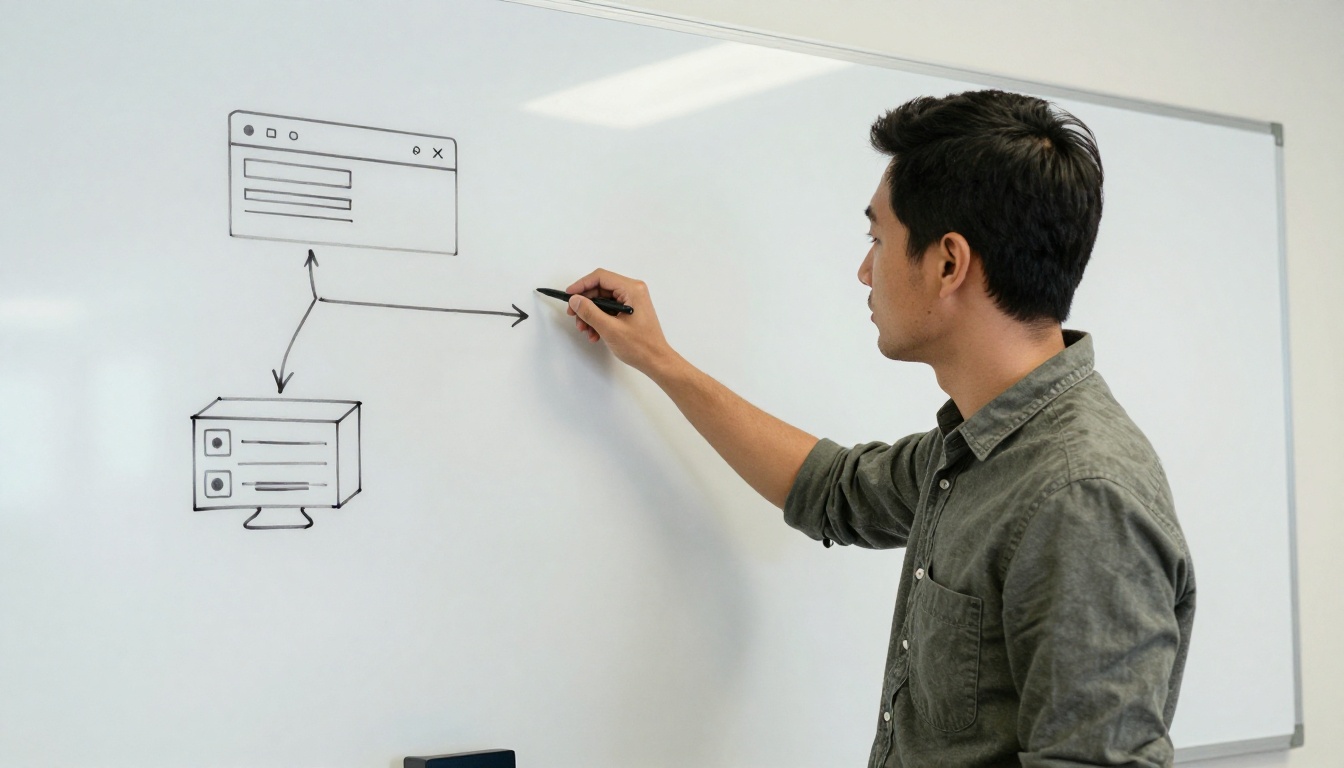
Quando você incorpora um flipbook, sua página carrega outra página dentro de um quadro, usando a tag iframe. O navegador envia uma requisição ao servidor do flipbook, e o servidor responde. "Refused to connect" aparece quando essa resposta diz, em essência, "não vou ser exibido dentro deste quadro", ou quando a requisição nunca recebe uma resposta válida.
No Chrome, você pode ver a frase "flipbooksai.com refused to connect." No Firefox, costuma aparecer "Firefox Can't Open This Page". No Safari, o quadro simplesmente fica em branco. A causa pertence à mesma família de problemas nos três.
As cinco suspeitas habituais
Quase todos os casos se encaixam em um destes grupos:
URL de incorporação errada ou incompleta, como um link para o editor em vez do visualizador público.
Conteúdo misto, quando uma página https tenta carregar um quadro http.
Cabeçalhos que bloqueiam quadros, como X-Frame-Options ou uma regra frame-ancestors no seu próprio site ou na hospedagem.
Sanitizadores de conteúdo no seu construtor de sites, que removem ou reescrevem a tag iframe.
Bloqueadores no lado do navegador, incluindo bloqueadores de anúncios, extensões de privacidade e configurações rígidas de cookies.
Uma tabela rápida de triagem
Use esta tabela para chegar direto à causa mais provável com base no que você está vendo.
O que você vê
Causa mais provável
Onde procurar
Caixa cinza, "refused to connect"
Quadro bloqueado por um cabeçalho
Configurações de segurança do servidor ou do CMS
Quadro em branco, sem mensagem
Conteúdo misto ou sanitizador
Console do navegador, código-fonte da página
Funciona em um navegador só
Extensão ou configuração de cookies
Teste em janela anônima
Funciona no computador, falha no celular
Largura fixa ou navegador de aplicativo
Tamanho da incorporação, navegador do aplicativo
Mostra um 404 dentro do quadro
Link errado
Link de compartilhamento no painel
💡 Dica de ouro: Abra primeiro o link do flipbook diretamente em uma nova aba. Se ele carregar ali, o flipbook está saudável e o problema está em como a sua página o incorpora.
Comece pelo próprio link
Antes de mexer em qualquer configuração, descarte o erro mais simples. Muita gente copia o endereço da barra do navegador enquanto edita, e esse endereço aponta para uma página privada do editor. Essa página foi feita para recusar ser exibida em quadros, porque pertence à sua sessão logada.
Use o código de compartilhamento ou de incorporação
Sempre pegue o código nas opções de compartilhamento depois de publicar. Ele contém o endereço público do visualizador, que foi feito para ser exibido em quadros. Se você usa a ferramenta incorporar flipbook em site, ela entrega um trecho pronto, com o endereço certo já incluído.
Clientes de e-mail e aplicativos de conversa às vezes quebram links longos ou trocam aspas retas por aspas curvas. Se o seu trecho passou por um deles, digite as aspas de novo e confirme se o endereço termina exatamente onde deveria. Um único caractere faltando gera um erro de conexão que parece idêntico a um quadro bloqueado.
Corrija problemas de conteúdo misto
Os navegadores modernos se recusam a mostrar um quadro inseguro dentro de uma página segura. Se o seu site roda em https, mas a origem do iframe começa com http, o navegador bloqueia o conteúdo sem avisar.
Como identificar
Abra as ferramentas do desenvolvedor pressionando F12 e depois clique na aba Console. Um bloqueio de conteúdo misto imprime uma linha clara dizendo que a página foi carregada por https, mas pediu um recurso inseguro. Se você vir isso, a correção é um caractere: troque http:// por https:// na origem do iframe.
Verifique também o certificado do seu próprio site
O problema inverso também existe. Se o seu site tem um certificado vencido ou mal configurado, alguns navegadores exibem avisos que atrapalham o conteúdo incorporado. Acesse seu site em uma janela privada e procure qualquer aviso de cadeado. Renove o certificado antes de depurar qualquer outra coisa.
Protocolo da página
Protocolo do quadro
Resultado
https
https
Carrega normalmente
https
http
Bloqueado como conteúdo misto
http
https
Carrega, mas sua página é marcada como não segura
http
http
Carrega, com avisos do navegador
⚠️ Atenção: Nunca desative recursos de segurança do navegador para fazer uma incorporação funcionar. Corrija o endereço. Seus visitantes não podem alterar as configurações do navegador deles, então uma solução alternativa que funciona na sua máquina continuará falhando para eles.
Confira os cabeçalhos que bloqueiam quadros
Esta é a causa por trás da maioria das mensagens reais de "refused to connect". Os sites podem enviar um cabeçalho que controla quem pode exibir suas páginas dentro de quadros. Os dois mais comuns são:
X-Frame-Options, um cabeçalho mais antigo com valores como DENY e SAMEORIGIN.
Content-Security-Policy com frame-ancestors, o substituto moderno.
Quando o seu próprio site é o bloqueio
Um cabeçalho do seu site também pode bloquear quadros que a sua página tenta abrir. Uma regra de Content-Security-Policy chamada frame-src ou child-src limita quais domínios sua página pode carregar dentro de quadros. Se seu plugin de segurança ou sua hospedagem define uma política rígida, o domínio do flipbook precisa ser adicionado à lista de permitidos.
Procure nestes lugares:
Um plugin de segurança no WordPress ou em outro CMS semelhante
Uma seção do painel da hospedagem chamada Security Headers
Uma regra de CDN da Cloudflare ou de um serviço semelhante
Um arquivo de configuração do servidor para Apache ou Nginx
Adicione o domínio à sua política
Se sua política contém uma linha como frame-src 'self', amplie-a para incluir o host do flipbook:
Salve, limpe o cache e recarregue a página. Se o quadro aparecer, você encontrou o culpado.
O que cada cabeçalho faz
Cabeçalho
Definido por
Efeito na sua incorporação
X-Frame-Options: DENY
Um site que não quer ser exibido em quadros
Suas páginas não podem ser incorporadas em lugar nenhum
X-Frame-Options: SAMEORIGIN
Um site que permite apenas a si mesmo
Incorporar em outro lugar falha
frame-ancestors
O site que será exibido no quadro
Lista exatamente quem pode incorporá-lo
frame-src
Seu próprio site
Lista quais domínios sua página pode exibir em quadros
O ponto prático: você controla frame-src no seu site, e o host do flipbook controla frame-ancestors nas páginas do visualizador. Os links públicos do visualizador são configurados para que a incorporação funcione, e é por isso que a verificação do link na primeira seção importa tanto.
Cuidado com os sanitizadores dos construtores de sites
Muitas plataformas limpam o código colado por motivos de segurança. Isso ajuda na segurança e atrapalha as incorporações.
Comportamento comum das plataformas
WordPress: O editor de blocos aceita iframes em um bloco de HTML personalizado, mas o editor clássico e alguns perfis de usuário os removem. Editores sem a permissão de HTML não filtrado perdem a tag ao salvar.
Wix, Squarespace, Webflow: Use o bloco dedicado de Incorporação ou de Código, e não um bloco de texto simples.
Newsletters por e-mail: Quase nenhum cliente de e-mail exibe iframes. Crie um link para o flipbook com uma imagem de capa.
Shopify: Coloque o código em uma seção de Liquid personalizada, e não no campo de descrição de texto formatado.
Veja o código-fonte da página salva
Depois de publicar, clique com o botão direito na página, escolha Ver código-fonte e procure por iframe. Se a tag estiver ausente ou o endereço tiver mudado, um sanitizador a reescreveu. Troque para o tipo de bloco correto e cole de novo.
✅ Boa prática: Mantenha uma página de teste pequena no seu site que contenha apenas a incorporação. Se o flipbook carregar ali, mas não na sua página real, um tema, plugin ou regra de layout está interferindo na página real.
Descarte os bloqueadores do lado do navegador
Às vezes, a sua página e a incorporação estão ambas bem, e quem diz não é o navegador do visitante.
Faça o teste em janela anônima
Abra uma janela privada com as extensões desativadas e carregue a página. Se o flipbook aparecer, uma extensão é a causa. Bloqueadores de anúncios e ferramentas de privacidade às vezes marcam quadros de domínios desconhecidos.
Configurações de cookies e rastreamento
Navegadores como Safari e Brave restringem cookies de terceiros. Um flipbook com proteção por senha depende de uma sessão dentro do quadro, e configurações rígidas podem interrompê-la. Para flipbooks públicos, isso raramente importa. Para os privados, compartilhe o link direto como alternativa ao lado da incorporação.
Bloqueador
Sintoma típico
Teste rápido
Bloqueador de anúncios
Quadro em branco, console mostra requisição bloqueada
Desative para o seu site
Extensão de privacidade
Quadro carrega sem conteúdo
Janela anônima
Modo rígido de cookies
Flipbook com senha pede duas vezes ou falha
Teste em outro navegador
Firewall corporativo
Funciona em casa, falha no escritório
Teste com dados móveis
Redes corporativas e escolas
Redes de escritórios e escolas às vezes bloqueiam categorias inteiras de domínios. Se um colega relata o erro enquanto o seu celular, usando dados móveis, consegue ver o flipbook, a rede é o bloqueio. Peça ao administrador da rede para liberar o domínio do flipbook.
Rotina de reparo passo a passo
Aqui está a rotina completa, na ordem que encontra o problema mais rápido. Se você ainda não tem um flipbook, crie uma conta e publique um para testar.
Siga estes passos
Abra o link do flipbook diretamente. Se falhar, publique de novo e copie um link novo.
Copie um código de incorporação novo nas opções de compartilhamento. Não reutilize um trecho antigo.
Confirme que a origem começa com https.
Cole em um bloco HTML ou de Incorporação, nunca em um campo de texto simples.
Veja o código-fonte da página e confirme que a tag iframe foi preservada.
Abra o console do navegador e leia a primeira linha de erro em vermelho.
Verifique os cabeçalhos de segurança e adicione o domínio do flipbook a frame-src, se necessário.
Teste em janela anônima e com dados móveis.
Limpe os caches do navegador, do plugin e da CDN.
Leia o console como um profissional
A mensagem do console já indica a categoria do problema:
Texto na mensagem do console
Significado
Correção
Mixed Content
Quadro http em página https
Mude para https
Refused to display ... in a frame
Um cabeçalho de quadro bloqueou
Confira os cabeçalhos
Refused to frame ... violates Content Security Policy
Sua regra frame-src
Permita o domínio
net::ERR_BLOCKED_BY_CLIENT
Uma extensão bloqueou
Desative a extensão
404 ou Not Found
Link errado
Copie um link novo
Deixe a incorporação compatível com celulares
Um flipbook pode carregar corretamente no computador e ainda assim parecer quebrado no celular, geralmente por causa de uma largura fixa em pixels.
Use dimensionamento responsivo
Defina a largura como 100 por cento e controle a altura com um contêiner, para que o quadro acompanhe o tamanho da tela. Uma escolha comum é uma altura em torno de 500 a 650 pixels para páginas simples, ou um contêiner com proporção fixa para páginas duplas. Flipbooks criados com o Flipbooks AI já são responsivos para celular, então o visualizador se adapta desde que o próprio quadro possa ser redimensionado.
Navegadores de aplicativos
Links abertos dentro de aplicativos de redes sociais usam um navegador simplificado, que pode se comportar de forma diferente. Se o seu público chega principalmente pelas redes sociais, adicione um botão de link simples abaixo da incorporação, que abre o flipbook em tela cheia. Os visitantes ganham uma alternativa mesmo quando o navegador do aplicativo tem dificuldades.
Exemplos do mundo real
Ver como o erro aparece na prática facilita reconhecê-lo no seu próprio site.
Uma dona de boutique colou a incorporação de um catálogo no campo de descrição de um produto da loja. O editor removeu a tag. Mover o código para uma seção personalizada resolveu. Para uma configuração parecida, experimente a ferramenta Catálogo de produtos.
Um restaurante incorporou um cardápio em uma página com um plugin de segurança rígido. Adicionar o domínio do flipbook à lista de quadros permitidos resolveu em dois minutos. O Criador de flipbook de cardápio de restaurante gera um link que funciona bem com essas configurações.
Uma imobiliária usou o link do editor em vez do público e viu "refused to connect" em todas as páginas de imóveis. Trocar pelo link de compartilhamento corrigiu todas as páginas de uma vez. Veja a ferramenta Folheto de imóvel para ideias.
Uma equipe de treinamento trabalhava atrás de um firewall corporativo que bloqueava o domínio. A TI incluiu o domínio na lista de permitidos, e o Flipbook de manual de treinamento passou a carregar para todos.
Evite que aconteça de novo
Alguns hábitos eliminam a maioria dos problemas futuros de incorporação.
Crie uma lista de verificação antes do lançamento
Teste a incorporação no computador, no celular e em uma janela privada
Confirme que a página usa https do início ao fim
Mantenha o link direto visível ao lado da incorporação
Anote qual tipo de bloco funciona no seu site e reutilize-o
Teste de novo após atualizações de plugins ou temas, já que as configurações de segurança às vezes mudam
Planeje conteúdo privado
Se a sua publicação é sensível, use a proteção por senha e compartilhe o link direto junto com a incorporação. Assim, um problema intermitente de quadro nunca deixa um cliente ou comprador de fora.
Comparação rápida das opções de compartilhamento
Quando a incorporação continua dando problema, outro método de compartilhamento pode servir melhor à sua situação.
Método
Esforço de configuração
Risco de bloqueio
Ideal para
Incorporação com iframe
Médio
Moderado
Páginas de destino, blogs
Link direto
Nenhum
Muito baixo
E-mail, redes sociais, mensagens
Link com imagem de capa
Baixo
Muito baixo
Newsletters, publicações em redes sociais
QR code para link direto
Baixo
Muito baixo
Impressos, embalagens, eventos
A maioria das equipes usa dois métodos juntos: uma incorporação para o site e um link direto para todo o resto.
Seu flipbook voltará a carregar
A mensagem "refused to connect" parece uma falha, mas é um sinal preciso. Confira o link, confirme o https, revise seus cabeçalhos, teste o código-fonte da página e descarte os bloqueadores, e você encontrará a causa em poucos minutos. Quando um trecho não consegue funcionar em uma plataforma específica, um link direto é um excelente plano de backup.
Pronto para publicar algo que valha a pena incorporar? Comece grátis no Flipbooks AI, navegue por todas as ferramentas de flipbook para encontrar um modelo que combine com você, ou use o Conversor de PDF para flipbook para transformar um arquivo existente em uma publicação com efeito de virar página. Para comparar planos, incluindo estatísticas de leitura e geração de contatos, veja a página de preços.