Eingebettetes Flipbook zeigt „refused to connect“? So behebst du es
Wenn anstelle deines Flipbooks „refused to connect“ erscheint, ist das frustrierend. Meist liegt die Ursache aber an einer von wenigen Einstellungen. Dieser Artikel geht jeden häufigen Auslöser durch, zeigt dir, wie du jeden einzelnen testest, und liefert dir eine saubere Einbettung, die auf Desktop und Mobilgeräten lädt.
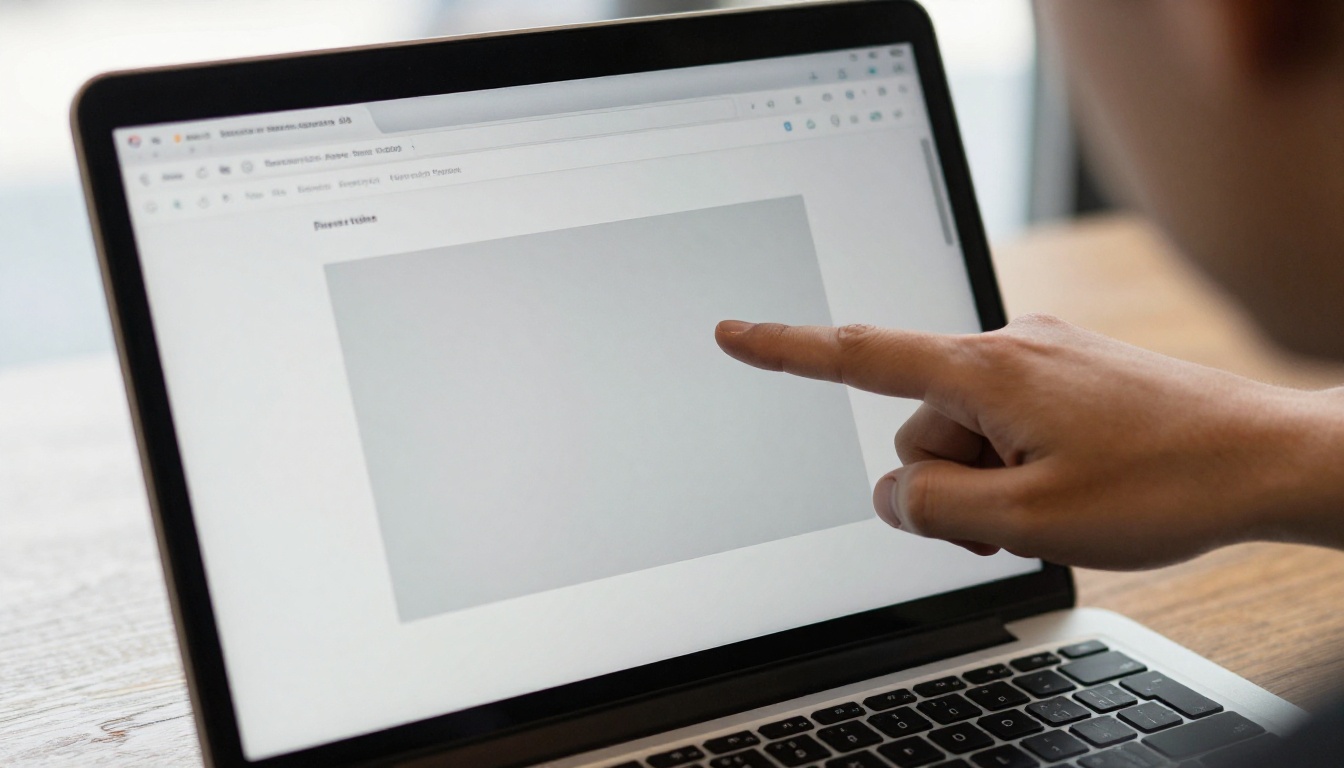
Du hast den Einbettungscode eingefügt, auf Veröffentlichen geklickt, und statt einer schönen Publikation mit Umblättereffekt siehst du ein graues Feld mit einem traurigen Gesicht und dem Text „refused to connect.“ Das wirkt alarmierend, ist aber einer der am leichtesten behebbaren Fehler im Web. Wenn du deine Publikationen mit Flipbooks AI erstellst, ist das Flipbook selbst fast nie das Problem. Die Meldung kommt vom Browser und sagt dir, dass irgendetwas zwischen deiner Seite und dem Flipbook die Verbindung blockiert.
Dieser Artikel geht jede häufige Ursache in der Reihenfolge durch, in der du sie prüfen solltest, mit einem kurzen Test für jede. Am Ende hast du eine funktionierende Einbettung und eine kurze Checkliste, die du immer dann durchgehst, wenn ein Flipbook auf einer neuen Seite Probleme macht.
Was der Fehler wirklich bedeutet
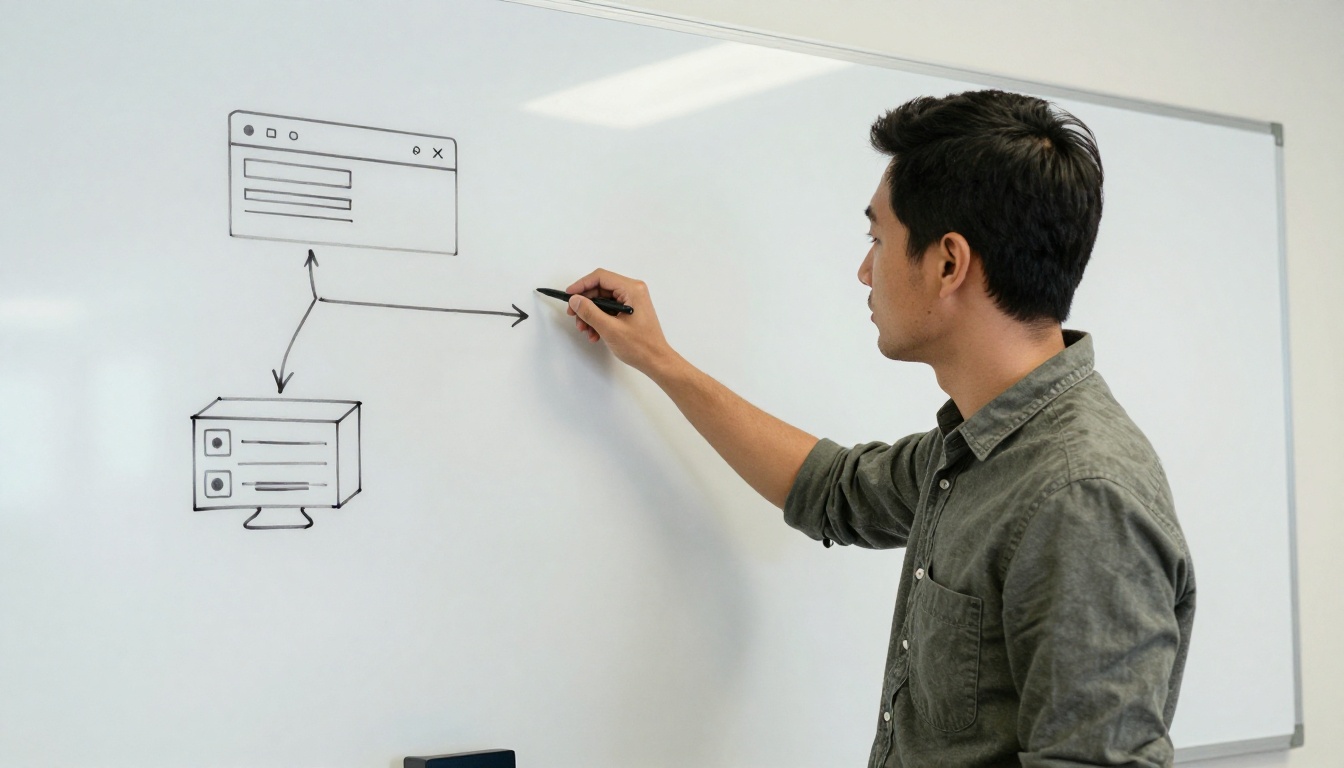
Wenn du ein Flipbook einbettest, lädt deine Webseite eine weitere Seite in einen Frame, und zwar über ein iframe-Tag. Der Browser schickt eine Anfrage an den Flipbook-Server, und der Server antwortet. „Refused to connect“ erscheint, wenn die Antwort sinngemäß lautet: „Ich werde nicht in diesem Frame angezeigt“, oder wenn die Anfrage gar keine gültige Antwort bekommt.
In Chrome siehst du vielleicht den Text „flipbooksai.com refused to connect.“ In Firefox steht oft „Firefox kann diese Seite nicht öffnen“. In Safari bleibt der Frame einfach leer. Die Ursache ist bei allen dreien dieselbe Gruppe von Problemen.
Die fünf üblichen Verdächtigen
Fast jeder Fall fällt in eine dieser Gruppen:
Falsche oder unvollständige Einbettungs-URL, etwa ein Link zum Editor statt zum öffentlichen Betrachter.
Mixed Content, wenn eine https-Seite einen http-Frame laden will.
Frame-blockierende Header wie X-Frame-Options oder eine frame-ancestors-Regel auf deiner eigenen Seite oder beim Hoster.
Inhaltsfilter in deinem Website-Baukasten, die das iframe-Tag entfernen oder umschreiben.
Blocker im Browser, darunter Werbeblocker, Datenschutz-Erweiterungen und strenge Cookie-Einstellungen.
Eine schnelle Triage-Tabelle
Nutze diese Tabelle, um anhand dessen, was du siehst, direkt zur wahrscheinlichsten Ursache zu springen.
Was du siehst
Wahrscheinlichste Ursache
Wo du suchst
Graues Feld, „refused to connect“
Frame durch Header blockiert
Sicherheitseinstellungen von Server oder CMS
Leerer Frame ohne Meldung
Mixed Content oder Inhaltsfilter
Browser-Konsole, Seitenquelltext
Funktioniert nur in einem Browser
Erweiterung oder Cookie-Einstellung
Test im Inkognitomodus
Funktioniert am Desktop, scheitert am Telefon
Feste Breite oder In-App-Browser
Größe der Einbettung, In-App-Browser
Zeigt im Frame einen 404-Fehler
Falscher Link
Freigabelink im Dashboard
💡 Profi-Tipp: Öffne den Flipbook-Link zuerst direkt in einem neuen Tab. Wenn er dort lädt, ist das Flipbook in Ordnung, und das Problem liegt darin, wie deine Seite es einbettet.
Zuerst den Link selbst prüfen
Bevor du irgendwelche Einstellungen anfasst, schließe den einfachsten Fehler aus. Viele kopieren beim Bearbeiten die Adresse aus der Adressleiste des Browsers. Dann zeigt der Link auf eine private Editor-Seite. Diese Seite ist so gebaut, dass sie das Einbetten verweigert, weil sie zu deiner angemeldeten Sitzung gehört.
Den Freigabe- oder Einbettungscode verwenden
Hole den Code immer aus den Freigabeoptionen nach der Veröffentlichung. Er enthält die öffentliche Betrachter-Adresse, die für das Einbetten gebaut ist. Wenn du das Werkzeug Flipbook auf Website einbetten nutzt, bekommst du ein fertiges Snippet, in dem die richtige Adresse schon steht.
E-Mail-Programme und Chat-Apps brechen lange Links manchmal um oder ersetzen gerade Anführungszeichen durch typografische. Wenn dein Snippet eines davon durchlaufen hat, tippe die Anführungszeichen neu ein und prüfe, ob die Adresse genau dort endet, wo sie soll. Ein einziges fehlendes Zeichen erzeugt einen Verbindungsfehler, der genauso aussieht wie ein blockierter Frame.
Mixed-Content-Probleme beheben
Moderne Browser zeigen keinen unsicheren Frame innerhalb einer sicheren Seite. Wenn deine Website über https läuft, die Quelle des iframes aber mit http beginnt, blockiert der Browser ihn stillschweigend.
So erkennst du es
Öffne die Entwicklertools mit der Taste F12 und klicke dann auf den Reiter Konsole. Ein Mixed-Content-Block gibt eine klare Zeile aus, dass die Seite über https geladen wurde, aber eine unsichere Ressource angefordert hat. Wenn du das siehst, ist die Lösung ein einziges Zeichen: Ändere in der iframe-Quelle http:// in https://.
Prüfe auch das Zertifikat deiner eigenen Seite
Das umgekehrte Problem gibt es ebenfalls. Wenn das Zertifikat deiner eigenen Seite abgelaufen oder falsch konfiguriert ist, zeigen manche Browser Warnungen, die eingebettete Inhalte stören. Rufe deine Seite in einem privaten Fenster auf und achte auf ein Warnsymbol für das Schloss. Erneuere das Zertifikat, bevor du an etwas anderem suchst.
Protokoll der Seite
Protokoll des Frames
Ergebnis
https
https
Lädt normal
https
http
Blockiert als Mixed Content
http
https
Lädt, aber deine Seite wird als unsicher markiert
http
http
Lädt, mit Browserwarnungen
⚠️ Warnung: Schalte nie Sicherheitsfunktionen im Browser ab, damit eine Einbettung funktioniert. Korrigiere stattdessen die Adresse. Deine Besucher können ihre Browser-Einstellungen nicht ändern. Eine Lösung, die auf deinem Rechner funktioniert, scheitert deshalb bei ihnen trotzdem.
Frame-blockierende Header prüfen
Hinter den meisten echten „refused to connect“-Meldungen steckt genau das. Websites können einen Header senden, der festlegt, wer ihre Seiten in Frames anzeigen darf. Die beiden gängigen sind:
X-Frame-Options, ein älterer Header mit Werten wie DENY und SAMEORIGIN.
Content-Security-Policy mit frame-ancestors, der moderne Nachfolger.
Wenn deine eigene Seite der Blocker ist
Ein Header auf deiner Seite kann auch Frames blockieren, die deine Seite öffnen will. Eine Content-Security-Policy-Regel namens frame-src oder child-src begrenzt, welche Domains deine Seite in Frames laden darf. Wenn dein Sicherheits-Plugin oder dein Hoster eine strenge Richtlinie setzt, muss die Flipbook-Domain auf die erlaubte Liste gesetzt werden.
Schau an diesen Stellen nach:
Ein Sicherheits-Plugin in WordPress oder einem ähnlichen CMS
Ein Bereich im Hosting-Dashboard namens Sicherheits-Header
Eine CDN-Regel von Cloudflare oder einem ähnlichen Dienst
Eine Serverkonfigurationsdatei für Apache oder Nginx
Die Domain in deine Richtlinie aufnehmen
Wenn deine Richtlinie eine Zeile wie frame-src 'self' enthält, erweitere sie um den Flipbook-Host:
Speichere, leere den Cache und lade neu. Wenn der Frame erscheint, hast du den Übeltäter gefunden.
Was welcher Header bewirkt
Header
Gesetzt von
Wirkung auf deine Einbettung
X-Frame-Options: DENY
Eine Seite, die keine Frames will
Seine Seiten können nirgends eingebettet werden
X-Frame-Options: SAMEORIGIN
Eine Seite, die nur sich selbst erlaubt
Einbetten an anderer Stelle scheitert
frame-ancestors
Die Seite, die eingebettet wird
Legt genau fest, wer sie einbetten darf
frame-src
Deine eigene Seite
Legt fest, welche Domains deine Seite in Frames laden darf
Der praktische Punkt: Du steuerst frame-src auf deiner Seite, und der Flipbook-Host steuert frame-ancestors auf seinen Betrachter-Seiten. Öffentliche Betrachter-Links sind so eingestellt, dass das Einbetten funktioniert. Deshalb ist die Linkprüfung im ersten Abschnitt so wichtig.
Achte auf die Inhaltsfilter der Website-Baukästen
Viele Plattformen bereinigen eingefügten Code aus Sicherheitsgründen. Für die Sicherheit ist das hilfreich, für Einbettungen ist es ärgerlich.
Typisches Verhalten der Plattformen
WordPress: Der Blockeditor akzeptiert iframes in einem Block für benutzerdefiniertes HTML, der klassische Editor und manche Benutzerrollen entfernen sie aber. Redakteure ohne die Berechtigung für ungefiltertes HTML verlieren das Tag beim Speichern.
Wix, Squarespace, Webflow: Nutze den dafür vorgesehenen Einbettungs- oder Code-Block statt eines einfachen Textblocks.
E-Mail-Newsletter: Fast kein E-Mail-Programm zeigt iframes an. Verlinke stattdessen das Flipbook mit einem Titelbild.
Shopify: Füge den Code in einen benutzerdefinierten Liquid-Abschnitt ein, nicht in das Rich-Text-Feld für die Produktbeschreibung.
Den gespeicherten Seitenquelltext ansehen
Klicke nach der Veröffentlichung mit der rechten Maustaste auf die Seite, wähle Seitenquelltext anzeigen und suche nach iframe. Wenn das Tag fehlt oder die Adresse sich geändert hat, hat ein Inhaltsfilter sie umgeschrieben. Wechsle zum richtigen Blocktyp und füge den Code erneut ein.
✅ Bewährte Praxis: Lege auf deiner Seite eine kleine Testseite an, die nur die Einbettung enthält. Wenn das Flipbook dort lädt, nicht aber auf deiner echten Seite, stört ein Theme, ein Plugin oder eine Layoutregel auf der echten Seite.
Blocker im Browser ausschließen
Manchmal sind deine Seite und deine Einbettung in Ordnung, und der Browser des Besuchers sagt Nein.
Den Inkognito-Test durchführen
Öffne ein privates Fenster ohne Erweiterungen und lade die Seite. Wenn das Flipbook erscheint, ist eine Erweiterung die Ursache. Werbeblocker und Datenschutz-Tools markieren Frames aus unbekannten Domains gelegentlich als verdächtig.
Cookie- und Tracking-Einstellungen
Browser wie Safari und Brave schränken Drittanbieter-Cookies ein. Ein Flipbook mit Passwortschutz stützt sich auf eine Sitzung im Frame, und strenge Einstellungen können sie unterbrechen. Bei öffentlichen Flipbooks spielt das selten eine Rolle. Bei privaten Flipbooks teile neben der Einbettung zusätzlich den direkten Link als Ausweichlösung.
Blocker
Typisches Symptom
Schneller Test
Werbeblocker
Leerer Frame, Konsole zeigt blockierte Anfrage
Für deine Seite deaktivieren
Datenschutz-Erweiterung
Frame lädt ohne Inhalt
Inkognitofenster
Strikter Cookie-Modus
Passwort-Flipbook fragt zweimal oder scheitert
Anderen Browser testen
Firmen-Firewall
Funktioniert zu Hause, scheitert im Büro
Mit mobilen Daten testen
Firmennetzwerke und Schulen
Büro- und Schulnetzwerke blockieren manchmal ganze Gruppen von Domains. Wenn eine Kollegin den Fehler meldet, während dein Telefon mit mobilen Daten das Flipbook sieht, ist das Netzwerk der Blocker. Bitte den Netzwerkadministrator, die Flipbook-Domain freizugeben.
Schritt-für-Schritt-Reparaturablauf
Hier ist der vollständige Ablauf, in der Reihenfolge, die das Problem am schnellsten findet. Wenn du noch kein Flipbook hast, erstelle ein Konto und veröffentliche eines zum Testen.
Diese Schritte durchgehen
Öffne den Flipbook-Link direkt. Wenn er scheitert, veröffentliche das Flipbook neu und kopiere einen frischen Link.
Kopiere einen neuen Einbettungscode aus den Freigabeoptionen. Verwende kein altes Snippet erneut.
Prüfe, ob die Quelle mit https beginnt.
Füge den Code in einen HTML- oder Einbettungsblock ein, niemals in ein einfaches Textfeld.
Zeige den Seitenquelltext an und prüfe, ob das iframe-Tag erhalten geblieben ist.
Öffne die Browser-Konsole und lies die erste rote Fehlerzeile.
Prüfe deine Sicherheits-Header und nimm bei Bedarf die Flipbook-Domain in frame-src auf.
Teste im Inkognitofenster und mit mobilen Daten.
Leere die Caches im Browser, im Plugin und im CDN.
Die Konsole lesen wie ein Profi
Die Konsolenmeldung nennt dir sofort die Kategorie:
Konsolenmeldung enthält
Bedeutung
Lösung
Mixed Content
http-Frame auf https-Seite
Auf https umstellen
Refused to display ... in a frame
Ein Frame-Header hat es blockiert
Header prüfen
Refused to frame ... violates Content Security Policy
Deine frame-src-Regel
Domain erlauben
net::ERR_BLOCKED_BY_CLIENT
Eine Erweiterung hat es blockiert
Erweiterung deaktivieren
404 or Not Found
Falscher Link
Frischen Link kopieren
Die Einbettung mobilfreundlich machen
Ein Flipbook kann am Desktop richtig laden und auf dem Telefon trotzdem kaputt aussehen, meist wegen einer festen Pixelbreite.
Größen responsiv einstellen
Setze die Breite auf 100 Prozent und steuere die Höhe über einen Wrapper, damit der Frame sich mit dem Bildschirm skaliert. Eine übliche Wahl ist eine Höhe von etwa 500 bis 650 Pixeln für Einzelseiten oder ein Wrapper mit Seitenverhältnis für Doppelseiten. Flipbooks, die mit Flipbooks AI erstellt wurden, sind bereits mobil responsiv. Der Betrachter passt sich also an, solange der Frame selbst skalieren darf.
In-App-Browser
Links, die in sozialen Apps geöffnet werden, nutzen einen abgespeckten Browser, der sich anders verhalten kann. Wenn dein Publikum hauptsächlich aus sozialen Medien kommt, füge unter der Einbettung einen einfachen Link-Button hinzu, der das Flipbook im Vollbild öffnet. Besucher haben dann eine Ausweichmöglichkeit, selbst wenn der In-App-Browser Probleme macht.
Praxisbeispiele
Zu sehen, wie der Fehler in der Praxis auftritt, erleichtert es, ihn auf deiner eigenen Seite zu erkennen.
Eine Boutique-Besitzerin hat einen Katalog in das Produktbeschreibungsfeld ihres Shops eingebettet. Der Editor hat das Tag entfernt. Als sie den Code in einen benutzerdefinierten Abschnitt verschob, war das Problem behoben. Für einen ähnlichen Aufbau probiere das Werkzeug Produktkatalog aus.
Ein Restaurant hat eine Karte auf einer Seite mit einem strengen Sicherheits-Plugin eingebettet. Die Flipbook-Domain auf die erlaubte Frame-Liste zu setzen, hat es in zwei Minuten gelöst. Der Restaurantkarten-Flipbook-Ersteller erzeugt einen Link, der mit solchen Aufbauten gut funktioniert.
Eine Immobilienagentur hat den Editor-Link statt des öffentlichen verwendet und sah auf jeder Objektseite „refused to connect“. Der Austausch gegen den Freigabelink hat alle Seiten auf einmal behoben. Ideen liefert das Werkzeug Immobilien-Broschüre.
Ein Schulungsteam arbeitete hinter einer Firmen-Firewall, die die Domain blockierte. Die IT-Abteilung hat sie freigegeben, und das Schulungshandbuch als Flipbook lud danach für alle.
So verhinderst du es in Zukunft
Ein paar Gewohnheiten beseitigen die meisten künftigen Probleme mit Einbettungen.
Eine Checkliste vor dem Start erstellen
Die Einbettung auf Desktop, Telefon und im privaten Fenster testen
Prüfen, ob die Seite von oben bis unten https verwendet
Den direkten Link neben der Einbettung sichtbar halten
Notieren, welcher Blocktyp auf deiner Seite funktioniert, und ihn wiederverwenden
Nach Updates von Plugins oder Themes erneut testen, da sich Sicherheitseinstellungen manchmal ändern
Für private Inhalte vorsorgen
Wenn deine Publikation sensibel ist, nutze den Passwortschutz und teile den direkten Link zusammen mit der Einbettung. So kann ein sporadisches Frame-Problem nie einen Kunden oder Käufer aussperren.
Kurzer Vergleich der Freigabeoptionen
Wenn das Einbetten dir ständig Probleme macht, passt vielleicht eine andere Freigabemethode besser zu deiner Situation.
Methode
Aufwand bei der Einrichtung
Risiko einer Blockade
Am besten für
Iframe-Einbettung
Mittel
Moderat
Landingpages, Blogs
Direkter Link
Keiner
Sehr gering
E-Mail, Social Media, Messaging
Link mit Titelbild
Gering
Sehr gering
Newsletter, Social-Media-Beiträge
QR-Code zum direkten Link
Gering
Sehr gering
Print, Verpackungen, Veranstaltungen
Die meisten Teams nutzen zwei Methoden zusammen: eine Einbettung für die Website und einen direkten Link für alles Übrige.
Dein Flipbook lädt wieder
Die Meldung „refused to connect“ sieht nach einem Fehlschlag aus, ist aber ein präzises Signal. Prüfe den Link, bestätige https, kontrolliere deine Header, sieh dir den Seitenquelltext an und schließe Blocker aus. Dann findest du die Ursache in wenigen Minuten. Wenn sich ein Snippet auf einer bestimmten Plattform nicht zum Laufen bringen lässt, ist ein direkter Link ein völlig brauchbares Backup.
Bereit, etwas zu veröffentlichen, das sich lohnt einzubetten? Starte kostenlos bei Flipbooks AI, stöbere durch alle Flipbook-Werkzeuge, um eine passende Vorlage zu finden, oder nutze den PDF-zu-Flipbook-Konverter, um eine bestehende Datei in eine Publikation mit Umblättereffekt zu verwandeln. Um die Tarife zu vergleichen, inklusive Analysen und Kontaktgewinnung, sieh dir die Preisseite an.