Você escreveu o documento, adicionou todos os links, clicou em exportar e enviou o PDF para um cliente. Aí chega a resposta: "Nenhum dos seus links funciona." Se você está olhando para um hiperlink morto agora, a causa quase sempre é o método de exportação, e não o documento em si. Este artigo percorre cada jeito como o Google Docs gera um PDF, quais mantêm os links vivos e o que fazer quando o arquivo já está circulando. Depois de corrigir seu PDF, você também pode transformá-lo em uma página para compartilhar com o Flipbooks AI, onde os links continuam clicáveis em todos os dispositivos.
Por que os links do PDF do Google Docs quebram
O Google Docs guarda um hiperlink como uma propriedade ligada a um trecho de texto. Um PDF guarda um link como um retângulo clicável separado, posto por cima da página. A etapa de exportação precisa traduzir um no outro. Quando essa tradução é pulada ou danificada, você fica com um texto azul e sublinhado que não faz nada.
Os suspeitos habituais se dividem em quatro grupos:
- O caminho de exportação errado, como imprimir para PDF em vez de baixar como PDF.
- Um visualizador que bloqueia links, como um painel de pré-visualização, a miniatura de um e-mail ou um leitor dentro de um aplicativo.
- Um link que nunca foi um link de verdade, por exemplo um texto que só parece azul e sublinhado.
- Uma segunda etapa de conversão, em que o PDF foi comprimido, mesclado ou salvo de novo por outra ferramenta.
💡 Teste rápido: Abra o PDF exportado em um navegador de computador, passe o mouse sobre um link e observe o cursor. Se ele virar uma mão, o link existe. Se não virar, a exportação o perdeu.
Links que só parecem links
Antes de culpar a exportação, verifique a origem. Selecione o texto azul no seu Google Doc e pressione Ctrl+K (Cmd+K no Mac). Se nenhuma URL aparecer na caixa, o texto foi apenas formatado para parecer um link. Colar uma URL com o estilo copiado de uma página da web costuma causar isso.
Endereços relativos quebrados
Um link escrito como www.example.com, sem o prefixo https://, pode ser lido como um caminho de arquivo por alguns visualizadores de PDF. Sempre inclua o endereço completo, começando por https://.
A maioria das pessoas não percebe quantos caminhos levam a um PDF a partir de um Google Doc. Na tela, eles são parecidos, mas se comportam de maneiras muito diferentes.
| Rota de exportação | Onde encontrar | Links preservados? | Problema comum |
|---|
| Baixar como PDF | Arquivo > Baixar > Documento PDF | Sim, na quase totalidade dos casos | Visualizador bloqueia links |
| Imprimir como PDF (Chrome) | Arquivo > Imprimir > Salvar como PDF | Muitas vezes perdidos | O driver da impressora achata os links |
| Enviar por e-mail como anexo | Arquivo > E-mail > Enviar este arquivo por e-mail | Geralmente sim | A pré-visualização do e-mail desativa links |
| Compartilhar pelo aplicativo do celular | Compartilhar e exportar > Salvar como PDF | Variável | Depende do serviço de impressão do celular |
A escolha mais segura é Baixar como PDF. Ela usa o conversor do próprio Google, que grava as anotações de link de verdade. A rota de impressão envia o documento por um mecanismo de impressão do navegador, e, em alguns sistemas, esse mecanismo desenha o texto como formas planas.
A armadilha da impressão
A caixa de diálogo de impressão é tentadora porque oferece intervalo de páginas, margens e controles de escala. Mas, ao escolher "Salvar como PDF" como destino, você está usando um driver de impressora. Muitos drivers, sobretudo os antigos e o Microsoft Print to PDF, não gravam anotação de link nenhuma.
⚠️ Se seu PDF foi criado pela caixa de impressão e os links estão mortos, exporte de novo por Arquivo > Baixar > Documento PDF. Essa única mudança resolve a maioria dos casos.
Siga esta sequência e você vai eliminar os erros mais comuns.
- Abra seu Google Doc e pressione Ctrl+K em cada link importante para confirmar que existe uma URL real associada.
- Confirme que cada endereço começa com
https://.
- Escolha Arquivo > Baixar > Documento PDF (.pdf).
- Abra o arquivo baixado no Chrome, e não em um painel de pré-visualização.
- Passe o mouse sobre cada link e confirme que o cursor muda.
- Clique em dois ou três links para verificar se abrem as páginas certas.
- Só então envie ou faça upload do arquivo.

Configurações que vale verificar
O Google Docs tem algumas opções que afetam o resultado. No menu Baixar não há caixa de diálogo, mas em Arquivo > Configurar página você pode verificar se a exibição sem páginas está ativa. Documentos sem páginas às vezes exportam com quebras de página estranhas, e um link que ocupa duas linhas pode se dividir em dois destinos parciais. Voltar o documento para páginas antes de exportar evita o problema.
Quando o visualizador é o problema
Às vezes o PDF está perfeito e o programa que o mostra é o culpado. Esta é a causa mais esquecida de links "mortos".
| Onde o PDF é aberto | Comportamento dos links | O que fazer |
|---|
| Chrome ou Edge no computador | Links funcionam | Use como seu visualizador de teste |
| Adobe Acrobat Reader | Links funcionam | Pode mostrar um aviso de segurança, permita |
| Painel de pré-visualização do Gmail ou Outlook | Links muitas vezes desativados | Abra em uma janela inteira |
| Pré-visualização do gerenciador de arquivos do celular | Links muitas vezes desativados | Abra em um aplicativo de PDF |
| Visualizador embutido de aplicativo de mensagens | Links muitas vezes desativados | Baixe primeiro e depois abra |
| Pré-visualização do Google Drive | Links funcionam, às vezes devagar | Espere carregar por completo |

O celular é o ponto fraco
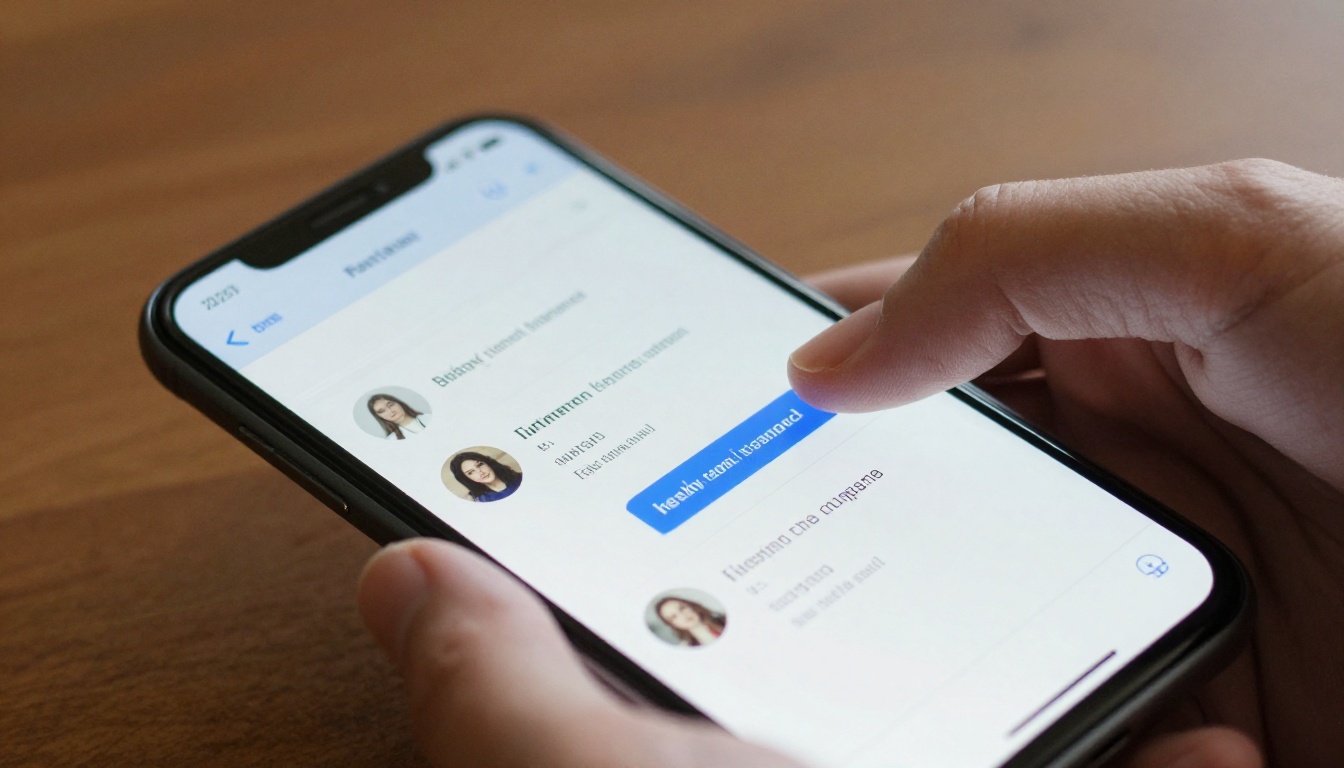
Uma grande parcela dos seus leitores vai tocar no PDF pelo celular. As pré-visualizações rápidas nos dois principais sistemas móveis são feitas para velocidade, então muitas vezes deixam de lado os recursos interativos. Um leitor pode achar que os links estão quebrados quando só precisa abrir o arquivo em um leitor adequado.
💡 Se você compartilha PDFs por mensagem, acrescente uma linha como "Abra no seu aplicativo de PDF para usar os links clicáveis." Isso evita muitos e-mails de suporte.
Como corrigir um PDF que você já enviou
Às vezes não dá para exportar de novo porque o documento original foi apagado ou editado desde então. Ainda assim, você tem opções.
- Baixe de novo a partir da origem. Se o Google Doc ainda existir, baixe outra vez e substitua o arquivo.
- Adicione links em um editor de PDF. A maioria dos editores permite desenhar um retângulo sobre o texto e associar uma URL.
- Imprima a URL em texto simples. Os leitores podem copiar um endereço visível mesmo quando a versão clicável falha.
- Use um QR code ao lado dos links importantes, para que quem usa celular possa escanear em vez de tocar.
Um exemplo prático
Um designer freelancer enviou uma proposta de 20 páginas que continha links para um portfólio, uma página de pagamento e uma agenda de reservas. O PDF tinha sido criado pela caixa de impressão do Chrome. Todos os links estavam mortos, e o cliente não conseguia marcar uma conversa. Depois de exportar de novo com Baixar como PDF, os três links funcionaram na primeira tentativa. A correção levou menos de dois minutos, mas os dias perdidos esperando uma resposta poderiam ter sido evitados com um teste simples.

Checklist de solução de problemas
Percorra esta lista em ordem. Pare na primeira etapa que resolver o problema.
- Confirme que o link existe no Google Doc.
- Confirme que o endereço começa com
https://.
- Exporte de novo usando Baixar como PDF, nunca Imprimir.
- Teste no Chrome do computador.
- Teste no Adobe Acrobat Reader.
- Teste em um celular usando um aplicativo de PDF dedicado.
- Verifique se outra ferramenta comprimiu ou mesclou o arquivo depois.
- Tente um perfil de navegador diferente, com as extensões desativadas.
Extensões e configurações de segurança
Algumas extensões de navegador e ferramentas de segurança corporativas bloqueiam cliques que saem de PDFs por segurança. Se os links funcionam no seu computador pessoal, mas não no escritório, a causa provável é uma política de segurança. Peça à sua equipe de TI que verifique as configurações do leitor de PDF.
Ferramentas de compressão e de mesclagem
Ferramentas online gratuitas que reduzem ou combinam PDFs às vezes removem elementos interativos. Se precisar comprimir, compare o arquivo antes e depois passando o mouse sobre um link. Se o link morrer após a compressão, use outra ferramenta ou comprima com menos intensidade.
| Ação após a exportação | Risco para os links | Alternativa mais segura |
|---|
| Compressão online | Médio a alto | Reduza o tamanho das imagens no Doc primeiro |
| Mesclar com outro PDF | Baixo a médio | Mescle em um editor de computador |
| Salvar de novo em um aplicativo do celular | Médio | Mantenha o download original |
| Adicionar senha | Baixo | Teste depois de proteger |
Erros comuns que desperdiçam tempo
Muitas pessoas repetem os mesmos poucos erros. Evite-os e seus links serão confiáveis.
- Testar só na pré-visualização. Sempre teste em um leitor completo.
- Colocar links em imagens sem verificar. Links em imagens às vezes são exportados como figuras comuns. Adicione um link de texto abaixo da imagem como reserva.
- Usar URLs encurtadas de serviços desconhecidos. Alguns filtros corporativos as bloqueiam.
- Esquecer as células de tabelas. Links dentro de células de tabela costumam ser exportados sem problemas, mas teste mesmo assim.
- Exportar a partir do modo de sugestões. Resolva as sugestões pendentes antes, para que o PDF reflita o texto final.

✅ Boa prática: Mantenha uma rotina curta de teste. Depois de cada exportação, clique nos três links mais importantes antes de enviar qualquer coisa a um cliente.
Uma rota diferente: fuja do problema do visualizador de PDF
Até um PDF perfeito depende do aplicativo que o leitor usa. Um flipbook elimina essa dependência. Em vez de enviar um arquivo, você compartilha um link da web que abre em qualquer navegador, e os links dentro dele continuam clicáveis no computador e no celular.
O fluxo é curto:
- Exporte seu Google Doc usando Baixar como PDF.
- Acesse o Conversor de PDF para flipbook e faça upload do arquivo.
- Espere a conversão terminar e confira se seus hiperlinks respondem.
- Ajuste a identidade visual, as cores e os efeitos de página.
- Compartilhe o link direto ou use a opção de incorporação para colocá-lo no seu site.
Isso é útil para propostas, tabelas de preços, relatórios e cardápios, em que um link morto custa dinheiro de verdade. Você pode criar uma conta e testar com um documento antes de se comprometer com qualquer coisa.
O que você ganha além de links funcionando
| Funcionalidade | Anexo de PDF comum | Link de flipbook |
|---|
| Abre em qualquer navegador | Depende do visualizador | Sim |
| Links clicáveis no celular | Muitas vezes bloqueados em pré-visualizações | Sim |
| Proteção por senha | Limitada | Sim |
| Incorporar em um site | Não diretamente | Sim |
| Estatísticas de leitura | Nenhuma | Disponíveis no plano Professional |
| Marcas d’água | Nenhuma | Nenhuma, jamais |

Usos no dia a dia
- A dona de uma boutique pode transformar um lookbook de temporada em um link que funciona dentro das bios das redes sociais, usando o Estilista de lookbook interativo.
- Um consultor pode enviar uma proposta que mantém ativos os links de agendamento e pagamento, mesmo quando o cliente a abre pelo celular.
- Um restaurante pode publicar um cardápio com o Criador de flipbook de cardápio de restaurante e atualizá-lo sem reenviar arquivos.
- Um professor pode compartilhar material de curso com o Editor de material de curso interativo, em que listas de leitura e links de recursos continuam clicáveis.
Se seus documentos precisam de rastreamento de visualizações ou captura de contatos, veja os planos de preços para descobrir qual nível inclui as estatísticas. Os planos Standard e superiores permitem flipbooks ilimitados, e todos os planos mantêm suas páginas sem marcas d’água.

Como evitar o problema da próxima vez
Alguns hábitos vão protegê-lo de links mortos em todos os documentos futuros.
Crie um modelo
Crie um modelo de Google Doc com links formatados corretamente, fontes padrão e um rodapé que lista seu endereço principal em texto simples. Duplique-o para cada novo projeto, assim você nunca começa de uma página em branco que pode dar problemas.
Adote um único hábito de exportação
Escolha Baixar como PDF e não abra mão dele. Tire a caixa de impressão da sua rotina para tudo que tiver links. Ser constante é a forma mais fácil de evitar erros.
Dê nomes claros aos arquivos
Use números de versão, como proposal-v3-final.pdf. Isso evita que você envie uma exportação antiga, criada com outro método.
Teste em dois dispositivos
Abra o arquivo uma vez em um computador e uma vez em um celular. Essas duas verificações pegam quase todos os problemas antes que um cliente os veja.
| Hábito | Tempo necessário | Problemas evitados |
|---|
| Verificar links com Ctrl+K | 1 minuto | Links falsos |
| Baixar como PDF, não por Imprimir | 0 extra | Links achatados |
| Testar no Chrome do computador | 1 minuto | Anotações quebradas |
| Testar no aplicativo do celular | 2 minutos | Bloqueio da prévia |
| URL de backup em texto simples | 1 minuto | Falha total de links |

Respostas rápidas
Os links do Google Docs funcionam em PDFs?
Sim. Quando você usa Arquivo > Baixar > Documento PDF, os hiperlinks normalmente são mantidos como anotações clicáveis.
Por que meus links funcionam no computador, mas não no celular?
O celular provavelmente está mostrando uma pré-visualização. Abra o PDF em um aplicativo leitor completo e os links devem responder.
Posso corrigir um PDF sem o Google Doc original?
Sim. Um editor de PDF permite desenhar áreas de link sobre o texto e atribuir endereços. Leva mais tempo do que exportar de novo, então guarde seus arquivos de origem.
Os links do sumário são compatíveis?
Saltos internos a partir de um sumário geralmente sobrevivem à rota Baixar como PDF. Eles têm mais chance de falhar depois de imprimir.
Um flipbook é melhor que um PDF para links?
Para compartilhar online, muitas vezes sim. Um flipbook roda no navegador, então você não depende do aplicativo de PDF do leitor. Para arquivos que as pessoas precisam imprimir ou guardar, o PDF continua sendo o formato certo.
Pronto para compartilhar documentos que simplesmente funcionam?
Links mortos quase sempre são sintoma de uma rota de exportação ou de um visualizador errados, e ambos são rápidos de corrigir. Baixe seu arquivo com o método correto, teste em dois lugares e mantenha uma cópia em texto simples de qualquer endereço crítico.
Quando quiser links que funcionem para todos, em todos os dispositivos, comece grátis no Flipbooks AI, veja todas as ferramentas de flipbook ou compare os planos para encontrar o ideal para seus documentos.