Du hast das Dokument geschrieben, jeden Link eingefügt, auf Exportieren geklickt und das PDF an einen Kunden geschickt. Dann kommt die Antwort: „Keiner deiner Links funktioniert.“ Wenn du gerade vor einem toten Hyperlink sitzt, liegt die Ursache fast immer an der Exportmethode und nicht am Dokument selbst. Dieser Artikel geht jeden Weg durch, auf dem Google Docs ein PDF erzeugt, welche Wege die Links am Leben lassen und was du tun kannst, wenn die Datei schon im Umlauf ist. Sobald dein PDF repariert ist, kannst du es mit Flipbooks AI auch in eine teilbare Seite verwandeln, auf der Links auf jedem Gerät anklickbar bleiben.
Warum Google-Docs-PDF-Links kaputtgehen
Google Docs speichert einen Hyperlink als Eigenschaft, die an einem Textstück hängt. Ein PDF speichert einen Link als eigenes anklickbares Rechteck, das über der Seite liegt. Beim Export muss das eine in das andere übersetzt werden. Wird diese Übersetzung übersprungen oder beschädigt, erhältst du Text, der blau und unterstrichen ist, aber völlig wirkungslos bleibt.
Die üblichen Verdächtigen lassen sich in vier Gruppen einteilen:
- Der falsche Exportweg, etwa Drucken als PDF statt Herunterladen als PDF.
- Ein Betrachter, der Links blockiert, etwa eine Vorschau, eine E-Mail-Miniatur oder ein In-App-Reader.
- Ein Link, der nie ein echter Link war, zum Beispiel Text, der nur blau und unterstrichen aussieht.
- Ein zweiter Umwandlungsschritt, bei dem das PDF von einem anderen Tool komprimiert, zusammengeführt oder neu gespeichert wurde.
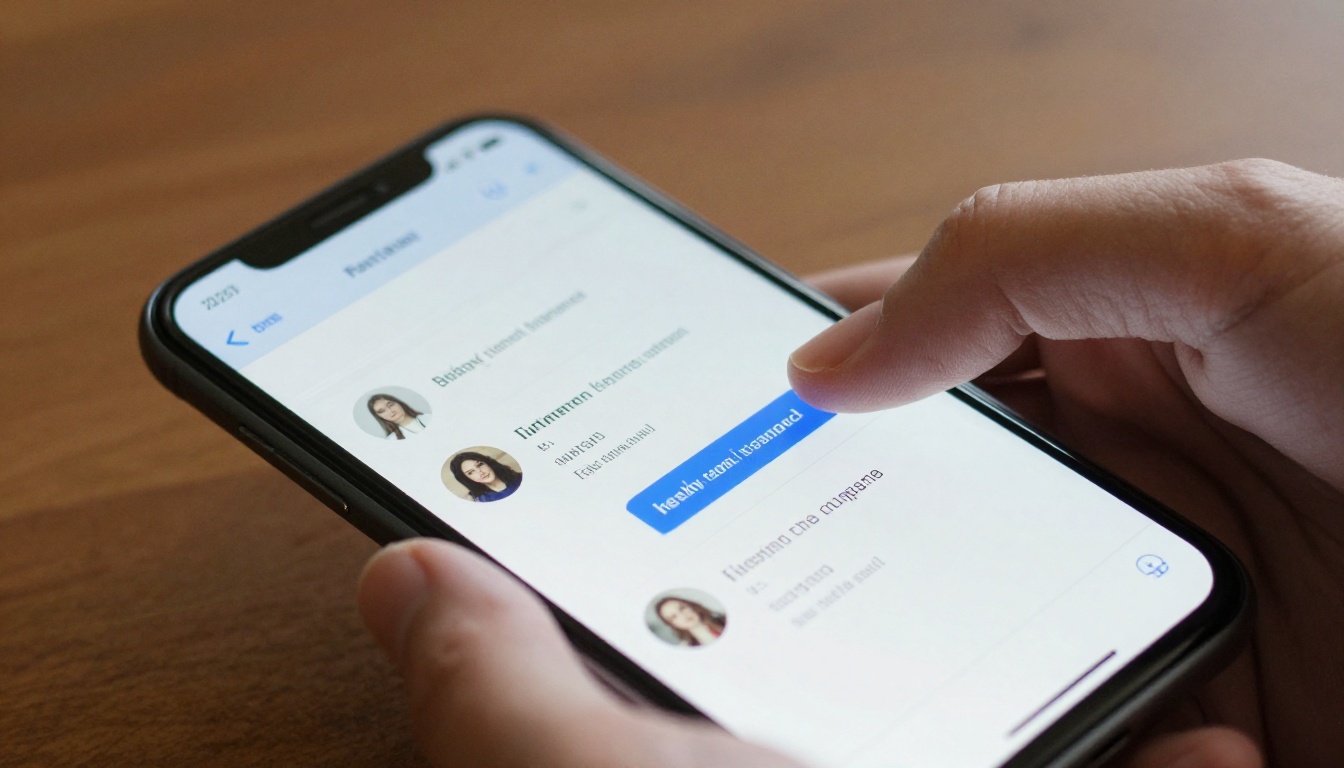
💡 Schneller Test: Öffne das exportierte PDF in einem Desktop-Browser, bewege den Mauszeiger über einen Link und beobachte den Cursor. Wird er zu einer Hand, existiert der Link. Wenn nicht, hat der Export ihn verloren.
Links, die nur wie Links aussehen
Bevor du den Export verdächtigst, prüfe die Quelle. Markiere den blauen Text in deinem Google Doc und drücke Strg+K (Cmd+K auf dem Mac). Erscheint im Feld keine URL, war der Text nur so formatiert, dass er wie ein Link aussieht. Das Einfügen einer URL mit dem Stil einer Webseite führt häufig dazu.
Defekte relative Adressen
Ein Link, der als www.example.com ohne das Präfix https:// geschrieben ist, kann von manchen PDF-Betrachtern als Dateipfad gelesen werden. Füge immer die vollständige Adresse ein, beginnend mit https://.
Die vier Wege, ein PDF zu erstellen
Die meisten Leute wissen nicht, wie viele Wege von einem Google Doc zu einem PDF führen. Sie sehen auf dem Bildschirm ähnlich aus, verhalten sich aber sehr unterschiedlich.
| Exportweg | Wo zu finden | Links erhalten? | Häufiges Problem |
|---|
| Als PDF herunterladen | Datei > Herunterladen > PDF-Dokument | Ja, in fast allen Fällen | Betrachter blockiert Links |
| Als PDF drucken (Chrome) | Datei > Drucken > Als PDF speichern | Oft verloren | Druckertreiber glättet Links |
| Als Anhang per E-Mail | Datei > E-Mail > Diese Datei per E-Mail senden | Meist ja | E-Mail-Vorschau deaktiviert Links |
| Teilen in der mobilen App | Teilen und exportieren > Als PDF speichern | Gemischt | Hängt vom Druckdienst des Telefons ab |
Die sicherste Wahl ist Als PDF herunterladen. Dabei kommt Googles eigener Konverter zum Einsatz, der echte Link-Anmerkungen schreibt. Der Druckweg schickt das Dokument durch die Druckfunktion des Browsers, und auf manchen Systemen zeichnet diese den Text als flache Formen.
Die Druckfalle
Der Druckdialog ist verlockend, weil er Seitenbereich, Ränder und Skalierung anbietet. Wählst du aber „Als PDF speichern“ als Ziel, nutzt du einen Druckertreiber. Viele Treiber, besonders ältere und Microsoft Print to PDF, schreiben überhaupt keine Link-Anmerkungen.
⚠️ Wenn dein PDF über den Druckdialog erstellt wurde und die Links tot sind, exportiere es erneut über Datei > Herunterladen > PDF-Dokument. Diese eine Änderung behebt die meisten Fälle.
Schritt für Schritt: mit funktionierenden Links exportieren
Folge dieser Reihenfolge, dann schließt du die häufigsten Fehler aus.
- Öffne dein Google Doc und drücke bei jedem wichtigen Link Strg+K, um zu prüfen, ob eine echte URL hinterlegt ist.
- Achte darauf, dass jede Adresse mit
https:// beginnt.
- Wähle Datei > Herunterladen > PDF-Dokument (.pdf).
- Öffne die heruntergeladene Datei in Chrome, nicht in einer Vorschau.
- Bewege den Mauszeiger über jeden Link und prüfe, ob sich der Cursor ändert.
- Klicke zwei oder drei Links an, um zu prüfen, ob sie die richtigen Seiten öffnen.
- Erst dann verschicke oder lade die Datei hoch.

Einstellungen, die sich lohnen zu prüfen
Google Docs hat einige Optionen, die die Ausgabe beeinflussen. Im Download-Menü gibt es keinen Dialog, aber unter Datei > Seiteneinrichtung kannst du prüfen, ob die seitenlose Ansicht aktiv ist. Seitenlose Dokumente werden manchmal mit merkwürdigen Seitenumbrüchen exportiert, und ein Link, der sich über zwei Zeilen erstreckt, kann in zwei unvollständige Ziele zerfallen. Wenn du das Dokument vor dem Export wieder auf Seiten umstellst, vermeidest du das.
Wenn der Betrachter das Problem ist
Manchmal ist das PDF völlig in Ordnung, und das Programm, das es anzeigt, ist der Übeltäter. Das ist die am häufigsten übersehene Ursache für „tote“ Links.
| Wo das PDF geöffnet wird | Verhalten der Links | Was zu tun ist |
|---|
| Desktop-Chrome oder Edge | Links funktionieren | Nutze dies als Testbetrachter |
| Adobe Acrobat Reader | Links funktionieren | Zeigt eventuell eine Sicherheitsabfrage, bestätige sie |
| Vorschaufenster von Gmail oder Outlook | Links oft deaktiviert | In einem vollen Fenster öffnen |
| Dateivorschau am Telefon | Links oft deaktiviert | In einer PDF-App öffnen |
| Eingebauter Betrachter einer Messenger-App | Links oft deaktiviert | Zuerst herunterladen, dann öffnen |
| Google-Drive-Vorschau | Links funktionieren, manchmal langsam | Auf das vollständige Laden warten |

Mobil ist die Schwachstelle
Ein großer Teil deiner Leserinnen und Leser wird dein PDF auf dem Telefon öffnen. Die Schnellansichten auf beiden großen mobilen Systemen sind auf Tempo ausgelegt und überspringen daher oft interaktive Funktionen. Eine Leserin oder ein Leser kann denken, die Links seien kaputt, obwohl sie nur in einem richtigen Reader geöffnet werden müssen.
💡 Wenn du PDFs per Nachricht teilst, füge eine Zeile hinzu wie „Öffne es in deiner PDF-App für anklickbare Links.“ Das verhindert viele Support-E-Mails.
Ein bereits verschicktes PDF reparieren
Manchmal ist ein erneuter Export nicht möglich, weil das Originaldokument gelöscht oder seitdem bearbeitet wurde. Du hast trotzdem Möglichkeiten.
- Neu aus der Quelle herunterladen. Wenn das Google Doc noch existiert, lade es erneut herunter und ersetze die Datei.
- Links in einem PDF-Editor hinzufügen. Die meisten Editoren lassen dich ein Rechteck über einen Text ziehen und eine URL zuweisen.
- Die URL als einfachen Text drucken. Leser können eine sichtbare Adresse kopieren, selbst wenn die anklickbare Version nicht funktioniert.
- Einen QR-Code neben wichtigen Links setzen, damit Telefonnutzer scannen statt tippen können.
Ein praktisches Beispiel
Eine freiberufliche Designerin schickte ein 20-seitiges Angebot, das Links zu einem Portfolio, einer Zahlungsseite und einem Buchungskalender enthielt. Das PDF war über den Chrome-Druckdialog erstellt worden. Jeder Link war tot, und der Kunde konnte keinen Termin buchen. Nach dem erneuten Export über Als PDF herunterladen funktionierten alle drei Links auf Anhieb. Die Reparatur dauerte weniger als zwei Minuten, aber die verlorenen Tage des Wartens auf eine Antwort hätten mit einem einfachen Test vermieden werden können.

Checkliste zur Fehlerbehebung
Arbeite diese Liste der Reihe nach ab. Hör beim ersten Schritt auf, der das Problem behebt.
- Bestätige, dass der Link im Google Doc existiert.
- Bestätige, dass die Adresse mit
https:// beginnt.
- Exportiere erneut über Als PDF herunterladen, niemals über Drucken.
- Teste in Desktop-Chrome.
- Teste im Adobe Acrobat Reader.
- Teste auf dem Telefon mit einer dedizierten PDF-App.
- Prüfe, ob danach ein anderes Tool die Datei komprimiert oder zusammengeführt hat.
- Probiere ein anderes Browserprofil mit deaktivierten Erweiterungen.
Erweiterungen und Sicherheitseinstellungen
Manche Browser-Erweiterungen und Sicherheitstools von Unternehmen blockieren aus Sicherheitsgründen ausgehende Klicks aus PDFs. Wenn Links auf deinem privaten Computer funktionieren, im Büro aber nicht, ist wahrscheinlich eine Sicherheitsrichtlinie schuld. Bitte deine IT-Abteilung, die Einstellungen des PDF-Readers zu prüfen.
Komprimierungs- und Zusammenführungstools
Kostenlose Online-Tools, die PDFs verkleinern oder kombinieren, entfernen manchmal interaktive Elemente. Wenn du komprimieren musst, vergleiche die Datei vorher und nachher, indem du über einen Link fährst. Stirbt der Link nach der Komprimierung, nimm ein anderes Tool oder komprimiere weniger stark.
| Aktion nach dem Export | Risiko für Links | Sicherere Alternative |
|---|
| Online-Komprimierung | Mittel bis hoch | Zuerst die Bildgröße im Doc verringern |
| Zusammenführen mit einem anderen PDF | Gering bis mittel | In einem Desktop-Editor zusammenführen |
| Erneutes Speichern in einer Telefon-App | Mittel | Das ursprüngliche Download-Exemplar behalten |
| Hinzufügen eines Passworts | Gering | Nach dem Schützen testen |
Häufige Fehler, die Zeit kosten
Viele Leute wiederholen die immer gleichen wenigen Fehler. Vermeide sie, dann sind deine Links verlässlich.
- Nur in einer Vorschau testen. Teste immer in einem vollwertigen Reader.
- Bilder verlinken, ohne zu prüfen. Bildlinks werden beim Export manchmal als einfache Bilder ausgegeben. Setze als Sicherung einen Textlink unter das Bild.
- Gekürzte URLs von unbekannten Diensten verwenden. Manche Firmenfilter blockieren sie.
- Tabellenzellen vergessen. Links in Tabellenzellen werden meist korrekt exportiert, trotzdem solltest du sie testen.
- Aus der Vorschlagsansicht exportieren. Kläre offene Vorschläge zuerst, damit das PDF den endgültigen Text zeigt.

✅ Bewährte Methode: Halte eine kurze Testroutine ein. Klicke nach jedem Export deine drei wichtigsten Links an, bevor du irgendetwas an einen Kunden schickst.
Ein anderer Weg: das Problem mit dem PDF-Betrachter umgehen
Selbst ein perfektes PDF hängt von der App ab, mit der die Leserin oder der Leser es öffnet. Ein Flipbook entfernt diese Abhängigkeit. Statt eine Datei zu schicken, teilst du einen Weblink, der in jedem Browser öffnet, und die Links darin bleiben auf Desktop und Mobilgerät anklickbar.
Der Ablauf ist kurz:
- Exportiere dein Google Doc über Als PDF herunterladen.
- Gehe zum PDF-zu-Flipbook-Konverter und lade die Datei hoch.
- Lass die Umwandlung abschließen und prüfe dann, ob deine Hyperlinks reagieren.
- Passe Branding, Farben und Umblättereffekte an.
- Teile den direkten Link oder nutze die Einbettungsoption, um ihn auf deiner Website zu platzieren.
Das ist nützlich für Angebote, Preislisten, Berichte und Speisekarten, bei denen ein toter Link echten geschäftlichen Schaden anrichtet. Du kannst ein Konto erstellen und es an einem Dokument ausprobieren, bevor du dich auf etwas festlegst.
Was du neben funktionierenden Links bekommst
| Funktion | Einfacher PDF-Anhang | Flipbook-Link |
|---|
| Öffnet sich in jedem Browser | Hängt vom Betrachter ab | Ja |
| Anklickbare Links auf dem Telefon | Oft in Vorschauen blockiert | Ja |
| Passwortschutz | Eingeschränkt | Ja |
| Auf einer Website einbetten | Nicht direkt | Ja |
| Lesestatistiken | Keine | Verfügbar im Professional-Tarif |
| Wasserzeichen | Keine | Keine, niemals |

Anwendungsbeispiele aus der Praxis
- Eine Boutique-Besitzerin kann ein saisonales Lookbook in einen Link verwandeln, der in Social-Media-Profilen funktioniert, mit dem Interaktiven Lookbook-Designer.
- Eine Beraterin kann ein Angebot verschicken, in dem Buchungs- und Zahlungslinks aktiv bleiben, selbst wenn die Kundin es vom Telefon aus öffnet.
- Ein Restaurant kann mit dem Restaurantkarten-Flipbook-Ersteller eine Karte veröffentlichen und sie aktualisieren, ohne Dateien neu zu verschicken.
- Eine Lehrkraft kann Kursmaterial mit dem Interaktiven Kursmaterial-Herausgeber teilen, wo Leselisten und Ressourcenlinks anklickbar bleiben.
Wenn deine Dokumente Aufrufstatistiken oder Kontaktgewinnung brauchen, sieh dir die Preise an, um zu erfahren, welcher Tarif Analysen enthält. Ab dem Standard-Tarif sind unbegrenzt viele Flipbooks möglich, und jeder Tarif hält deine Seiten frei von Wasserzeichen.

So verhinderst du das Problem in Zukunft
Ein paar Gewohnheiten schützen dich bei jedem künftigen Dokument vor toten Links.
Eine Vorlage erstellen
Erstelle eine Google-Doc-Vorlage mit korrekt formatierten Links, Standardschriften und einer Fußzeile, die deine wichtigste Webadresse als Klartext auflistet. Dupliziere sie für jedes neue Projekt, damit du nie mit einer riskanten leeren Seite beginnst.
Eine feste Exportgewohnheit pflegen
Wähle Als PDF herunterladen und bleib dabei. Entferne den Druckdialog aus deiner Routine für alles, was Links enthält. Konsistenz ist der einfachste Weg, Fehler zu vermeiden.
Dateien klar benennen
Verwende Versionsnummern wie proposal-v3-final.pdf. So verschickst du keinen älteren Export, der mit einer anderen Methode erstellt wurde.
Auf zwei Geräten testen
Öffne die Datei einmal auf einem Computer und einmal auf dem Telefon. Diese beiden Prüfungen fangen fast jedes Problem ab, bevor ein Kunde es sieht.
| Gewohnheit | Benötigte Zeit | Verhinderte Probleme |
|---|
| Links mit Strg+K prüfen | 1 Minute | Gefälschte Links |
| Als PDF herunterladen, nicht drucken | 0 zusätzlich | Plattgedrückte Links |
| In Desktop-Chrome testen | 1 Minute | Defekte Anmerkungen |
| In der Telefon-App testen | 2 Minuten | Blockierte Vorschau |
| Sicherung der URL als Klartext | 1 Minute | Totalausfall der Links |

Schnelle Antworten
Funktionieren Google-Docs-Links in PDFs überhaupt?
Ja. Wenn du Datei > Herunterladen > PDF-Dokument nutzt, bleiben Hyperlinks in der Regel als anklickbare Anmerkungen erhalten.
Warum funktionieren meine Links am Desktop, aber nicht am Telefon?
Das Telefon zeigt wahrscheinlich eine Vorschau. Öffne das PDF in einer vollwertigen Reader-App, dann sollten die Links reagieren.
Kann ich ein PDF ohne das ursprüngliche Google Doc reparieren?
Ja. Mit einem PDF-Editor kannst du Linkbereiche über Text ziehen und Adressen zuweisen. Das dauert länger als ein erneuter Export, also bewahre deine Quelldateien auf.
Werden Links im Inhaltsverzeichnis unterstützt?
Interne Sprünge aus einem Inhaltsverzeichnis überstehen den Weg Als PDF herunterladen meist. Nach dem Drucken fallen sie eher aus.
Ist ein Flipbook für Links besser als ein PDF?
Für das Teilen online oft ja. Ein Flipbook läuft im Browser, daher bist du nicht von der PDF-App des Lesers abhängig. Für Dateien, die Leute drucken oder archivieren müssen, ist ein PDF weiterhin das richtige Format.
Bereit, Dokumente zu teilen, die einfach funktionieren?
Tote Links sind fast immer ein Symptom des falschen Exportwegs oder des falschen Betrachters, und beides lässt sich schnell beheben. Lade deine Datei mit der richtigen Methode herunter, teste sie an zwei Stellen und bewahre für jede wichtige Adresse eine Klartext-Sicherung auf.
Wenn du Links willst, die für alle und auf jedem Gerät funktionieren, starte kostenlos bei Flipbooks AI, stöbere durch alle Flipbook-Tools oder vergleiche die Tarife, um den passenden Tarif für deine Dokumente zu finden.