Tem um arquivo do Photoshop bem acabado que merece mais do que um PDF simples em anexo? Você tem horas de trabalho de design comprimidas em um formato que não faz nada para cativar seu público. Um flipbook digital muda isso por completo. Com o Flipbooks AI, você pode pegar qualquer layout feito em PSD, exportá-lo corretamente e publicá-lo como uma publicação interativa e bonita, em que as páginas viram, os links são clicáveis e os leitores de fato continuam engajados.
Este artigo cobre o fluxo completo: desde configurar corretamente as mesas de trabalho do Photoshop, passando por exportar um PDF limpo, até converter esse PDF em um flipbook publicado que carrega instantaneamente em qualquer dispositivo.
Por que seu PSD merece mais do que um PDF estático
Os PDFs estáticos foram o padrão por muito tempo. Eles funcionam, mas não impressionam. São difíceis de visualizar no celular, desajeitados para compartilhar e não oferecem nenhuma experiência interativa ao seu público. Quando alguém recebe um PDF, abre, rola a página e fecha.
Um flipbook digital é diferente. As páginas viram de verdade. A navegação parece intuitiva. Os leitores folheiam como fariam com uma revista ou catálogo de verdade. Você pode incorporar links diretamente no design, acompanhar quem está lendo o quê e compartilhar tudo por meio de um único URL que funciona em qualquer navegador, sem plugins.
Veja como os dois formatos se comparam nos pontos que realmente importam:
| Funcionalidade | PDF estático | Flipbook digital |
|---|
| Animação de virar página | Não | Sim |
| Visualização responsiva em dispositivos móveis | Limitada | Totalmente responsiva |
| Compartilhável por link leve | Não (arquivo pesado) | Sim (URL rápido) |
| Incorporável em sites | Não | Sim |
| Estatísticas e acompanhamento de leitura | Não | Sim (plano Professional) |
| Proteção por senha | Não | Sim |
| Suporte a vídeo e áudio | Não | Sim |
| Marca personalizada | Não | Sim |
| Geração de contatos | Não | Sim (plano Professional) |
Para designers, o formato flipbook não é só um método de distribuição. Ele faz parte da própria apresentação.
Como configurar seu arquivo do Photoshop para publicação em flipbook
A qualidade do seu flipbook começa no Photoshop, antes de qualquer exportação. Configurar o documento corretamente economiza tempo e evita problemas de qualidade depois.
Resolução e dimensões do documento
Trabalhe com 300 DPI no mínimo. Mesmo que flipbooks sejam digitais, começar com resolução de impressão garante que sua arte continue nítida em qualquer nível de zoom ou densidade de tela. Para as dimensões das páginas, use formatos padrão:
- A4 retrato: 2480 x 3508 px a 300 DPI
- Carta (US Letter) retrato: 2550 x 3300 px a 300 DPI
- A4 paisagem: 3508 x 2480 px (ótimo para visualização em tela larga)
💡 Se seu público usa principalmente computador, a orientação paisagem (A4 ou 16:9 personalizado) preenche a tela muito bem e exige menos rolagem vertical dentro do visualizador.
Use mesas de trabalho para layouts de várias páginas
Se seu flipbook tem mais de uma página, as mesas de trabalho são a forma mais eficiente de montá-lo no Photoshop. Cada mesa de trabalho vira uma página no PDF exportado, e elas são exportadas em sequência automaticamente.
Para ativar as mesas de trabalho: Arquivo > Novo e marque "Mesas de trabalho" na configuração do documento. Ou converta um documento existente: Camada > Nova > Mesa de trabalho a partir de camadas.
| Método | Ideal para | Resultado da exportação |
|---|
| PSD com uma única camada | Layouts simples, poucas páginas | Exige montagem manual do PDF |
| Mesas de trabalho | Publicações com várias páginas, revistas, catálogos | Exportação direta de PDF com várias páginas |
| Combinação InDesign + Photoshop | Publicações longas | PDF limpo e estruturado |
Mesas de trabalho são a melhor opção para quem monta um flipbook do zero. Elas são o caminho mais rápido do Photoshop até um PDF com a sequência correta.
Organização das camadas antes da exportação
Camadas bagunçadas criam arquivos maiores e falhas ocasionais na exportação. Antes de exportar:
- Agrupe as camadas por seção da página ou tipo de conteúdo
- Achate as imagens rasterizadas dentro dos grupos (clique com o botão direito > Achatar imagem no grupo)
- Rasterize os objetos inteligentes restantes que não precisam de mais edição
- Mescle todas as camadas visíveis em grupos no nível da mesa de trabalho
- Remova as camadas ocultas e vazias
⚠️ Camadas ocultas ainda afetam o tamanho do arquivo. Apague-as ou mova-as para um documento de arquivo separado antes de exportar.
Modo de cor: RGB em vez de CMYK
Flipbooks são exibidos em tela no modo RGB. Se você vinha trabalhando em CMYK para impressão, converta antes de exportar: Imagem > Modo > Cor RGB. Pular essa etapa causa mudanças de cor que deixam designs vibrantes com aparência desbotada dentro do visualizador do flipbook.
Como exportar PSD para PDF do jeito certo
A etapa de exportação para PDF é onde a maioria dos designers perde qualidade ou acaba com arquivos inchados. Estas configurações produzem os melhores resultados para a conversão em flipbook.
Configurações de exportação recomendadas
- Vá em Arquivo > Salvar como
- Escolha Photoshop PDF na lista de formatos
- Na caixa de exportação do PDF, comece com a predefinição "Alta qualidade para impressão"
- Em Compactação: defina a Qualidade da imagem como Máxima e desative a Reamostragem para todos os tipos de imagem
- Em Saída: defina o Perfil de cor como sRGB IEC61966-2.1
- Desmarque "Preservar recursos de edição do Photoshop" para reduzir muito o tamanho do arquivo
- Clique em Salvar PDF
⚠️ Manter "Preservar recursos de edição do Photoshop" ativado pode multiplicar o tamanho do seu PDF por 5 a 10 vezes. Desative sempre para qualquer exportação pronta para publicação.
Metas de tamanho do arquivo PDF
| Número de páginas | Tamanho ideal do PDF | Ação se estiver acima |
|---|
| 1 a 10 páginas | Até 10 MB | Pode seguir em frente |
| 10 a 30 páginas | 10 a 30 MB | Comprima as camadas de imagem, se necessário |
| 30 a 60 páginas | 30 a 60 MB | Use a ferramenta Acrobat para reduzir o tamanho do arquivo |
| Mais de 60 páginas | Até 100 MB | Divida em volumes ou comprima com mais intensidade |
A maioria das plataformas de flipbook lida bem com uploads de PDFs grandes, mas arquivos mais enxutos são enviados mais rápido e convertidos com mais confiabilidade.
O que evitar
- Não exporte com a predefinição "Tamanho de arquivo menor": ela comprime as imagens a ponto de gerar artefatos visíveis na tela
- Não use o formato "PDF/A": esse formato de arquivamento adiciona sobrecarga desnecessária para flipbooks na web
- Não imprima para PDF pela caixa de diálogo do sistema: use a exportação nativa do Photoshop, que respeita seus perfis de cor e a ordem das camadas
Do PDF ao flipbook em minutos
Quando seu PDF estiver pronto, a conversão é rápida. Uma boa plataforma de flipbook pega seu arquivo, processa cada página e gera um visualizador interativo com animações de virar página, controles de zoom e opções de compartilhamento já incluídas.
Coisas a procurar em uma plataforma de flipbook:
- Sem marcas d’água: sua marca deve ser a única visível
- Suporte a domínio próprio: use marca branca no URL do visualizador para combinar com sua marca
- Código de incorporação: coloque o flipbook diretamente no seu site
- Renderização pensada primeiro para o celular: funciona em celulares sem precisar dar zoom com os dedos
- Entrega rápida por CDN: as páginas carregam instantaneamente, não importa onde o leitor esteja
O Flipbooks AI cobre todos esses pontos. O Conversor de PDF para flipbook pega o PDF exportado do Photoshop e o transforma em uma publicação totalmente interativa, sem nenhuma configuração técnica.
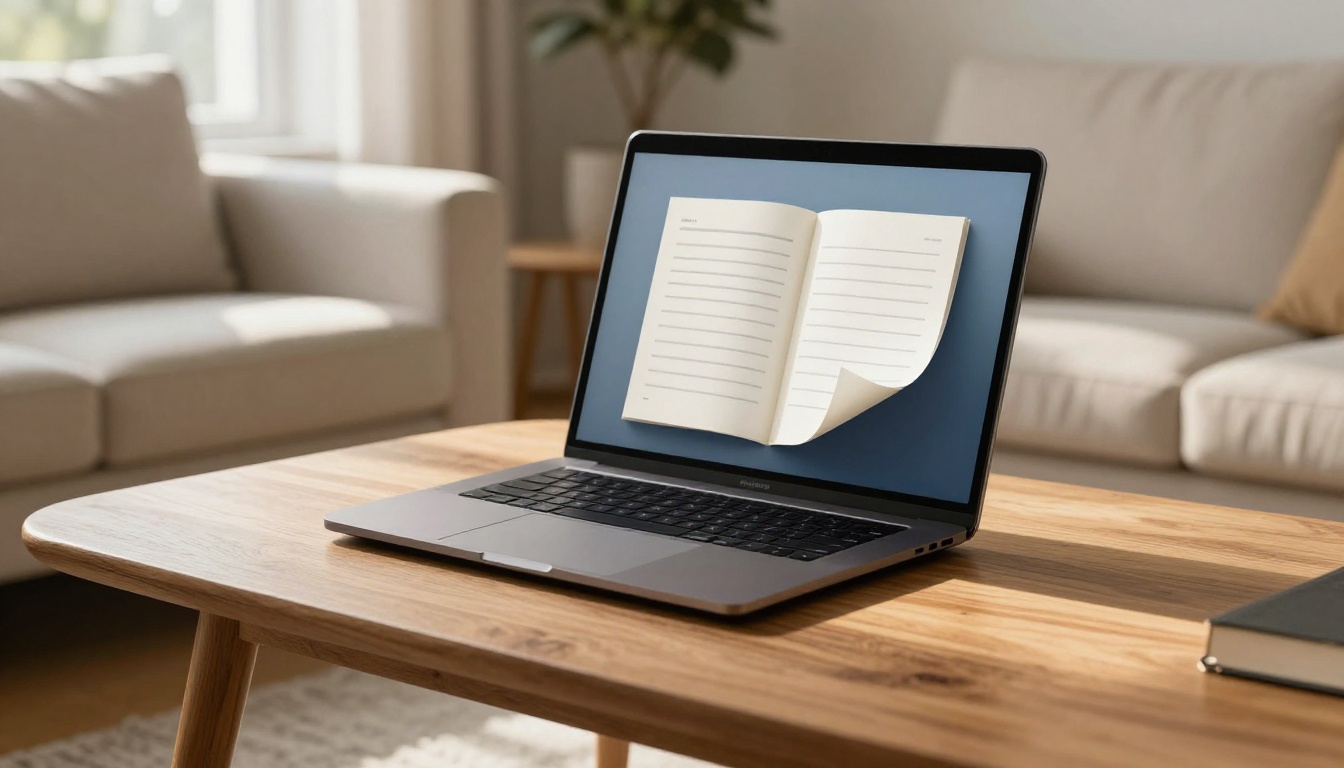
Se seu design do Photoshop é para um catálogo, lookbook, folheto, portfólio ou qualquer publicação visual, o Flipbooks AI é o caminho mais rápido do PSD até um flipbook interativo no ar. Veja exatamente como fazer.
1. Exporte seu PSD como PDF
Siga os passos de exportação acima. Busque um PDF limpo, em RGB, de alta qualidade e sem recursos de edição preservados.
2. Crie sua conta
Acesse o Flipbooks AI e crie uma conta gratuita. Não é preciso cartão de crédito para começar. O plano gratuito permite testar a plataforma com seu primeiro flipbook antes de assumir um plano pago.
3. Envie seu PDF
No seu painel, clique em Novo flipbook e envie seu PDF. A plataforma processa cada página e monta o visualizador interativo automaticamente. O tempo de processamento costuma ser de menos de 60 segundos para a maioria dos documentos.
4. Personalize a marca e a aparência
Depois do envio, personalize:
- Miniatura da capa: escolha qual página aparece como imagem de prévia
- Cor de fundo: use a paleta da sua marca atrás do visualizador
- Posição do logotipo: adicione a marca na interface do visualizador
- Efeitos de página: ative o efeito de capa dura, sombras e o estilo de dobra da página
- Sumário: gerado automaticamente a partir dos marcadores do seu PDF
💡 Se você projetou com uma cor de marca específica em mente, copie o código hexadecimal exato no Photoshop e cole no campo de cor de fundo do Flipbooks AI para uma coerência de marca com precisão de pixel.
5. Adicione elementos interativos
É aqui que um flipbook supera qualquer coisa que um PDF estático consegue fazer. Dentro do editor:
- Incorpore vídeos: adicione demonstrações de produtos ou tutoriais diretamente em páginas específicas
- Links clicáveis: qualquer texto de URL no seu design vira um hiperlink ativo
- Faixas de áudio: adicione música de fundo ou narração
- Pop-ups: sobreponha informações adicionais em pontos interativos das páginas
6. Defina as opções de compartilhamento e privacidade
Antes de publicar, configure o acesso:
- Público: qualquer pessoa com o link pode ver
- Protegido por senha: exige uma senha para abrir (ótimo para provas de clientes ou documentos internos)
- Incorporado: gere um código de incorporação iframe para seu site com a ferramenta Incorporar flipbook em site
Para portfólios, as ferramentas Criador de portfólio digital ou Portfólio de fotografia oferecem configurações sob medida. Para catálogos feitos no Photoshop, o Gerador de catálogo de produtos ou o Criador de catálogo de moda são feitos sob medida para esse fluxo.
7. Publique e compartilhe
Clique em Publicar. Você recebe um URL de compartilhamento, um código QR e um código de incorporação, tudo num clique. Compartilhe diretamente por e-mail, redes sociais ou incorpore no seu site.
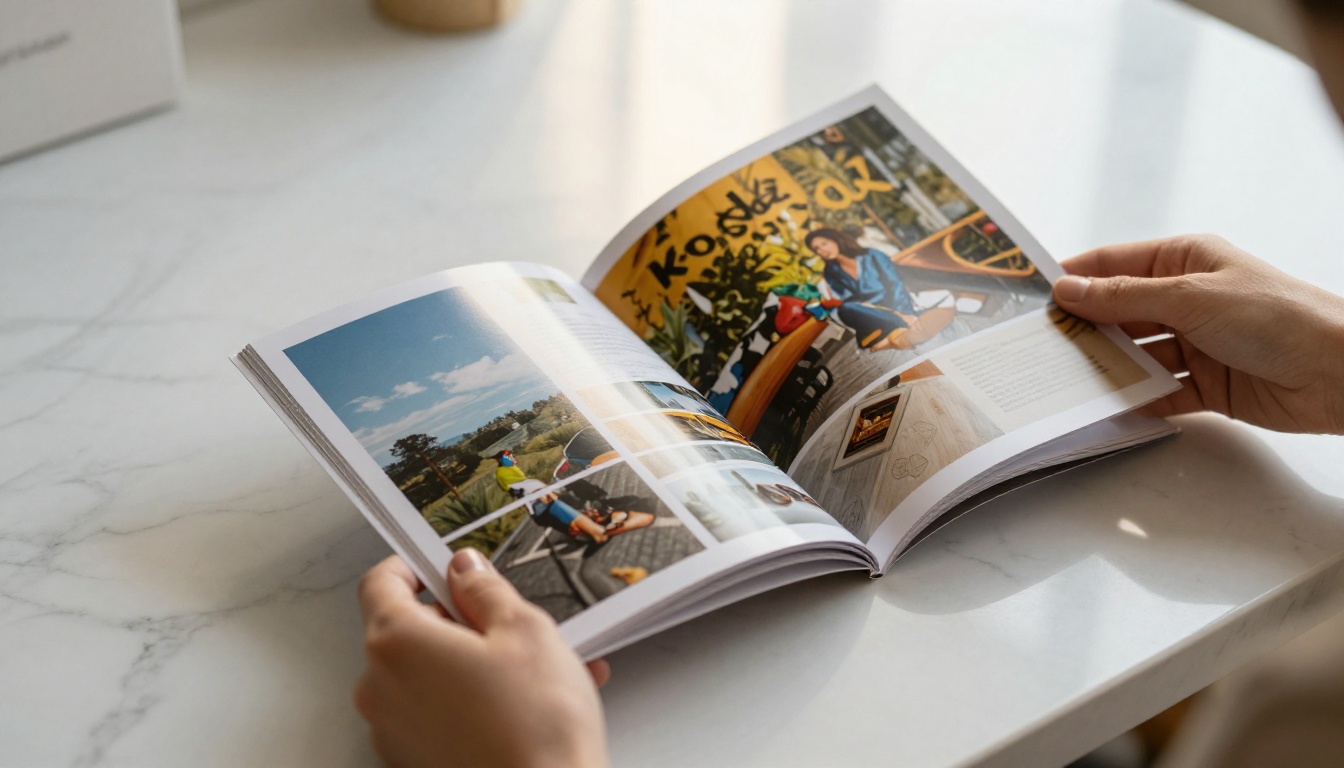
Comparação de planos
| Funcionalidade | Free | Standard | Professional |
|---|
| Marcas d’água | Sim | Não | Não |
| Flipbooks | 1 | Ilimitados | Ilimitados |
| Proteção por senha | Não | Sim | Sim |
| Marca personalizada | Não | Sim | Sim |
| Estatísticas | Não | Não | Sim |
| Geração de contatos | Não | Não | Sim |
| Downloads offline | Não | Não | Sim |
| Incorporação em site | Não | Sim | Sim |
Funcionalidades do plano Professional, como estatísticas e geração de contatos, são especialmente valiosas para designers que distribuem conteúdo comercial. Compare os planos e preços para escolher a opção certa.
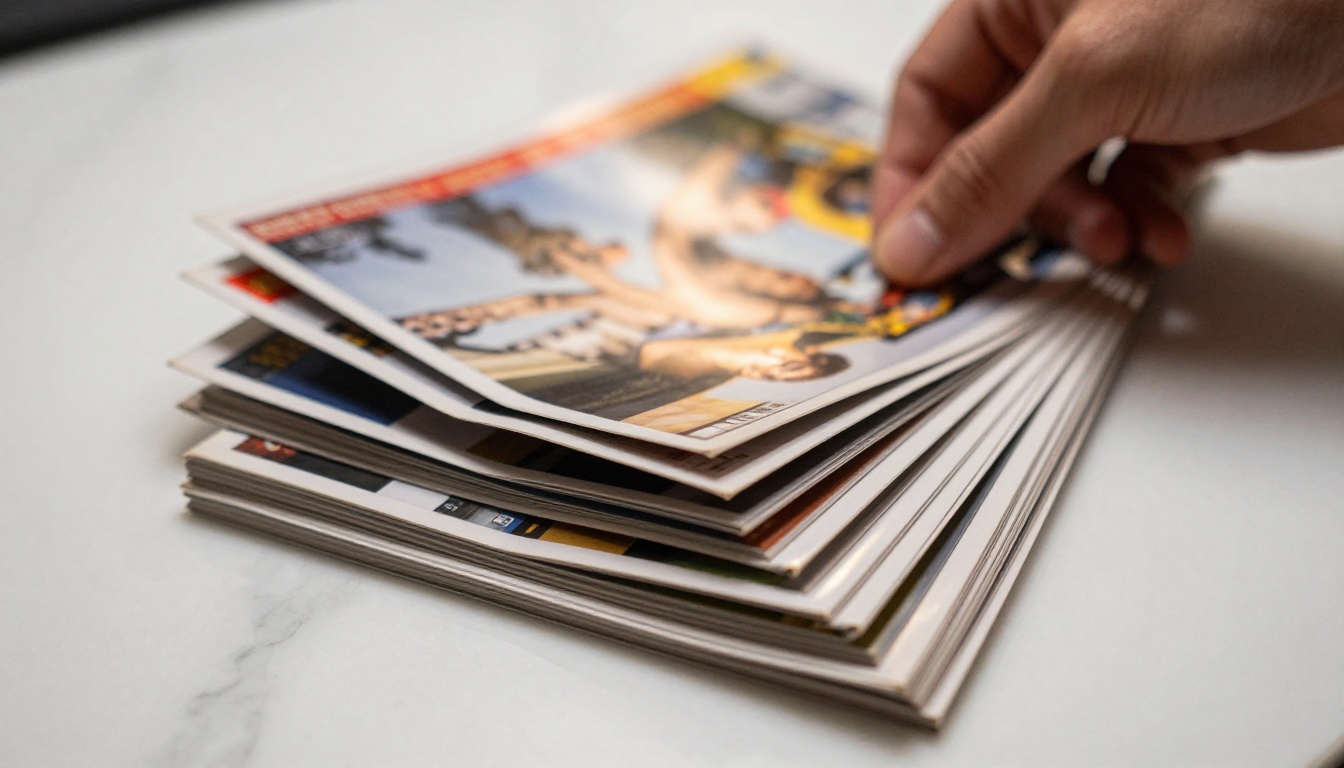
O que faz um flipbook ficar realmente bonito
Nem todos os flipbooks são iguais. Os passos técnicos acima colocam você no ar. Estes princípios fazem as pessoas notarem.
A coerência das páginas importa
Os leitores percebem a falta de coerência. Se as margens mudam de uma página para outra, as fontes mudam de tamanho sem motivo ou as áreas de sangria não foram configuradas corretamente, o resultado parece amador, mesmo em uma plataforma cara. Configure guias e modelos no Photoshop desde o início e trave-os para que todas as mesas de trabalho combinem.
Páginas duplas de alto contraste prendem a atenção
Páginas escuras seguidas de páginas claras criam um ritmo visual natural. Evite cinco layouts totalmente brancos seguidos. Use cor, fotos grandes ou tipografia em negrito para quebrar o padrão de leitura e puxar a atenção de volta.
A tipografia se adapta às telas
Texto corrido em 9 a 10 pt fica bom na impressão, mas é quase ilegível em uma tela de celular dentro do visualizador do flipbook. Use no mínimo 12 pt para o texto corrido e 24 pt ou mais para os títulos se quiser legibilidade nos níveis de zoom padrão de celulares.
✅ Visualize seu flipbook em um celular antes de publicar. Isso revela problemas de tipografia e espaçamento que parecem bons no computador, mas falham totalmente no celular.
Páginas duplas e páginas únicas
Alguns flipbooks ficam melhores com layouts de página única. Outros se beneficiam de páginas duplas, em que a página da esquerda e a da direita formam um par visual. As mesas de trabalho do Photoshop podem ser configuradas em pares de páginas: monte-as como mesas de trabalho com o dobro da largura e divida-as durante a montagem do PDF, se sua plataforma exigir páginas únicas.

Casos de uso reais para designers
Conhecer o fluxo é uma coisa. Saber onde aplicá-lo faz a diferença entre uma habilidade paralela e um serviço pelo qual você pode cobrar.
Apresentações para clientes
Pare de enviar PDFs simples aos clientes para revisão. Monte a apresentação no Photoshop, exporte para PDF e publique como flipbook. Os clientes abrem no navegador, veem o design em contexto completo e deixam feedback com clareza. Sem confusão de versões, sem problemas de download, sem reclamações do tipo "fica diferente na minha tela".
Lookbooks de moda e de produtos
O Photoshop é a ferramenta natural para montar lookbooks com cara de editorial. Exporte o PSD e use o Estilista de lookbook interativo para publicá-lo como um lookbook compartilhável e incorporável, que parece uma revista de verdade online.
Cardápios de restaurantes
Um cardápio feito no Photoshop vira um cardápio digital que restaurantes podem vincular no Google Business Profile, incorporar no site ou compartilhar por código QR na mesa. O Criador de flipbook de cardápio de restaurante cuida dos detalhes sem nenhuma configuração manual.
Folhetos imobiliários
Corretores de imóveis que criam folhetos de imóveis no Photoshop podem publicá-los como flipbooks interativos e incorporá-los diretamente nas fichas dos imóveis. O Criador de folheto imobiliário foi feito exatamente para esse fluxo, com marca e controles de privacidade incluídos.
Portfólios de fotografia
Fotógrafos já editam em ferramentas da Adobe. Exportar um portfólio selecionado do Photoshop e publicá-lo pela ferramenta Portfólio de fotografia cria uma apresentação muito mais impressionante do que uma pasta do Dropbox ou um link de galeria estática.
Pare de deixar ótimos designs parados
O fluxo do Photoshop até o flipbook é mais curto do que a maioria dos designers imagina. Configure corretamente suas mesas de trabalho, exporte com as configurações certas, envie para o Flipbooks AI e seu design estará no ar em minutos. Interativo, compartilhável e exatamente como você criou.
Não importa se você publica um catálogo de produtos, uma proposta para cliente, um lookbook ou um portfólio de fotografia: o Flipbooks AI dá ao seu trabalho no Photoshop a camada de apresentação que ele merece. Veja todas as ferramentas de flipbook para encontrar a melhor opção para seu projeto, ou confira os planos e preços para escolher a opção que funciona para você.



