Eine ausgefeilte Photoshop-Datei verdient mehr als einen flachen PDF-Anhang? Deine Designarbeit von Stunden steckt in einem Format, das dein Publikum kein bisschen fesselt. Ein digitales Flipbook ändert das komplett. Mit Flipbooks AI kannst du jedes Layout auf PSD-Basis nehmen, richtig exportieren und als beeindruckende, interaktive Publikation veröffentlichen, in der sich Seiten umblättern, Links anklicken lassen und Leser tatsächlich dabeibleiben.
Dieser Artikel behandelt den gesamten Arbeitsablauf: von der richtigen Einrichtung deiner Photoshop-Arbeitsflächen über den Export einer sauberen PDF bis zur Umwandlung dieser PDF in ein live geschaltetes Flipbook, das auf jedem Gerät sofort lädt.
Warum dein PSD mehr verdient als eine statische PDF
Statische PDFs waren lange der Standard. Sie funktionieren, aber sie beeindrucken nicht. Auf dem Telefon lassen sie sich schlecht ansehen, sie sind umständlich zu teilen, und sie bieten deinem Publikum null interaktives Erlebnis. Wenn jemand eine PDF bekommt, öffnet er sie, scrollt darüber hinweg und schließt sie wieder.
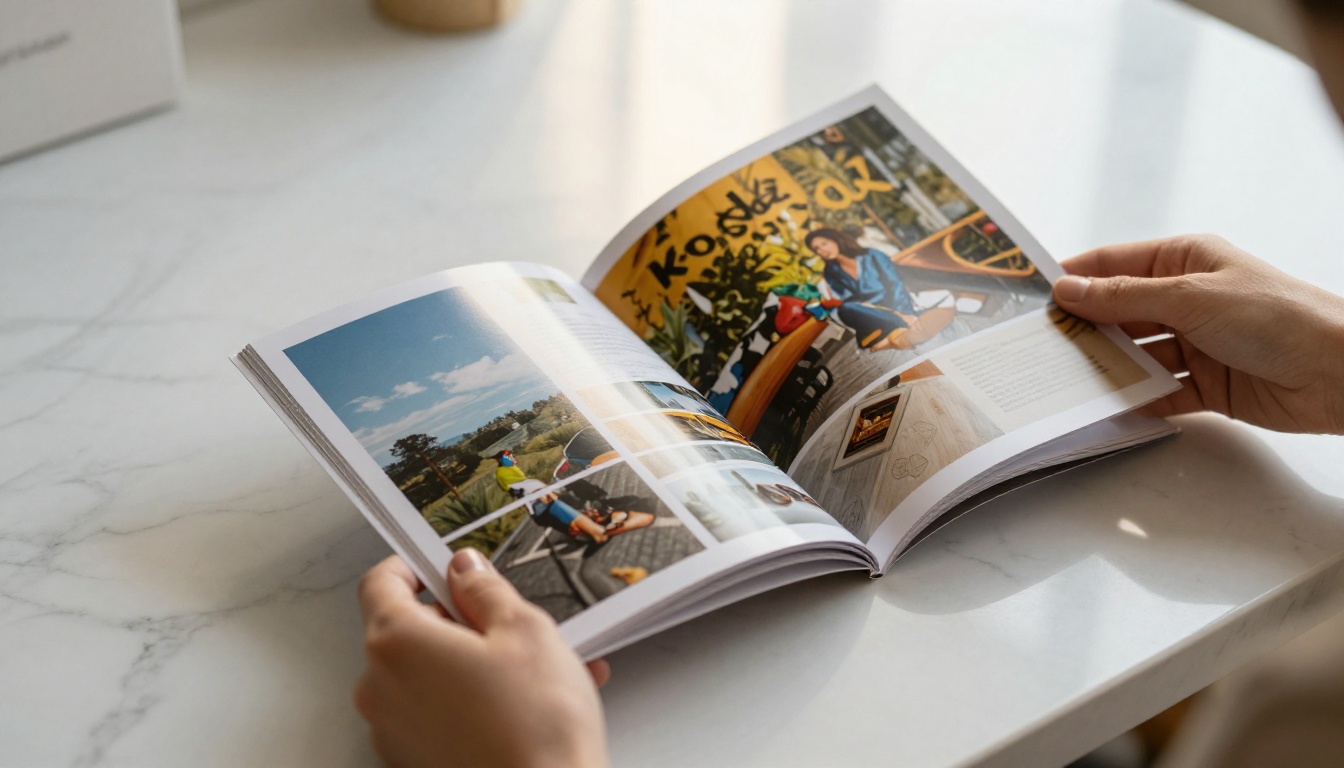
Ein digitales Flipbook ist anders. Seiten blättern sich tatsächlich um. Die Navigation fühlt sich intuitiv an. Leser blättern so, wie sie in einem echten Magazin oder Katalog blättern würden. Du kannst Links direkt ins Design einbetten, nachverfolgen, wer was liest, und alles über eine einzige URL teilen, die in jedem Browser ohne Plugins funktioniert.
So schneiden die beiden Formate bei den Punkten ab, die wirklich zählen:
| Funktion | Statische PDF | Digitales Flipbook |
|---|
| Animation beim Umblättern | Nein | Ja |
| Ansicht auf mobilen Geräten | Eingeschränkt | Vollständig responsiv |
| Teilbar über einen schlanken Link | Nein (schwere Datei) | Ja (schnelle URL) |
| Auf Websites einbettbar | Nein | Ja |
| Analysen und Lesertracking | Nein | Ja (Professional-Tarif) |
| Passwortschutz | Nein | Ja |
| Video- und Audio-Unterstützung | Nein | Ja |
| Individuelles Branding | Nein | Ja |
| Kontaktgenerierung | Nein | Ja (Professional-Tarif) |
Für Designer ist das Flipbook-Format nicht nur ein Vertriebsweg. Es ist Teil der Präsentation selbst.
Deine Photoshop-Datei für die Flipbook-Veröffentlichung einrichten
Die Qualität deines Flipbooks beginnt in Photoshop, noch bevor der Export passiert. Wenn das Dokument richtig eingerichtet ist, spart das Zeit und verhindert später Qualitätsprobleme.
Dokumentauflösung und Abmessungen
Arbeite mit mindestens 300 DPI. Flipbooks sind zwar digital, aber wer mit Druckauflösung startet, sorgt dafür, dass deine Grafiken bei jeder Zoomstufe und jeder Bildschirmdichte scharf bleiben. Bei den Seitenmaßen bleibst du am besten bei gängigen Formaten:
- A4 Hochformat: 2480 x 3508 px bei 300 DPI
- US Letter Hochformat: 2550 x 3300 px bei 300 DPI
- A4 Querformat: 3508 x 2480 px (ideal für die Ansicht am Breitbildschirm)
💡 Wenn dein Publikum vor allem am Desktop-Computer sitzt, füllt das Querformat (A4 oder individuelle 16:9) den Bildschirm wunderbar und erfordert im Betrachter weniger vertikales Scrollen.
Arbeitsflächen für mehrseitige Layouts nutzen
Hat dein Flipbook mehr als eine Seite, sind Arbeitsflächen (Artboards) der effizienteste Weg, es in Photoshop aufzubauen. Jede Arbeitsfläche wird zu einer Seite in der exportierten PDF, und sie werden automatisch der Reihe nach exportiert.
Um Arbeitsflächen zu aktivieren: Datei > Neu und dann "Arbeitsflächen" in den Dokumenteinstellungen anhaken. Oder ein bestehendes Dokument umwandeln: Ebene > Neu > Arbeitsfläche aus Ebenen.
| Methode | Am besten geeignet für | Exportergebnis |
|---|
| Einzelne Ebenen-PSD | Einfache Layouts, wenige Seiten | Manuelles Zusammenstellen der PDF nötig |
| Arbeitsflächen | Mehrseitige Publikationen, Magazine, Kataloge | Direkter mehrseitiger PDF-Export |
| InDesign- und Photoshop-Kombination | Umfangreiche Publikationen | Saubere, strukturierte PDF-Ausgabe |
Arbeitsflächen sind die beste Wahl, wenn du ein Flipbook von Grund auf baust. Sie sind der schnellste Weg von Photoshop zu einer richtig sortierten PDF.
Ebenen vor dem Export aufräumen
Unordentliche Ebenen erzeugen größere Dateien und gelegentlich Exportfehler. Bevor du exportierst:
- Ebenen nach Seitenabschnitt oder Inhaltstyp gruppieren
- Gerasterte Bilder innerhalb der Gruppen reduzieren (Rechtsklick > Bild in Gruppe reduzieren)
- Verbleibende Smart-Objekte rastern, die für weitere Bearbeitung nicht mehr gebraucht werden
- Alle sichtbaren Ebenen in Gruppen auf Arbeitsflächenebene zusammenführen
- Ausgeblendete und leere Ebenen entfernen
⚠️ Ausgeblendete Ebenen beeinflussen trotzdem die Dateigröße. Lösche sie oder verschiebe sie vor dem Export in ein separates Archiv-Dokument.
Farbmodus: RGB statt CMYK
Flipbooks werden auf dem Bildschirm in RGB dargestellt. Wenn du für den Druck in CMYK gearbeitet hast, konvertiere vor dem Export: Bild > Modus > RGB-Farbe. Lässt du diesen Schritt weg, entstehen Farbverschiebungen, die lebendige Designs im Flipbook-Betrachter blass wirken lassen.
PSD als PDF exportieren: der richtige Weg
Beim PDF-Export verlieren die meisten Designer Qualität oder erhalten aufgeblähte Dateien. Diese Einstellungen liefern die besten Ergebnisse für die Umwandlung in ein Flipbook.
Empfohlene Exporteinstellungen
- Gehe zu Datei > Speichern unter
- Wähle im Formatmenü Photoshop-PDF
- Beginne im PDF-Exportdialog mit der Vorgabe "Hohe Qualität für Druck"
- Unter Komprimierung: Bildqualität auf Maximum stellen und das Herunterrechnen für alle Bildtypen deaktivieren
- Unter Ausgabe: Farbprofil auf sRGB IEC61966-2.1 stellen
- Entferne den Haken bei "Photoshop-Bearbeitungsfunktionen beibehalten", um die Dateigröße deutlich zu senken
- Klicke auf PDF speichern
⚠️ Ist "Photoshop-Bearbeitungsfunktionen beibehalten" aktiviert, kann sich deine PDF-Größe um das 5- bis 10-Fache vergrößern. Deaktiviere es immer für jeden veröffentlichungsfertigen Export.
Zielgrößen für PDF-Dateien
| Seitenanzahl | Ideale PDF-Größe | Maßnahme bei Überschreitung |
|---|
| 1-10 Seiten | Unter 10 MB | Passt so |
| 10-30 Seiten | 10-30 MB | Bildebenen bei Bedarf komprimieren |
| 30-60 Seiten | 30-60 MB | Acrobat-Werkzeug "Dateigröße reduzieren" nutzen |
| 60+ Seiten | Unter 100 MB | In Teile aufteilen oder stark komprimieren |
Die meisten Flipbook-Plattformen verarbeiten große PDF-Uploads problemlos, aber schlankere Dateien laden schneller hoch und lassen sich zuverlässiger umwandeln.
Was du vermeiden solltest
- Exportiere nicht mit der Vorgabe "Kleinste Dateigröße": Sie komprimiert Bilder so stark, dass auf dem Bildschirm sichtbare Artefakte entstehen
- Verwende nicht das Format "PDF/A": Dieses Archivformat erzeugt unnötigen Aufwand für webbasierte Flipbooks
- Drucke nicht über den Systemdialog in eine PDF: Nutze stattdessen den nativen Export von Photoshop, der deine Farbprofile und die Ebenenreihenfolge respektiert
Von der PDF zum Flipbook in wenigen Minuten
Ist deine PDF fertig, geht die Umwandlung schnell. Eine gute Flipbook-Plattform nimmt deine Datei, verarbeitet jede Seite und erzeugt einen interaktiven Betrachter mit Umblätteranimationen, Zoomfunktionen und eingebauten Freigabeoptionen.
Darauf solltest du bei einer Flipbook-Plattform achten:
- Keine Wasserzeichen: Nur deine Marke sollte sichtbar sein
- Unterstützung eigener Domains: Die Betrachter-URL im White Label an deine Marke anpassen
- Einbettungscode: Bette das Flipbook direkt in deine Website ein
- Rendering mobile-first: Funktioniert auf Telefonen, ohne dass man zoomen muss
- Schnelle CDN-Auslieferung: Seiten laden sofort, egal wo sich der Leser befindet
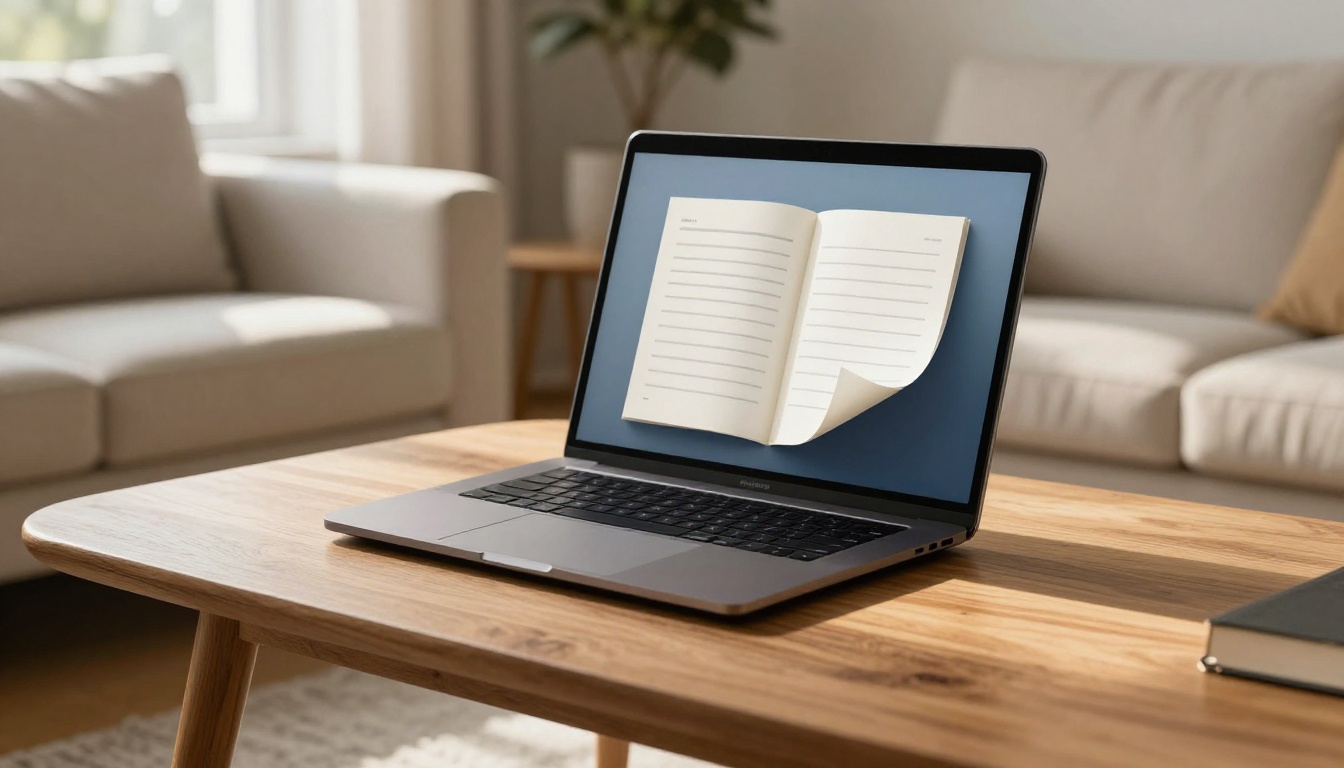
Flipbooks AI deckt all das ab. Der PDF-zu-Flipbook-Konverter verwandelt deine exportierte Photoshop-PDF in eine voll interaktive Publikation, ganz ohne technische Einrichtung.
So veröffentlichst du dein Photoshop-Flipbook mit Flipbooks AI
Ist dein Photoshop-Design für einen Katalog, ein Lookbook, eine Broschüre, ein Portfolio oder eine andere visuelle Publikation gedacht, ist Flipbooks AI der schnellste Weg von PSD zu einem live geschalteten interaktiven Flipbook. So geht es genau.
1. PSD als PDF exportieren
Folge den Exportschritten von oben. Ziel ist eine saubere, RGB-basierte PDF in hoher Qualität, in der keine Bearbeitungsfunktionen erhalten bleiben.
2. Konto erstellen
Gehe zu Flipbooks AI und erstelle ein kostenloses Konto. Zum Start ist keine Kreditkarte nötig. Mit dem kostenlosen Tarif kannst du die Plattform mit deinem ersten Flipbook testen, bevor du dich für einen kostenpflichtigen Tarif entscheidest.
3. PDF hochladen
Klicke in deinem Dashboard auf Neues Flipbook und lade deine PDF hoch. Die Plattform verarbeitet jede Seite und erstellt den interaktiven Betrachter automatisch. Die Verarbeitungszeit liegt bei den meisten Dokumenten unter 60 Sekunden.
4. Branding und Erscheinungsbild anpassen
Sobald die Datei hochgeladen ist, kannst du Folgendes anpassen:
- Titelbild: Wähle die Seite, die als Vorschaubild erscheint
- Hintergrundfarbe: Passe den Hintergrund hinter dem Betrachter an deine Markenpalette an
- Platzierung des Logos: Füge dein Markenzeichen in die Oberfläche des Betrachters ein
- Seiteneffekte: Aktiviere Hardcover-Effekt, Schatten und Seitenrolleffekt
- Inhaltsverzeichnis: Wird automatisch aus den Lesezeichen deiner PDF erstellt
💡 Hast du mit einer bestimmten Markenfarbe gestaltet, kopiere den exakten Hexcode aus Photoshop und füge ihn im Feld für die Hintergrundfarbe bei Flipbooks AI ein, für eine pixelgenaue Markenkonsistenz.
5. Interaktive Elemente hinzufügen
Hier übertrifft ein Flipbook alles, was eine statische PDF kann. Im Editor kannst du:
- Videos einbetten: Füge Produktdemos oder Anleitungen direkt auf bestimmten Seiten hinzu
- Anklickbare Links: Jeder URL-Text in deinem Design wird zu einem aktiven Link
- Audiospuren: Füge Hintergrundmusik oder Erzählungen hinzu
- Pop-ups: Blende zusätzliche Informationen über interaktive Punkte auf den Seiten ein
6. Freigabe- und Datenschutzoptionen festlegen
Lege vor der Veröffentlichung den Zugriff fest:
- Öffentlich: Jeder mit dem Link kann es ansehen
- Passwortgeschützt: Zum Öffnen ist ein Passwort nötig (ideal für Kundenvorlagen oder interne Dokumente)
- Eingebettet: Erzeuge mit dem Werkzeug Flipbook auf Website einbetten einen iframe-Einbettungscode für deine Website
Für Portfolios bieten die Werkzeuge Digitales Portfolio erstellen oder Fotografie-Portfolio passende Einstellungen. Für Kataloge, die in Photoshop entstehen, sind der Produktkatalog-Generator oder der Modekatalog-Ersteller speziell auf diesen Arbeitsablauf zugeschnitten.
7. Veröffentlichen und teilen
Klicke auf Veröffentlichen. Mit einem Klick erhältst du eine teilbare URL, einen QR-Code und einen Einbettungscode. Teile sie direkt per E-Mail oder in den sozialen Medien, oder bette den Code in deine Website ein.
Tarifvergleich
| Funktion | Free | Standard | Professional |
|---|
| Wasserzeichen | Ja | Nein | Nein |
| Flipbooks | 1 | Unbegrenzt | Unbegrenzt |
| Passwortschutz | Nein | Ja | Ja |
| Individuelles Branding | Nein | Ja | Ja |
| Analysen | Nein | Nein | Ja |
| Kontaktgenerierung | Nein | Nein | Ja |
| Offline-Downloads | Nein | Nein | Ja |
| Einbettung auf Website | Nein | Ja | Ja |
Funktionen des Professional-Tarifs wie Analysen und Kontaktgenerierung sind besonders wertvoll für Designer, die kommerzielle Inhalte verbreiten. Tarife vergleichen, um den passenden Tarif zu finden.
Was ein Flipbook wirklich gut aussehen lässt
Nicht alle Flipbooks sind gleich. Die technischen Schritte oben bringen dich online. Diese Grundsätze sorgen dafür, dass man dich bemerkt.
Seitenkonsistenz ist wichtig
Leser bemerken Inkonsistenzen. Wenn sich die Ränder zwischen den Seiten verschieben, Schriften unerwartet die Größe ändern oder Anschnittbereiche nicht richtig angelegt wurden, wirkt es amateurhaft, selbst auf einer teuren Plattform. Richte Hilfslinien und Vorlagen von Anfang an in Photoshop ein, sperre sie, und sorge so dafür, dass jede Arbeitsfläche stimmig ist.
Kontrastreiche Doppelseiten halten die Aufmerksamkeit
Dunkle Seiten, gefolgt von hellen Seiten, schaffen einen natürlichen visuellen Rhythmus. Vermeide fünf aufeinanderfolgende rein weiße Layouts. Setze Farbe, große Fotos oder fette Typografie ein, um das Lesemuster zu unterbrechen und die Aufmerksamkeit zurückzuholen.
Typografie für Bildschirme anpassen
Fließtext mit 9 bis 10 pt sieht im Druck gut aus, ist aber auf einem Telefonbildschirm im Flipbook-Betrachter kaum lesbar. Verwende mindestens 12 pt für Fließtext und 24 pt oder größer für Überschriften, wenn du bei üblichen Zoomstufen auf dem Telefon gut lesbar sein willst.
✅ Sieh dir dein Flipbook vor der Veröffentlichung auf einem Telefon an. So werden Probleme mit Typografie und Abständen sichtbar, die auf dem Desktop-Computer gut aussehen, auf dem Telefon aber komplett scheitern.
Doppelseiten im Vergleich zu Einzelseiten
Manche Flipbooks wirken am besten als Einzelseiten. Andere profitieren von Doppelseiten, bei denen linke und rechte Seite ein visuelles Paar bilden. Photoshop-Arbeitsflächen lassen sich als Doppelseiten anlegen: Baue sie als doppelt breite Arbeitsflächen und teile sie bei der PDF-Zusammenstellung auf, wenn deine Plattform Einzelseiten verlangt.
Praxisbeispiele für Designer
Den Arbeitsablauf zu kennen ist das eine. Zu wissen, wo du ihn einsetzt, macht den Unterschied zwischen einer Nebenfertigkeit und einer Dienstleistung, für die du Geld verlangen kannst.
Präsentationen für Kunden
Höre auf, flache PDFs zur Prüfung an Kunden zu schicken. Baue die Präsentation in Photoshop, exportiere sie als PDF und veröffentliche sie als Flipbook. Kunden öffnen sie im Browser, sehen das Design im vollen Zusammenhang und geben klar verständliches Feedback. Keine Versionsverwirrung, keine Download-Probleme und keine Beschwerden à la "Auf meinem Bildschirm sieht es anders aus".
Mode- und Produkt-Lookbooks
Photoshop ist das natürliche Werkzeug für redaktionell gestaltete Lookbooks. Exportiere die PSD und nutze den Interaktiven Lookbook-Designer, um sie als teilbares, einbettbares Lookbook zu veröffentlichen, das online wie ein echtes Magazin wirkt.
Restaurantkarten
Eine in Photoshop gestaltete Karte wird zur digitalen Speisekarte, die Restaurants aus ihrem Google-Unternehmensprofil verlinken, auf ihrer Website einbetten oder per QR-Code am Tisch teilen können. Der Restaurantkarten-Flipbook-Ersteller übernimmt die Details ganz ohne manuelle Einrichtung.
Immobilienbroschüren
Makler, die Objektbroschüren in Photoshop gestalten, können sie als interaktive Flipbooks veröffentlichen und direkt in ihre Objekte einbetten. Der Immobilienbroschüren-Ersteller ist genau für diesen Arbeitsablauf gebaut, mit Branding- und Datenschutzoptionen inklusive.
Fotografie-Portfolios
Fotografen arbeiten ohnehin mit Adobe-Tools. Wer ein ausgewähltes Portfolio aus Photoshop exportiert und über das Werkzeug Fotografie-Portfolio veröffentlicht, schafft eine Präsentation, die weit eindrucksvoller ist als ein Dropbox-Ordner oder ein statischer Galerie-Link.
Lass großartige Designs nicht ungenutzt
Der Weg von Photoshop zum Flipbook ist kürzer, als die meisten Designer annehmen. Richte deine Arbeitsflächen richtig ein, exportiere mit den passenden Einstellungen, lade alles bei Flipbooks AI hoch, und dein Design ist in wenigen Minuten live. Interaktiv, teilbar und genau so, wie du es gestaltet hast.
Ob du einen Produktkatalog, ein Kundenangebot, ein Lookbook oder ein Fotografie-Portfolio veröffentlichst: Flipbooks AI gibt deiner Photoshop-Arbeit die Präsentationsebene, die sie verdient. Sieh dir alle Flipbook-Werkzeuge an, um das passende für dein Projekt zu finden, oder prüfe die Tarife, um die Option zu finden, die für dich passt.



