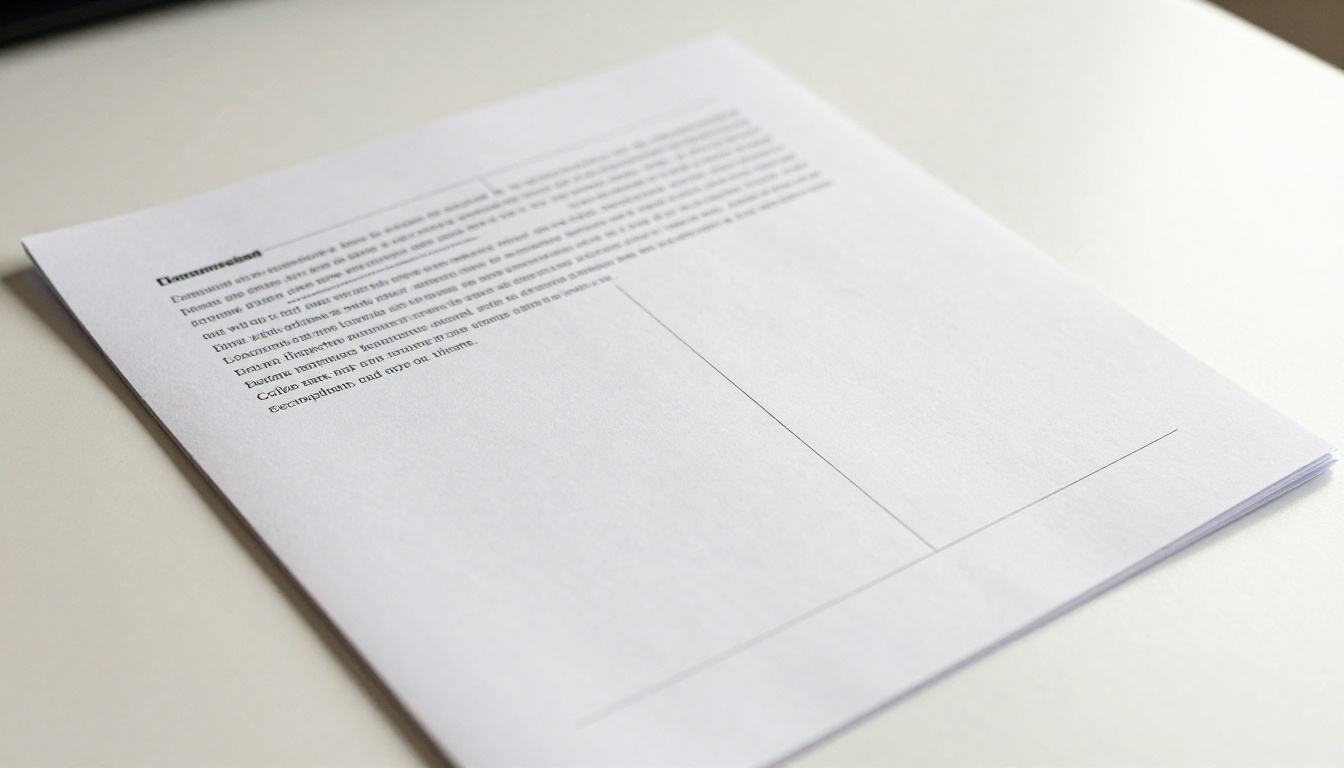
Você enviou seu PDF, clicou em converter e abriu o flipbook. Tudo parece ótimo, aí você rola até a página 4 e ela está totalmente branca. Ou a página 7. Ou toda terceira página. O resto do documento está bem, então por que seu flipbook tem páginas em branco?
A resposta quase nunca é a plataforma de conversão. Páginas em branco em um flipbook digital têm origem em algo dentro do próprio PDF original, e a boa notícia é que cada causa tem uma solução. O Flipbooks AI processa milhares de PDFs todos os dias, e os problemas de páginas em branco seguem uma lista bem curta de padrões que se repetem. Este artigo percorre cada um deles.
O que realmente acontece durante a conversão
A renderização de PDF não é uma operação de copiar e colar
Quando uma plataforma converte seu PDF em flipbook, ela renderiza cada página em um formato visualizável, normalmente como imagens ou camadas SVG. O conversor lê a estrutura interna do PDF, incluindo camadas, fontes incorporadas, grupos de objetos e espaços de cor, e os traduz para algo que um navegador consegue exibir.
Se alguma página tiver conteúdo que o renderizador não consegue interpretar (objetos invisíveis, vetores malformados, formas preenchidas em branco sobre o conteúdo ou camadas marcadas como ocultas), a saída renderizada dessa página sai vazia. A página existe no flipbook, mas não mostra nada.
Toda página em branco tem um motivo
A distinção importante é que uma página em branco nunca é aleatória. Aleatoriedade sugeriria um bug na ferramenta de flipbook. Páginas em branco aparecem de forma constante nos mesmos números de página toda vez que você converte, o que é o sinal mais claro de que o problema está no PDF.
As 6 causas mais comuns
1. Páginas em branco intencionais do documento original
A causa mais esquecida. Muitos documentos, especialmente os criados originalmente para impressão, incluem páginas em branco deliberadas para impressão frente e verso. Uma seção que começa em uma página da direita força uma página da esquerda em branco antes dela. Quando convertidas em flipbook, essas páginas em branco de impressão aparecem como páginas digitais vazias.
Como confirmar: abra seu PDF em qualquer visualizador e conte as páginas. Se a página 4 estiver em branco no visualizador, ela já estava em branco antes da conversão.
2. Objetos transparentes ou preenchidos em branco cobrindo o conteúdo
Esta é a mais traiçoeira. Um designer coloca um retângulo branco sem finalidade aparente (talvez uma sobra de um layout anterior) diretamente sobre o conteúdo da página. Na impressão, isso não causa problema, porque a impressora renderiza as camadas de baixo para cima. Em um visualizador de PDF e em um flipbook, esse retângulo branco fica por cima e bloqueia tudo o que está embaixo.
Da mesma forma, objetos com opacidade de 0% existem na estrutura do PDF, mas são renderizados como nada. Se uma página inteira foi tornada transparente por acidente, ela aparece em branco.
3. Camadas ocultas ou que não são impressas
O PDF suporta camadas (chamadas Grupos de Conteúdo Opcional). Se uma camada estiver marcada como oculta nas propriedades do PDF, alguns conversores respeitam essa configuração e renderizam a página sem o conteúdo dessa camada. Se todo o conteúdo da página estiver em uma camada oculta, a página sai em branco.
Isso acontece com mais frequência quando arquivos são exportados do Adobe Illustrator ou do InDesign com as configurações de visibilidade de camadas preservadas.
4. Fontes que não foram incorporadas corretamente
Quando um PDF é exportado sem incorporar suas fontes, o motor de renderização procura essas fontes no próprio sistema. Se a fonte não for encontrada, o texto é substituído ou desaparece por completo. Em uma página com muito texto, onde todo o conteúdo é tipografia não incorporada, a página pode aparecer totalmente em branco, porque não há nada que o renderizador consiga desenhar.
⚠️ Isso é especialmente comum com fontes de marca personalizadas, fontes display de bibliotecas por assinatura e quaisquer fontes licenciadas como não incorporáveis.
5. Dados de página corrompidos ou malformados
Às vezes, os dados internos de uma página do PDF são corrompidos durante a exportação ou depois de várias rodadas de edição e salvamento. O nó da página existe na árvore do documento, mas o fluxo de conteúdo está vazio, malformado ou contém erros de codificação que fazem o renderizador pular a página silenciosamente.
6. Incompatibilidade de versão ou recurso do PDF
O PDF evoluiu através de muitas versões da especificação (de 1.0 até 2.0 e além). Alguns recursos introduzidos no PDF 1.6 e posteriores, incluindo mesclagem de transparência, conteúdo 3D e certos formatos de compressão, não são suportados por todos os motores de renderização. Se uma página depende muito desses recursos, ela pode cair para uma renderização em branco.
| Causa | Frequência | Visível no visualizador de PDF? | Dificuldade de correção |
|---|
| Páginas em branco intencionais | Muito comum | Sim, as mesmas páginas em branco | Fácil |
| Objetos preenchidos em branco | Comum | Às vezes | Moderada |
| Camadas ocultas | Comum (arquivos do InDesign/AI) | Sim | Fácil |
| Fontes não incorporadas | Moderada | Parcialmente | Fácil |
| Dados de página corrompidos | Rara | Geralmente sim | Moderada |
| Incompatibilidade de versão do PDF | Moderada | Às vezes | Fácil |

Como corrigir páginas em branco antes de enviar
Passo 1: abra o PDF primeiro em um visualizador independente
Antes de mexer em qualquer configuração, abra seu PDF no Adobe Acrobat Reader (gratuito) ou na Visualização do Mac. Role por todas as páginas. Se você vir páginas em branco aqui, elas existem no arquivo original. Se todas as páginas parecerem boas no Acrobat, mas aparecerem em branco no flipbook, você tem um problema de compatibilidade de renderização.
Essa verificação elimina ou confirma pelo menos 60% dos casos.
Passo 2: remova as páginas em branco de impressão
Se as páginas em branco aparecerem também no seu visualizador de PDF, exclua-as antes de converter. No Adobe Acrobat Pro:
- Abra o painel de miniaturas de páginas
- Clique com o botão direito na miniatura da página em branco
- Selecione "Excluir páginas"
- Salve uma nova cópia com outro nome de arquivo (preserve o original)
Na Visualização do Mac, arraste as miniaturas das páginas em branco para fora da barra lateral e depois salve.
Passo 3: achate todas as camadas
Se as páginas em branco parecerem normais no Acrobat, mas seu arquivo original foi feito no InDesign ou no Illustrator, achate todas as camadas antes de exportar.
No Adobe InDesign: vá em Arquivo > Exportar > Adobe PDF. Na caixa de exportação, marque "Achatar transparência" e defina a predefinição como "Alta resolução". Garanta que todas as camadas estejam visíveis antes de exportar.
No Adobe Illustrator: Arquivo > Salvar como > Adobe PDF. Desmarque "Preservar recursos de edição do Illustrator" (isso causa problemas de camadas) e depois exporte.
Passo 4: imprima como PDF
Esta é a correção mais confiável para problemas de transparência e camadas. Em vez de exportar direto para PDF, use a função "Imprimir como PDF" do sistema operacional:
- Abra o PDF em qualquer visualizador
- Vá em Arquivo > Imprimir
- Selecione "Salvar como PDF" (Mac) ou "Microsoft Print to PDF" (Windows) como impressora
- Imprima todas as páginas
Esse processo renderiza novamente cada página como uma imagem plana, removendo todas as camadas, grupos de transparência, conteúdo opcional e objetos ocultos. O resultado é um PDF limpo e plano, em que o que você vê é exatamente o que o conversor recebe.
💡 Imprimir como PDF é a solução mais rápida, em uma única etapa, para 90% dos problemas de páginas em branco. O arquivo resultante pode ficar um pouco maior, mas converte de forma confiável todas as vezes.
Passo 5: incorpore todas as fontes na nova exportação
Se você tiver acesso ao arquivo original (InDesign, Illustrator, Word, PowerPoint), exporte de novo com "Incorporar todas as fontes" ativado. No Microsoft Office:
- Arquivo > Salvar como > PDF
- Clique em "Mais opções"
- Em Opções, marque "Compatível com ISO 19005-1 (PDF/A)"
O formato PDF/A exige por lei que todas as fontes estejam incorporadas, o que o torna o formato de exportação mais seguro para a conversão em flipbook.
Como corrigir páginas em branco no Flipbooks AI
O Flipbooks AI oferece várias ferramentas para identificar e corrigir problemas de páginas em branco dentro da própria plataforma, sem precisar voltar ao arquivo original.
Envio e prévia imediata
Depois de enviar seu PDF usando o Conversor de PDF para flipbook, a plataforma gera uma prévia de cada página. Não pule esta etapa. Percorra todas as páginas na prévia antes de publicar.
Se você encontrar uma página em branco, tem dois caminhos: corrigir o PDF original e enviar de novo, ou usar as ferramentas de gerenciamento de páginas para remover essa página do flipbook diretamente.
Substitua páginas individualmente
Em vez de enviar o documento inteiro de novo quando apenas uma página está em branco, você pode substituir páginas individuais. Exporte só a página corrigida como um PDF de uma página e troque-a. Isso economiza bastante tempo em documentos longos.
Gerenciamento da ordem das páginas
Depois de remover as páginas em branco, use o painel de ordenação de páginas para verificar se o fluxo do documento ainda faz sentido. Remover uma página em branco no meio do documento muda os números das páginas seguintes, o que importa se você tiver um sumário.
✅ Sempre visualize seu flipbook tanto em computador quanto em celular antes de compartilhar. Alguns problemas de renderização de transparência só aparecem em certas resoluções de tela.
Ferramentas de limpeza de PDF que ajudam
Várias ferramentas gratuitas e pagas podem ajudar a diagnosticar e limpar problemas de PDF antes de converter em flipbook.
| Ferramenta | Preço | O que corrige | Ideal para |
|---|
| Adobe Acrobat Pro | US$ 19,99/mês | Camadas, fontes, páginas, transparência | Fluxo profissional completo |
| Smallpdf | Gratuito / US$ 9/mês | Corrupção de arquivo, arquivos grandes | Limpeza online rápida |
| PDF24 | Gratuito | Remoção de páginas, mesclagem, achatamento | Limpeza simples sem camadas |
| Visualização (Mac) | Gratuito (integrado) | Remoção de páginas, Imprimir como PDF | Usuários de Mac, correções rápidas |
| Microsoft Print to PDF | Gratuito (integrado) | Achatamento completo, transparência | Usuários de Windows, correções rápidas |
| ilovepdf | Gratuito / US$ 4/mês | Remoção de páginas, compactação | Correções rápidas no navegador |
A opção "Imprimir como PDF" tanto no Mac quanto no Windows não custa nada e resolve a maioria dos casos. Vale sempre testá-la primeiro, antes de pagar por uma ferramenta de terceiros.
Planos do Flipbooks AI e o que incluem
Depois que seu PDF estiver limpo e pronto, o plano escolhido determina o que você pode fazer com seu flipbook depois de publicá-lo.
| Funcionalidade | Gratuito | Standard | Professional |
|---|
| Flipbooks por conta | 1 | Ilimitados | Ilimitados |
| Marca d’água | Sim | Não | Não |
| Marca personalizada | Não | Sim | Sim |
| Proteção por senha | Não | Sim | Sim |
| Estatísticas | Não | Não | Sim |
| Formulários de contato | Não | Não | Sim |
| Downloads offline | Não | Sim | Sim |
| Incorporar no site | Sim | Sim | Sim |
| Domínio personalizado | Não | Não | Sim |
Para a maioria dos usuários que publicam conteúdo com aparência profissional, o plano Standard elimina a marca d’água e acrescenta proteção por senha, o que importa para documentos internos e conteúdo premium. A página de preços tem um resumo atualizado de todas as faixas e do que cada uma inclui.

Quando uma página em branco é intencional
Nem todas as páginas em branco são erros. Há motivos legítimos para incluir páginas em branco ou quase em branco em um flipbook.
Respiro entre seções
Uma página com apenas uma cor de seção e sem texto não está em branco, é uma escolha de design. Se essas páginas saírem brancas em vez da cor de fundo pretendida, verifique se a cor de fundo está definida como um objeto de fundo do PDF ou simplesmente como um retângulo preenchido. Retângulos preenchidos sobrevivem ao achatamento. Cores de fundo do PDF às vezes não sobrevivem.
Conteúdo protegido por senha ou restrito
No plano Professional, você pode restringir páginas ou seções específicas a quem preencher um formulário de captação de contatos. Uma página que aparece em branco para um leitor não cadastrado está funcionando exatamente como previsto. É um recurso poderoso para revistas digitais, materiais de curso e catálogos premium.
Documentos de impressão com frente e verso
Se você está reaproveitando um PDF pronto para impressão como flipbook digital, aceite que algumas páginas em branco podem ser estruturalmente necessárias. Em vez de lutar contra elas, exclua os espaços em branco e ajuste seu layout para que a versão digital faça sentido sem eles.
Nem todas as configurações de exportação de PDF são iguais. Veja como os aplicativos de origem mais comuns se classificam para uma conversão limpa em flipbook.
| Aplicativo de origem | Confiabilidade | Observações |
|---|
| Adobe InDesign (PDF/X-1a) | Excelente | Achatado, com fontes incorporadas, compatível |
| Adobe InDesign (PDF interativo) | Ruim | JavaScript e camadas causam problemas |
| Microsoft Word (Salvar como PDF) | Boa | Incorpora fontes, transparência mínima |
| Microsoft PowerPoint (Imprimir como PDF) | Boa | Melhor que a exportação nativa de PPT |
| Canva (PDF para impressão) | Boa | Use "PDF para impressão", não "PDF padrão" |
| Google Docs (Baixar como PDF) | Boa | Saída limpa, sem camadas |
| Adobe Illustrator (PDF padrão) | Moderada | Achate antes de exportar |
| Figma (exportação em PDF) | Moderada | Verifique manualmente a incorporação de fontes |
💡 Para quem usa o Canva, sempre baixe como "PDF para impressão" em vez de "PDF padrão". A versão para impressão achata os efeitos e incorpora as fontes, enquanto a padrão preserva alguns elementos interativos que podem causar problemas de renderização de páginas em branco.
Checklist rápido de diagnóstico
Antes de entrar em contato com o suporte ou presumir que a plataforma está com defeito, percorra esta lista rápida:
- A página em branco existe no seu visualizador de PDF? Se sim, corrija na origem.
- A página em branco está sempre em branco, ou só às vezes? Páginas em branco constantes são problemas do PDF; as intermitentes podem ser problemas de carregamento.
- Você exportou do InDesign ou do Illustrator? Achate todas as camadas e exporte de novo.
- Você usou fontes personalizadas? Exporte de novo com a incorporação de fontes ativada.
- Era um documento pronto para impressão? Exclua as páginas em branco de impressão antes de converter.
- "Imprimir como PDF" resolve? Se sim, o problema eram as camadas ou a transparência.
- O arquivo é muito grande (acima de 100 MB)? Comprima ou divida. Arquivos grandes podem causar falhas parciais de renderização.
Evite páginas em branco antes que apareçam
A abordagem mais limpa é criar seus documentos já pensando no digital, em vez de reaproveitar arquivos de impressão.
- Projete pensando na tela: modo de cor RGB, e não CMYK
- Evite configurações de sobreimpressão (um recurso de impressão que confunde os renderizadores de tela)
- Exporte como PDF/X-1a para máxima compatibilidade
- Remova todas as camadas ocultas antes de exportar
- Teste a exportação de uma única página antes de exportar o documento completo
Quando você cria seu PDF com a publicação digital em mente, páginas em branco se tornam praticamente impossíveis. O Conversor de PDF para flipbook do Flipbooks AI lida bem até com documentos complexos, mas um arquivo de origem limpo torna cada conversão mais rápida e previsível.
Para publicações mais longas, como e-books, revistas digitais ou relatórios anuais, investir dez minutos na limpeza do PDF antes do envio economiza horas de solução de problemas depois.
Faça cada página aparecer corretamente
Páginas em branco em um flipbook têm solução, e quase sempre é possível resolvê-las sem conhecimento técnico. O processo se resume a três passos: diagnosticar se a página em branco existe no PDF original, aplicar a correção certa (geralmente "Imprimir como PDF" ou achatar e exportar de novo) e enviar novamente.
Se você tem um PDF limpo e ainda vê páginas em branco depois da conversão, a equipe de suporte do Flipbooks AI pode identificar exatamente o que o conversor encontrou. Mas, na maioria dos casos, a correção leva menos de cinco minutos depois que você sabe onde procurar.
Pronto para publicar seu flipbook sem nenhuma página em branco? Crie sua conta no Flipbooks AI e envie seu PDF limpo. Compare os planos de preços para escolher o ideal, ou navegue por todas as ferramentas disponíveis para criar exatamente o flipbook de que você precisa.



