Du hast dein PDF hochgeladen, auf Konvertieren geklickt und das Flipbook geöffnet. Alles sieht gut aus, dann scrollst du zu Seite 4 und sie ist komplett weiß. Oder Seite 7. Oder jede dritte Seite. Der Rest des Dokuments ist in Ordnung, warum hat dein Flipbook also leere Seiten?
Die Antwort liegt fast nie an der Konvertierungsplattform. Leere Seiten in einem digitalen Flipbook gehen auf etwas innerhalb der Quell-PDF selbst zurück, und die gute Nachricht ist: Jede Ursache lässt sich beheben. Flipbooks AI verarbeitet jeden Tag Tausende PDFs, und leere Seiten folgen einer sehr kurzen Liste immer wiederkehrender Muster. Dieser Artikel geht jedes einzelne durch.
Was bei der Konvertierung tatsächlich passiert
PDF-Rendering ist kein Kopieren und Einfügen
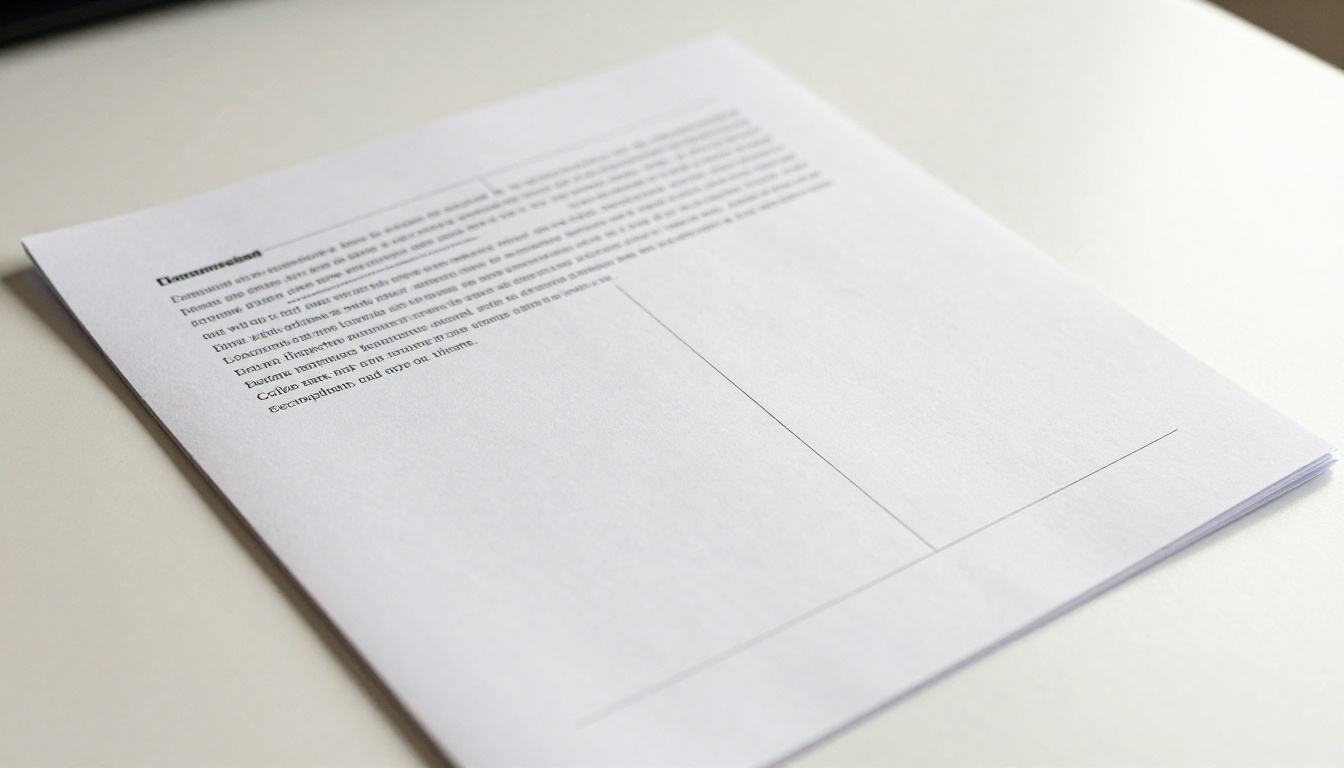
Wenn eine Plattform dein PDF in ein Flipbook umwandelt, rendert sie jede Seite in ein anzeigbares Format, meist als Bilder oder SVG-Ebenen. Der Konverter liest die interne Struktur des PDFs, also Ebenen, eingebettete Schriften, Objektgruppen und Farbräume, und übersetzt sie in etwas, das ein Browser darstellen kann.
Wenn eine Seite Inhalte enthält, die der Renderer nicht interpretieren kann (unsichtbare Objekte, fehlerhafte Vektoren, weiß gefüllte Formen über Inhalten oder als verborgen markierte Ebenen), kommt für diese Seite eine leere Ausgabe zurück. Die Seite ist im Flipbook vorhanden, zeigt aber nichts.
Jede leere Seite hat einen Grund
Wichtig ist: Eine leere Seite entsteht nie zufällig. Zufall würde auf einen Fehler im Flipbook-Tool hindeuten. Leere Seiten erscheinen bei jeder Konvertierung konsequent auf denselben Seitenzahlen, und das ist das klarste Zeichen dafür, dass das Problem im PDF steckt.
Die 6 häufigsten Ursachen
1. Absichtlich leere Seiten aus dem Originaldokument
Die am meisten übersehene Ursache. Viele Dokumente, besonders solche, die ursprünglich für den Druck gestaltet wurden, enthalten absichtlich leere Seiten für den beidseitigen Druck. Ein Abschnitt, der auf einer rechten Seite beginnt, erzwingt eine leere linke Seite davor. Beim Umwandeln in ein Flipbook erscheinen diese Druck-Leerseiten als leere digitale Seiten.
So prüfst du es: Öffne dein PDF in einem beliebigen Viewer und zähle die Seiten. Ist Seite 4 im Viewer leer, war sie schon vor der Konvertierung leer.
2. Transparente oder weiß gefüllte Objekte, die Inhalte verdecken
Das ist die hinterhältigste Ursache. Ein Designer legt ein weißes Rechteck ohne erkennbaren Zweck (vielleicht ein Rest aus einem früheren Layout) direkt über den Seiteninhalt. Beim Druck entsteht dadurch kein Problem, weil der Drucker Ebenen von unten nach oben rendert. In einem PDF-Viewer und im Flipbook liegt dieses weiße Rechteck oben und verdeckt alles darunter.
Ähnlich verhält es sich mit Objekten, die 0 % Deckkraft haben. Sie existieren in der PDF-Struktur, werden aber als nichts dargestellt. Wurde eine ganze Seite versehentlich transparent gemacht, erscheint sie als leer.
3. Verborgene oder nicht druckbare Ebenen
PDFs unterstützen Ebenen (als Optional Content Groups bezeichnet). Ist eine Ebene in den PDF-Eigenschaften als verborgen markiert, übernehmen manche Konverter diese Einstellung und rendern die Seite ohne den Inhalt dieser Ebene. Liegt der gesamte Seiteninhalt auf einer verborgenen Ebene, wird die Seite leer.
Das passiert am häufigsten, wenn Dateien aus Adobe Illustrator oder InDesign exportiert werden und die Sichtbarkeitseinstellungen der Ebenen erhalten bleiben.
4. Schriften, die nicht richtig eingebettet wurden
Wird ein PDF ohne eingebettete Schriften exportiert, sucht die Rendering-Engine die Schriften auf ihrem eigenen System. Wird die Schrift nicht gefunden, wird sie ersetzt oder der Text verschwindet ganz. Auf einer textlastigen Seite, deren gesamter Inhalt aus nicht eingebetteter Typografie besteht, kann die Seite komplett leer wirken, weil der Renderer schlicht nichts zeichnen kann.
⚠️ Das kommt besonders häufig bei eigenen Markenschriften, Display-Schriften aus Abo-Bibliotheken und allen Schriften vor, die als nicht einbettbar lizenziert sind.
5. Beschädigte oder fehlerhafte Seitendaten
Gelegentlich werden die internen PDF-Daten einer Seite beim Export oder durch mehrfaches Bearbeiten und erneutes Speichern beschädigt. Der Seitenknoten existiert im Dokumentbaum, aber der Inhaltsstream ist leer, fehlerhaft oder enthält Kodierungsfehler, die dazu führen, dass der Renderer die Seite stillschweigend überspringt.
6. Inkompatibilität von PDF-Version oder Funktion
PDF hat sich über viele Spezifikationsversionen entwickelt (von 1.0 bis 2.0 und darüber hinaus). Manche Funktionen, die ab PDF 1.6 eingeführt wurden, darunter Transparenzmischung, 3D-Inhalte und bestimmte Kompressionsformate, werden nicht von allen Rendering-Engines unterstützt. Stützt sich eine Seite stark auf solche Funktionen, kann sie auf eine leere Darstellung zurückfallen.
| Ursache | Häufigkeit | Im PDF-Viewer sichtbar? | Schwierigkeit der Behebung |
|---|
| Absichtlich leere Seiten | Sehr häufig | Ja, dieselben leeren Seiten | Einfach |
| Weiß gefüllte Objekte | Häufig | Manchmal | Mittel |
| Verborgene Ebenen | Häufig (InDesign-/AI-Dateien) | Ja | Einfach |
| Nicht eingebettete Schriften | Mittel | Teilweise | Einfach |
| Beschädigte Seitendaten | Selten | Meist ja | Mittel |
| PDF-Versionsinkompatibilität | Mittel | Manchmal | Einfach |

So behebst du leere Seiten vor dem Hochladen
Schritt 1: Öffne das PDF zuerst in einem eigenständigen Viewer
Bevor du irgendwelche Einstellungen änderst, öffne dein PDF im Adobe Acrobat Reader (kostenlos) oder in der Vorschau auf dem Mac. Blättere durch jede Seite. Siehst du hier leere Seiten, sind sie in der Quelldatei vorhanden. Sieht alles in Acrobat gut aus, im Flipbook aber leer aus, liegt ein Problem mit der Rendering-Kompatibilität vor.
Diese Prüfung klärt oder bestätigt mindestens 60 % der Fälle.
Schritt 2: Entferne absichtliche Druck-Leerseiten
Wenn leere Seiten auch in deinem PDF-Viewer erscheinen, lösche sie vor der Konvertierung. In Adobe Acrobat Pro:
- Öffne das Seitenminiaturen-Panel
- Klicke mit der rechten Maustaste auf die Miniatur der leeren Seite
- Wähle „Seiten löschen“
- Speichere eine Kopie mit einem anderen Dateinamen (dein Original bleibt erhalten)
In der Vorschau auf dem Mac ziehst du die Miniaturen leerer Seiten aus der Seitenleiste und speicherst anschließend.

Schritt 3: Alle Ebenen reduzieren
Sehen die leeren Seiten in Acrobat gut aus, wurde deine Quelldatei aber in InDesign oder Illustrator erstellt, reduziere alle Ebenen, bevor du exportierst.
In Adobe InDesign: Gehe zu Datei > Exportieren > Adobe PDF. Aktiviere im Exportdialog „Transparenz reduzieren“ und wähle als Vorgabe „Hohe Qualität“. Stelle sicher, dass alle Ebenen vor dem Export sichtbar sind.
In Adobe Illustrator: Datei > Speichern unter > Adobe PDF. Entferne das Häkchen bei „Illustrator-Bearbeitungsfunktionen erhalten“ (das verursacht Ebenenprobleme) und exportiere dann.
Schritt 4: In PDF drucken
Das ist die zuverlässigste Lösung für Probleme mit Transparenz und Ebenen. Statt direkt als PDF zu exportieren, nutze die integrierte Funktion „Als PDF drucken“ deines Betriebssystems:
- Öffne das PDF in einem beliebigen Viewer
- Gehe zu Datei > Drucken
- Wähle als Drucker „Als PDF speichern“ (Mac) oder „Microsoft Print to PDF“ (Windows)
- Drucke alle Seiten
Dabei wird jede Seite als flaches Bild neu gerendert, und alle Ebenen, Transparenzgruppen, optionalen Inhalte und verborgenen Objekte werden entfernt. Das Ergebnis ist ein sauberes, flaches PDF, bei dem genau das, was du siehst, auch genau das ist, was der Konverter erhält.
💡 „Als PDF drucken“ ist die schnellste Einzelschritt-Lösung für 90 % aller Probleme mit leeren Seiten. Die resultierende Datei ist eventuell etwas größer, wird aber jedes Mal zuverlässig konvertiert.
Schritt 5: Alle Schriften beim erneuten Exportieren einbetten
Hast du Zugriff auf die Quelldatei (InDesign, Illustrator, Word, PowerPoint), exportiere sie erneut mit aktiviertem „Alle Schriften einbetten“. In Microsoft Office:
- Datei > Speichern unter > PDF
- Klicke auf „Weitere Optionen“
- Setze unter Optionen ein Häkchen bei „Konform mit ISO 19005-1 (PDF/A)“
Das PDF/A-Format verlangt rechtlich, dass alle Schriften eingebettet sind, und ist damit das sicherste Exportformat für die Umwandlung in ein Flipbook.
So behebst du leere Seiten in Flipbooks AI
Flipbooks AI bietet dir mehrere Werkzeuge, um Probleme mit leeren Seiten direkt auf der Plattform zu erkennen und zu korrigieren, ohne zur Quelldatei zurückkehren zu müssen.
Hochladen und sofortige Vorschau
Nachdem du dein PDF mit dem PDF-zu-Flipbook-Konverter hochgeladen hast, erstellt die Plattform eine Vorschau jeder Seite. Überspringe diesen Schritt nicht. Scrolle vor dem Veröffentlichen durch jede Seite der Vorschau.
Entdeckst du eine leere Seite, hast du zwei Wege: die Quell-PDF korrigieren und erneut hochladen oder die Seitenverwaltung nutzen, um diese Seite direkt aus dem Flipbook zu entfernen.
Einzelne Seiten ersetzen
Statt das gesamte Dokument erneut hochzuladen, wenn nur eine Seite leer ist, kannst du einzelne Seiten ersetzen. Exportiere nur die korrigierte Seite als separate Einzelseiten-PDF und tausche sie aus. Das spart bei langen Dokumenten viel Zeit.
Seitenreihenfolge verwalten
Sobald leere Seiten entfernt sind, prüfe mit dem Panel zur Seitenreihenfolge, ob der Ablauf deines Dokuments noch stimmig ist. Das Entfernen einer leeren Seite mitten im Dokument verschiebt die nachfolgenden Seitenzahlen, was wichtig ist, wenn du ein Inhaltsverzeichnis hast.
✅ Prüfe dein Flipbook immer sowohl auf dem Desktop-Computer als auch auf mobilen Geräten, bevor du es teilst. Manche Probleme mit der Transparenzdarstellung werden erst bei bestimmten Bildschirmauflösungen sichtbar.
PDF-Bereinigungswerkzeuge, die helfen
Mehrere kostenlose und kostenpflichtige Tools können dir helfen, PDF-Probleme zu finden und zu bereinigen, bevor du in ein Flipbook konvertierst.
| Tool | Preis | Was es behebt | Am besten für |
|---|
| Adobe Acrobat Pro | 19,99 $/Monat | Ebenen, Schriften, Seiten, Transparenz | Vollständigen professionellen Workflow |
| Smallpdf | Kostenlos / 9 $/Monat | Dateibeschädigungen, übergroße Dateien | Schnelle Online-Bereinigung |
| PDF24 | Kostenlos | Seitenentfernung, Zusammenführen, Reduzieren | Einfache Bereinigung ohne Ebenen |
| Vorschau (Mac) | Kostenlos (integriert) | Seitenentfernung, Als PDF drucken | Mac-Nutzer, schnelle Lösungen |
| Microsoft Print to PDF | Kostenlos (integriert) | Vollständiges Reduzieren, Transparenz | Windows-Nutzer, schnelle Lösungen |
| ilovepdf | Kostenlos / 4 $/Monat | Seitenentfernung, Komprimierung | Schnelle Lösungen im Browser |
Die Option „Als PDF drucken“ kostet unter Mac und Windows nichts und löst die meisten Fälle. Sie lohnt sich immer als erster Versuch, bevor du für ein Drittanbieter-Tool bezahlst.
Flipbooks AI Tarife und was sie enthalten
Sobald dein PDF sauber und bereit ist, bestimmt der richtige Tarif, was du nach der Veröffentlichung mit deinem Flipbook tun kannst.
| Funktion | Free | Standard | Professional |
|---|
| Flipbooks pro Konto | 1 | Unbegrenzt | Unbegrenzt |
| Wasserzeichen | Ja | Nein | Nein |
| Eigenes Branding | Nein | Ja | Ja |
| Passwortschutz | Nein | Ja | Ja |
| Analysen | Nein | Nein | Ja |
| Kontaktformulare | Nein | Nein | Ja |
| Offline-Downloads | Nein | Ja | Ja |
| Auf der Website einbetten | Ja | Ja | Ja |
| Eigene Domain | Nein | Nein | Ja |
Für die meisten Nutzer, die professionell wirkende Inhalte veröffentlichen, entfernt der Standard-Tarif das Wasserzeichen und ergänzt den Passwortschutz, was bei internen Dokumenten und Premium-Inhalten wichtig ist. Auf der Preisseite findest du eine aktuelle Übersicht aller Tarife und was sie jeweils enthalten.

Wann eine leere Seite tatsächlich beabsichtigt ist
Nicht jede leere Seite ist ein Fehler. Es gibt gute Gründe, leere oder fast leere Seiten in ein Flipbook aufzunehmen.
Freiraum zwischen Abschnitten
Eine Seite mit nur einer Abschnittsfarbe und ohne Text ist nicht leer, sondern eine gestalterische Entscheidung. Erscheinen diese Seiten weiß statt in der gewünschten Hintergrundfarbe, prüfe, ob die Hintergrundfarbe als PDF-Hintergrundobjekt oder einfach als gefülltes Rechteck gesetzt ist. Gefüllte Rechtecke überstehen das Reduzieren. PDF-Hintergrundfarben tun das manchmal nicht.
Passwortgeschützte oder gegen Kontaktdaten freigegebene Inhalte
Im Professional-Tarif kannst du bestimmte Seiten oder Abschnitte hinter einem Kontaktformular freigeben. Eine Seite, die für eine nicht angemeldete Leserin oder einen nicht angemeldeten Leser leer wirkt, funktioniert genau wie vorgesehen. Das ist eine starke Funktion für digitale Magazine, Kursunterlagen und Premium-Kataloge.
Druckfertige Dokumente für beidseitigen Druck
Wenn du ein druckfertiges PDF als digitales Flipbook weiterverwendest, akzeptiere, dass manche leeren Seiten strukturell notwendig sind. Statt dagegen anzukämpfen, lösche die Leerseiten und passe dein Layout an, damit die digitale Version ohne sie natürlich liest.
Nicht alle PDF-Exporteinstellungen sind gleich. Hier steht, wie gängige Quellprogramme für eine saubere Flipbook-Konvertierung abschneiden.
| Quellprogramm | Zuverlässigkeit | Hinweise |
|---|
| Adobe InDesign (PDF/X-1a) | Ausgezeichnet | Flach, eingebettet, kompatibel |
| Adobe InDesign (Interaktives PDF) | Schlecht | JavaScript und Ebenen verursachen Probleme |
| Microsoft Word (Als PDF speichern) | Gut | Bettet Schriften ein, minimale Transparenz |
| Microsoft PowerPoint (Als PDF drucken) | Gut | Besser als der native PPT-Export |
| Canva (PDF Print) | Gut | „PDF Print“ statt „PDF Standard“ verwenden |
| Google Docs (Als PDF herunterladen) | Gut | Saubere Ausgabe, keine Ebenen |
| Adobe Illustrator (Standard-PDF) | Mittel | Vor dem Export reduzieren |
| Figma (PDF-Export) | Mittel | Schrifteinbettung manuell prüfen |
💡 Canva-Nutzer sollten immer „PDF Print“ statt „PDF Standard“ herunterladen. Die Print-Version reduziert Effekte und bettet Schriften ein, während Standard einige interaktive Elemente beibehält, die zu Problemen mit leeren Seiten führen können.
Schnelle Diagnose-Checkliste
Bevor du den Support kontaktierst oder annimmst, dass die Plattform defekt ist, geh diese kurze Checkliste durch:
- Ist die leere Seite auch in deinem PDF-Viewer leer? Wenn ja, behebe sie an der Quelle.
- Ist die leere Seite immer leer oder nur manchmal? Dauerhaft leere Seiten sind PDF-Probleme; zeitweise leere Seiten können Ladeprobleme sein.
- Hast du aus InDesign oder Illustrator exportiert? Reduziere alle Ebenen und exportiere erneut.
- Hast du eigene Schriften verwendet? Exportiere erneut mit aktivierter Schrifteinbettung.
- War es ein druckfertiges Dokument? Lösche Druck-Leerseiten vor der Konvertierung.
- Behebt „Als PDF drucken“ das Problem? Wenn ja, lagen Ebenen oder Transparenz zugrunde.
- Ist die Datei sehr groß (über 100 MB)? Komprimiere oder teile sie. Große Dateien können zu unvollständigen Darstellungen führen.
Leere Seiten gar nicht erst entstehen lassen
Der sauberste Ansatz ist, deine Dokumente von Anfang an für digital zu gestalten, statt Druckdateien weiterzuverwenden.
- Gestalte mit dem Bildschirm im Blick: RGB-Farbmodus statt CMYK
- Vermeide Überdrucken-Einstellungen (eine Druckfunktion, die Bildschirm-Renderer verwirrt)
- Exportiere als PDF/X-1a für maximale Kompatibilität
- Entferne vor dem Export alle verborgenen Ebenen
- Teste einen Export mit einer einzelnen Seite, bevor du das ganze Dokument exportierst
Wenn du dein PDF mit digitalem Publizieren im Blick erstellst, werden leere Seiten praktisch unmöglich. Der PDF-zu-Flipbook-Konverter von Flipbooks AI verarbeitet auch komplexe Dokumente gut, aber eine saubere Quelldatei macht jede Konvertierung schneller und besser planbar.
Für umfangreichere Publikationen wie E-Books, digitale Magazine oder Geschäftsberichte lohnen sich zehn Minuten PDF-Bereinigung vor dem Hochladen. Sie spart danach Stunden der Fehlersuche.
Damit jede Seite korrekt erscheint
Leere Seiten in einem Flipbook lassen sich beheben, und das fast immer ohne technische Vorkenntnisse. Der Prozess läuft auf drei Schritte hinaus: prüfen, ob die leere Seite im Quell-PDF existiert, die passende Lösung anwenden (meist „Als PDF drucken“ oder Reduzieren und erneut Exportieren) und dann erneut hochladen.
Wenn du ein sauberes PDF hast und nach der Konvertierung trotzdem leere Seiten siehst, kann dir das Support-Team von Flipbooks AI genau zeigen, worauf der Konverter gestoßen ist. In den meisten Fällen dauert die Behebung aber weniger als fünf Minuten, sobald du weißt, wo du suchen musst.
Bereit, dein Flipbook ohne eine einzige leere Seite zu veröffentlichen? Erstelle dein Konto bei Flipbooks AI und lade dein bereinigtes PDF hoch. Vergleiche die Preistarife, um den passenden zu finden, oder stöbere in allen verfügbaren Tools, um genau das Flipbook zu erstellen, das du brauchst.



