Du öffnest Canva, gibst „A4“ in das Suchfeld ein, und die Arbeitsfläche, die erscheint, steht hochkant. Du wolltest sie quer. Ein paar Klicks später starrst du auf eine Pixelzahl und fragst dich, ob sie scharf drucken, sauber exportieren und auch noch gut aussehen wird, wenn sie auf Flipbooks AI zu einem umblätterbaren Flipbook wird. Dieser Artikel beantwortet alle drei Fragen mit genauen Zahlen, getesteten Einstellungen und einem klaren Weg vom Design zum veröffentlichten Flipbook.
Die kurze Antwort: A4-Querformat in Canva ist 1123 x 794 px am Bildschirm (96 DPI), was 297 x 210 mm oder 11,69 x 8,27 in entspricht. Für den Druck braucht dieselbe Seite 3508 x 2480 px bei 300 DPI.
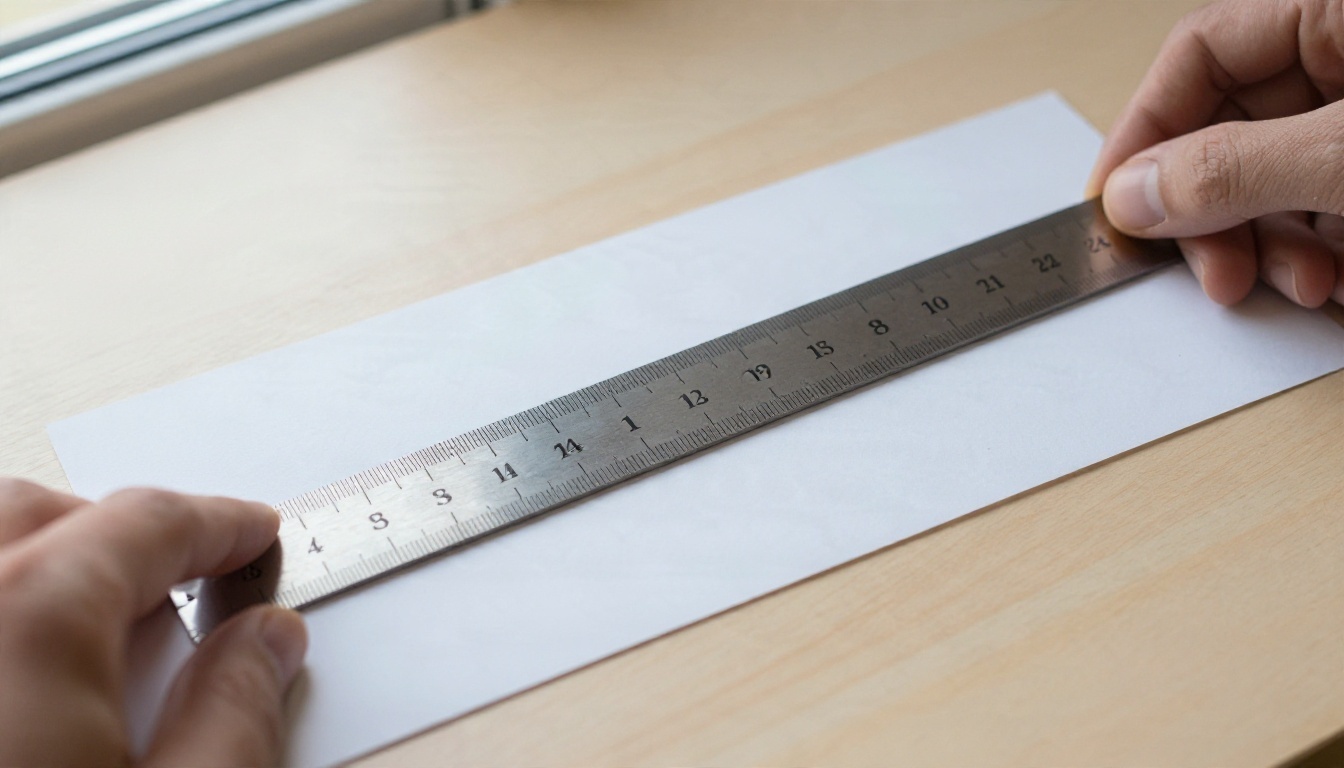
A4 ist ein physisches Papierformat, das in der Norm ISO 216 festgelegt ist. Es ändert sich nie: 297 mm breit und 210 mm hoch, wenn es quer liegt. Pixel dagegen hängen davon ab, wie viele davon in jeden Zoll passen. Deshalb findest du online fünf oder sechs verschiedene „richtige“ Antworten. Sie stimmen alle, nur bei unterschiedlichen Auflösungen.
Bildschirmgröße bei 96 DPI
Der Canva-Editor misst Seiten in Pixeln bei 96 DPI. Bei dieser Dichte ist eine A4-Querformatseite 1123 x 794 px groß. Das ist die Zahl, die du siehst, wenn du ein Design öffnest und die Maße im Bereich Größe ändern prüfst. Sie ist auch die richtige Zahl für Präsentationen, Social-Media-Beiträge und alles, was nur am Bildschirm angesehen wird.
Druckgröße bei 300 DPI
Kommerzielle und Bürodrucker erwarten deutlich mehr Details. Bei 300 DPI wird A4-Querformat zu 3508 x 2480 px. Canva zwingt dich nicht, in dieser Größe zu gestalten. Dein Layout bleibt im Editor bei 1123 x 794 px, und der Export als PDF Print skaliert Vektorformen und Text auf Druckqualität hoch. Nur Fotos können unscharf werden, deshalb lade Bilder hoch, die mindestens so groß sind wie die Werte in der Tabelle unten.
Beschnittmaße für den professionellen Druck
Eine Druckerei verlangt oft 3 mm Beschnitt auf jeder Seite. Damit wird die Seite 303 x 216 mm groß. Wenn dein Design einen farbigen Hintergrund oder ein Bild hat, das bis zum Rand läuft, verhindert der Beschnitt, dass nach dem Schneiden dünne weiße Streifen erscheinen.
| Auflösung | Verwendungszweck | A4-Querformat Breite x Höhe |
|---|
| 72 DPI | Altes Web, PDF-Punkte | 842 x 595 px |
| 96 DPI | Canva-Editor, Bildschirme | 1123 x 794 px |
| 150 DPI | Probedrucke, große Monitore | 1754 x 1240 px |
| 300 DPI | Standarddruck | 3508 x 2480 px |
| 600 DPI | Kunstdruck und feine Linienarbeiten | 7016 x 4961 px |
| 96 DPI mit 3 mm Beschnitt | Canva-Editor, druckfertig | 1145 x 816 px |
| 300 DPI mit 3 mm Beschnitt | Dateien für die Druckerei | 3579 x 2551 px |
💡 Profi-Tipp: Speichere diese Tabelle als Notiz. Wenn ein Kunde ein Briefing schickt, das „A4 Querformat, 300 DPI“ verlangt, kannst du die Zahlen ohne Taschenrechner direkt in Canva eingeben.
Die Vorlagen von Canva sind auf Hochformat ausgerichtet, deshalb braucht das Querformat einen zusätzlichen Schritt. Es gibt zwei zuverlässige Wege.
Mit einer benutzerdefinierten Größe beginnen
Das ist die sauberste Option, weil du die Einheit selbst bestimmst und später nichts drehen musst.
- Klicke oben rechts auf der Canva-Startseite auf Design erstellen.
- Wähle Benutzerdefinierte Größe.
- Stelle die Einheit von px auf mm um und gib für die Breite 297 und für die Höhe 210 ein. Oder bleib bei px und tippe 1123 x 794 ein.
- Klicke auf Neues Design erstellen.
Mit Millimetern zu arbeiten ist die sicherere Gewohnheit. Canva rechnet für dich um, und die Seite passt ohne Rundungsfehler zum Papier.
Ein bestehendes Design umstellen
Du hast schon eine Hochformatseite in A4 gebaut und willst sie breit? Öffne Größe ändern und Magic Switch (eine Pro-Funktion) und gib die Querformat-Maße ein, oder dupliziere das Design in eine neue Datei mit benutzerdefinierter Größe. Beim Ändern der Größe werden Elemente nicht immer sauber neu positioniert, also rechne mit ein paar Minuten Aufräumarbeit. Textfelder bleiben tendenziell an ihrer Stelle, während sich Bilder strecken. Prüfe deshalb jede Seite.
⚠️ Warnung: Kostenlose Konten können benutzerdefinierte Größen anlegen, haben aber womöglich nicht das Werkzeug zum Ändern der Größe mit einem Klick. Wenn du einen kostenlosen Tarif nutzt, erstelle die neue Arbeitsfläche und füge deine Elemente stattdessen manuell ein.
Ränder und Sicherheitszonen
Auch wenn deine Druckerei randlosen Druck beherrscht, halte wichtigen Text mindestens 5 mm vom Rand entfernt. Auf der Canva-Arbeitsfläche sind das etwa 19 px bei 96 DPI, sodass ein nutzbarer Bereich von etwa 1085 x 756 px bleibt. Aktiviere Lineale und Hilfslinien im Datei-Menü und zieh Hilfslinien an diese Grenzen. Ein Flipbook-Betrachter kann je nach Bildschirmform außerdem etwas anders zuschneiden, deshalb schützt dieselbe Sicherheitszone deine Inhalte auf jedem Gerät.
| Zone | Größe in mm | Größe in px (96 DPI) |
|---|
| Schnittkante (fertige Seite) | 297 x 210 | 1123 x 794 |
| Beschnittkante | 303 x 216 | 1145 x 816 |
| Sicherheitszone (5 mm Abstand) | 287 x 200 | 1085 x 756 |
Pixel, DPI und warum sie Menschen verwirren
Die meiste Verwirrung um Seitengrößen entsteht, weil zwei Begriffe vermischt werden. Ein Pixel ist eine Einheit eines digitalen Bildes. DPI beschreibt, wie viele dieser Punkte pro Zoll Papier gesetzt werden. Dieselbe Seite kann je nach gewählter DPI mehrere Pixelzahlen haben und bleibt trotzdem ein und dasselbe A4-Blatt.
Warum Canva 1123 Pixel anzeigt
Canva folgt der üblichen Web-Konvention von 96 Pixeln pro Zoll. Multipliziert man 11,69 Zoll mit 96, erhält man 1123. Multipliziert man 8,27 mit 96, erhält man 794. Nichts ist versteckt oder falsch. Es ist schlicht das Bildschirmmaß einer A4-Seite. Gestalter, die von Photoshop oder InDesign kommen, erwarten manchmal 3508 x 2480, weil diese Programme standardmäßig mit 300 DPI arbeiten. Deshalb ist eine schnelle Umrechnungstabelle wichtig.
Die richtige Auflösung wählen
Überlege, wo die Seite landen wird:
- Nur Bildschirm (E-Mail, Flipbook, Präsentation): 96 bis 150 DPI reichen völlig. Größere Dateien verlangsamen nur das Laden.
- Bürodruck: 300 DPI sorgt für scharfen Text und saubere Fotos.
- Professioneller Druck mit Beschnitt: 300 DPI plus 3 mm Beschnitt.
- Große Postervergrößerungen: Beginne mit einer größeren Arbeitsfläche, statt eine A4-Datei hochzuskalieren.
✅ Bewährte Methode: Lege das Ziel fest, bevor du ein einziges Element platzierst. Eine für den Druck gestaltete Seite lässt sich immer auch am Bildschirm zeigen, aber eine für Bildschirme klein gebaute Seite übersteht einen Druckauftrag selten.
PDF-Exporteinstellungen, die funktionieren
Beim Exportieren entscheidet sich, ob ein gutes Layout überzeugt oder auseinanderfällt. Canva bietet zwei PDF-Optionen, und die falsche zu wählen ist die häufigste Ursache für unscharfen Text, riesige Dateien oder fehlenden Beschnitt.
PDF Standard oder PDF Print
Klicke auf Teilen, dann auf Herunterladen, und öffne das Menü Dateityp. Dort siehst du beide Optionen.
| Einstellung | Am besten für | Qualität | Typische Dateigröße | Beschnitt und Schnittmarken |
|---|
| PDF Standard | Flipbooks, E-Mail, Lesen am Bildschirm | Gut, für Bildschirme optimiert | Klein bis mittel | Nicht verfügbar |
| PDF Print | Druckereien, Bürodrucker | Höchste, etwa 300 DPI | Groß | Verfügbar |
| PNG | Einzelseiten, transparente Hintergründe | Verlustfreie Rastergrafik | Mittel | Nicht zutreffend |
| JPG | Schnelle Vorschauen | Komprimierte Rastergrafik | Klein | Nicht zutreffend |
Für ein Flipbook ist PDF Standard meist die richtige Wahl. Es hält Text scharf und Links aktiv, bleibt aber leicht genug, um schnell zu laden. Verwende PDF Print nur, wenn dieselbe Datei auch an einen Drucker gehen muss.
Beschnitt und Schnittmarken
Wenn du PDF Print wählst, aktiviere Schnittmarken und Beschnitt. Canva fügt den zusätzlichen Beschnitt von 3 mm und die Eckmarkierungen hinzu, die deine Druckerei braucht. Aktiviere das nicht, wenn die Datei in ein Flipbook soll. Marken außerhalb der Schnittlinie würden als seltsame weiße Ränder um jede Seite erscheinen.
Die Dateigröße im Griff behalten
Ein vierzigseitiges Querformat-PDF mit randabfallenden Fotos kann ohne großen Aufwand 80 MB erreichen. So bleibt es handhabbar:
- Verkleinere Fotos vor dem Hochladen, wenn sie viel größer sind als nötig.
- Vermeide viele übereinandergelegte transparente PNGs, die zusätzlich Gewicht bringen.
- Aktiviere PDF abflachen nur, wenn Links keine Rolle spielen. Abflachen entfernt anklickbare Bereiche.
- Komprimiere das fertige PDF, wenn dein Flipbook-Tool die Upload-Größe begrenzt.
- Exportiere nur die Seiten, die du brauchst, indem du sie im Download-Bereich auswählst.
💡 Wenn du anklickbare Schaltflächen oder ein Inhaltsverzeichnis im Flipbook willst, lass PDF abflachen deaktiviert. In Canva erstellte Links werden ins PDF übernommen und funktionieren nach der Umwandlung weiter.
So erstellst du ein Flipbook mit Flipbooks AI
Ein gut dimensioniertes A4-Querformat-PDF ist genau das, was ein digitales Flipbook braucht. Breite Seiten passen zu Portfolios, Präsentationen im Folienstil, Preislisten und fotolastigen Broschüren. Hier ist der komplette Weg vom Canva-Export bis zu einem Link, den du teilen kannst.

PDF hochladen
- Gehe zu Flipbooks AI und erstelle ein Konto.
- Öffne den PDF-zu-Flipbook-Konverter.
- Ziehe dein Canva-PDF in den Upload-Bereich oder wähle es auf deinem Computer aus.
- Warte einen Moment, während jede Seite in eine umblätterbare Seite umgewandelt wird. Querformatseiten behalten ihre Proportionen von 297 x 210 mm, sodass nichts gequetscht wird.
Dem Ergebnis werden keine Wasserzeichen hinzugefügt. Das ist wichtig, wenn das Flipbook deine Marke oder einen zahlenden Kunden repräsentiert.
Das Aussehen anpassen
Sobald die Seiten geladen sind, öffne die Designeinstellungen und passe Folgendes an:
- Branding: Lade dein Logo hoch und stelle den Seitenhintergrund passend zu deiner Marke ein.
- Farben: Wähle Werkzeugleisten- und Hintergrundfarben, die die Seiten einrahmen, ohne mit ihnen zu konkurrieren.
- Seiteneffekte: Lege fest, wie die Seiten umblättern, von weichen Biegungen bis zu flacheren Folien.
- Multimedia: Füge Video und Audio hinzu, wo eine statische Seite mehr Leben braucht.
Breite A4-Querformatseiten wirken gut auf einem neutralen dunklen oder hellen Hintergrund, weil die Seitenränder sichtbar bleiben und das Design bewusst wirkt.
Teilen und schützen
Wenn das Flipbook fertig ist, hast du mehrere Möglichkeiten, es zu veröffentlichen:
- Direktlink: Schicke ihn per E-Mail oder Nachricht.
- Einbettungscode: Bette ihn auf einer Webseite ein. Das Tool Flipbook auf Website einbetten zeigt, wie es geht.
- Passwortschutz: Begrenze den Zugriff für private Angebote oder interne Präsentationen.
- Offline-Download: Lass Leser eine Kopie behalten.
Leser verfolgen und Kontakte gewinnen
Im Professional-Tarif erhältst du Analysen und Kontaktgewinnung, sodass du siehst, wie weit Leute lesen, und Kontaktdaten sammelst, bevor sie die Datei öffnen. Vergleiche die Optionen auf der Preisseite und wähle die Stufe, die zu deinem Volumen passt. Der Standard-Tarif und höhere Tarife heben außerdem die Begrenzung auf, wie viele Flipbooks du veröffentlichen kannst.
| Funktion | Was sie macht | Am besten für |
|---|
| Keine Wasserzeichen | Hält dein Branding sauber | Jedes Projekt |
| Unbegrenzte Flipbooks (Standard und höher) | Veröffentliche so viele, wie du brauchst | Agenturen, Freelancer |
| Passwortschutz | Beschränkt den Zugriff | Private Angebote |
| Analysen (Professional) | Zeigt das Leseverhalten | Vertrieb und Marketing |
| Kontaktgewinnung (Professional) | Sammelt Daten der Leser | Kataloge, Lead-Magnete |
| Offline-Downloads | Lässt Leser eine Kopie speichern | Berichte, Handbücher |
Eine Seite, die auf einem 27-Zoll-Monitor perfekt aussieht, kann auf einem Telefon beengt wirken. Flipbooks werden auf allen Geräten betrachtet, von Laptops bis zu kleinen Bildschirmen, deshalb bewirken ein paar Layout-Gewohnheiten viel.
Textgröße und Hierarchie
Bei einer Arbeitsfläche von 1123 x 794 px wird Fließtext unter 14 pt auf mobilen Geräten schwer lesbar, sobald die Seite zum Einpassen schrumpft. Strebe 16 bis 20 pt für Fließtext und 36 pt oder mehr für Überschriften an. Verwende höchstens zwei Schriftarten. Halte die Zeilenlänge kurz, etwa 50 bis 70 Zeichen, denn breite Seiten verleiten Gestalter dazu, Textzeilen über die ganze Breite laufen zu lassen.
Bildplatzierung
Querformatseiten laden zu geteilten Layouts ein: Bild auf einer Seite, Text auf der anderen. Das funktioniert gut, aber beachte diese Punkte:
- Platziere Gesichter und wichtige Objekte abseits der Mittellinie, wenn du das PDF als Doppelseiten betrachten willst.
- Lass um Bildunterschriften genügend Luft.
- Verwende randabfallende Bilder sparsam und nur, wenn das Motiv auch in kleinen Größen funktioniert.
- Halte Logos innerhalb der Sicherheitszone, damit sie nie abgeschnitten werden.
Welches Flipbook-Tool zu deinem Inhalt passt
Verschiedene Querformat-Projekte passen natürlich zu verschiedenen Tools:
Du kannst auch die gesamte Auswahl an Flipbook-Tools durchsehen, um das passendste für dein Projekt zu finden.
Ein echtes Beispiel von Anfang bis Ende
Stell dir ein kleines Innenarchitekturbüro vor, das ein zwölfseitiges Portfolio an mögliche Kunden schicken will. Die Gestalterin öffnet Canva, legt eine benutzerdefinierte Arbeitsfläche mit 297 x 210 mm an und baut jede Seite mit einem großen Foto links und einer kurzen Beschreibung rechts. Sicherheitszonen-Hilfslinien liegen 5 mm vom Rand jeder Kante entfernt.
Danach folgen zwei Exporte:
- PDF Print mit Schnittmarken und Beschnitt für eine kleine Auflage gedruckter Broschüren, die auf einer Showroom-Veranstaltung verteilt werden.
- PDF Standard mit aktiven Links für die digitale Version.
Die Standard-Datei kommt in den Konverter, das Logo und ein warmer neutraler Hintergrund werden hinzugefügt, und für ein vertrauliches Projekt wird ein Passwort gesetzt. Das Büro teilt in jeder E-Mail einen einzigen Link. Wenn ein Interessent das Portfolio öffnet, zeigen die Analysen, welche Seiten am längsten Aufmerksamkeit gebunden haben, sodass die nächste Version mit den beliebtesten Projekten beginnt.
Dieselbe Datei bedient zwei Zielgruppen, und nichts musste neu gezeichnet werden. Genau darin liegt der ganze Vorteil, wenn man die Seitengröße vom ersten Tag an richtig wählt.
Häufige Fehler, die du vermeiden solltest
Die meisten Probleme mit A4-Querformat-Dateien gehen auf wenige wiederkehrende Fehler zurück. Prüfe dein Design anhand dieser Liste, bevor du exportierst.
Eine Hochformatseite drehen
Manche Gestalter bauen eine A4-Seite im Hochformat und drehen die exportierte Datei. Text und Bilder kippen dann im PDF zur Seite, und Flipbook-Betrachter zeigen sie womöglich falsch an. Lege die Arbeitsfläche daher von Anfang an im Querformat an.
Den falschen Export für den Zweck verwenden
Eine PDF-Print-Datei voller Beschnitt und Schnittmarken sieht im Flipbook merkwürdig aus, und eine PDF-Standard-Datei kann die Auflösung vermissen lassen, die eine Druckerei braucht. Passe den Export jedes Mal an das Ziel an und benenne deine Dateien klar, etwa „portfolio-print“ und „portfolio-web“.
Farbunterschiede ignorieren
Bildschirme zeigen Farben mit Licht, Drucker verwenden Tinte. Leuchtende Blautöne und neonartige Farbtöne wirken auf Papier oft matter. Wenn Farbgenauigkeit wichtig ist, bestelle vor einem großen Auflagendruck einen einzelnen Proof und vergleiche ihn mit der Bildschirmversion.
Verschiedene Seitengrößen in einem Design mischen
Canva lässt dich eine einzelne Seite in der Größe ändern, aber das Mischen von Hoch- und Querformatseiten in einem PDF sorgt in einem Flipbook für ein holperiges Leseerlebnis. Wähle eine Ausrichtung für das ganze Dokument. Brauchst du beide, veröffentliche zwei getrennte Flipbooks.
Die Vorschau überspringen
Öffne das exportierte PDF immer, bevor du es hochlädst. Blättere durch jede Seite, teste die Links und prüfe, ob die Schriften richtig übernommen wurden. Fünf Minuten hier ersparen einen erneuten Upload später.
✅ Kurze Checkliste vor dem Hochladen:
- Arbeitsfläche auf 297 x 210 mm oder 1123 x 794 px eingestellt
- Text innerhalb der 5-mm-Sicherheitszone
- PDF Standard für Bildschirme gewählt
- PDF abflachen deaktiviert, wenn Links verwendet werden
- Dateigröße für den Upload angemessen
Dein nächster Schritt
Jetzt hast du die Zahlen: 1123 x 794 px für den Bildschirm, 3508 x 2480 px für den Druck und 1145 x 816 px, wenn du mit Beschnitt auf der Canva-Arbeitsfläche gestaltest. Du weißt auch, welche PDF-Option zu welchem Zweck passt und wie ein sauberer Querformat-Export zu einem Flipbook wird, das Leute wirklich gern lesen.
Bereit, es umzusetzen? Erstelle dein kostenloses Konto bei Flipbooks AI, lade dein Canva-PDF hoch und veröffentliche dein erstes Querformat-Flipbook in wenigen Minuten. Stöbere im Werkzeugverzeichnis nach der Vorlage, die zu deinem Projekt passt, und vergleiche die Tarife und Preise, wenn du bereit für Analysen, Kontaktgewinnung und unbegrenzte Flipbooks bist.



