Du hast ein schickes Design in Canva gebaut, ein Video auf Seite drei gelegt, ein PDF exportiert und an einen Kunden geschickt. Dann kam die Antwort zurück: "Das Video spielt nicht ab." Das liegt nicht an dir. Ein Standard-PDF-Export aus Canva kann einfach keinen abspielbaren Clip enthalten. Die gute Nachricht: Es gibt drei zuverlässige Wege, das zu umgehen. Einer davon, dein PDF mit Flipbooks AI in ein Online-Flipbook zu verwandeln, lässt Leser auf Play drücken, ohne die Seite zu verlassen.
Dieser Artikel zeigt dir, was Canva beim Export mit Videos tatsächlich macht, auf welche Download-Limits du stoßen wirst, was du kostenlos tun kannst und wie du Videos online so einbettest, dass sie auf jedem Telefon und Laptop laufen.
Warum Canva-PDFs dein Video verlieren
Canva ist in erster Linie ein Design-Editor. Wenn du ein Design als PDF exportierst, wird jede Seite zu einem statischen Layout aus Text, Formen und Bildern reduziert. Ein Videoelement hat kein statisches Gegenstück, also ersetzt Canva es durch ein einzelnes Standbild. Der Clip ist nicht versteckt in der Datei. Er ist weg.
Dieses Verhalten überrascht viele, weil die Vorschau im Editor das Video perfekt abspielt. Die Vorschau ist eine Live-Ansicht, das PDF dagegen ein festes Dokument.
Was beim Export tatsächlich passiert
So behandelt jede Exportoption von Canva ein Videoelement:
| Exportformat | Was mit dem Video passiert | Für den Leser abspielbar? |
|---|
| PDF Standard | Wird durch ein Standbild ersetzt | Nein |
| PDF Print | Wird durch ein Standbild ersetzt | Nein |
| MP4-Video | Das ganze Design wird zu einem Video | Ja, aber die Seiten lassen sich nicht umblättern |
| GIF | Kurze Endlosanimation | Ja, aber in geringer Qualität |
| Freigabelink (nur Ansehen) | Seite bleibt im Browser lebendig | Ja |
| Website oder Einbettung | Seite bleibt im Browser lebendig | Ja |
Das Muster ist klar. Alles, was im Browser bleibt, behält das Video. Alles, was zu einem Dokument wird, verliert es.
Warum Adobe-Reader nicht helfen
Ältere PDF-Software unterstützte eingebettete Medien, aber moderne Browser und mobile PDF-Betrachter ignorieren sie aus Sicherheitsgründen. Selbst wenn du einen Clip in die Datei schieben könntest, würden die meisten Empfänger ein leeres Feld sehen. Bau deinen Arbeitsablauf nicht auf dieser Idee auf.
⚠️ Wenn ein Tutorial ein "Canva-PDF mit einem abspielenden Video darin" verspricht, schau in die Kommentare. Fast immer spielt das Video nur in einem Desktop-Reader ab, falls überhaupt.
Canva-Download-Limits, die wirklich zählen
Bevor du dich für einen Workaround entscheidest, musst du wissen, wo Canva dich ausbremst. Tarifdetails ändern sich oft, also prüfe die aktuellen Zahlen im Hilfecenter von Canva. Die Tabelle unten beschreibt das allgemeine Muster, auf das die meisten Nutzer stoßen.
| Limit | Kostenloser Tarif | Kostenpflichtige Tarife (Pro und höher) |
|---|
| Anzahl der Downloads | Keine strikte tägliche Obergrenze für Standardformate | Gleich |
| Speicher für Uploads | Kleines Kontingent (etwa 5 GB) | Deutlich größeres Kontingent |
| Videogröße beim Upload | Begrenzt pro Datei | Höhere Grenze pro Datei |
| Premium-Stock-Videos | Mit Wasserzeichen oder gesperrt | Enthalten oder kaufbar |
| Export mit transparentem Hintergrund | Nicht verfügbar | Verfügbar |
| Brand-Kit und Größenanpassung | Nicht verfügbar | Verfügbar |
Das Dateigrößen-Problem
Ein PDF mit zehn bildlastigen Seiten kann leicht 30 bis 80 MB erreichen. Wenn dein Design große Video-Vorschaubilder, hochauflösende Fotos und eigene Schriften enthält, lehnen E-Mail-Anbieter den Anhang womöglich ab. Die meisten Maildienste liegen bei 20 bis 25 MB, also scheitert ein schweres PDF oft, bevor es überhaupt im Postfach ankommt.
Zwei schnelle Lösungen helfen hier:
- Exportiere als PDF Standard statt als PDF Print, es sei denn, du brauchst wirklich eine Druckdatei.
- Komprimiere Fotos, bevor du sie in das Design lädst.
Die Premium-Video-Falle
Stock-Clips mit einem Kronen-Symbol sind kostenpflichtige Assets. Im kostenlosen Tarif kannst du sie zur Vorschau platzieren, aber der Export trägt ein Wasserzeichen oder fordert dich zur Zahlung auf. Das trifft viele, die annehmen, ein Clip sei kostenlos, weil er in der Suche auftaucht.
💡 Filtere die Videobibliothek von Canva nach "Kostenlos", bevor du einen Clip wählst. So erlebst du beim Export keine böse Überraschung.
Seiten- und Designlänge
Canva setzt außerdem Obergrenzen für die Seitenzahl in einem einzigen Design, und sehr lange Dokumente können den Editor verlangsamen oder beim Export scheitern. Wenn dein Design ein Katalog mit 60 Seiten ist, teile ihn in Kapitel auf und exportiere jeden Teil separat.
Kostenlose Optionen, die noch funktionieren
Du brauchst keinen kostenpflichtigen Tarif, um Videos vor deine Leser zu bringen. Diese Methoden funktionieren alle im kostenlosen Tarif von Canva.
Option 1: Stattdessen MP4 exportieren
Wenn die Geschichte überwiegend aus Video besteht, lass das PDF weg. Lade das Design als MP4 herunter. Jede Seite wird zu einer Szene, und jede Animation läuft ab. Der Nachteil: Leser können nicht so blättern oder Seiten überspringen wie in einem Dokument.
Option 2: Einen Freigabelink nur zum Ansehen teilen
Klicke auf Teilen, wähle Jeder mit dem Link kann ansehen und kopiere die URL. Leser sehen dein Design im Browser, und das Video läuft darin ab. Das ist kostenlos, schnell und für interne Prüfungen gut genug.
Schwachstellen, die du kennen solltest:
- Die Seite zeigt die Canva-Oberfläche rundherum.
- Im kostenlosen Tarif kannst du kein Passwort setzen.
- Du bekommst keine Lesestatistiken.
Option 3: Ein Vorschaubild mit dem Video verlinken
Diese Variante behält das PDF-Format und bringt Leser trotzdem zum Clip. Lade das Video zu YouTube oder Vimeo hoch und verwende diesen Link dann bei einem Designelement in Canva. Der nächste Abschnitt zeigt dir die genauen Schritte.
Vergleich der kostenlosen Methoden
| Methode | Kosten | Video spielt ab | Umblättern | Funktioniert offline |
|---|
| MP4-Export | Kostenlos | Ja | Nein | Ja |
| Link nur zum Ansehen | Kostenlos | Ja | Einfaches Scrollen | Nein |
| Verlinktes Vorschaubild im PDF | Kostenlos | Öffnet sich extern | Ja | Nein |
| Flipbook mit eingebettetem Video | Zum Start kostenlos | Ja, direkt an Ort und Stelle | Ja | Optionaler Download |
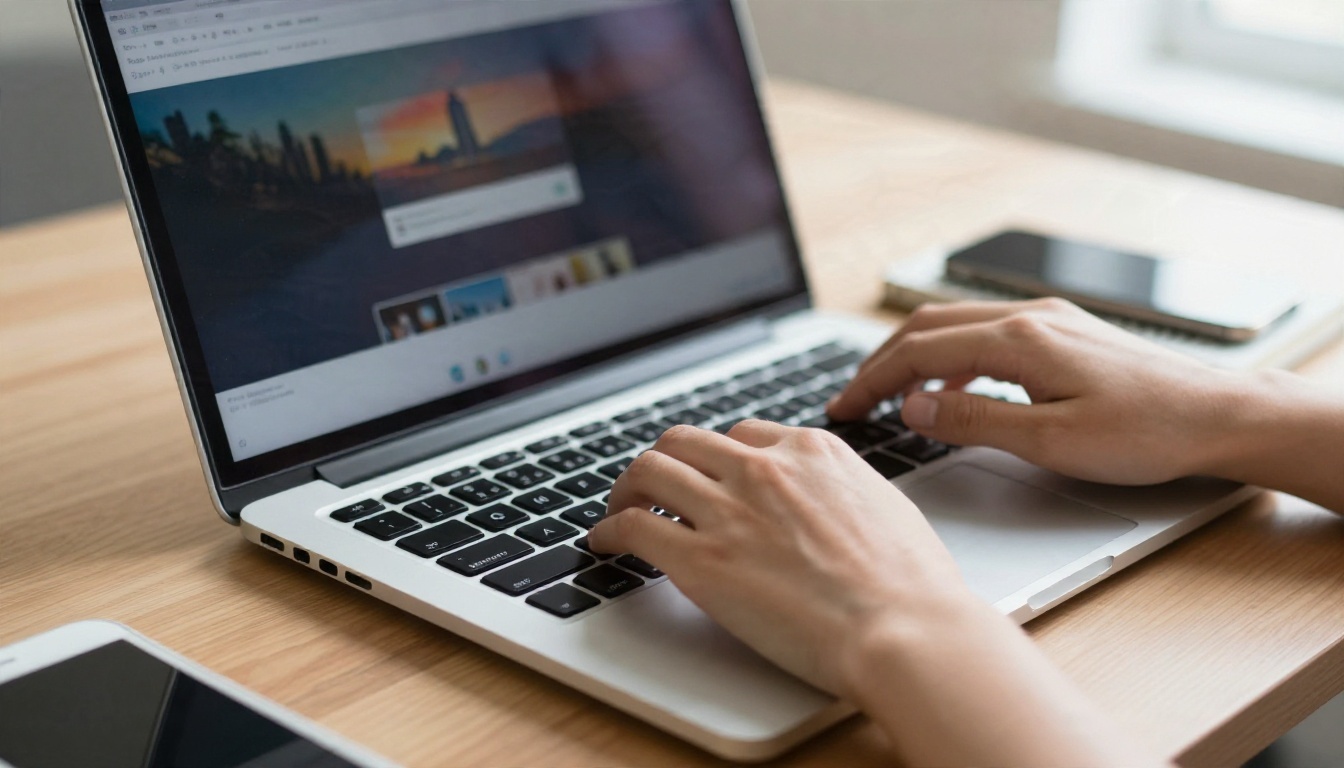
Ein Videovorschaubild im PDF verlinken
Das kommt einem Video in einem Canva-PDF am nächsten. Das PDF zeigt ein Bild mit einem Play-Button, und ein Klick öffnet das echte Video im Browser des Lesers.
Schritt für Schritt
- Lade dein Video bei YouTube (nicht gelistet funktioniert gut) oder Vimeo hoch.
- Kopiere die Video-URL.
- Platziere in Canva einen Screenshot des Videos oder ein eigenes Vorschaubild auf deiner Seite.
- Füge über den Reiter Elemente ein kleines Play-Symbol hinzu und setze es oben auf das Vorschaubild.
- Markiere das Vorschaubild, klicke in der Werkzeugleiste auf das Link-Symbol und füge die URL ein.
- Wiederhole den Link beim Play-Symbol, damit jeder Klick funktioniert.
- Lade als PDF Standard herunter. In diesem Format bleiben Hyperlinks aktiv.
- Öffne das PDF im Browser und teste den Klick, bevor du es verschickst.
Designdetails, die Klicks steigern
Einfache Links werden übersehen. Ein paar kleine Details ändern das:
- Füge neben dem Vorschaubild einen kurzen Satz hinzu, etwa "Schau dir den 90 Sekunden langen Rundgang an".
- Nutze ein kontrastreiches Play-Symbol, damit das Bild wie ein Button wirkt.
- Nenne die Videolänge. Leute klicken häufiger, wenn sie wissen, wie viel Zeit es kostet.
- Mach das Vorschaubild groß genug, dass man es auf dem Telefon antippen kann.
✅ Teste das exportierte PDF immer auf deinem Telefon. Manche mobilen Betrachter öffnen Links in einem Popup, und ein winziges Vorschaubild lässt sich mit dem Daumen schwer treffen.
Die Grenzen dieser Methode
Der Leser verlässt das Dokument, um das Video anzusehen. Auf dem Handy kann das einen Sprung in eine andere App bedeuten, und Leute kehren nicht immer zu Seite vier zurück. Außerdem erfährst du nicht, wer geklickt hat.
Video online in dein PDF einbetten
Wenn das Video direkt auf der Seite abspielen soll, verwandle das fertige PDF in ein Flipbook. Ein Flipbook ist eine Webseite, die wie ein Buch aussieht und sich auch so anfühlt, mit Umblättern, Zoom und Unterstützung für Video und Audio. Flipbooks AI ist genau dafür gebaut: Du lädst das aus Canva exportierte PDF hoch, und es wird zu einem teilbaren, mobil responsiven Leser ohne Wasserzeichen.
Der PDF-zu-Flipbook-Konverter übernimmt die Umwandlung, und das Tool Flipbook auf Website einbetten hilft dir, es auf deiner eigenen Seite zu platzieren.
So erstellst du ein abspielbares Flipbook mit Flipbooks AI
- Aus Canva exportieren. Lade dein Design als PDF Standard herunter. Lass auf jeder Seite, auf der ein Video erscheinen soll, einen klaren Platz frei, etwa ein Rechteck mit einem Vorschaubild.
- Konto erstellen. Erstelle ein Konto bei Flipbooks AI und öffne das Dashboard.
- PDF hochladen. Ziehe die Datei in den Upload-Bereich. Die Plattform wandelt jede Seite in eine Flipbook-Seite um, meist innerhalb von ein bis zwei Minuten.
- Video hinzufügen. Öffne den Editor, wähle die Seite aus und platziere ein Video über dem Vorschaubild-Bereich. Du kannst einen YouTube- oder Vimeo-Link einfügen oder eine MP4-Datei hochladen. Audioclips funktionieren genauso.
- Aussehen anpassen. Lege deine Markenfarben fest, füge ein Logo hinzu, wähle einen Hintergrund und bestimme den Umblättereffekt.
- Bei Bedarf schützen. Aktiviere den Passwortschutz für private Projektvorschläge, Kundenberichte oder kostenpflichtiges Material.
- Teilen. Kopiere den direkten Link oder nimm den Einbettungscode und füge ihn in deine Website oder deinen Blog ein.
💡 Gib dem Vorschaubild-Bereich in Canva ungefähr das Format 16:9. Das Video passt dann ohne unschöne Balken an den Seiten hinein.
Analysen und Lead-Erfassung
Im Professional-Tarif siehst du, wie viele Leute dein Flipbook geöffnet haben, welche Seiten ihre Aufmerksamkeit gehalten haben und wo sie abgesprungen sind. Du kannst außerdem ein Kontaktformular vor den Inhalt setzen, damit die E-Mail-Adresse ankommt, bevor sich die Seite öffnet. Auf der Seite Preise und Tarife siehst du, was jeder Tarif enthält.
Offline-Downloads und Einbettung
Leser, die die Datei im Flugzeug oder im Besprechungsraum im Keller brauchen, können eine Offline-Kopie herunterladen, wenn du das erlaubst. Für Websites funktioniert der Einbettungscode in den meisten Website-Baukästen, sodass das Flipbook mit seinem Video in deinem Layout bleibt.
Canva-Freigabelink oder Flipbook
| Funktion | Canva-Link nur zum Ansehen | Flipbooks AI Flipbook |
|---|
| Video spielt an Ort und Stelle ab | Ja | Ja |
| Umblättereffekt | Nein | Ja |
| Passwortschutz | Eingeschränkt | Ja |
| Lesestatistiken | Nein | Ja (Professional) |
| Kontaktformular | Nein | Ja (Professional) |
| Individuelles Branding | Canva-Rahmen sichtbar | Dein eigenes Branding |
| Auf deiner Website einbetten | Eingeschränkt | Ja, mit Einbettungscode |
| Kein Wasserzeichen | Hängt vom Tarif ab | Ja, immer |
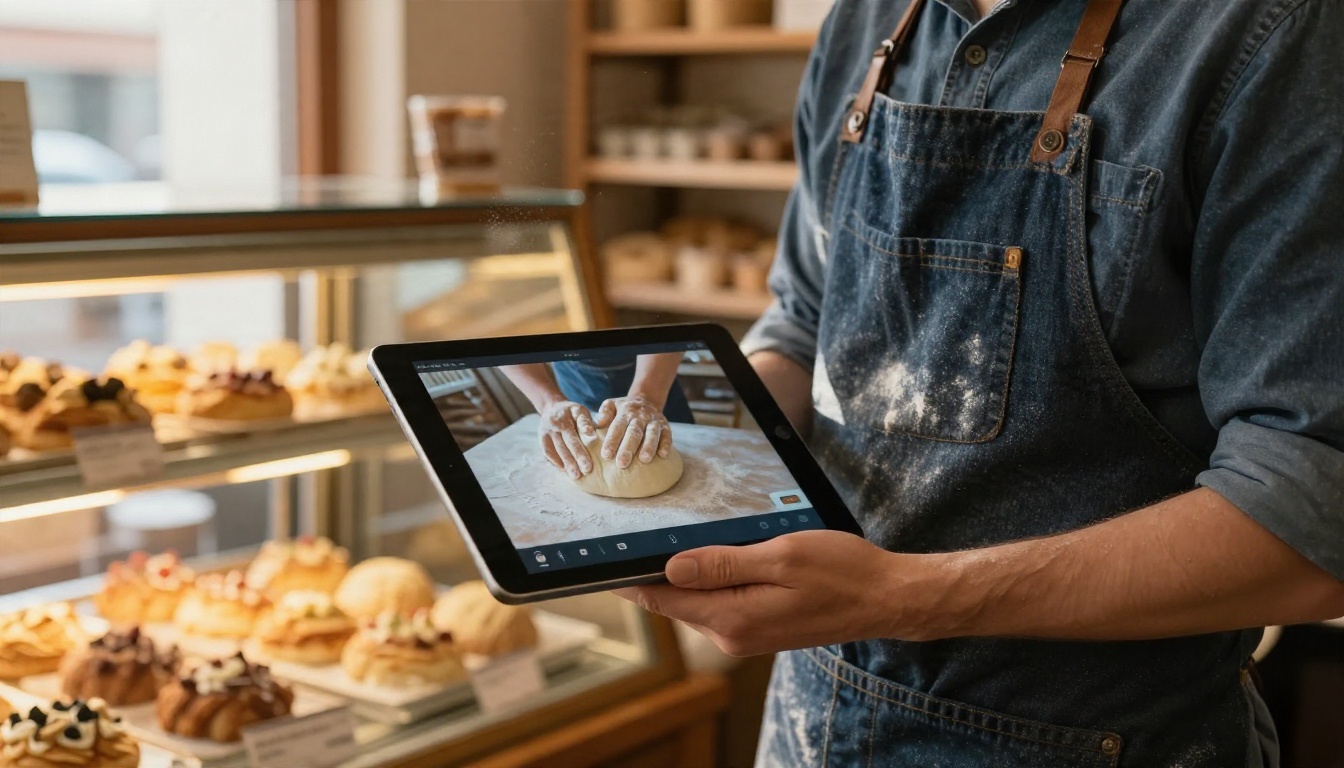
Echte Anwendungsfälle, die funktionieren
Theorie ist schön, aber ein Video in einem Dokument hat nur dann seinen Platz verdient, wenn es ein echtes Problem löst. Hier lohnt sich der zusätzliche Schritt.
Eine Restaurantkarte mit Gerichte-Clips
Ein Restaurant kann seine Karte in Canva gestalten und neben jedem Abschnitt einen zehn Sekunden langen Clip seines Spezialgerichts einfügen. Gäste scannen am Tisch einen QR-Code und sehen, wie sich das Essen bewegt. Der Restaurantkarten-Flipbook-Ersteller passt gut zu diesem Vorhaben, und der Menü-Flipbook-Ersteller gibt dir mehr Kontrolle über das Layout.
Eine Immobilienbroschüre mit Rundgängen
Makler profitieren, wenn sie eine Grundrissseite mit einem 60-Sekunden-Rundgang durch das Objekt kombinieren. Kaufinteressenten können das Wohnzimmer auf ihrem Telefon ansehen, bevor sie überhaupt vorbeikommen. Probiere den Immobilienbroschüren-Ersteller aus, um einen Canva-Export in etwas zu verwandeln, durch das Kunden zu Hause scrollen können.
Ein Produktkatalog mit Demo-Clips
Ein Möbelgeschäft kann ein Sofa aus drei Perspektiven zeigen und dem Kaufinteressenten dann erlauben, ein kurzes Video des Verstellmechanismus im Einsatz anzutippen. Der Produktkatalog-Generator verwandelt eine PDF-Preisliste in einen durchblätterbaren Katalog, ohne diese Clips zu verlieren.
Ein Schulungshandbuch mit Aufgabenvideos
Teams, die neue Mitarbeitende einarbeiten, können neben jedem geschriebenen Schritt eine kurze Bildschirmaufnahme platzieren. Das Schulungshandbuch-Flipbook behält die Dokumentstruktur bei und ergänzt das Video auf derselben Seite.
Zusammenfassung der Anwendungsfälle
| Anwendungsfall | Beste Videolänge | Beste Methode | Warum |
|---|
| Karte | 5 bis 15 Sekunden | Flipbook mit eingebetteten Clips | Schnelles Laden auf dem Telefon |
| Immobilienbroschüre | 45 bis 90 Sekunden | Flipbook mit eingebettetem Video | Kaufinteressenten sehen vor dem Besuch zu |
| Produktkatalog | 10 bis 30 Sekunden | Flipbook oder verlinktes Vorschaubild | Clips bleiben kurz und fokussiert |
| Schulungshandbuch | 1 bis 3 Minuten | Flipbook mit eingebettetem Video | Schritte und Video bleiben zusammen |
| Schnelle interne Prüfung | Beliebig | Link nur zum Ansehen von Canva | Kostenlos und sofort verfügbar |

Häufige Fehler, die du vermeiden solltest
Die meisten gescheiterten Versuche gehen auf eine kurze Liste vermeidbarer Patzer zurück.
Das PDF ohne Test verschicken
Öffne die exportierte Datei im Browser und auf deinem Telefon, bevor du sie teilst. Prüfe, ob jeder Link reagiert und jedes Vorschaubild lesbar ist.
Riesige Videodateien verwenden
Große Uploads verlangsamen alles. Komprimiere den Clip zuerst, strebe 1080p oder weniger an und halte ihn möglichst unter einer Minute. Das Hosting bei YouTube oder Vimeo entlastet deinen eigenen Speicher.
Mobile Leser vergessen
Mehr als die Hälfte der Leser öffnet Dokumente auf dem Telefon. Ein Video, das auf Hover-Effekte, winzige Buttons oder kleine Untertitel angewiesen ist, scheitert auf einem Touchscreen.
Toneinstellungen ignorieren
Viele Leser sehen ohne Ton zu. Füge deinem Video Untertitel hinzu oder sorge dafür, dass die Botschaft auch ohne Audio klar ist.
Premium-Assets versehentlich vertrauen
Prüfe, ob jeder Stock-Clip kostenlos ist, bevor du ein Design darum herum baust. Ein gesperrtes Video spät im Projekt zu ersetzen bedeutet, das Layout neu zu machen.

Wähle deinen Weg und veröffentliche
Hier ist die Kurzfassung. Wenn du eine Datei brauchst, die gedruckt wird, ist ein PDF in Ordnung, aber rechne mit einem Standbild an der Stelle des Videos. Wenn du eine schnelle Vorschau brauchst, funktioniert der Freigabelink von Canva. Wenn das Video in einem professionell wirkenden Dokument abspielen soll, mit Passwortschutz, Auswertung und deinem eigenen Branding, ist ein Flipbook die richtige Wahl.
Bereit zum Ausprobieren? Erstelle dein kostenloses Konto bei Flipbooks AI, lade dein Canva-PDF hoch und setze dein erstes Video auf eine Seite. Wenn du sehen willst, was die Plattform alles bietet, stöbere durch alle Flipbook-Tools oder vergleiche die Tarife, um den passenden für dein Projekt zu finden.



