Du öffnest Adobe Express, tippst einen Prompt ein und hast dreißig Sekunden später ein makelloses Broschürenlayout, für das du in einer klassischen Design-App einen Nachmittag gebraucht hättest. Dann exportierst du es, und das Ergebnis ist eine flache PDF-Datei, die auf dem Telefon niemand öffnen möchte. Genau diese Lücke zwischen einem guten Design und einem guten Leseerlebnis schließt Flipbooks AI. Deshalb behandelt dieser Artikel beide Seiten: was der kostenlose Tarif von Adobe Express AI wirklich bietet und wie du diese Designs in Flipbooks verwandelst, die Menschen tatsächlich bis zum Ende lesen.
Ein kurzer Hinweis vorab. Adobe passt seinen kostenlosen Tarif regelmäßig an. Betrachte die Zahlen unten deshalb als Momentaufnahme und prüfe die Tarifseite von Adobe, bevor du ein Projekt darauf aufbaust.
Was Adobe Express kostenlos wirklich enthält
Adobe Express ist ein Design-Tool für Browser und mobile Geräte, das für Menschen gedacht ist, die nicht hauptberuflich gestalten. Der kostenlose Tarif ist großzügig genug, um echte Arbeit zu liefern, weshalb so viele kleine Teams dort anfangen.

Der Kern-Editor
Der kostenlose Editor bietet dir Layouts per Drag-and-drop, eine große Bibliothek mit Startvorlagen, einfache Schriften, Stockfotos und Icons sowie markenneutrale Farbwerkzeuge. Du kannst Flyer, Poster, Social-Media-Posts, einfache Präsentationen, Speisekarten und mehrseitige Dokumente erstellen, ohne etwas zu bezahlen.
Das bekommst du im kostenlosen Tarif:
- Tausende Vorlagen für Print- und Social-Media-Formate
- Werkzeuge zum Ändern der Größe, die ein Design an mehrere Formate anpassen
- Grundlegende Stock-Bibliothek mit einer Auswahl an Fotos, Icons und Formen
- Cloud-Speicher mit einem kleinen Kontingent
- Mobile und Web-Apps, die deine Projekte synchronisieren
Kostenlose KI-Tools, die sich lohnen
Die KI-Ebene basiert auf Adobe Firefly und ist der Hauptgrund, warum Leute nach dem kostenlosen Tarif suchen. Die Tools, die du am häufigsten nutzen wirst:
- Text zu Bild: Beschreibe eine Szene und erhalte mehrere Bildoptionen.
- Generative Füllung: Übermale einen Teil eines Fotos und beschreibe, was an seine Stelle treten soll.
- Hintergrund entfernen: Ein Klick genügt, um ein Motiv freizustellen.
- Texteffekte: Tippe ein Wort ein und beschreibe einen Stil, etwa „Moos“ oder „gebürstetes Gold“.
- Vorlagenerstellung: Beschreibe ein Layout in einfacher Sprache und erhalte bearbeitbare Ausgangspunkte.
So passen diese Tools zu echten Design-Aufgaben.
| KI-Tool | Am besten geeignet für | Typisches Verhalten im Free-Tarif |
|---|
| Text zu Bild | Hauptbilder, Hintergründe | Verbraucht monatliche Credits für generative KI |
| Generatives Füllen | Störendes entfernen, Szenen erweitern | Verbraucht monatliche Credits für generative KI |
| Hintergrund entfernen | Produktfotos, Porträts | Im Free-Tarif meist verfügbar |
| Texteffekte | Schlagzeilen, Titel | Verbraucht monatliche Credits für generative KI |
| Vorlagen-Generierung | Schnelle erste Entwürfe | Verbraucht monatliche Credits für generative KI |
💡 Profi-Tipp: Schreibe Prompts wie ein Fotograf, nicht wie ein Dichter. „Draufsicht auf einen Holztisch mit Zitrusscheiben, weiches Tageslicht“ liefert weit brauchbarere Bilder als „eine Stimmung von Frische“.

Tarifgrenzen, auf die du stoßen wirst
Kostenlos heißt nicht unbegrenzt. Die meisten stoßen innerhalb der ersten Woche regelmäßiger Nutzung an diese Grenze.

Generative Credits gehen zur Neige
Jede KI-Generierung verbraucht einen Credit, und der kostenlose Tarif enthält ein kleines monatliches Kontingent. Ist es aufgebraucht, werden die Tools langsamer oder fordern dich auf, auf einen kostenpflichtigen Tarif zu wechseln. Wenn du intensiv iterierst und zehn Varianten desselben Bildes ausprobierst, ist das Kontingent in einer einzigen Sitzung aufgebraucht.
Premium-Inhalte sind gesperrt
Viele Vorlagen, Schriften und Stock-Elemente tragen ein Premium-Abzeichen. Du kannst sie in ein Design einfügen, aber der Export ohne bezahlten Tarif ist blockiert, oder das Element muss ausgetauscht werden. Es passiert schnell, dass man ein ganzes Layout um eine Premium-Schrift baut und das Problem erst beim letzten Schritt entdeckt.
Exportoptionen sind eingeschränkter
Der kostenlose Tarif exportiert PNG, JPG und PDF. Das reicht für den Druck und einfaches Teilen, aber Funktionen wie Markenkits mit einem Klick, Massenerstellung und einige Videoformate sind dem kostenpflichtigen Tarif vorbehalten.
Hier ist ein schlichter Vergleich, was sich ändert, wenn du bezahlst.
| Funktion | Kostenloser Tarif | Bezahlter Tarif |
|---|
| Kern-Editor und Vorlagen | Ja, eingeschränkte Bibliothek | Volle Bibliothek |
| Generative KI-Credits | Kleines monatliches Kontingent | Deutlich größeres Kontingent |
| Premium-Schriften und Stock | Gesperrt | Enthalten |
| Markenkit | Einfach oder keins | Volle Markensteuerung |
| Speicher | Bescheiden | Größer |
| Ausgabeformat | PNG, JPG, PDF | Weitere Formate und Optionen |
⚠️ Achtung: Ein Design, das ein einziges Premium-Element enthält, lässt sich im kostenlosen Tarif nicht sauber exportieren. Prüfe das kleine Premium-Abzeichen während der Gestaltung, nicht erst danach.
Wo Adobe Express beim Veröffentlichen an seine Grenzen stößt
Adobe Express ist ein Design-Tool. Es ist keine Publishing-Plattform, und dieser Unterschied zählt in dem Moment, in dem dein Publikum nicht am Schreibtisch sitzt.
Ein PDF bleibt ein PDF
Wenn du ein mehrseitiges Design exportierst, erhältst du eine statische Datei. Leser müssen sie herunterladen, einen Betrachter öffnen, mit zwei Fingern zoomen und durch Seiten scrollen, die nie als Abfolge gedacht waren. Auf dem Telefon ist eine Karte oder ein Katalog im Letter-Format mühsam zu lesen.
Ein PDF bietet außerdem:
- Kein Umblättererlebnis, deshalb wirkt es wie ein Dokument und nicht wie eine Publikation
- Keine Analysen, deshalb erfährst du nie, welche Seiten gelesen werden
- Keine Passwortkontrolle, sobald die Datei weitergeleitet wurde
- Kein eingebettetes Video oder Audio, das auf der Seite abgespielt wird
- Große Dateien, die als E-Mail-Anhang scheitern
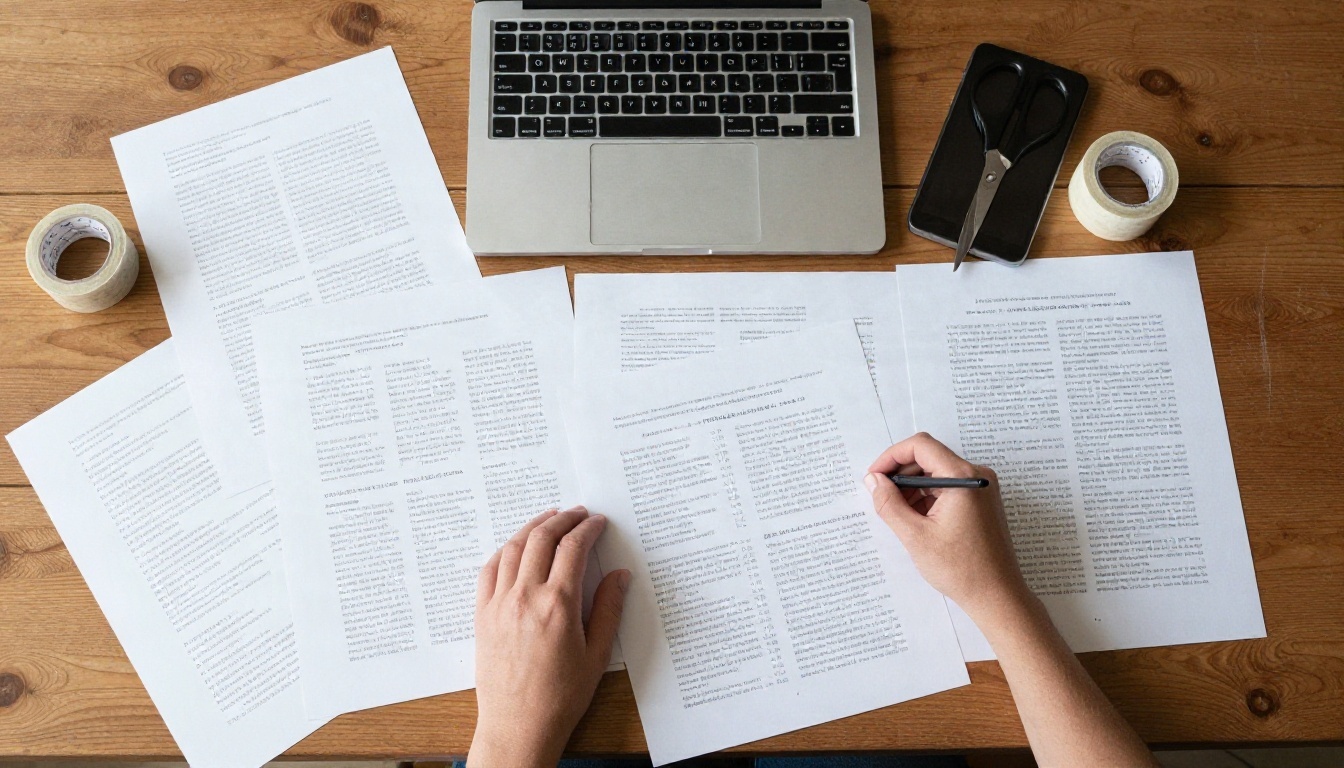
Deshalb kombinieren viele Kreative Adobe Express mit einem Flipbook-Tool. Adobe übernimmt das Layout und die KI-Bilder, eine Flipbook-Plattform übernimmt das Leseerlebnis.
Designs in Flipbooks verwandeln
Der Ablauf ist kurz. Du gestaltest in Adobe Express, exportierst ein PDF und wandelst es um. Der ganze Prozess dauert etwa fünf Minuten, sobald dein Design fertig ist.

Aus Adobe Express exportieren
Bereite die Datei vor, bevor du Adobe Express verlässt:
- Schließe das Design ab, mit allen Seiten in der richtigen Reihenfolge.
- Ersetze alle gesperrten Premium-Elemente durch kostenlose Alternativen.
- Wähle Herunterladen und dann PDF.
- Wähle die Option für Druckqualität, wenn das Flipbook vergrößert wird, oder die Standardoption für schnelles Laden.
- Speichere die Datei an einem Ort, den du wiederfindest.
💡 Profi-Tipp: Halte den Text bei 12 Punkt oder größer. Flipbook-Leser zoomen zwar, aber kleine Schrift auf einem kleinen Telefonbildschirm kostet dich trotzdem Leser.
So erstellst du ein Flipbook mit Flipbooks AI
Hier ist der vollständige Ablauf, von der Datei bis zum teilbaren Link.
- Öffne die Plattform. Gehe zu Flipbooks AI und erstelle ein Konto. Du kannst es kostenlos testen, bevor du einen Tarif wählst.
- Lade dein PDF hoch. Ziehe die exportierte Adobe-Express-Datei in den Upload-Bereich. Der PDF-zu-Flipbook-Konverter verarbeitet jede Seite und baut sie als Umblätterseite neu auf, meist in weniger als einer Minute.
- Prüfe die Seitenreihenfolge. Blättere durch die Vorschau und kontrolliere, ob jede Seite sauber dargestellt wird, einschließlich Schriften und Bilder.
- Passe das Aussehen an. Füge dein Logo hinzu, wähle eine Hintergrundfarbe, die zu deiner Marke passt, und lege den Umblättereffekt und den Ton fest.
- Füge Multimedia hinzu. Platziere Video oder Audio auf einer beliebigen Seite, zum Beispiel einen kurzen Clip eines Gerichts auf einer Kartenseite.
- Veröffentliche. Kopiere den direkten Link oder hol dir den Einbettungscode für deine Website.
Auf diese Weise erstellte Flipbooks haben niemals Wasserzeichen, und sie sind standardmäßig responsiv. Dieselbe Datei lässt sich deshalb auf dem Telefon, dem Tablet und dem Desktop-Computer gut lesen.
Dein Flipbook anpassen
Mit dem Branding wird aus einem umgewandelten PDF eine echte Publikation. In Flipbooks AI kannst du anpassen:
- Logo und Farben, damit sie zum Design aus Adobe Express passen
- Seiteneffekte wie einen weichen Knick oder ein flaches Gleiten
- Hintergrund in einer einfarbigen Fläche oder einem dezenten Bild
- Ton für das Umblättern oder gar keinen
- Interaktive Links, die Leser zu deinem Shop oder deiner Buchungsseite führen
Wenn dein Design ein Katalog ist, bietet der Kostenloser digitaler Katalog-Ersteller dafür passende Layouts. Für eine Broschüre probier den Broschüren-Flipbook-Ersteller.
Teilen und schützen
Sobald das Flipbook veröffentlicht ist, entscheidest du, wer es sieht.
| Freigabemethode | So funktioniert es | Beste Verwendung |
|---|
| Direkter Link | Überall einfügbar: Chat, E-Mail, Social-Media-Profil | Schnelles Teilen |
| Einbettungscode | Mit dem Einbettungs-Tool auf einer Seite einbetten | Websites und Landingpages |
| Passwortschutz | Leser müssen ein Passwort eingeben | Vertrauliche Angebote, Kundenberichte |
| QR-Code | Auf Verpackungen oder Plakate drucken | Von offline zu online |
✅ Bewährte Methode: Nutze den Passwortschutz für Preislisten und Kundenangebote und einen öffentlichen Link für Karten und Kataloge.
Profi-Funktionen für Teams
Wenn du regelmäßig veröffentlichst, ergänzen die bezahlten Tarife die Werkzeuge, die ein einfaches PDF nie bieten könnte. Die aktuelle Übersicht findest du unter Preise für Tarife.
- Unbegrenzte Flipbooks im Standard-Tarif und höher
- Analysen im Professional-Tarif, mit Aufrufen, Lesezeit und den Seiten, auf denen Leser abspringen
- Kontaktformulare, die vor dem Öffnen des Flipbooks nach einer E-Mail-Adresse fragen
- Offline-Downloads, damit Leser eine Kopie behalten können
- Individuelles Branding, das jede Spur der Plattform entfernt

Anwendungsfälle aus der Praxis
Die Kombination aus Adobe Express und Flipbook passt zu mehreren Arbeitsbereichen. Hier sind die häufigsten.
Restaurants und Cafés
Eine Bäckereibesitzerin kann eine saisonale Karte in Adobe Express gestalten, mit Text zu Bild passende Hintergrundfotos von Speisen erzeugen und ein PDF exportieren. Mit dem Restaurantkarten-Flipbook-Ersteller umgewandelt, wird daraus eine Karte, die sich über einen QR-Code am Tisch öffnen lässt und nie neu gedruckt werden muss, wenn sich Preise ändern.
Immobilienmakler
Ein Makler kann eine Objektbroschüre mit sauberem Layout erstellen, mit generativem Füllen ein parkendes Auto von einem Außenfoto entfernen und das Ergebnis über den Immobilienbroschüren-Ersteller veröffentlichen. Kaufinteressenten erhalten einen Link statt eines schweren Anhangs.

Mode- und Reisemarken
Lookbooks und Reisekataloge leben von Bildern, deshalb eignen sie sich ideal für Flipbooks. Gestalte die Doppelseiten in Adobe Express und veröffentliche sie dann über den Interaktiven Lookbook-Designer oder das Tool Reiseführer-Flipbook.

Hier ein kurzer Überblick, welche Projekte am meisten profitieren.
| Projekttyp | Rolle von Adobe Express | Nutzen des Flipbooks |
|---|
| Restaurantkarte | Layout und Speisebilder | Aktualisierungen ohne Neudruck |
| Immobilienbroschüre | Layout und Fotobearbeitung | Einfaches Teilen mit Kaufinteressenten |
| Lookbook | Styling und Doppelseiten | Umblättergefühl für Mode |
| Schulungshandbuch | Saubere Vorlagen | Nachvollziehbarer Lesefortschritt |
| Verkaufsangebot | Markenseiten | Passwortschutz |
| Newsletter | Wiederverwendbare Vorlage | Ein Link pro Ausgabe |
Teams und Agenturen
Agenturen prüfen Arbeiten oft gemeinsam, bevor etwas hinausgeht. Exportiere den Entwurf, wandle ihn um und schicke dem Kunden einen einzigen privaten Link statt eines Stapels an Versionen.

Häufige Fehler, die du vermeiden solltest
Ein paar kleine Fehler verursachen den größten Teil des Ärgers bei diesem Ablauf.
- Premium-Elemente im kostenlosen Tarif verwenden. Prüfe das Abzeichen, bevor du das Design fertigstellst.
- Im falschen Qualitätsstandard exportieren. Ein sehr schweres PDF lädt langsam, und ein sehr leichtes wirkt beim Zoomen weich. Teste zuerst einen einzelnen Export.
- Credits mit vagen Prompts verbrauchen. Formuliere einmal präzise, statt zehnmal zu generieren.
- Die Vorschau überspringen. Blättere das umgewandelte Flipbook immer durch, bevor du es teilst.
- Mobile Geräte vergessen. Öffne dein fertiges Flipbook auf dem Telefon, denn dort sind die meisten Leser.
- Analysen ignorieren. Wenn du oft veröffentlichst, zeigt dir der Professional-Tarif, welche Seiten funktionieren und welche nicht.
⚠️ Häufige Falle: Im Querformat gestalten und dann erwarten, dass es auf einem hochkant gehaltenen Telefonbildschirm gut lesbar ist. Entscheide das Format zuerst.
Bereit, deine Designs zu veröffentlichen?
Adobe Express AI kostenlos ist ein starker Einstieg. Du bekommst einen leistungsfähigen Editor, nützliche KI-Bildtools und genug Vorlagen, um ohne Budget professionelle Arbeiten zu erstellen. Die Grenzen sind real, vor allem bei Credits und Premium-Elementen, aber sie sind handhabbar, wenn du sie einplanst. Was der kostenlose Tarif nicht bieten kann, ist ein Leseerlebnis, denn ein PDF ist eine Datei und keine Publikation.
Genau an dieser Stelle verändert ein Flipbook das Ergebnis. Nimm das Design, das du schon erstellt hast, und:
- Kostenlos loslegen bei Flipbooks AI und lade dein erstes PDF hoch
- Durchstöbere alle Flipbook-Tools und finde das Format, das zu deinem Projekt passt
- Vergleiche die Preise für Tarife, wenn du Analysen, Kontaktgewinnung und unbegrenzte Flipbooks brauchst
Gestalte in Adobe Express, veröffentliche mit Flipbooks AI und gib deinen Lesern etwas, das sie gern öffnen.



