Niemand öffnet einen Geschäftsbericht in der Hoffnung, verwirrt zu werden. Leser wollen wissen, ob der Umsatz gewachsen ist, wohin das Geld geflossen ist und was als Nächstes kommt, und sie wollen die Antwort in Sekunden. Trotzdem vergraben die meisten Berichte diese Antworten unter engen Tabellen, dekorativen Diagrammen und Wänden aus grauem Text. Die gute Nachricht: Klare Zahlen sind meist ein Layout-Problem, kein Datenproblem. Ob du gedruckt oder als interaktives Flipbook mit Flipbooks AI veröffentlichst, die gleichen Gestaltungsregeln entscheiden darüber, ob eine Grafik wahrgenommen oder übersehen wird.
Dieser Artikel stellt die Layout-Ideen vor, die am besten funktionieren: Raster, Schriftgrößen, Diagrammwahl, Tabellengestaltung, Farbe und Weißraum. Jeder Abschnitt enthält Beispiele, die du übernehmen kannst, und eine kurze Checkliste für die Freigabe.
Warum Zahlen übersehen werden
Bevor du etwas änderst, hilft es zu verstehen, warum Leser Zahlen überhaupt überspringen. In den meisten Fällen liegt die Ursache nicht in den Daten. Sie liegt darin, wie die Daten dargestellt werden.

Zu viele konkurrierende Signale
Wenn jede Zahl fett, farbig und umrandet ist, sticht nichts hervor. Leser können das wichtigste Ergebnis nicht von einer Fußnote unterscheiden. Eine Seite braucht eine klare Hauptzahl, einige unterstützende Zahlen und den Rest ruhig im Hintergrund.
Tabellen für Prüfer gebaut
Finanzaufstellungen sind vorgeschrieben, aber sie sind nicht die einzige Möglichkeit, Ergebnisse zu zeigen. Eine Tabelle mit 40 Zeilen ist ein Nachschlagewerk, keine Geschichte. Stelle die Zusammenfassung nach vorn und verschiebe die Details in den Anhang.
Diagramme, die schmücken statt erklären
Dreidimensionale Balken, Verlaufsfüllungen und unruhige Legenden kosten den Leser nur Mühe. Ein Diagramm sollte eine Frage beantworten, und der Titel sollte diese Antwort nennen.
💡 Profi-Tipp: Schreibe zuerst den Satz auf, den der Leser mitnehmen soll. Gestalte dann die Seite so, dass dieser Satz in unter fünf Sekunden offensichtlich ist.
Zuerst ein Raster anlegen
Jeder gut lesbare Bericht sitzt auf einem Raster. Ein Raster ist nur ein Satz unsichtbarer Spalten und Ränder, der Zahlen, Bildunterschriften und Diagramme von Seite zu Seite gleich ausrichtet.

Eine Spaltenstruktur wählen
Ein 12-Spalten-Raster ist flexibel, weil es sich in Hälften, Drittel und Viertel teilen lässt. Eine Seite mit drei Spalten eignet sich für Highlight-Seiten mit großen Ziffern, während eine Seite mit zwei Spalten gut für erzählenden Text neben einem Diagramm funktioniert.
Großzügige Ränder lassen
Enge Ränder lassen Zahlen gedrängt wirken. Plane bei gedruckten Seiten äußere Ränder von mindestens 15 mm und gib dem Bund zusätzlichen Platz, damit Zahlen nahe am Buchrücken nicht im Falz verschwinden.
Gleiche Positionen wiederholen
Wenn die Hauptzahl auf Seite vier oben links steht, setze sie auf Seite acht ebenfalls oben links. Wiederholung zeigt den Lesern, wohin sie schauen sollen, sodass sie nicht mehr suchen müssen.
| Layout-Typ | Ideal für | Typisches Raster | Risiko |
|---|
| Einspaltig | Erzählende Briefe | 1 breite Spalte | Diagramme wirken isoliert |
| Zweispaltig | Text plus Diagramm | 6 + 6 | Ungleich hohe Spalten |
| Dreispaltig | Highlight-Zahlen | 4 + 4 + 4 | Text wird zu schmal |
| Asymmetrisch | Redaktionelle Doppelseiten | 8 + 4 | Braucht strikte Ausrichtung |
Großen Zahlen Raum geben
Der einfachste Weg, eine Zahl leicht lesbar zu machen, ist, sie groß zu zeigen und ihr Platz zu geben. Eine Highlight-Seite mit drei übergroßen Ziffern leistet oft mehr als fünf Seiten mit Tabellen.
Eine klare Schriftskala verwenden
Wähle eine Skala und bleibe bei ihr. Ein verlässliches Muster sieht so aus:
- Hauptzahl: 60 bis 96 pt, fett
- Unterstützende Zahl: 28 bis 36 pt, mittlere Stärke
- Beschriftung oder Bildunterschrift: 9 bis 11 pt, normal, in Grau
- Fließtext: 9,5 bis 10,5 pt mit 14 bis 16 pt Zeilenabstand
Jede Zahl mit einer Beschriftung versehen
Eine nackte Zahl sagt nichts. Setze eine kurze Bildunterschrift direkt darunter, etwa "Umsatzwachstum im Vergleich zum Vorjahr". Halte die Einheit neben der Zahl und verstecke sie nicht in einer Fußnote.
Ziffern sorgfältig wählen
Verwende in Tabellen Tabellenziffern (bei denen jede Ziffer dieselbe Breite hat), damit Spalten sauber untereinanderstehen. Im Fließtext nutzt du proportionale Ziffern, damit der Abstand natürlich wirkt. Die meisten professionellen Schriften bieten beides.
✅ Bewährte Praxis: Runde Hauptzahlen. "4,2 Mrd. $" liest sich schneller als "4.187.340.512 $". Den exakten Wert behältst du in den Finanzaufstellungen.
Das richtige Diagramm wählen
Das falsche Diagramm macht den Lesern Arbeit. Das richtige beantwortet die Frage ohne Legende.
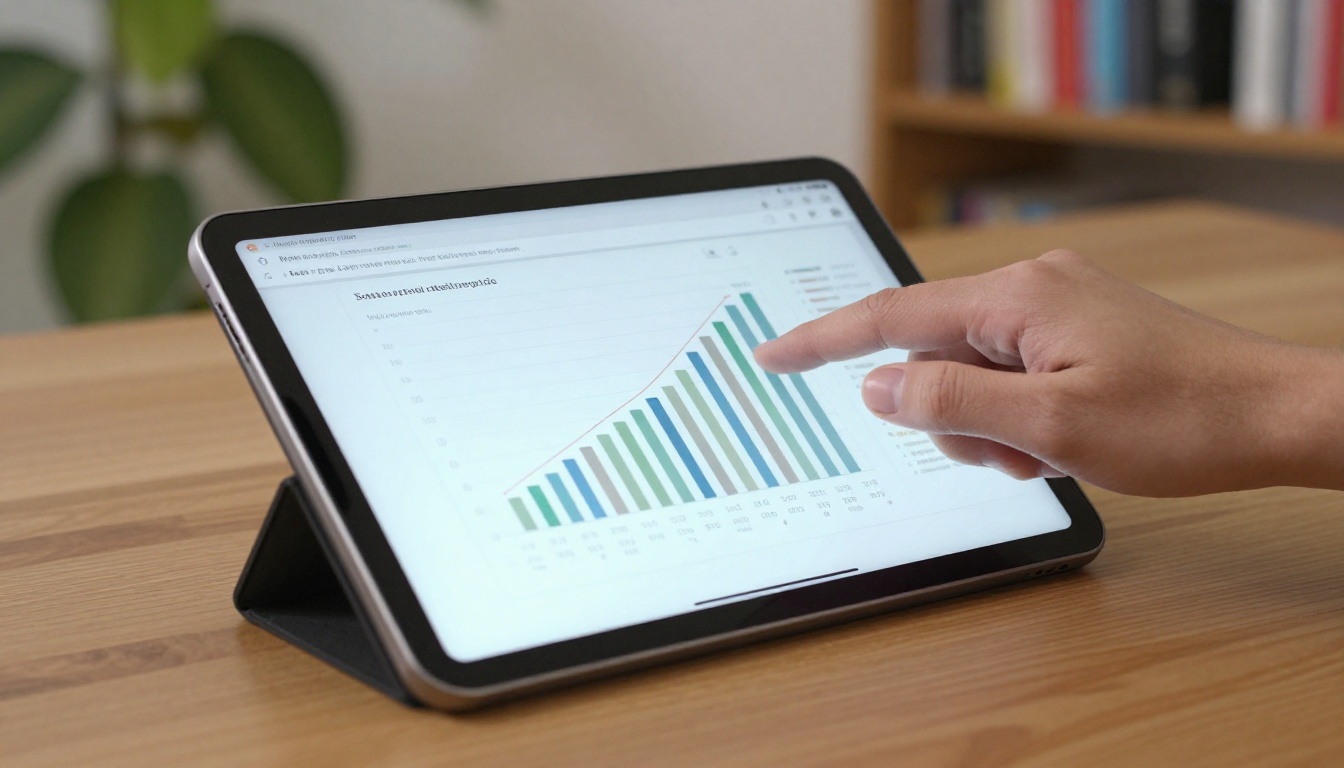
Diagramm zur Frage passend wählen
| Frage | Bestes Diagramm | Vermeiden |
|---|
| Wie haben wir uns über die Zeit entwickelt? | Liniendiagramm | 3D-Säulen |
| Wie schneiden Kategorien im Vergleich ab? | Horizontales Balkendiagramm | Kreisdiagramm mit 8+ Segmenten |
| Woraus besteht das Ganze? | Gestapeltes Balkendiagramm oder einfacher Donut | Auseinandergezogenes Kreisdiagramm |
| Haben wir das Ziel erreicht? | Bullet-Diagramm oder Fortschrittsbalken | Tachometer-Anzeige |
| Wie floss das Budget? | Wasserfalldiagramm | Nur dichte Tabelle |
Direkt beschriften
Setze Werte ans Ende der Balken und Namen neben die Linien. Direkte Beschriftungen beseitigen das Hin und Her zwischen Diagramm und Legende, und genau dort verlieren die meisten Leser die Geduld.
Balken bei null beginnen lassen
Balkenlängen stellen Mengen dar. Eine abgeschnittene Achse übertreibt Unterschiede und schadet dem Vertrauen. Linien dürfen eine Grundlinie ungleich null verwenden, aber das solltest du deutlich kennzeichnen.
Eine Datenreihe hervorheben
Färbe einen einzelnen Balken oder eine Linie in deiner Markenakzentfarbe ein und setze den Rest in neutralem Grau. Das Auge geht direkt zur Geschichte.
Tabellen gestalten, die man lesen kann
Tabellen sind in einem Geschäftsbericht unvermeidlich. Sie müssen nicht quälend sein.

Die Gitternetzlinien entfernen
Senkrechte Linien und volle Rahmen erzeugen Unruhe. Verwende alle paar Zeilen dünne waagerechte Linien oder eine leichte Zeilenschattierung und lass Weißraum die Spalten trennen.
Zahlen rechts ausrichten
Richte Ziffern rechts aus, damit die Dezimalstellen untereinanderstehen. Textbeschriftungen richtest du links aus. Beides zu mischen ist der häufigste Grund, warum Tabellen unordentlich aussehen.
Gruppieren und Zwischensummen bilden
Teile lange Tabellen in beschriftete Gruppen zu vier bis sechs Zeilen. Mache Zwischensummen fett und setze über den Gesamtsummen eine etwas kräftigere Linie.
Ein kurzer Vorher-nachher-Vergleich
| Element | Vorher | Nachher |
|---|
| Rahmen | Volles Gitter, 1 pt schwarz | Nur waagerechte Haarlinien |
| Ausrichtung | Zahlen zentriert | Rechtsbündig, Tabellenziffern |
| Zeilenhöhe | Eng, 12 pt | Locker, 18 pt |
| Summen | Gleiches Gewicht wie Zeilen | Fett mit oberer Linie |
| Negative Werte | Nur Minuszeichen | Klammern und gedämpftes Rot |
Farbe mit Disziplin einsetzen
Farbe sollte Bedeutung tragen, nicht nur schmücken. Eine zurückhaltende Palette macht Zahlen leichter erfassbar und leichter zu drucken.

Die Palette begrenzen
Wähle eine primäre Markenfarbe, eine Akzentfarbe und eine Reihe von Grautönen. Das reicht für fast jedes Diagramm im Bericht. Mehr als vier Diagrammfarben zwingen die Leser, in die Legende zu schauen.
Bedeutung konsistent halten
Wenn Petrol auf Seite sechs Umsatz bedeutet, sollte es auf Seite dreißig ebenfalls Umsatz bedeuten. Verwende eine Farbe nicht für eine andere Datenreihe.
Kontrast und Farbenblindheit prüfen
Fließtext und Ziffern brauchen einen starken Kontrast zum Hintergrund. Etwa 1 von 12 Männern hat eine Form von Farbenblindheit, deshalb verlass dich nie allein auf Rot gegen Grün. Ergänze Beschriftungen, Muster oder Richtungspfeile.
⚠️ Warnung: Helles graues Schriftbild auf weißer Seite wirkt auf dem Monitor elegant, verschwindet aber im Druck. Teste einen physischen Probedruck oder einen Bildschirm mit geringer Helligkeit.
Weißraum arbeiten lassen
Weißraum ist kein verschwendeter Platz. Er ist die Pause, die einer Zahl Zeit gibt, sich einzuprägen.
Ein Gedanke pro Seite
Widerstehe dem Drang, drei Themen auf eine Doppelseite zu quetschen. Eine Seite mit einem Diagramm, einer Überschrift und einem kurzen Absatz ist schneller zu lesen als ein überladenes Dashboard.
Zusammengehörige Elemente gruppieren
Platziere eine Zahl nahe bei ihrer Erklärung und weit weg von unzusammenhängenden Inhalten. Nähe zeigt den Lesern, was zusammengehört, ganz ohne zusätzliche Linien oder Kästen.
Lange Abschnitte auflockern
Setze alle zwei oder drei Seiten eine herausgezogene Zahl oder einen kurzen Zusammenfassungskasten ein. Sie wirken wie Ruhepunkte und belohnen Leser, die nur überfliegen.
Layout-Ideen zum Übernehmen
Hier sind vier Seitenmuster, die durchgehend gut funktionieren:
- Der Drei-Zahlen-Auftakt: Drei große Kennzahlen oben nebeneinander, jede mit einer einzeiligen Bildunterschrift, darunter ein kurzer Absatz.
- Das Diagramm Plus Kernaussage: Ein einzelnes Diagramm auf den linken zwei Dritteln, rechts ein fetter Satz und zwei Aufzählungspunkte.
- Die kommentierte Tabelle: Eine einfache Tabelle mit einer hervorgehobenen Zeile und einem Hinweis, der die Änderung erklärt.
- Der Jahreszahlen-Streifen: Ein horizontales Band mit kleinen Kennzahlen, das unten über mehrere Seiten läuft und einen konsistenten Bezugspunkt bietet.
Ein Szenario aus der Praxis
Ein mittelgroßes Logistikunternehmen ersetzte eine zehnseitige Finanzzusammenfassung durch eine zweiseitige Doppelseite: drei Hauptzahlen, ein Wasserfalldiagramm für die Betriebskosten und eine kompakte Tabelle im Anhang. Das Finanzteam berichtete von weniger Rückfragen von Investoren, weil die wichtigsten Zahlen sichtbar waren, bevor überhaupt jemand fragen musste.

Die Seitenfolge planen
Lesbare Zahlen hängen auch von der Reihenfolge ab. Ein guter Bericht geht von der Zusammenfassung zum Detail.
Vorgeschlagener Ablauf
| Abschnitt | Zweck | Layout-Tipp |
|---|
| Highlights | Schnelle Hauptergebnisse | Drei oder vier Hauptzahlen |
| Brief der Geschäftsleitung | Kontext und Ton | Einspaltig, ein Zitat |
| Betriebsrückblick | Leistung erklären | Diagramm plus kurzer Text |
| Finanzzusammenfassung | Zentrale Aufstellungen | Klare Tabellen, Zwischensummen |
| Anhang | Detailnachschlag | Kompakte, einheitliche Tabellen |
Vor dem Bauen skizzieren
Zeichne zuerst jede Seite als Miniatur auf Papier oder Whiteboard. Wenn du den gesamten Rhythmus des Berichts siehst, erkennst du, wo er zu dicht oder zu repetitiv wirkt.

Als Flipbook veröffentlichen
Ein klares Layout verdient ein Format, das es intakt hält. PDFs zwingen auf Telefonen zum Zusammenziehen und Zoomen, was kleine Zahlen bestraft. Ein Flipbook bewahrt dein Raster, blättert Seiten natürlich um und passt sich mobilen Bildschirmen an.
So erstellst du ein Flipbook für deinen Geschäftsbericht
Folge diesen Schritten mit Flipbooks AI:
- Exportiere deinen Bericht als PDF aus deinem Layout-Programm, in voller Auflösung und mit eingebetteten Schriften.
- Erstelle ein Konto bei Flipbooks AI und öffne den PDF-zu-Flipbook-Konverter.
- Lade das PDF hoch. Die Umwandlung hält deine Seiten, Diagramme und Tabellen scharf.
- Passe das Aussehen an. Füge dein Logo hinzu, lege die Markenfarben fest und wähle einen Umblättereffekt.
- Füge Multimedia hinzu. Bette ein kurzes Video oder eine Audiozusammenfassung der Geschäftsführung neben der Highlight-Seite ein.
- Teile es. Kopiere einen direkten Link, hol dir einen Einbettungscode für deine Investorenseite oder aktiviere einen Passwortschutz für Entwürfe, die nur der Vorstand sehen soll.
Für spezialisierte Optionen probiere den Interaktiver Geschäftsbericht-Ersteller, den Firmenbericht-Flipbook-Ersteller oder das Tool Gemeinnütziger Jahresbericht. Du kannst auch das Flipbook ohne Qualitätsverlust auf deiner Website einbetten.
Funktionen, die Lesern helfen
- ✅ Keine Wasserzeichen, niemals
- ✅ Für mobile Geräte responsiv gestaltete Seiten, auf denen Zahlen lesbar bleiben
- ✅ Passwortschutz für private Inhalte
- ✅ Offline-Downloads für unterwegs
- ✅ Analysen und Kontaktgenerierung im Professional-Tarif, damit du siehst, welche Seiten die Aufmerksamkeit halten
| Format | Lesbarkeit der Zahlen auf dem Telefon | Interaktivität | Tracking |
|---|
| Druck | Nicht zutreffend | Keine | Keines |
| Einfaches PDF | Schlecht, Zoom nötig | Minimal | Nur Anzahl der Downloads |
| Flipbook | Gut, responsiv | Video, Audio, Links | Analysen auf Seitenebene |
Abschließende Checkliste vor der Freigabe
Gehe diese Liste für jede Doppelseite durch:
- Gibt es eine offensichtliche Hauptzahl?
- Hat jede Zahl eine Beschriftung und eine Einheit?
- Sind Tabellenziffern rechtsbündig und als Tabellenziffern gesetzt?
- Beantwortet jedes Diagramm eine Frage, mit einem Titel, der die Antwort nennt?
- Wird Farbe überall mit derselben Bedeutung verwendet?
- Gibt es genug Weißraum um die Hauptzahlen?
- Hast du auf einem Telefon und einem gedruckten Probedruck getestet?

💡 Profi-Tipp: Gib den Entwurf jemandem außerhalb des Finanzteams und bitte ihn, die Umsatzzahl zu finden. Dauert es länger als fünf Sekunden, passe das Layout an.
Diese Ideen in die Praxis umsetzen
Lesbare Zahlen entstehen aus einer Handvoll Gewohnheiten: ein stabiles Raster, eine klare Schriftskala, ehrliche Diagramme, ruhige Tabellen, disziplinierte Farbe und viel Weißraum. Wende sie Seite für Seite an, und dein Geschäftsbericht beantwortet Fragen, bevor Leser sie überhaupt stellen.
Bereit zur Veröffentlichung? Kostenlos loslegen bei Flipbooks AI, alle Flipbook-Tools und Vorlagen durchstöbern oder die Preise und Tarife vergleichen, um den passenden Tarif für dein Team zu finden.



