Du hast eine Geschichte im Kopf, einen Stift in der Hand und keine Ahnung, welche App deine Seiten verwalten soll. Diese Wahl ist wichtiger, als die meisten Einsteiger denken, denn das falsche Werkzeug kann dich beim Exportieren, Drucken oder Teilen Wochen an Nacharbeit kosten. Dieser Artikel vergleicht die besten Apps zum Erstellen von Comics, nennt die kostenlosen Optionen, die wirklich brauchbar sind, zeigt, welche Vorlagen am meisten Zeit sparen, und geht dann einen Schritt weiter: Du verwandelst deine fertigen Seiten mit Flipbooks AI in ein Flipbook, damit Leser deinen Comic wie ein echtes Buch durchblättern können.
Ob du Superhelden zeichnest, Webcomics aus dem Alltag oder einen Vier-Panel-Gag-Streifen: Der gleiche Ablauf gilt für alle. Skizzieren, tuschen, kolorieren, beschriften, exportieren, veröffentlichen. Wir gehen jede Phase mit praktischen Beispielen durch.
Was eine gute Comic-App ausmacht
Bevor du Namen vergleichst, entscheide, was die App eigentlich leisten muss. Eine tolle Illustrations-App ist nicht automatisch eine tolle Comic-App. Comics sind mehrseitige Dokumente mit Panels, Sprechblasen und einer festen Leserichtung, und die Software sollte das respektieren.
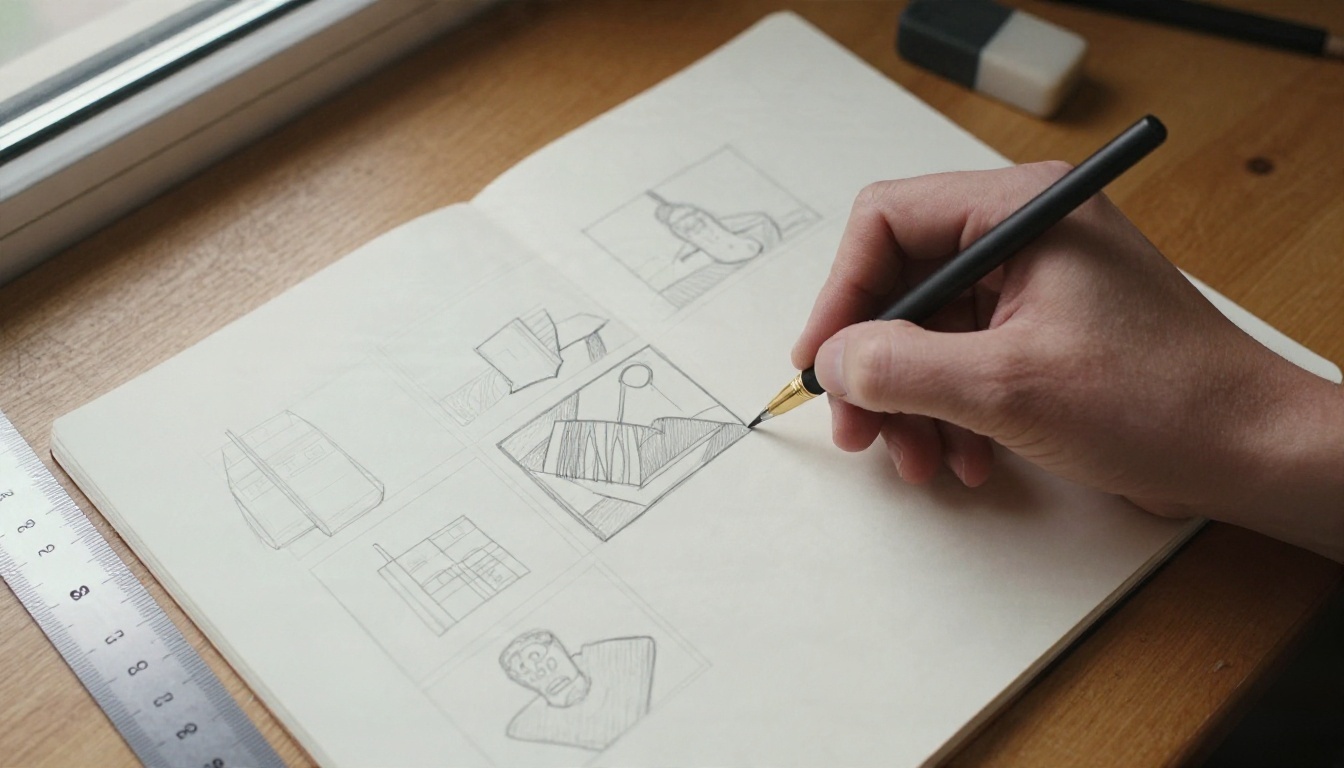
Panels, Ebenen und Beschriftung
Achte auf diese Grundfunktionen, in dieser Reihenfolge ihrer Wichtigkeit:
- Panel-Werkzeuge, mit denen du eine Seite in Rahmen aufteilst und sie ohne Neuzeichnen anpassen kannst
- Ebenen, damit Linienzeichnung, flache Farben, Schattierungen und Text getrennt bleiben
- Werkzeuge für Sprechblasen und Bildunterschriften oder zumindest ein gutes Textwerkzeug mit eigener Schriftauswahl
- Mehrseitige Projekte, damit du nicht 30 lose Dateien jonglieren musst
- Export als PDF und PNG in Druck- und Bildschirmauflösung
Wenn einer App Panel-Werkzeuge fehlen, kannst du trotzdem Comics damit machen, aber du verbringst viel Zeit damit, Rechtecke von Hand zu zeichnen.
Zuerst Druck oder zuerst Bildschirm
Frag dich, wo Leser den Comic sehen werden. Der Druck braucht 300 DPI, Beschnittzugaben und das Bewusstsein für CMYK. Das Lesen am Bildschirm kommt mit 150-DPI-RGB-Dateien aus, die klein bleiben und schnell laden. Die meisten Macher veröffentlichen heute zuerst am Bildschirm und drucken später, wenn die Geschichte ein Publikum findet. Das ist ein Grund, warum ein Flipbook so gut zu einem Comic passt: Es behält den Rhythmus Seite für Seite, ohne Leser in einen langen vertikalen Scroll zu zwingen.
💡 Profi-Tipp: Zeichne mit 300 DPI, auch wenn du online veröffentlichen willst. Eine Datei kannst du immer verkleinern, aber Details kannst du nie wieder hinzufügen.
Kostenlose Apps, die sich lohnen
Kostenlos muss nicht eingeschränkt bedeuten. Mehrere dieser Werkzeuge nutzen professionelle Künstler. Hier ist ein direkter Vergleich, bevor wir jede einzelne durchgehen.
| App | Plattform | Kosten | Panel-Werkzeuge | Mehrseitige Unterstützung | Am besten für |
|---|
| Krita | Windows, Mac, Linux | Kostenlos, Open Source | Ja (Comic-Vorlagen und Panel-Werkzeuge) | Ja (mit einem Comic-Projektmanager) | Maler und vollfarbige Comics |
| MediBang Paint | Windows, Mac, iPad, Android, iPhone | Kostenlos mit optionalem Upgrade | Ja | Ja | Manga und Einsteiger |
| Ibis Paint X | Android, iPhone, iPad | Kostenlos mit Werbung | Einfach | Eingeschränkt | Schnelle Skizzen auf dem Telefon |
| Canva | Browser, mobile Geräte | Kostenloser Tarif, kostenpflichtige Extras | Auf Vorlagen basiert | Ja | Nicht-Zeichner und Foto-Comics |
| Pixton | Browser | Eingeschränkter kostenloser Tarif | Auf Vorlagen basiert | Ja | Klassenzimmer und Figurenbaukasten |
Preise und Grenzen des kostenlosen Tarifs ändern sich oft, deshalb prüfe vor einer Entscheidung die Website jeder App.
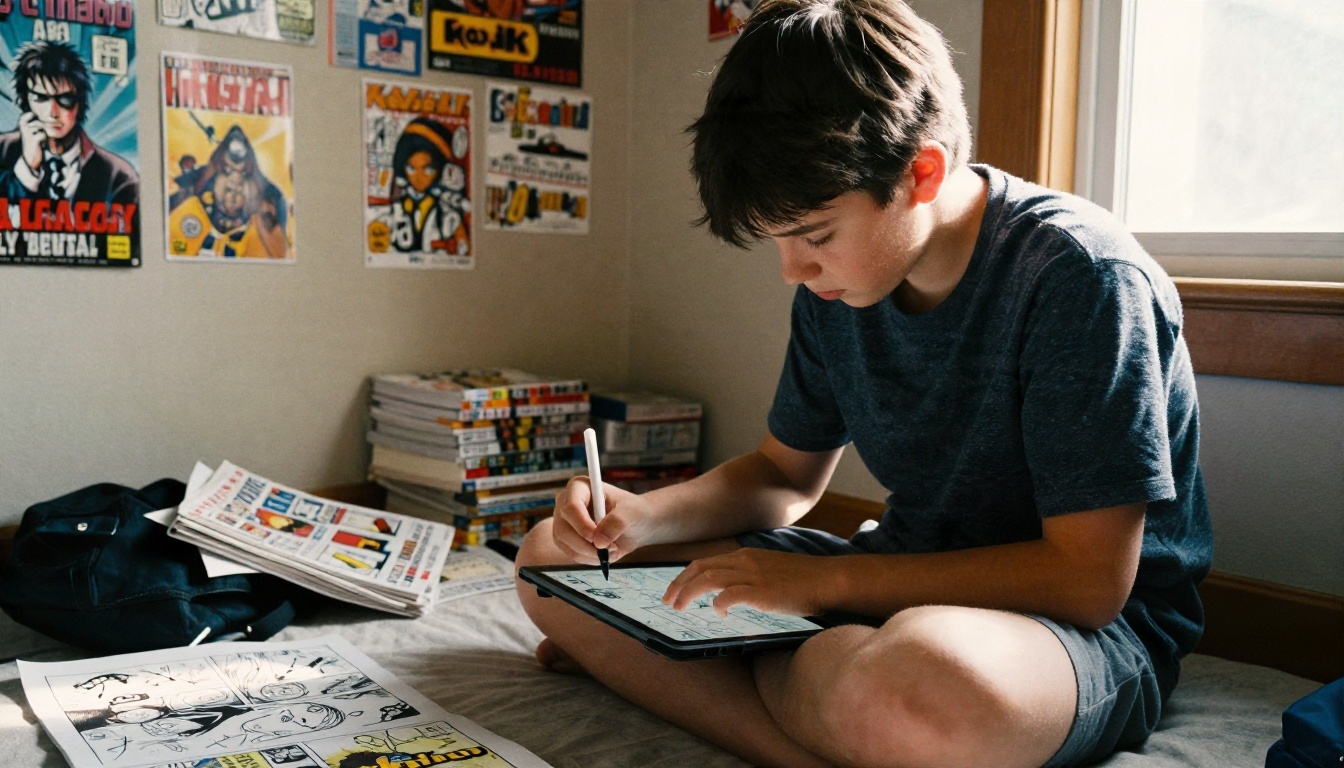
Krita und MediBang Paint
Krita ist das Schwergewicht unter den kostenlosen Comic-Programmen. Es bietet eine riesige Pinselbibliothek, eine Projektvorlage speziell für Comics und brauchbare Vektorwerkzeuge für Sprechblasen. Es läuft auf einem Laptop mit Grafiktablett und kommt gut mit großen Arbeitsflächen zurecht. Die Einarbeitung ist wirklich aufwendig, aber der Preis ist null und es gibt keine Wasserzeichen.
MediBang Paint ist freundlicher. Es bringt Werkzeuge zum Zuschneiden von Panels, Rasterfolien-Bibliotheken für Manga und Cloud-Speicher mit, sodass du eine Seite auf dem Telefon beginnen und auf dem Desktop-Computer fertigstellen kannst. Wenn du die comicspezifischen Funktionen willst, ohne dafür zu zahlen, ist es eine starke erste Wahl.
Ibis Paint X und Canva
Ibis Paint X eignet sich hervorragend zum Zeichnen auf dem Telefon. Es hat eine flüssige Pinsel-Engine und einen Timelapse-Recorder, allerdings ist die Unterstützung für mehrere Seiten eingeschränkt, deshalb zeichnen viele Macher einzelne Seiten und setzen sie anderswo zusammen.
Canva geht einen anderen Weg. Du zeichnest darin kaum etwas. Du setzt zusammen. Lade deine eigenen Illustrationen oder Fotos hoch, ziehe sie in Comic-Seitenvorlagen, füge Sprechblasen aus der Elementbibliothek hinzu und exportiere. Für einen Foto-Comic oder ein Schulprojekt ist es kaum zu schlagen.
Browser-Werkzeuge für Nicht-Zeichner
Kannst du einen Comic machen, wenn du nicht zeichnen kannst? Ja. Werkzeuge wie Pixton und Make Beliefs Comix lassen dich Figuren, Posen und Hintergründe auswählen und dann Dialoge hinzufügen. Die Ergebnisse sind weniger persönlich als handgezeichnete Arbeiten, aber für Unterrichtsentwürfe, Schulungsgeschichten oder schnellen Humor erledigen sie die Aufgabe an einem Nachmittag.
Kostenpflichtige Apps, die das Geld wert sind
Wenn Comics mehr als ein Hobby werden, kann dir eine kostenpflichtige App Stunden sparen. Zwei Namen tauchen ständig auf.
| App | Preismodell | Stärke | Schwachstelle |
|---|
| Clip Studio Paint | Einmaliger Kauf oder Abo, je nach Version und Plattform | Panel-Werkzeuge der Spitzenklasse, Perspektivlineale, poseable 3D-Modelle, Dateien für mehrseitige Projekte | Höhere Tarife kosten mehr, und die Oberfläche ist dicht gepackt |
| Procreate | Einmaliger Kauf, nur iPad | Schöne Pinsel und ein flüssiges Zeichengefühl | Kein eigenes mehrseitiges Comic-Projekt, daher ist die Seitenverwaltung manuell |
| Affinity Designer oder Adobe Illustrator | Je nach Anbieter | Saubere Vektor-Beschriftung und Sprechblasenformen | Nicht für Comicseiten gebaut |

Clip Studio Paint ist aus gutem Grund der Branchenstandard. Sein Lineal-Werkzeug für Panels schneidet einen Rahmen mit einem einzigen Strich, und das gesamte Projekt bleibt in einer Datei. Wenn du einen Graphic Novel mit 100 Seiten fertigstellen willst, hat die gesparte Zeit den Preis schnell wieder eingebracht.
Procreate ist der Favorit für Künstler, die sich wie beim Zeichnen auf Papier fühlen wollen. Viele Macher zeichnen ihre Seiten in Procreate und erledigen die Beschriftung und das Zusammensetzen der Seiten in einer zweiten App.
⚠️ Warnung: Kauf dir am ersten Tag keine kostenpflichtige App. Nutze für deine ersten 10 Seiten ein kostenloses Werkzeug. Du lernst, was du wirklich brauchst, und vermeidest es, für Funktionen zu zahlen, die du nie öffnest.
Vorlagen, die Stunden sparen
Eine Vorlage nimmt dir die langweiligsten Entscheidungen ab: Seitengröße, Ränder und Anzahl der Panels. Wenn du von einer Vorlage aus startest, kannst du auf Seite eins zeichnen, statt an den Leinwand-Einstellungen herumzubasteln.
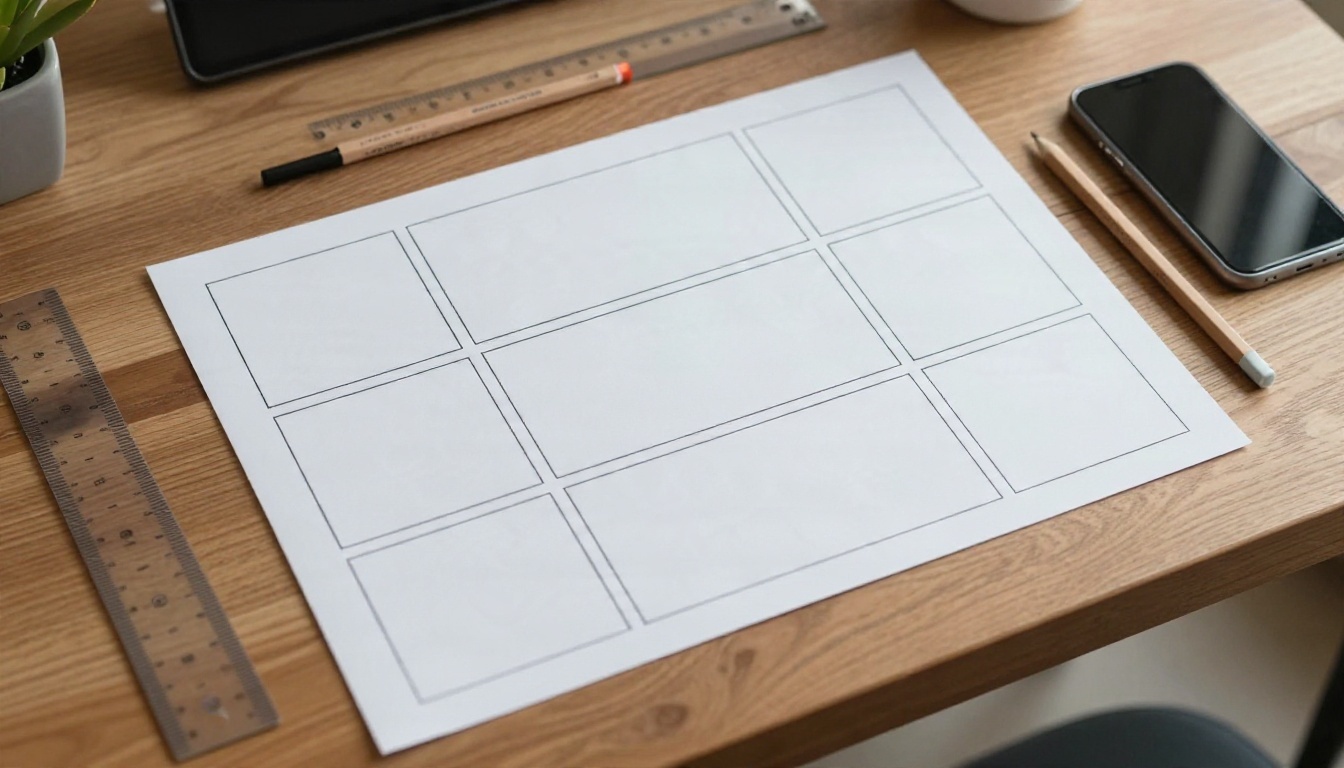
Seitengrößen und Beschnitt
Hier sind gängige Größen, die du einrichten solltest, bevor du irgendetwas zeichnest:
| Format | Übliche Größe | Auflösung | Hinweise |
|---|
| US-Comicheft | 6,625 x 10,25 Zoll Endformat | 300 DPI | Für den Druck etwa 0,125 Zoll Beschnitt auf jeder Seite hinzufügen |
| Manga (Stil B5) | Etwa 7,2 x 10,1 Zoll | 300 bis 600 DPI | Linienzeichnung oft mit 600 DPI, schwarz-weiß |
| Webcomic-Seite | 800 bis 1200 px breit | 72 bis 150 DPI | Dateigröße klein halten für schnelles Laden |
| Vier-Panel-Streifen | 1080 x 1350 px | 150 DPI | Funktioniert gut für Social Media und Flipbook-Doppelseiten |
Wähle eine Größe und ändere sie nie mitten im Projekt. Gemischte Seitengrößen sind die häufigste Ursache für unsaubere Exporte.
Panel-Layouts als Ausgangspunkt
Du brauchst nicht 50 Layouts. Fünf reichen für die meisten Geschichten:
- Drei-Reihen-Raster: drei Zeilen, gleichmäßiges Tempo, ideal für Dialogszenen
- Splash-Seite: ein großes Bild für eine Enthüllung oder einen Auftakt
- Breitbild-Streifen: lange horizontale Panels für Landschaften und ruhige Momente
- Versetzte Panels: ungleich breite Felder, die Action Energie verleihen
- Eingesetztes Panel: ein kleiner Rahmen über einem größeren für Reaktionen
Viele Apps bieten diese als eingebaute Vorlagen an. Krita, Clip Studio Paint, MediBang Paint und Canva haben alle Startlayouts, und du findest außerdem kostenlose druckbare Panel-Vorlagen für Bleistiftskizzen.
💡 Profi-Tipp: Zeichne zuerst Miniaturen. Sechs winzige Kästchen auf einem Blatt Schmierpapier decken Tempoprobleme in zwei Minuten auf, lange bevor du sechs Stunden damit verbringst, eine Seite zu tuschen, die nicht funktioniert.
Seiten exportieren, ohne Qualität zu verlieren
Du hast deine Seiten getuscht und koloriert. Jetzt kommt der Schritt, an dem viele Einsteiger scheitern: deine Grafiken sauber aus der App holen.
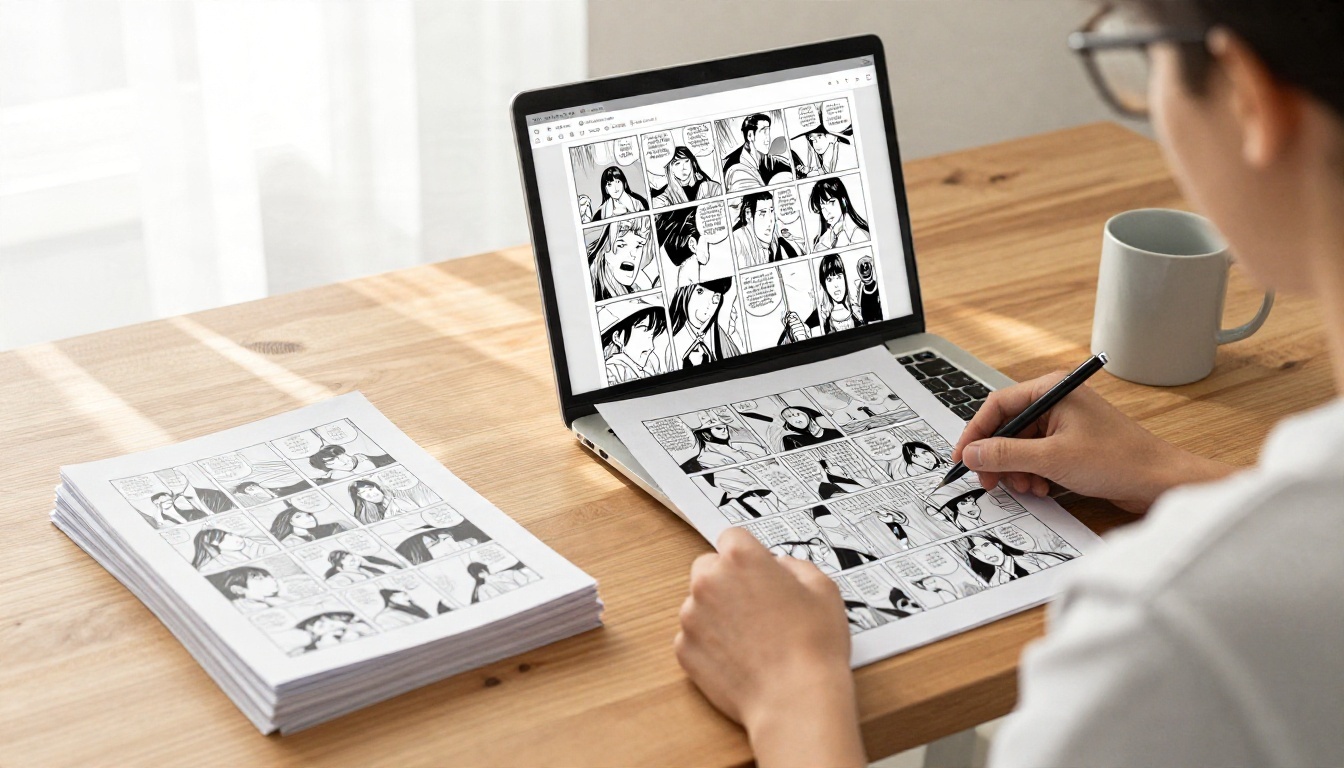
Das richtige Dateiformat wählen
| Format | Beste Verwendung | Vorteile | Nachteile |
|---|
| PNG | Einzelseiten, Webcomics | Scharfe Linien, keine Komprimierungsartefakte | Große Dateien, keine Seitenreihenfolge |
| JPG | Vorschauen für Social Media | Geringe Größe | Komprimierung verwischt feine Linienzeichnung |
| PDF | Druck, Teilen, Flipbooks | Eine Datei, Seitenreihenfolge bleibt erhalten, funktioniert überall | Braucht die richtigen Einstellungen, damit sie klein bleibt |
| CBZ oder CBR | Comic-Leser-Apps | Unter Sammlern verbreitet | Im normalen Browser nicht anzeigbar |
| Flipbook | Online-Lektüre | Umblätter-Gefühl, Link-Teilen, keine Downloads nötig | Benötigt ein Veröffentlichungswerkzeug |
Für fast alle ist PDF das Brückenformat. Jede ernstzunehmende Comic-App kann es exportieren, und es ist die Datei, die eine Flipbook-Plattform erwartet.
Fehler, die Exporte ruinieren
- Jede Seite in einer anderen Größe exportieren
- Text zu früh in die Grafik einbrennen, sodass ein Tippfehler bedeutet, neu zu zeichnen
- Vergessen, die Seiten in Leserichtung zu sortieren, besonders bei Doppelseiten
- Für einen Comic nur für den Bildschirm in CMYK speichern, was die Farben stumpf verschiebt
- Riesige 600-DPI-Dateien für ein Bildschirmprojekt verwenden und ein 300-MB-PDF erzeugen, das auf dem Telefon niemand öffnen kann
✅ Bewährte Praxis: Bewahre für jede Seite eine Hauptdatei mit Ebenen auf. Exportiere eine auf eine Ebene reduzierte Kopie für das PDF. Wenn du nächsten Monat einen Tippfehler entdeckst, behebst du ihn in dreißig Sekunden.
Warum du einen Comic in ein Flipbook verwandeln solltest
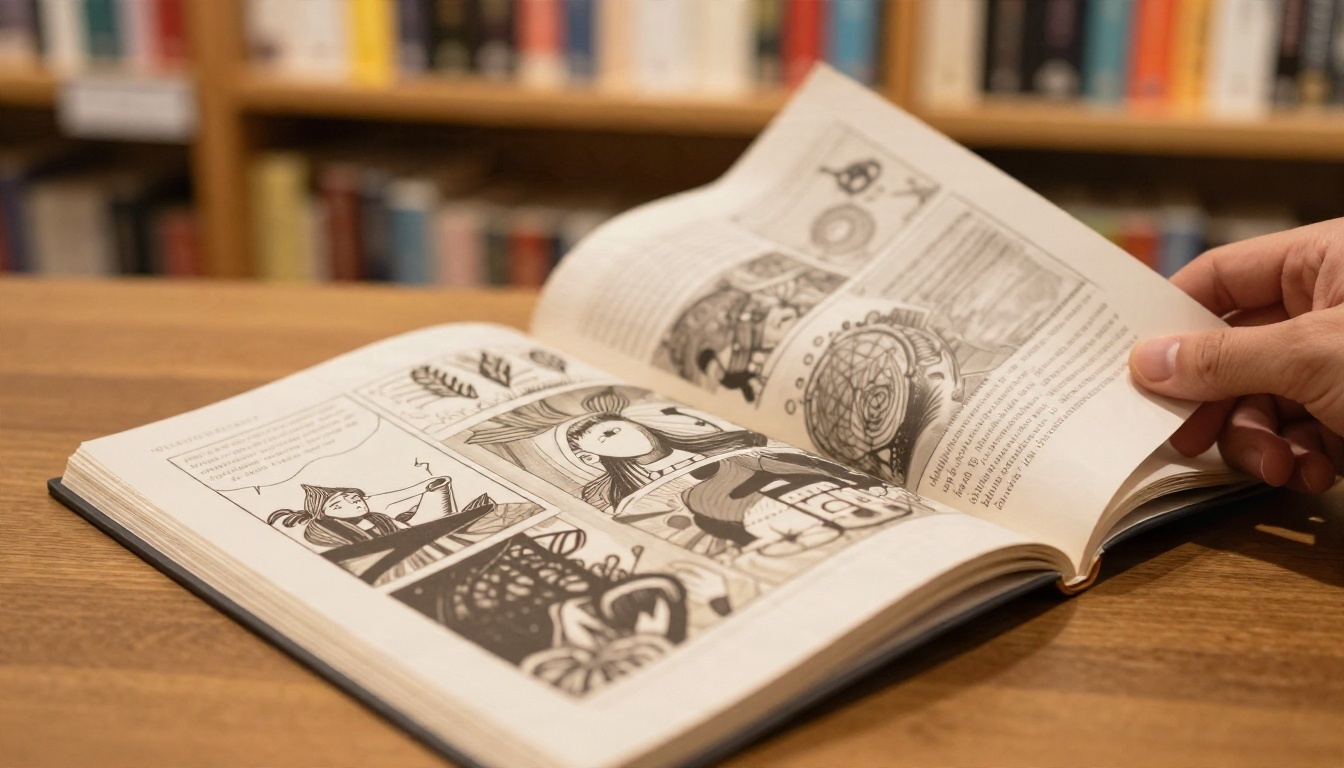
Ein PDF funktioniert, aber es wirkt wie ein Dokument. Ein Flipbook wirkt wie ein Buch. Seiten werden mit einer realistischen Wölbung umgeblättert, Leser zoomen in deine Linienführung hinein, und ein einziger Link öffnet es auf jedem Telefon oder Laptop. Kein App-Store, keine Downloads, kein mühsames Scrollen durch eine umständliche Dateivorschau.
Wo es ein einfaches PDF schlägt
- Leseerlebnis: Doppelseiten werden nebeneinander angezeigt, genau so, wie du sie gezeichnet hast
- Einfaches Teilen: eine URL für Newsletter, Discord-Server und Social-Media-Profile
- Einbetten: Bette den Comic in dein Portfolio oder eine Landingpage im Stil von Patreon ein
- Kontrolle: Vergib ein Passwort für Unterstützer oder Beta-Leser
- Einblicke: Sieh, wie viele Personen deinen Comic geöffnet haben und wo sie aufgehört haben
Eine Webcomic-Zeichnerin veröffentlicht vielleicht jeden Monat ein neues Kapitel als eigenes Flipbook. Eine Lehrkraft kann einen von Schülern gezeichneten Comic zu einer Klassenpräsentation machen. Ein kleines Studio kann Verlagen ein Vorab-Kapitel schicken, ohne eine schwere Datei anzuhängen. Wenn du mehr als Comics machst, decken der Interaktive E-Book-Herausgeber und der Portfolio-Flipbook-Ersteller verwandte Anwendungsfälle ab.
So erstellst du ein Comic-Flipbook mit Flipbooks AI
Der ganze Vorgang dauert etwa fünf Minuten, sobald dein PDF fertig ist. Der PDF-zu-Flipbook-Konverter ist das Kernwerkzeug dahinter.

Schritt für Schritt
- Konto erstellen. Geh zu Flipbooks AI und erstelle ein Konto. Die Tarife kannst du jederzeit auf der Preisseite vergleichen.
- Lade dein PDF hoch. Zieh deinen exportierten Comic in den Upload-Bereich. Jede PDF-Seite wird zu einer Flipbook-Seite, deshalb achte vor diesem Schritt auf die richtige Leserichtung. Die Umwandlung läuft automatisch und dauert meist eine kurze Weile.
- Prüfe die Seitenreihenfolge. Öffne die Vorschau und blättere durch. Kontrolliere, dass deine Titelseite allein rechts steht und dass Doppelseiten passend liegen.
- Passe das Erscheinungsbild an. Füge dein Logo hinzu, wähle eine Hintergrundfarbe, die zu deiner Kunst passt (dunkel für Horror, cremefarben für Alltagsgeschichten), und wähle, wenn du willst, Umblätter-Effekte und Töne.
- Füge Extras hinzu. Bette einen Soundtrack, ein Video hinter den Kulissen oder anklickbare Links zu deinem Shop und deinen Social-Media-Seiten ein.
- Veröffentlichen und teilen. Kopiere den direkten Link, hol dir den Einbettungscode für deine Website über das Werkzeug Flipbook auf Website einbetten oder schütze es mit einem Passwort.
Funktionen, die sich lohnen
| Funktion | Warum sie Comic-Machern hilft | Verfügbarkeit |
|---|
| Keine Wasserzeichen | Deine Kunst bleibt sauber | Alle Tarife |
| Responsiver Leser | Die meisten Leser öffnen Comics auf dem Telefon | Alle Tarife |
| Passwortschutz | Frühe Kapitel nur mit Unterstützern teilen | Siehe Preise |
| Individuelles Branding | Füge dein Logo und deine Farben hinzu | Siehe Preise |
| Unbegrenzte Flipbooks | Eines pro Kapitel, ohne Grenzen | Standard-Tarif und höher |
| Analysen und Kontaktgewinnung | Sieh Leser und sammle E-Mail-Adressen | Professional-Tarif |
| Offline-Downloads | Lass Fans eine Kopie behalten | Siehe Preise |
💡 Profi-Tipp: Nutze das Kontaktformular auf der letzten Seite eines kostenlosen Kapitels. Leser, die deine Geschichte gerade beendet haben, melden sich am ehesten für deine Mailingliste für Kapitel zwei an.
Teilen auf Conventions und online
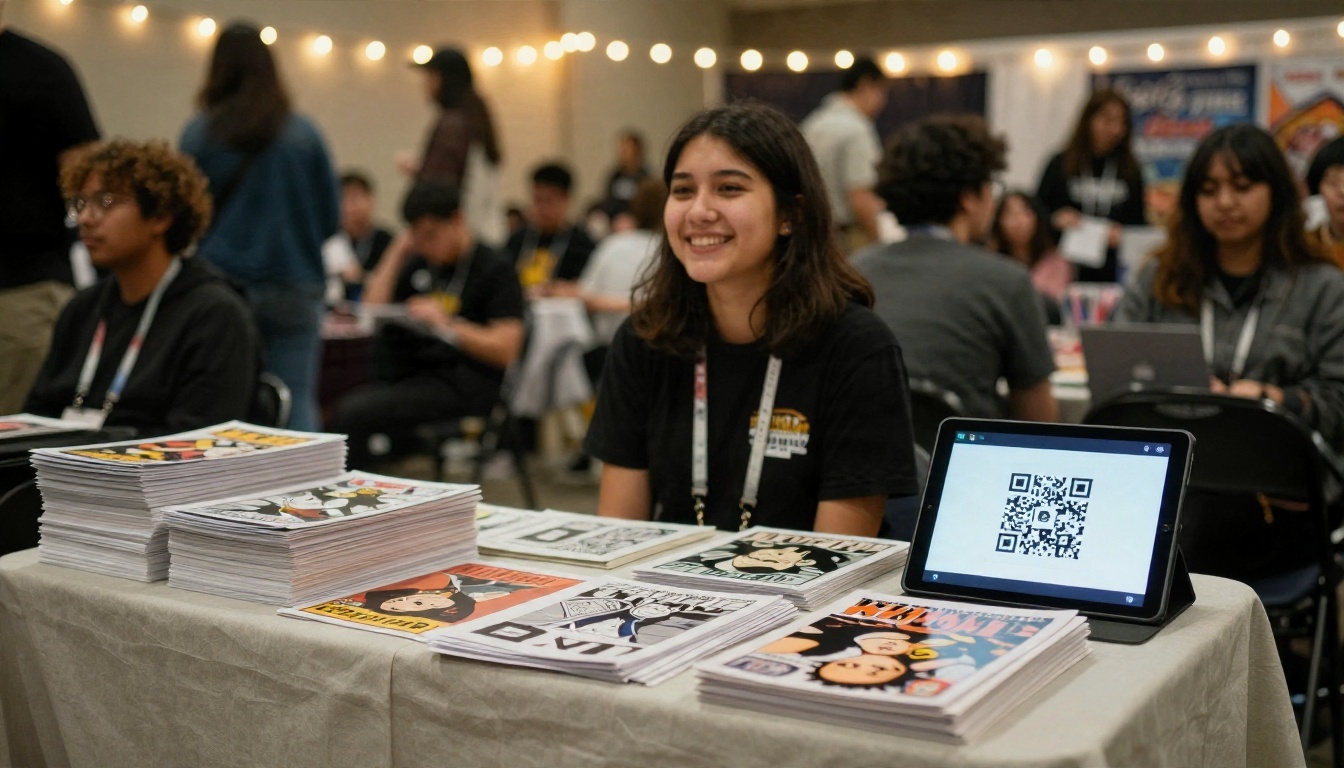
Drucke einen QR-Code auf dein Tischschild, deine Visitenkarte oder einen Aufkleber. Ein Vorbeigehender scannt ihn und liest dein erstes Kapitel in einem Flipbook direkt auf seinem Telefon, ohne Download. Das ist ein deutlich leichterer Verkauf, als jemanden zu bitten, ein Buch zu kaufen, das er noch nie gesehen hat. Deine Analysen zeigen dann, wie viele Personen es tatsächlich geöffnet haben, was ein nützliches Feedback für deine nächste Druckauflage ist.
Bereit, deinen Comic zu veröffentlichen?
Hier die Kurzfassung. Wähle eine kostenlose App wie Krita oder MediBang Paint und starte mit einer Vorlage. Zeichne Miniaturen, bevor du die finalen Seiten anfertigst, halte deine Größen konsistent, exportiere ein sauberes PDF und verwandle es in etwas, das Leser auf jedem Bildschirm genießen können.
Wenn deine Seiten fertig sind, leg kostenlos bei Flipbooks AI los und veröffentliche dein erstes Comic-Flipbook noch heute. Stöbere durch alle verfügbaren Werkzeuge und Vorlagen, um Formate für Portfolios, Lookbooks und E-Books zu finden, und vergleiche die Preistarife, wenn du bereit für unbegrenzte Kapitel, Analysen und individuelles Branding bist.
Deine Geschichte verdient mehr als einen Ordner mit losen Bildern. Gib ihr ein Cover, einen Umblätter-Effekt und einen Link, den jeder öffnen kann.



