Ein einziges unmarkiertes PDF auf der Website einer öffentlichen Behörde kann eine Beschwerde, eine Anordnung zur Nachbesserung und einen langen Nachmittag voller E-Mails mit deiner Rechtsabteilung auslösen. Den richtigen barrierefreien PDF-Anbieter zu wählen ist der günstigste Weg, das zu vermeiden. Dieser Artikel vergleicht die wichtigsten Anbietertypen, zeigt, was Section-508-Arbeit wirklich kostet, listet die Fragen auf, die deine RFQ stellen sollte, und behandelt die Alternativen zum Outsourcing. Wir zeigen außerdem, wie eine Präsentationsebene wie Flipbooks AI neben einem markierten PDF passt, ohne es zu ersetzen.
💡 Kurze Antwort: Es gibt nicht den einen besten Anbieter für jede Behörde. Die beste Wahl ist der Anbieter, der PDF/UA-markierte Dateien liefert, einen aktuellen Accessibility Conformance Report bereitstellt, mit echter assistiver Technik testet und einen Preis nennt, den du in einer Prüfung verteidigen kannst.
Was Bundeskäufer tatsächlich brauchen

Bevor du Anbieter vergleichst, kläre, was du eigentlich einkaufst. „Barrierefreies PDF“ ist keine Funktion, die man einfach einschaltet. Es ist das Ergebnis struktureller Arbeit innerhalb der Datei: Tags, Lesereihenfolge, Alternativtexte, Tabellenmarkierung, Spracheinstellungen, Lesezeichen und Formularbeschriftungen.
Section 508 in einfachen Worten
Section 508 des Rehabilitation Act verpflichtet Bundesbehörden, Informations- und Kommunikationstechnik so zu gestalten, dass Menschen mit Behinderungen sie nutzen können. Die überarbeiteten 508-Standards, die 2018 in Kraft traten, übernehmen für Webinhalte und elektronische Dokumente die WCAG 2.0 Level A und AA per Verweis. Für dich heißt das: Jedes PDF, das du veröffentlichst, per E-Mail versendest oder in ein Intranet stellst, muss wahrnehmbar, bedienbar und verständlich sein (im technischen Sinne, den WCAG verwendet) für Menschen, die Screenreader, Vergrößerungssoftware, Sprachsteuerung oder Braille-Displays nutzen.
Die offizielle Quelle für Anforderungen und Beschaffungshilfe ist Section508.gov. Setze ein Lesezeichen, denn dein Vergabebeauftragter wird dich ohnehin wahrscheinlich dorthin verweisen.
PDF/UA und WCAG im Vergleich
Zwei Standards tauchen in fast jeder Leistungsbeschreibung auf. Sie überschneiden sich, sind aber nicht identisch.
| Standard | Was geprüft wird | Warum Käufer darauf achten |
|---|
| WCAG 2.0 AA | Ergebnisse: Kontrast, Textalternativen, Überschriften, Sprache | Von den überarbeiteten 508-Standards genannt |
| PDF/UA (ISO 14289-1) | Dateistruktur: Tags, Lesereihenfolge, Metadaten, Artefakte | Gibt Anbietern ein technisches Ziel für die Datei selbst |
| Section-508-Testverfahren | Manuelle Prüfungen mit assistiver Technik | Findet, was automatische Werkzeuge übersehen |
⚠️ Eine Datei kann eine automatische Prüfung bestehen und trotzdem unbrauchbar sein. Eine Tabelle mit korrekten Tags, aber durcheinandergeratener Lesereihenfolge, wird beim Vorlesen nur Unsinn ergeben. Verlange immer eine manuelle Überprüfung.
Anbietertypen im Vergleich

Die meisten Angebote, die du erhältst, fallen in eine von drei Gruppen. Jede hat ihren echten Platz, je nach deinem Volumen und deinem Team.
Dienstleister für Nachbearbeitung
Diese Unternehmen nehmen deine unzugänglichen PDFs und liefern markierte, geprüfte Dateien zurück. Die Mitarbeitenden arbeiten meist mit Adobe Acrobat Pro, spezialisierten Werkzeugen und Screenreadern wie JAWS und NVDA. Die besseren Firmen beschäftigen Menschen mit Behinderungen als Tester.
- Stärken: menschliches Urteilsvermögen bei komplexen Tabellen, Diagrammen und Formularen; dokumentierte Qualitätssicherung; eine benannte Ansprechperson.
- Schwächen: die Kosten pro Seite summieren sich; die Lieferzeit verlängert sich während der Budgetphase; die Qualität schwankt stark zwischen den Firmen.
Software und automatische Prüfwerkzeuge
Werkzeuge in dieser Gruppe scannen, taggen automatisch und melden Probleme. Beispiele sind der Barrierefreiheits-Prüfer von Acrobat, der kostenlose PAC-Prüfer und kommerzielle Remediation-Suiten. Sie sind nützlich, um dein eigenes Personal zu schulen und Rückschritte zu erkennen.
- Stärken: schnell, mit gut vorhersehbaren Lizenzkosten, geeignet für große Mengen einfacher Dokumente.
- Schwächen: Die automatische Tag-Vergabe bewältigt komplexe Layouts selten richtig; jemand muss das Ergebnis trotzdem von Hand korrigieren.
Hybride Plattformen
Hybride Anbieter kombinieren automatisches Taggen mit menschlicher Prüfung und manchmal einem Portal, in das Programmbüros Dateien hochladen. Sie passen zu Behörden mit stetigem Dokumentenfluss und vielen Autorinnen und Autoren.
- Stärken: skalierbar, nachvollziehbar, oft mit Berichts-Dashboards.
- Schwächen: die teuerste Einrichtung; Gefahr der Abhängigkeit, wenn das Portal deinen Arbeitsablauf festhält.
| Kriterium | Dienstleister | Nur Software | Hybride Plattform |
|---|
| Am besten geeignet für | Komplexe Dokumente mit hohem Risiko | Einfache, wiederkehrende Layouts | Laufendes Volumen über viele Büros |
| Übliches Preismodell | Pro Seite oder pro Dokument | Jährliche Lizenz | Abo plus Kosten pro Seite |
| Menschliche Prüfung | Inklusive | Dein Personal | Inklusive, gestaffelt |
| Lieferzeit | Tage bis Wochen | Sofort (danach manuelle Korrekturen) | Stunden bis Tage |
| Prüfprotokoll | Berichte auf Anfrage | Protokolle der Prüfwerkzeuge | Eingebaut |
| Schulungsbedarf | Gering | Hoch | Mittel |
Die echten Kosten der Nachbearbeitung

Bei den Preisen laufen die meisten Bewertungen schief. Anbieter rechnen in unterschiedlichen Einheiten ab, und ein niedriger Eckpreis kann teure Zusatzkosten verbergen. Die folgenden Zahlen sind Planungsspannen aus gängiger Marktpraxis, keine Angebote. Verlange von jedem Bieter einen schriftlichen Preis für eine Stichprobe deiner eigenen Dokumente.
Übliche Preismodelle
| Modell | So funktioniert es | Typische Spanne zur Planung | Worauf du achten solltest |
|---|
| Pro Seite | Fester Satz pro nachbearbeiteter Seite | Von niedrigen einstelligen bis mittleren zweistelligen Beträgen pro Seite, je nach Komplexität | Zuschläge für Tabellen, Diagramme, Formeln, Formulare |
| Pro Dokument | Pauschalpreis nach Größenklasse | Schwankt stark je nach Klasse | Seitenobergrenzen und Streit über Neueinstufungen |
| Pro Stunde | Abgerechnete Zeit für Fachkräfte | Übliche Beratungssätze | Keine Obergrenze, schwer zu kalkulieren |
| Jährliche Lizenz | Software-Arbeitsplätze | Pro Arbeitsplatz und Jahr | Schulung und Personalzeit nicht enthalten |
| Retainer oder Abo | Monatliches Volumenkontingent | Verhandelbar | Nicht genutztes Volumen, das verfällt |
💡 Stelle ein Musterpaket aus 5 bis 10 echten Behördendokumenten zusammen: ein einfaches Memo, einen langen Bericht mit Tabellen, ein Formular, eine als PDF exportierte Präsentation und eine gescannte Datei. Schicke das identische Paket an jeden Bieter. Angebote nur am selben Material zu vergleichen ist der einzige faire Weg, Preise gegenüberzustellen.
Versteckte Kosten im Blick behalten
- Gescannte Dokumente: Reine Bild-PDFs brauchen vor dem Taggen OCR, was meist mehr kostet.
- Eilzuschläge: Eine Lieferung innerhalb einer Woche kann ein Vielfaches aufschlagen.
- Nacharbeit: Frage, ob fehlgeschlagene Dateien kostenlos korrigiert werden und wie viele Runden enthalten sind.
- Formulare: Interaktive Felder brauchen Beschriftungen, Tab-Reihenfolge und Tooltips und werden oft separat berechnet.
- Aktualisierungen: Eine neue Version eines 200-seitigen Berichts ist ein neuer Auftrag, sofern der Vertrag nichts anderes sagt.
- Schulung: Eine günstige Lizenz ist nicht günstig, wenn drei Mitarbeitende einen Monat brauchen, um sicher damit zu arbeiten.
So bewertest du einen Anbieter

Verwende für jeden Bieter dieselbe Bewertungsmatrix. Eine einfache gewichtete Punktzahl macht die Entscheidung nachvollziehbar, falls jemand später nachfragt.
Fragen für deine RFQ
- Gegen welchen Standard testest du? Die richtige Antwort nennt WCAG 2.0 AA (oder höher) und PDF/UA, dazu Section-508-Testverfahren für manuelle Prüfungen.
- Kannst du einen aktuellen Accessibility Conformance Report liefern? Wenn der Anbieter auch ein Softwareprodukt verkauft, fordere dessen ACR an (das ausgefüllte Formular heißt oft VPAT) und lies die Zeilen „Partially Supports“ genau.
- Wer führt die manuellen Tests durch und mit welchen Werkzeugen? Achte auf benannte assistive Technik: JAWS, NVDA, VoiceOver, dazu ein Braille-Display für Formulare.
- Beschäftigst du Tester mit Behinderungen? Gelebte Erfahrung findet Probleme, die Checklisten übersehen.
- Wie lang ist deine Lieferzeit für 50, 500 und 5.000 Seiten? Verlange verbindlich zugesagte Servicelevels.
- Wie gehst du mit Sicherheit um? Bundesdokumente können sensibel sein, also frag nach Datenverarbeitung, Mitarbeitenden mit Standort in den USA und relevanten Freigaben.
- Was passiert, wenn eine Datei die Prüfung nicht besteht? Lass dir die Nacharbeitsregelung schriftlich geben.
- Kannst du Quelldateien zurückgeben? Verlange markierte PDFs und, wenn möglich, die bereinigte Word- oder InDesign-Quelle.
Warnsignale
- Ein Versprechen von „100 % konform mit einem Klick“.
- Kein Schritt für manuelle Prüfung in der Prozessbeschreibung.
- Vor der Vergabe wird keine Musterarbeit angeboten.
- Weigerung, einen Konformitätsbericht zu teilen.
- Preise, die bei komplexen Tabellen, Diagrammen und Formularen vage bleiben.
- Ein ACR, der mehrere Jahre alt ist, für ein Produkt, das sich seitdem verändert hat.
| Bewertungspunkt | Gewicht | Punktzahl 1 bis 5 |
|---|
| Standards und Testverfahren | 25 % | |
| Qualität des Musterpakets | 25 % | |
| Gesamtkosten für das Musterpaket | 20 % | |
| Lieferzeit und Kapazität | 10 % | |
| Sicherheit und Datenverarbeitung | 10 % | |
| Referenzen anderer Behörden | 10 % | |
Alternativen zum Outsourcing
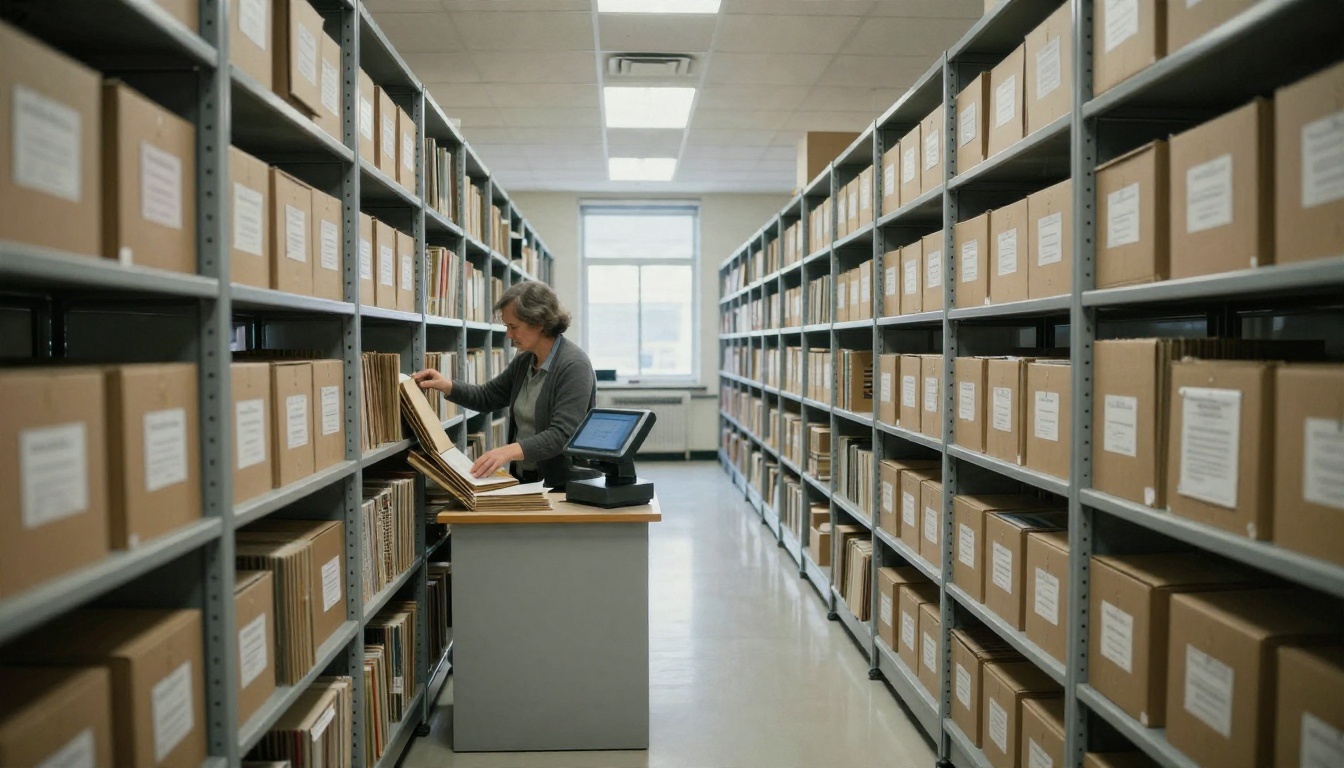
Ein Anbieter ist nicht immer die Antwort. Für viele Behörden ist das günstigste barrierefreie PDF dasjenige, das von Anfang an barrierefrei war.
Intern mit Acrobat Pro
Wenn dein Team einige Dutzend Dokumente im Monat erstellt, kann es weitaus günstiger sein, zwei oder drei Personen in Acrobat Pro und PAC zu schulen, als einen Vertrag abzuschließen. Plane formale Schulungen, eine Stil-Checkliste und einen Schritt zur Kollegenprüfung ein. Halte einen Anbieter mit einem kleinen Retainer für die schwierigen Fälle, etwa dichte Tabellen und alte Scans.
Die Quelldatei reparieren
Die meisten Probleme bei der PDF-Barrierefreiheit beginnen in Word, PowerPoint oder InDesign. Sie dort zu beheben ist schneller und günstiger, als eine auf eine Ebene reduzierte Datei zu flicken.
- Verwende echte Überschriftenformate statt fettem Text.
- Füge Bildern Alternativtext hinzu und kennzeichne dekorative Bilder als solche.
- Verwende echte Tabellenkopfzeilen und vermeide verbundene Zellen.
- Lege die Dokumentsprache und den Titel fest.
- Exportiere mit aktivierten Tags, niemals über „Als PDF drucken“.
✅ Bewährte Praxis: Veröffentliche eine kurze Checkliste für die Erstellung im Intranet und mache eine bestandene Barrierefreiheitsprüfung zur Voraussetzung für die Freigabe jedes öffentlichen Dokuments.
Wo eine Flipbook-Ebene passt
Ein Flipbook ist ein Leseerlebnis, kein Nachbearbeitungsdienst. Es repariert kein unmarkiertes PDF. Es kann eine fertige Fassung eines Dokuments als saubere, umblätterbare Version zeigen, für Leserinnen und Leser, die das wollen, während dein markiertes PDF als barrierefreies Original verfügbar bleibt. Diese Kombination ist praktisch für Jahresberichte, Haushaltsübersichten, Newsletter und Schulungshandbücher.
| Bedarf | Markiertes PDF | Flipbook-Ebene |
|---|
| Zugriff per Screenreader | Hauptzugang, wenn nachbearbeitet | Das markierte PDF daneben anbieten |
| Behauptung zur Section-508-Konformität | Durch Tests belegt | ACR des Anbieters anfordern, bevor etwas behauptet wird |
| Angenehmes Lesen auf Telefonen | Befriedigend | Responsiver Betrachter für mobile Geräte |
| Teilen per Link oder Einbettung | Direkter Link | Link, Einbettungscode, Passwortoption |
| Lesestatistiken | Standardmäßig keine | Im Professional-Tarif verfügbar |
⚠️ Beschreibe ein Flipbook nicht als Section-508-konform, sofern du es nicht getestet hast und Nachweise vorliegen. Behandle das markierte PDF als maßgebliche barrierefreie Quelle und verlinke es auf derselben Seite.
So veröffentlichst du barrierefreie PDFs als Flipbooks

Sobald deine Anbieter markierte Dateien zurückschicken, kannst du mit dem PDF-zu-Flipbook-Konverter eine leicht lesbare Version veröffentlichen. Hier ist der Ablauf.
Hochladen und umwandeln
- Gehe zu Flipbooks AI und erstelle ein Konto.
- Klicke im Dashboard auf den Upload-Bereich und wähle das überarbeitete PDF aus. Dateien mit bis zu einigen hundert Seiten werden in kurzer Zeit umgewandelt.
- Warte, bis die Seitenvorschau erscheint. Du siehst jede Seite als umblätterbare Doppelseite mit sanften Seiteneffekten.
- Prüfe die Seitenreihenfolge anhand deiner Quelldatei. Markiere alles, was komisch aussieht, bevor du teilst.
Marken und anpassen
- Öffne das Einstellungsfeld und füge das Logo und die Farben deiner Behörde hinzu.
- Wähle einen Umblättereffekt und einen Hintergrund, der Text mit starkem Kontrast gut lesbar hält.
- Füge Videos oder Audio hinzu, wo es sinnvoll ist, etwa ein aufgezeichnetes Briefing. Stelle Untertitel und Transkripte für alles bereit, was du einbettest.
- Setze einen sichtbaren Link zum markierten PDF auf dieselbe Seite wie den Betrachter.
Teilen und schützen
- Kopiere den direkten Link für E-Mails und Social-Media-Beiträge.
- Nutze die Option Flipbook auf Website einbetten, um den Betrachter mit einem kurzen Code-Schnipsel auf deiner Seite zu platzieren.
- Aktiviere den Passwortschutz für interne oder sensible Inhalte.
- Erlaube Offline-Downloads für Mitarbeitende im Außeneinsatz mit schwacher Verbindung.
Lesestatistiken und Kontaktgewinnung
Der Professional-Tarif ergänzt Lesestatistiken und Kontaktgewinnung. Für eine Behörde zeigen die Statistiken, welche Berichte die Leute tatsächlich öffnen, und Kontaktformulare können Anmeldungen für Programm-Updates sammeln. Aktuelle Details findest du unter Tarife und Preise. Veröffentlichte Flipbooks haben keine Wasserzeichen, was bei offiziellen Dokumenten wichtig ist.
Nützliche Ausgangspunkte nach Dokumenttyp:
Praxisszenarien

Unterschiedliche Behörden kommen zu unterschiedlichen Antworten. Diese Beispiele zeigen, wie die Entscheidungen sich auswirken.
Ein kleines Amt mit 30 Dokumenten im Jahr. Das Volumen ist gering, also macht ein Dienstleister pro Dokument Sinn. Schicke das Musterpaket an drei Bieter, wähle den mit den saubersten Tabellen und schule eine Mitarbeiterin oder einen Mitarbeiter für schnelle Aktualisierungen in Acrobat Pro.
Eine mittelgroße Behörde mit wöchentlichen Veröffentlichungen. Eine hybride Plattform oder ein Retainer lohnt sich. Autorinnen und Autoren korrigieren die Quelldateien, der Anbieter prüft, und ein Programmbüro gibt frei. Ergänze eine Flipbook-Ebene für den Quartalsbericht und den Newsletter.
Ein großes Ressort mit einem Rückstau alter PDFs. Ordne den Rückstau zuerst nach Zugriffen und rechtlichem Risiko. Bearbeite die obersten 20 Prozent, nimm veraltete Dateien aus dem Verkehr und führe eine Richtlinie ein, damit neue Dokumente barrierefrei eintreffen. Ein Dienstleister arbeitet den Rückstau ab, während interne Teams neue Inhalte betreuen.
Eine Außenstelle mit begrenzter Bandbreite. Offline-Downloads eines Flipbooks zusammen mit dem markierten PDF helfen den Mitarbeitenden, Materialien auch ohne stabile Verbindung zu lesen.
| Szenario | Empfohlene Mischung | Hauptrisiko |
|---|
| Kleines Amt | Dienstleister plus eine geschulte Mitarbeiterin oder ein Mitarbeiter | Einzelner Ausfallpunkt |
| Mittelgroße Behörde | Hybride Plattform plus Erstellungs-Checkliste | Abhängigkeit vom Portal |
| Großer Rückstau | Dienstleister für den Rückstau, intern für Neues | Ausufernder Umfang |
| Außenstelle | Markiertes PDF plus Offline-Flipbook | Auseinanderlaufende Versionen |
Bevor du den Vertrag unterschreibst

Halte diese Bedingungen schriftlich fest:
- Der Teststandard und die genauen Werkzeuge für manuelle Prüfungen
- Preis pro Dokumenttyp, einschließlich Tabellen, Diagrammen und Formularen
- Kostenlose Nacharbeit fehlgeschlagener Dateien
- Lieferzusagen, mit einer vorab bepreisten Eiloption
- Regeln zur Datenverarbeitung und Aufbewahrung
- Rückgabe der Quelldateien und Checklisten
- Eine Klausel, nach der Aktualisierungen zu einem Differenzsatz statt zum vollen Satz abgerechnet werden
💡 Verlange einen Pilotauftrag über 10 Dokumente, bevor du einen mehrjährigen Vertrag vergibst. Ein Pilot zeigt Qualität, Kommunikationsstil und echte Lieferzeit, und er kostet wenig.
Sobald ein Anbieter beauftragt ist, braucht dein Team für öffentliche Information trotzdem eine einfache Möglichkeit, die fertigen Dateien zu teilen. Ein Link, der auf dem Telefon funktioniert, eine Einbettung auf der Website der Behörde und ein optionaler Passwortschutz für interne Materialien halten die Verteilung einfach.

Bereit, deinen Anbieter zu wählen?
Beginne mit deinen eigenen Dokumenten. Stelle das Musterpaket zusammen, schicke es an drei Anbieter, bewerte sie anhand der obigen Tabelle und führe mit dem Gewinner einen Pilotauftrag durch. Behalte das markierte PDF als barrierefreies Original und ergänze eine Leseebene, wo sie deinem Publikum hilft.
Wenn deine überarbeiteten Dateien fertig sind, erstelle dein erstes Flipbook in wenigen Minuten, stöbere durch die ganze Auswahl an Flipbook-Tools oder vergleiche die Tarife und Preise, um zu sehen, was zu deinem Veröffentlichungsvolumen passt. Wenn du bereits weißt, welchen Tarif du willst, geh direkt zu Konto und Preise.
Kurze FAQ
Gilt Section 508 nur für Bundesbehörden? Sie gilt direkt für Bundesbehörden. Viele Landes- und Kommunalverwaltungen, Hochschulen und Auftragnehmer folgen ähnlichen Anforderungen über eigene Gesetze oder Vertragsbedingungen.
Kann ich einfach ein automatisches Werkzeug nutzen? Automatische Werkzeuge helfen, aber sie können die Lesereihenfolge, die Qualität von Alternativtexten oder die Bedeutung einer Tabelle nicht beurteilen. Plane eine manuelle Prüfung ein.
Wie oft sollte ich neu testen? Teste neu, sobald ein Dokument aktualisiert wird, und prüfe deine veröffentlichte Bibliothek in regelmäßigen Abständen stichprobenartig.
Ersetzt ein Flipbook ein barrierefreies PDF? Nein. Veröffentliche das markierte PDF als barrierefreies Original und nutze das Flipbook als zusätzliche Möglichkeit, es zu lesen.



