Deine Produktfotos verkaufen mehr als jeder Text, den du schreibst. Ein Kunde scrollt in einer halben Sekunde an einem grauen, schlecht zugeschnittenen Sneaker vorbei und bleibt bei einem sauberen, gut ausgeleuchteten hängen. Die gute Nachricht: Du brauchst kein Studio und keinen Retuscheur mehr, um diesen zweiten Blick zu bekommen. Tools wie Photoroom, Pixelcut und Claid stellen Hintergründe frei, korrigieren die Beleuchtung und erzeugen in Sekunden neue Szenen. Dieses Ranking zeigt, wo jedes Tool glänzt, wo es an Grenzen stößt und wie du dich entscheidest. Sobald deine Bilder fertig sind, kannst du sie mit Flipbooks AI auch in einen teilbaren Katalog packen.

Die kurze Antwort
Wenn du eine Empfehlung willst, ohne alles zu lesen, hier ist sie.
- Photoroom ist der beste Alleskönner für kleine Shops, die mit dem Telefon fotografieren und am Desktop trotzdem Stapelbearbeitung brauchen.
- Pixelcut ist am schnellsten für Verkäufer, die vor allem mit dem Smartphone arbeiten und vom selben Gerät aus bearbeiten, zuschneiden und posten.
- Claid ist am stärksten für Teams und Entwickler, die Tausende Bilder über eine API oder einen Massen-Workflow verarbeiten müssen.
💡 Profi-Tipp: Die meisten Verkäufer müssen sich nicht für immer festlegen. Viele testen zwei Tools kostenlos mit denselben zehn Produkten und behalten das, dessen Freistellungen die wenigsten manuellen Korrekturen brauchen.
So haben wir sie bewertet
Eine glänzende Demo sagt dir nichts über einen Dienstagnachmittag mit 200 wartenden SKUs. Deshalb basiert das Ranking auf praxisnahen Kriterien:
- Qualität der Freistellung: saubere Kanten bei Haaren, Glas, Netzstoffen, Schmuckketten und flauschigen Strickwaren.
- Realismus der Szene: Schatten, Spiegelungen und Perspektive, die zum Produkt passen.
- Stapelgeschwindigkeit: wie viele Bilder du verarbeiten kannst, ohne ständig dabei zu sein.
- Passung zum Workflow: mobile App, Web-Editor, API, Plugins und Integrationen.
- Preis-Leistung: was du tatsächlich im kostenlosen Tarif und in den günstigsten kostenpflichtigen Tarifen bekommst.
Preise und Limits ändern sich oft. Behandle deshalb alle Tarifdetails unten als Momentaufnahme und prüfe sie auf der Website des jeweiligen Anbieters, bevor du dich festlegst.
Vergleichstabelle im Überblick
| Funktion | Photoroom | Pixelcut | Claid |
|---|
| Ideal für | Kleine Shops, gemischte Nutzung mit Telefon und Desktop | Verkäufer, die vor allem mobil arbeiten, und Social-Media-Posts | Teams, Agenturen, Entwickler |
| Hintergrundfreistellung | Ausgezeichnet, schnell | Sehr gut | Ausgezeichnet, für große Mengen gebaut |
| KI-Hintergründe und Szenen | Ja, mit sofort nutzbaren Vorlagen | Ja, mit Stil-Voreinstellungen | Ja, inklusive KI-Fotoshooting-Stilen |
| Stapelbearbeitung | Ja | Ja, schlanker | Ja, Kernstärke |
| API-Zugang | Ja | Ja | Ja, zentral für das Produkt |
| Mobile App | Stark | Am stärksten | Eingeschränkt, Fokus auf Web und API |
| Einarbeitung | Gering | Sehr gering | Mittel |
Photoroom: die ausgewogene Wahl
Photoroom begann als Werkzeug zum Freistellen von Hintergründen und wuchs zu einem vollwertigen Produktfotostudio heran. Öffne die App, lade ein Foto hoch, und die Freistellung ist fertig, bevor du blinzeln kannst. Danach kannst du das Produkt auf eine einfarbige Fläche, eine Marmorplatte, einen Holztisch oder eine KI-generierte Szene setzen.

Was es gut kann
- Genauigkeit der Freistellung: Kanten bei Flaschen, Sneakern und Taschen sind meist schon beim ersten Durchgang sauber.
- Vorlagen: Fertige Layouts für Marktplätze machen die Einhaltung weißer Hintergründe einfach.
- Stapelmodus: Du kannst einen Hintergrund und einen Satz Anpassungen auf einen ganzen Ordner anwenden.
- Team-Funktionen: Gemeinsame Brand-Kits halten Farben und Layouts über alle Bearbeiter hinweg konsistent.
Wo es hakt
- Transparente Produkte wie Glaswaren brauchen am Rand manchmal eine manuelle Nachbearbeitung.
- Kostenlose Exporte können ein Wasserzeichen tragen, prüfe also die aktuellen Tarifgrenzen.
- Sehr komplexe Szenen können von der echten Form deines Produkts abweichen. Vergleiche das Ergebnis deshalb immer mit dem Original.
Beispiel aus der Praxis
Eine Kerzenmarke mit 60 Produkten fotografiert jeden Artikel mit dem Telefon auf einem Küchentisch. In Photoroom entfernt sie jeden Hintergrund, legt im Stapel einen warmen, neutralen Hintergrund darüber und fügt einen weichen Schatten hinzu. Der ganze Katalog wirkt wie aus einer einzigen Studiosession und ist in einem Nachmittag statt in einer Woche fertig.
Pixelcut: der Champion für mobile Geschwindigkeit
Pixelcut ist für Menschen gebaut, die fast nur mit dem Telefon arbeiten. Die Oberfläche ist einfach, die Schaltflächen sind groß, und das Ergebnis kannst du auf Instagram posten oder in einen Shop hochladen, bevor du das Telefon weglegst.

Was es gut kann
- Magischer Radiergummi: Entferne Staub, Kabel, Fingerabdrücke und störende Requisiten mit einer Wischbewegung.
- Schnelles Zuschneiden: Ein Tipp erzeugt Quadrat-, Story- und Banner-Formate.
- Hochskalieren: Niedrig aufgelöste Lieferantenbilder lassen sich für größere Platzierungen schärfen.
- Stil-Voreinstellungen: Wähle eine Stimmung und erhalte eine glaubwürdige Szene, ohne einen langen Prompt zu schreiben.
Wo es hakt
- Stapel-Workflows sind schlanker als das, was Agenturen brauchen.
- Umfangreiche Katalogarbeit ist auf dem Telefon langsamer als in einem Desktop-Tool.
- Die Feinsteuerung von Schatten und Spiegelungen ist eingeschränkter als in einem Profi-Editor.
⚠️ Achtung: Automatisch erzeugte Szenen können kleine Details wie ein Logo oder ein Etikett verändern. Zoome vor der Veröffentlichung hinein, besonders bei regulierten Produkten wie Kosmetik oder Nahrungsergänzungsmitteln.
Beispiel aus der Praxis
Eine Verkäuferin von handgefertigtem Schmuck fotografiert um 9 Uhr einen neuen Ring. Um 9:10 Uhr ist er freigestellt, auf eine weiche pastellfarbene Fläche gesetzt, für eine Story und eine Produktseite zugeschnitten und geplant. Ein Laptop wurde dafür nie angefasst.
Claid: für große Mengen gebaut
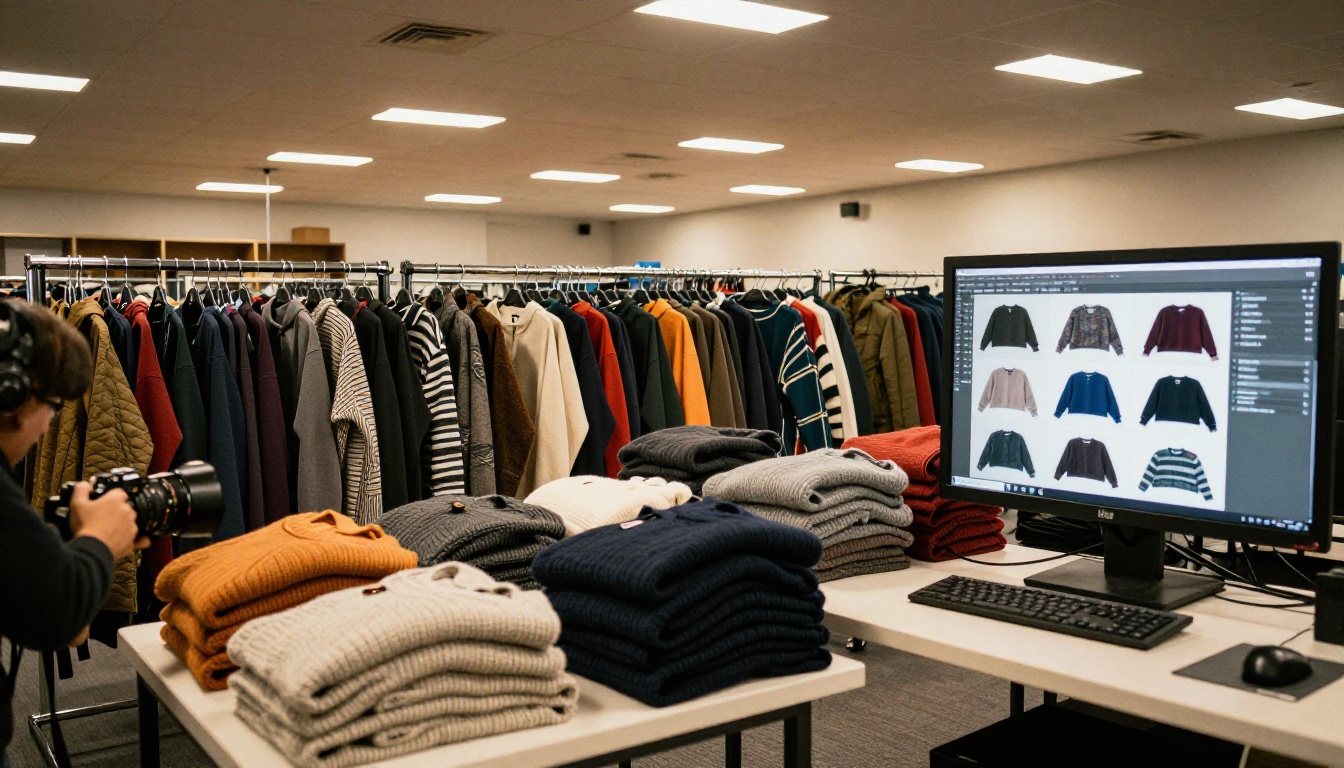
Claid verfolgt einen anderen Ansatz. Es ist API-first gebaut, das heißt, Entwickler können es direkt in einen Shop, ein PIM-System oder eine interne Pipeline einbinden. Teams, die täglich Hunderte Bilder hochladen, erhalten automatische Bereinigung, Hintergrundaustausch und Zuschnitt, ohne dass jemand einen Editor öffnen muss.
Was es gut kann
- Massenverarbeitung: Schicke einen Ordner oder einen Feed und erhalte konsistente Ergebnisse.
- Automatisierung: Starte Bearbeitungen, sobald ein neues Bild in deinem System landet.
- Konsistenz: Dieselben Regeln gelten für jedes Produkt, sodass ein Katalog mit 5.000 Artikeln einheitlich wirkt.
- Hochskalieren und Bereinigung: Qualitativ schwache Lieferantenfotos werden schärfer und besser nutzbar.
Wo es hakt
- Für einen Einzelverkäufer, der antippen und posten will, ist es weniger komfortabel.
- Die Einrichtung kostet mehr Aufwand, besonders wenn du die API nutzen willst.
- Den größten Nutzen hast du bei großen Mengen, kleine Shops finden es unter Umständen mehr, als sie brauchen.
Beispiel aus der Praxis
Ein Marktplatz mit mehreren hundert neuen Angeboten pro Tag erhält Lieferantenfotos in allen Formen und Größen. Eine Claid-Pipeline entfernt die Hintergründe, zentriert jedes Produkt, vereinheitlicht das Bildformat und liefert die gleichmäßigen Bilder automatisch auf die Angebotsseite.
Direkter Vergleich nach Anwendungsfall
Unterschiedliche Aufgaben passen zu unterschiedlichen Tools. Diese Tabelle ordnet die häufigsten Situationen einem Sieger zu.
| Situation | Beste Wahl | Warum |
|---|
| Einzelverkäufer, der mit dem Telefon fotografiert | Pixelcut | Am schnellsten vom Foto zum Post |
| Shopbetreiber mit 50 bis 500 SKUs | Photoroom | Starker Stapelmodus und Vorlagen |
| Agentur mit mehreren Kunden | Photoroom oder Claid | Brand-Kits oder Automatisierung |
| Entwickler, der eine Pipeline baut | Claid | API-first-Design |
| Marke, die zuerst auf Social Media setzt | Pixelcut | Sofortiges Zuschneiden und Stile |
| Marktplatz mit Uploads von Lieferanten | Claid | Gleichmäßige Ergebnisse im großen Maßstab |

So holst du aus jeder Bearbeitung bessere Ergebnisse
Auch das beste KI-Tool kann ein schlechtes Ausgangsfoto nicht retten. Ein paar Gewohnheiten verbessern jedes Ergebnis.
Mit sauberem Licht fotografieren
Stelle dein Produkt nah an ein Fenster und halte das Licht weich. Harte Schatten verwirren die Algorithmen zur Freistellung und erzeugen zackige Kanten.
Eine kontrastreiche Fläche verwenden
Ein dunkles Produkt auf heller Fläche oder umgekehrt gibt der KI eine klare Grenze. Weiß auf Weiß ist der klassische Fehlerfall.
Die Kamera gerade halten
Fotografiere in dem Winkel, den du auch im fertigen Bild haben willst. KI-Szenen wirken glaubwürdig, wenn die Perspektive des Produkts schon zum neuen Hintergrund passt.
Die Kanten bei 100 % prüfen
Zoome vor dem Export hinein. Achte auf Farbsäume, fehlende Riemen, abgeschnittene Griffe und weichgezeichnete Logos.

Ein einfacher Workflow zum Nachmachen
Hier ist ein wiederholbarer Ablauf, der mit allen drei Tools funktioniert.
- Fotografieren: Fotografiere jedes Produkt aus denselben drei Winkeln: vorne, seitlich und im Detail.
- Freistellen: Stelle die Hintergründe in einem Durchgang frei.
- Anwenden: Lege einen einzigen Hintergrund und einen Schattenstil über den gesamten Satz.
- Prüfen: Sieh dir jedes Bild in voller Größe an und korrigiere die problematischen von Hand.
- Exportieren: Exportiere in den Größen, die dein Shop und deine Social-Media-Kanäle brauchen.
- Veröffentlichen: Lade die Bilder in deinen Shop hoch und mache aus den besten einen teilbaren Katalog.
✅ Bewährte Methode: Bewahre einen Ordner mit deinen unbearbeiteten Originalen auf. Wenn ein Marktplatz einen Nachweis für das echte Produkt verlangt, hast du ihn.
Bearbeitete Fotos in einen Katalog verwandeln
Großartige Fotos verdienen eine großartige Präsentation. Eine Produktseite zeigt immer nur einen Artikel. Ein Katalog zeigt das gesamte Sortiment in der Reihenfolge, die du wählst, und er funktioniert auf jedem Telefon.

So erstellst du mit Flipbooks AI einen Produktkatalog
- Exportiere deine bearbeiteten Bilder und füge sie mit deinem bevorzugten Layout-Tool zu einem PDF zusammen.
- Gehe zu Flipbooks AI und erstelle ein Konto.
- Lade das PDF mit dem PDF-zu-Flipbook-Konverter hoch. Die Seiten verwandeln sich in wenigen Augenblicken in ein realistisches Umblätter-Erlebnis.
- Passe dein Branding, deine Farben und die Seiteneffekte an, damit der Katalog zu deinem Shop passt.
- Füge Links, Videos oder Audio zu den Seiten hinzu, die zusätzlichen Kontext brauchen.
- Teile ihn über einen direkten Link, bette ihn mit dem Tool Flipbook auf Website einbetten auf deiner Website ein oder schütze ihn mit einem Passwort für Großhändler.
Für eine Modemarke passt der Modekatalog-Ersteller besonders gut. Für ein breiteres Warensortiment probiere den Produktkatalog-Generator oder den Kostenlosen digitalen Katalog-Ersteller. Deine Flipbooks haben keine Wasserzeichen, und das Design passt sich mobilen Geräten an.
Was die kostenpflichtigen Tarife bieten
| Funktion | Warum sie Verkäufern hilft |
|---|
| Unbegrenzte Flipbooks (ab dem Standard-Tarif) | Veröffentliche pro Saison oder pro Kollektion einen Katalog |
| Passwortschutz | Teile Großhandelspreislisten vertraulich |
| Analysen (Professional-Tarif) | Sieh, welche Seiten Kunden tatsächlich lesen |
| Kontaktgenerierung (Professional-Tarif) | Sammle E-Mail-Adressen, bevor ein Kunde den Katalog öffnet |
| Offline-Downloads | Lass Vertriebsmitarbeitende den Katalog ohne Verbindung öffnen |
Die vollständige Liste findest du auf der Preisseite.

Häufige Fehler, die du vermeiden solltest
Auch mit guten Tools wiederholen Verkäufer dieselben Fehler.
- Übermäßige Bearbeitung: Ein Produkt, das zu perfekt aussieht, wirkt schnell künstlich. Lass etwas natürlichen Schatten und Struktur zu.
- Uneinheitliche Hintergründe: Ein Katalog mit fünf verschiedenen Hintergrundstilen wirkt unordentlich. Wähle ein oder zwei und bleib dabei.
- Veränderte Produkte: Wenn die KI eine Farbe, ein Etikett oder eine Form verändert, provozierst du Retouren und Beschwerden.
- Dateigröße ignorieren: Riesige Bilder verlangsamen deine Seiten. Komprimiere sie, bevor du veröffentlichst.
- Alt-Texte weglassen: Beschreibe jedes Bild für Barrierefreiheit und Suche.
Kostenloser oder kostenpflichtiger Tarif?
Fang kostenlos an. Teste deine zehn schwierigsten Produkte, also die mit Glas, Fell, Ketten oder dünnen Riemen. Wenn das kostenlose Ergebnis überzeugt, brauchst du einen kostenpflichtigen Tarif nur für größere Mengen, Exporte ohne Wasserzeichen und Team-Funktionen.
| Wenn du... | Dann... |
|---|
| weniger als 30 Bilder im Monat bearbeitest | reicht vielleicht ein kostenloser Tarif |
| täglich in sozialen Netzwerken postest | spart dir ein kostenpflichtiger mobiler Tarif Zeit |
| einen Shop mit Hunderten SKUs betreibst | zahl für Stapelbearbeitung und Brand-Kits |
| Bilder in großem Umfang verarbeitest | wähle einen API-Tarif und plane das Budget nach Volumen |
Fazit und nächste Schritte
Photoroom ist die beste Standardwahl für die meisten Online-Shops. Pixelcut gewinnt, wenn es auf Geschwindigkeit am Telefon ankommt. Claid gewinnt, wenn Menge und Automatisierung wichtiger sind als eine hübsche Oberfläche. Verarbeite dieselben zehn Produkte mit zwei davon, und der Sieger wird innerhalb einer Stunde offensichtlich.
Bereit, deine neuen Fotos zu zeigen? Kostenlos loslegen auf Flipbooks AI und veröffentliche einen Katalog, durch den deine Kunden auf jedem Gerät blättern können. Durchstöbere alle Flipbook-Tools, um die passende Vorlage zu finden, oder vergleiche die Preistarife, um die für dich passende Option zu wählen.



