Du exportierst einen Vertrag, eine Investorenpräsentation oder eine Kunden-Preisliste als PDF, hängst sie an eine E-Mail und hoffst das Beste. Sobald sie dein Postfach verlässt, hast du die Kontrolle verloren: Sie kann weitergeleitet und heruntergeladen werden und landet für immer auf dem Laptop eines Fremden. Der bessere Weg ist ein Flipbook-Ersteller mit echtem Passwortschutz, und Flipbooks AI steht bei privaten Dateien für uns an erster Stelle. Dieses Ranking vergleicht die führenden Optionen anhand dessen, worauf es bei sensiblen Inhalten wirklich ankommt.

Warum Passwortschutz wichtig ist
Ein Flipbook ist ein PDF, das als webbasierte Publikation mit Seitenumblättern dargestellt wird. Das macht es leicht zu teilen, aber „leicht zu teilen“ hat zwei Seiten. Kann jeder, der den Link hat, es lesen, wird der Link zur Schwachstelle.
Passwortschutz legt eine Sperre vor den Inhalt. Leserinnen und Leser müssen einen Code eingeben, bevor auch nur eine Seite geladen wird. Bei privaten Dateien ist diese Sperre der Unterschied zwischen einer kontrollierten Freigabe und einem versehentlichen Leck.
Wer ein passwortgeschütztes Flipbook braucht
- Rechts- und Finanzteams, die Verträge, Term Sheets und Vorstandsunterlagen verschicken.
- Agenturen, die unveröffentlichte Kampagnen einem einzelnen Kunden präsentieren.
- Personalabteilungen, die Handbücher und Gehaltsbänder nur an Mitarbeitende verteilen.
- Immobilienmakler, die nicht öffentlich beworbene Objekte mit geprüften Käufern teilen.
- Kursersteller, die kostenpflichtiges Material an Mitglieder verkaufen.
Was ein PDF-Anhang nicht leisten kann
Ein E-Mail-Anhang lässt sich nicht zurückziehen, zeigt dir nicht, wer ihn geöffnet hat, und läuft nicht ab. Ein geschütztes Flipbook kann alle drei Dinge, je nach Plattform und Tarif.
💡 Profi-Tipp: Behandle das Passwort wie einen Schlüssel, den du getrennt übergibst. Schicke den Link per E-Mail und das Passwort über einen anderen Kanal, zum Beispiel per SMS oder am Telefon.
Worauf du bei einem Ersteller für private Flipbooks achten solltest
Bevor es zum Ranking geht, hier die Kriterien, nach denen wir bewertet haben. Nicht jedes Tool, das mit „privat“ wirbt, bietet dieselbe Kontrolle.
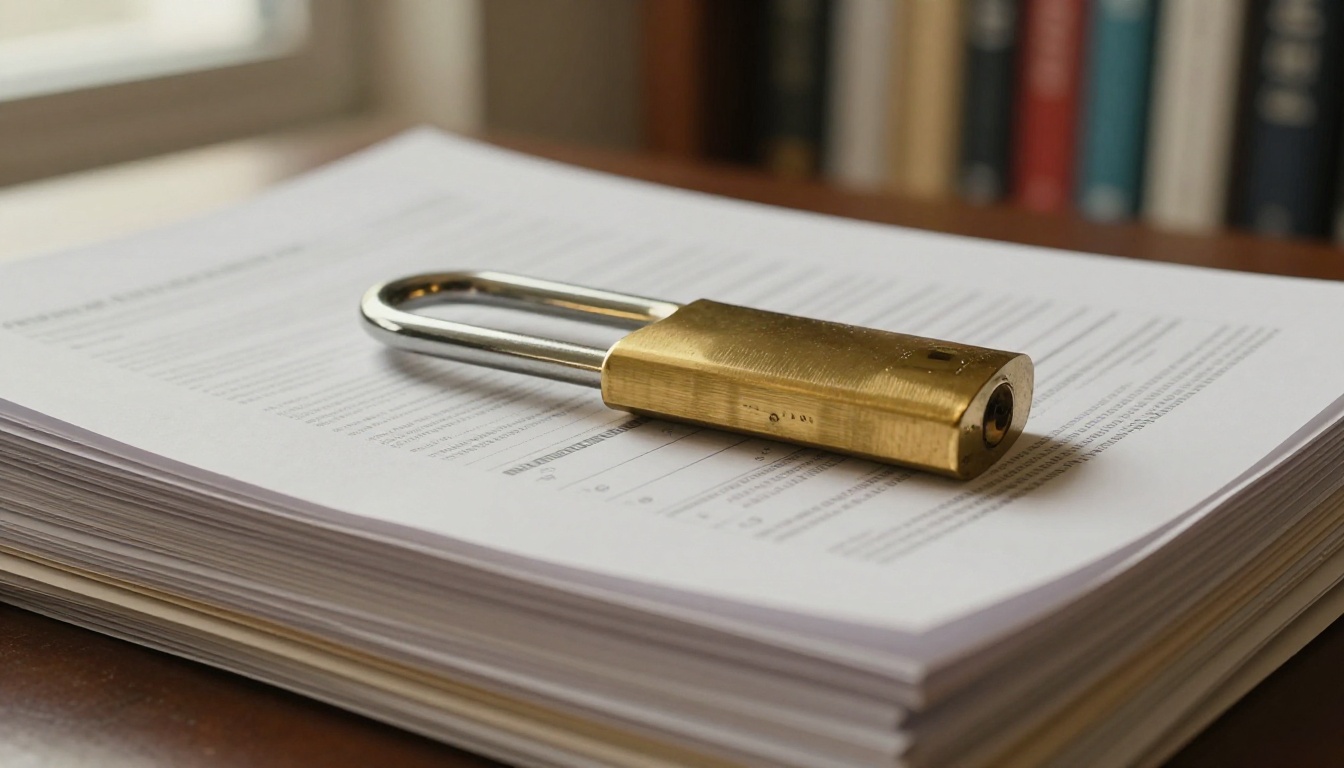
Zugriffskontrollen
Achte auf eine Passwortsperre direkt am Flipbook und nicht nur auf einen nicht gelisteten Link. Ein nicht gelisteter Link ist trotzdem ein Link: Wer ihn bekommt, kann ihn weitergeben. Ein Passwort ist ein zweiter Faktor.
Einstellungen für Download und Druck
Ein Passwort verhindert nicht, dass jemand die Datei speichert. Prüfe, ob du Downloads und Drucken deaktivieren oder nur dann erlauben kannst, wenn du es willst.
Sichtbarkeit in Suchmaschinen
Ein privates Flipbook sollte niemals in Suchergebnissen auftauchen. Stelle sicher, dass das Tool die Indexierung für geschützte Publikationen blockieren kann.
Analysen
Zu wissen, wer die Datei geöffnet hat und wie weit sie gelesen haben, ist wertvoll. Du erfährst, ob der Kunde den Vorschlag vor dem Gespräch wirklich durchgesehen hat.
Branding und Wasserzeichen
Kostenlose Tarife vieler Plattformen setzen das Logo des Anbieters auf dein Dokument. Bei Dateien für Kunden wirkt das unprofessionell.
Transparente Preise
Passwortschutz ist oft dem kostenpflichtigen Tarif vorbehalten. Die Tabelle unten zeigt, wie die wichtigsten Mitbewerber bei den oben genannten Punkten abschneiden. Tarifdetails ändern sich häufig, deshalb prüfe die aktuellen Grenzen auf der Preisseite jedes Anbieters, bevor du dich festlegst.
| Kriterium | Warum es wichtig ist | Warnsignal |
|---|
| Passwortsperre | Blockiert beiläufigen Zugriff | Nur ein „nicht gelisteter“ Link |
| Download-Kontrolle | Begrenzt das Kopieren | Download immer aktiviert |
| Option „Nicht indexieren“ | Hält Dateien aus der Suche fern | Keine Einstellung verfügbar |
| Analysen | Zeigt, wer gelesen hat | Keine Besucherdaten |
| Kein Wasserzeichen | Wirkt professionell | Logo des Anbieters auf jeder Seite |
| Klare Preise | Vermeidet unangenehme Überraschungen | Schutz im höchsten Tarif versteckt |
Die besten Flipbook-Ersteller mit Passwortschutz
So schneiden die führenden Plattformen für private Dateien ab.

1. Flipbooks AI
Flipbooks AI wandelt ein PDF in ein hochwertiges Flipbook um und stellt den Datenschutz in den Mittelpunkt. Passwortschutz ist für private Inhalte eingebaut, und es gibt niemals Wasserzeichen. Standard-Tarife und höhere erlauben unbegrenzt viele Flipbooks, was wichtig ist, wenn du für jeden Kunden ein neues geschütztes Dokument veröffentlichst.
Was es für private Dateien auszeichnet:
- Passwortsperre für jedes Flipbook, das du teilst.
- Offline-Downloads, die du erlauben oder einschränken kannst.
- Eingebettete Videos und Audios für reichere, aber weiterhin geschützte Inhalte.
- Responsives Lesen auf mobilen Geräten, damit Führungskräfte eine Vorstandsmappe auf dem Telefon öffnen können.
- Individuelles Branding mit deinen eigenen Farben und deinem Logo.
- Analysen und Kontaktgenerierung im Professional-Tarif, damit du siehst, wer deine Datei geöffnet hat. Die Stufen im Überblick findest du unter Tarife.
Es passt am besten, wenn du Schutz, Branding und kein Anbieter-Logo an einem Ort willst.
2. Flipsnack
Flipsnack ist ein seit Langem etablierter Flipbook-Ersteller mit einer großen Vorlagenbibliothek. Es bietet Datenschutzoptionen in seinen kostenpflichtigen Tarifen, und sein Design-Editor ist eine Stärke für Teams, die Layouts direkt im Tool erstellen wollen. Der Haken: Erweiterte Datenschutz- und Branding-Funktionen liegen in den oberen Stufen, was sich für kleine Teams schnell summieren kann.
3. FlippingBook
FlippingBook richtet sich eher an Unternehmen und Vertrieb. Es bietet Zugriffskontrollen, Kontaktsammlung und Analysen für Vertriebsteams. Es passt zu größeren Organisationen, die bereits einen formalen Inhalte-Workflow haben, allerdings ist es in der Regel auf dieses Publikum zugeschnitten und entsprechend bepreist.
4. Heyzine
Heyzine ist bekannt für schnelle PDF-Umwandlung und eine einfache Oberfläche. Für gelegentliche Nutzung ist es eine praktische Wahl. Prüfe, welcher Tarif den Passwortschutz enthält und ob das Branding in diesem Tarif entfernt wird.
5. Publuu
Publuu bietet schnelle Umwandlung und Einbettung mit einem übersichtlichen Betrachter. Es unterstützt passwortgeschützte Publikationen in kostenpflichtigen Tarifen, was es zu einer vernünftigen Alternative für kleine Unternehmen mit überschaubarem Volumen macht.
6. Issuu
Issuu ist auf öffentliches Publizieren und Auffindbarkeit aufgebaut, also fast das Gegenteil von privater Freigabe. Es bietet zwar private Optionen in kostenpflichtigen Tarifen, aber wenn du ein gesperrtes Dokument für einen einzelnen Leser willst, passt ein Tool, das für private Auslieferung gebaut ist, meist natürlicher.
Direkter Vergleich
Die Tabelle fasst zusammen, wie sich jedes Tool für private Dateien allgemein positioniert. Prüfe die aktuellen Tarifdetails immer auf der Website des Anbieters.
| Tool | Ideal für | Passwortschutz | Option ohne Wasserzeichen | Herausragendes Merkmal |
|---|
| Flipbooks AI | Private Kunden- und Teamdateien | Ja | Ja, keine Wasserzeichen | Datenschutz plus unbegrenzte Flipbooks ab Standard |
| Flipsnack | Designorientierte Teams | Kostenpflichtige Tarife | Kostenpflichtige Tarife | Vorlagenbibliothek und Editor |
| FlippingBook | Vertriebsunterstützung | Kostenpflichtige Tarife | Kostenpflichtige Tarife | Kontaktsammlung und Analysen |
| Heyzine | Schnelle Umwandlungen | Kostenpflichtige Tarife | Kostenpflichtige Tarife | Einfache Oberfläche |
| Publuu | Kleine Unternehmen | Kostenpflichtige Tarife | Kostenpflichtige Tarife | Schnelles Einbetten |
| Issuu | Öffentliches Publizieren | Kostenpflichtige Tarife | Kostenpflichtige Tarife | Auffindbarkeit beim Publikum |
⚠️ Warnung: „Privat“ und „passwortgeschützt“ sind nicht dasselbe. Manche Tools nutzen das Wort privat für einen nicht gelisteten Link. Teste immer, indem du den Link in einem privaten Browserfenster ohne Anmeldung öffnest.
Anwendungsfälle aus der Praxis
Funktionen zählen nur im Zusammenhang. So funktionieren gesperrte Flipbooks in der Praxis.

Nicht öffentlich beworbene Immobilienobjekte
Ein Immobilienmakler kann ein nicht öffentlich beworbenes Portfolio über das Tool Immobilienbroschüre veröffentlichen, mit einem Passwort sichern und den Code nur vorab geprüften Käufern geben. Lässt das Interesse nach, ändert der Makler einfach das Passwort.
Investoren- und Vorstandsmappen
Ein Finanzchef kann eine Quartalsmappe mit dem Interaktiven Geschäftsbericht-Ersteller oder dem Firmenbericht-Flipbook-Ersteller in ein geschütztes Flipbook verwandeln. Vorstandsmitglieder öffnen es auf einem Tablet, und nichts landet im Posteingang.

Interne Schulungshandbücher
Die Personalabteilung kann Handbücher und Onboarding-Material mit dem Schulungshandbuch-Flipbook veröffentlichen und das Passwort nur mit Mitarbeitenden teilen. Ändert sich eine Richtlinie, aktualisiert das Team die Datei einmal, statt alte Kopien einzusammeln.

Kundenportfolios und Angebote
Eine freiberufliche Designerin kann einen maßgeschneiderten Vorschlag mit Digitales Portfolio erstellen verschicken. Ein Passwort hält unveröffentlichte Arbeiten von Wettbewerbern fern, und Analysen (im Professional-Tarif) zeigen, ob der Kunde sie angesehen hat.

Inhalte für zahlende Mitglieder
Kursersteller können Arbeitsbücher mit dem Interaktiven Kursmaterial-Herausgeber veröffentlichen und das Passwort nur zahlenden Mitgliedern geben.
So erstellst du ein passwortgeschütztes Flipbook mit Flipbooks AI
Hier ist der vollständige Ablauf, vom PDF bis zum gesperrten Link.
- Öffne dein Konto. Gehe zu Flipbooks AI und melde dich an oder erstelle ein kostenloses Konto.
- Lade dein PDF hoch. Zieh deine Datei in den Upload-Bereich. Der PDF-zu-Flipbook-Konverter wandelt jede Seite in Sekunden in eine umblätterbare Doppelseite um. Halte die Datei möglichst klein, damit die Seiten schnell laden.
- Passe das Aussehen an. Füge dein Logo hinzu, wähle Markenfarben und einen Umblättereffekt. Du kannst außerdem Videos oder Audios einbetten, wo sie dem Leser helfen.
- Schalte den Passwortschutz ein. Lege in den Freigabeeinstellungen ein starkes Passwort fest. Nimm eine Passphrase aus mehreren unzusammenhängenden Wörtern statt eines Geburtstags oder Firmennamens.
- Lege die Download-Regeln fest. Entscheide, ob Leserinnen und Leser für die Offline-Nutzung herunterladen dürfen. Bei sensiblen Dateien lass es aus. Braucht ein Kunde eine Offline-Kopie, schalte es nur für dieses Flipbook ein.
- Teile den Link. Kopiere den direkten Link oder nutze das Tool Flipbook auf Website einbetten, um es auf einer Seite nur für Mitglieder unterzubringen.
- Schicke das Passwort getrennt. Nutze einen zweiten Kanal, damit eine einzelne abgefangene E-Mail nichts verrät.
- Prüfe die Analysen. Im Professional-Tarif siehst du, wer die Datei geöffnet hat und welche Seiten Aufmerksamkeit bekamen. Wenn du mit Interessenten teilst, unterstützt es außerdem die Kontaktgenerierung.
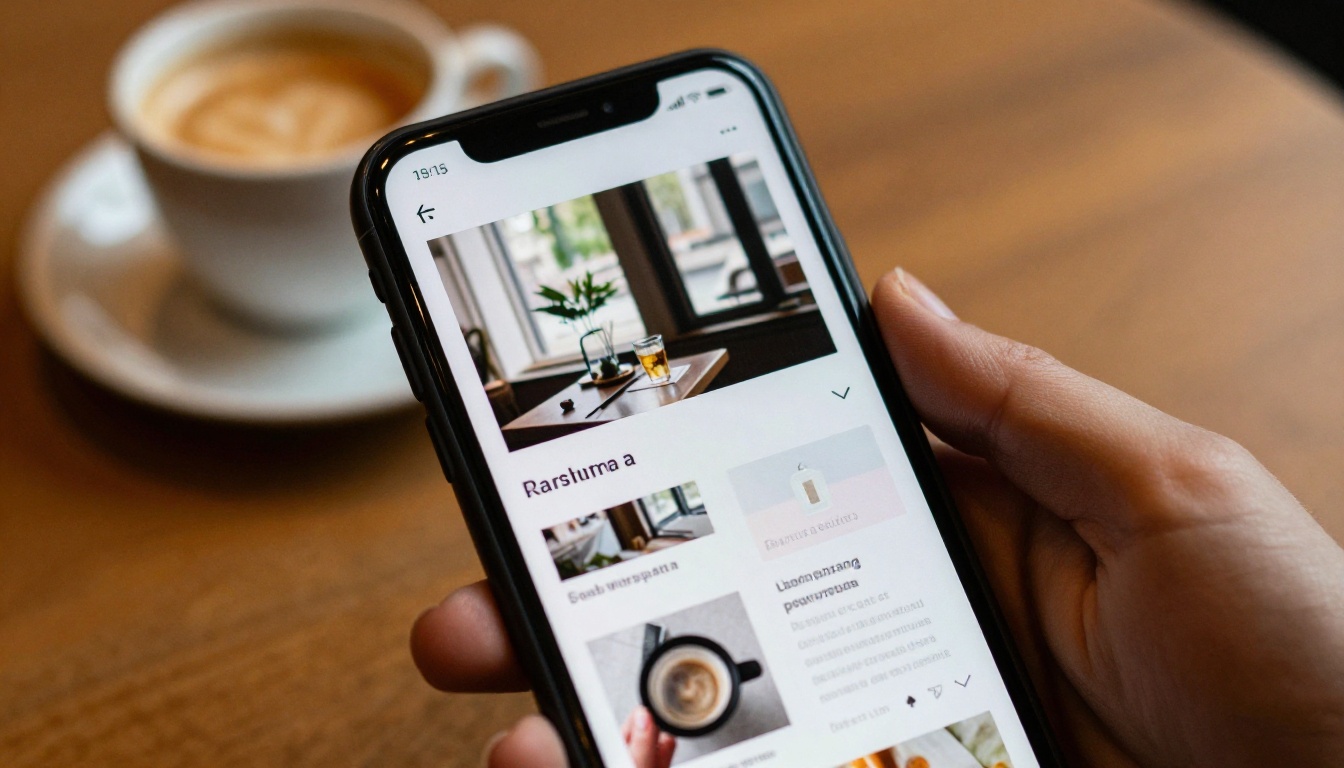
✅ Bewährte Methode: Teste dein Flipbook auf dem Telefon, bevor du es teilst. Ein Passwortbildschirm, der auf dem Handy umständlich ist, frustriert genau die Führungskräfte, die du beeindrucken willst.
Häufige Fehler, die du vermeiden solltest
Selbst ein gutes Tool versagt, wenn es unachtsam genutzt wird.
- Ein Passwort überall wiederverwenden. Gibt ein einziger Empfänger es weiter, ist jede Datei offen. Verwende für jede Zielgruppe ein anderes Passwort.
- Link und Passwort zusammen schicken. Damit wird der Sinn der Sperre zunichtegemacht.
- Downloads standardmäßig eingeschaltet lassen. Aktiviere sie bewusst und nicht aus Gewohnheit.
- Vergessen, das Passwort zu wechseln. Nach Projektende oder wenn ein Mitarbeiter geht, ändere das Passwort.
- „Nicht gelistet“ für Sicherheit halten. Eine nicht gelistete Seite ist nur versteckt, nicht geschützt.
- Den Inkognito-Test auslassen. Prüfe immer, ob die Sperre funktioniert, bevor du etwas verschickst.

Preise und Tipps zum Tarif
Die Kosten entscheiden oft über den Sieger. Nutze diese Tabelle als Checkliste, wenn du Anbieter vergleichst.
| Frage, die du stellen solltest | Warum sie wichtig ist |
|---|
| Ist der Passwortschutz in dem Tarif enthalten, den ich brauche? | Viele Tools reservieren ihn für höhere Stufen |
| Sind Flipbooks unbegrenzt? | Obergrenzen pro Dokument kosten mehr, je mehr du wächst |
| Ist das Wasserzeichen entfernt? | Ein Logo des Anbieters schwächt Dateien für Kunden |
| Sind Analysen enthalten? | Du brauchst sie, um zu bestätigen, dass eine Datei gelesen wurde |
| Kann ich Downloads pro Flipbook einschränken? | Damit passt du die Kontrolle für jede Zielgruppe an |
Mit Flipbooks AI sind unbegrenzte Flipbooks ab dem Standard-Tarif möglich, Analysen und Kontaktgenerierung kommen mit Professional dazu. Das ist eine klare Stufenleiter: Wähle den Tarif, der zu der Zahl privater Dateien passt, die du verschickst, und dazu, wie genau du sie verfolgen willst.
Häufig gestellte Fragen
Reicht ein Passwort, um eine Datei privat zu halten?
Ein Passwort stoppt beiläufigen Zugriff, aber es hält einen entschlossenen Leser nicht davon ab, zu kopieren, was er sehen kann. Kombiniere es mit deaktivierten Downloads, einer Einstellung gegen Indexierung und einem separaten Kanal für das Passwort.
Kann ich das Passwort nach dem Teilen ändern?
Ja. Wenn du es änderst, werden alle ausgesperrt, die nur den alten Code hatten. Damit ist ein Passwortwechsel eine praktische Methode, den Zugriff zu beenden, wenn ein Geschäft abgeschlossen ist.
Funktionieren geschützte Flipbooks auf dem Handy?
Sie sollten es. Wähle einen Ersteller mit einem responsiven Betrachter für mobile Geräte und teste auf einem echten Telefon, bevor du verschickst.
Taucht ein gesperrtes Flipbook bei Google auf?
Das sollte nicht passieren. Prüfe, ob deine Plattform die Indexierung für geschützte Publikationen blockiert.
Bereit, deine Dateien zu schützen?
Wenn deine Dokumente für einen offenen Anhang zu wichtig sind, verschiebe sie noch heute in ein geschütztes Flipbook. Kostenlos loslegen bei Flipbooks AI, durchstöbere jedes Werkzeug und jede Vorlage, die zu deinem Anwendungsfall passen, und vergleiche die Tarife, um den passenden zu finden. Wenn du bereit bist, wähle deinen Tarif und verschicke dein erstes privates Flipbook mit Zuversicht.



