Das verstaubte Fotoalbum im Bücherregal deiner Eltern, voller leicht überbelichteter Abzüge aus den Neunzigern und handschriftlicher Bildunterschriften mit Kugelschreiber, enthält etwas Unersetzliches. Die meisten Leute fragen sich nicht, ob diese Erinnerungen es wert sind, bewahrt zu werden. Sie fragen sich, ob man aus einem Fotoalbum tatsächlich ein Flipbook machen kann, ohne dafür eine Woche deines Lebens zu opfern. Die kurze Antwort: Ja, auf jeden Fall, und mit den richtigen Tools dauert es weniger lange, als du denkst. Flipbooks AI macht den ganzen Prozess zugänglich, auch wenn du noch nie eine Design-Software angefasst hast.
Ja, du kannst jedes Fotoalbum in ein Flipbook verwandeln
Fotoalben und Flipbooks haben eine grundlegende Gemeinsamkeit. Beide sind Sammlungen von Bildern, die in einer Reihenfolge angeordnet sind und Seite für Seite durchgeblättert werden sollen. Das eine in das andere zu verwandeln ist weniger ein kreativer Sprung, als die meisten annehmen. Die eigentliche Frage ist, welche Methode am besten zu deiner Situation passt und wie das Endergebnis aussehen soll.
Physische Alben im Vergleich zu digitalen Alben
Der Ausgangspunkt ist entscheidend. Wenn dein Fotoalbum ein physischer Ordner im Regal ist, brauchst du vor der Umwandlung einen zusätzlichen Schritt: die Digitalisierung. Wenn dein Fotoalbum schon als digitale Datei existiert (zum Beispiel als PDF, das du bei einem Fotodienst bestellt hast), bist du schon fast am Ziel.
| Ausgangsformat | Was du brauchst | Zusätzliche Schritte |
|---|
| Physisches gedrucktes Album | Scanner oder Smartphone-Kamera | Digitalisieren, dann zu PDF zusammenfügen |
| Lose gedruckte Fotos | Flachbettscanner | Scannen, anordnen, zu PDF zusammenfügen |
| Digitales PDF-Album | Nichts Weiteres | Direkt hochladen |
| Ordner mit digitalen Fotos | PDF-Erstellungssoftware | Anordnen und zu PDF zusammenfügen |
Was ein gutes Foto-Flipbook ausmacht
Nicht jede Fotosammlung lässt sich gleich gut umwandeln. Die besten Foto-Flipbooks haben ein paar gemeinsame Merkmale: Die Bilder folgen einer natürlichen Reihenfolge oder einem Erzählbogen, die Ausrichtung bleibt durchgehend gleich (alles quer oder alles hochkant), und zwischen den Fotos gibt es genug Kontrast, damit sich jede Seite von der vorherigen unterscheidet. Chronologisch geordnete Alben liefern meist die befriedigendsten Ergebnisse, weil das Umblättern selbst zum Teil der Geschichte wird.
Auch die Auflösung spielt eine Rolle. Für die Betrachtung am Bildschirm ergeben Fotos mit 72 bis 150 DPI scharfe Seiten, ohne unnötig große Dateien zu erzeugen. Wenn du mit eingescannten Abzügen arbeitest, trifft die Kombination aus 300-DPI-Scans, die für das finale PDF auf 150 DPI heruntergerechnet werden, den besten Mittelweg zwischen Qualität und Dateigröße. Auch das Seitenverhältnis verdient einen Gedanken, bevor du anfängst. Querformat (16:9 oder 4:3) eignet sich gut für Landschaften und Gruppenfotos. Hochformat (3:4 oder 2:3) passt zu Einzelporträts und gängigen Abzugsformaten wie 4x6.
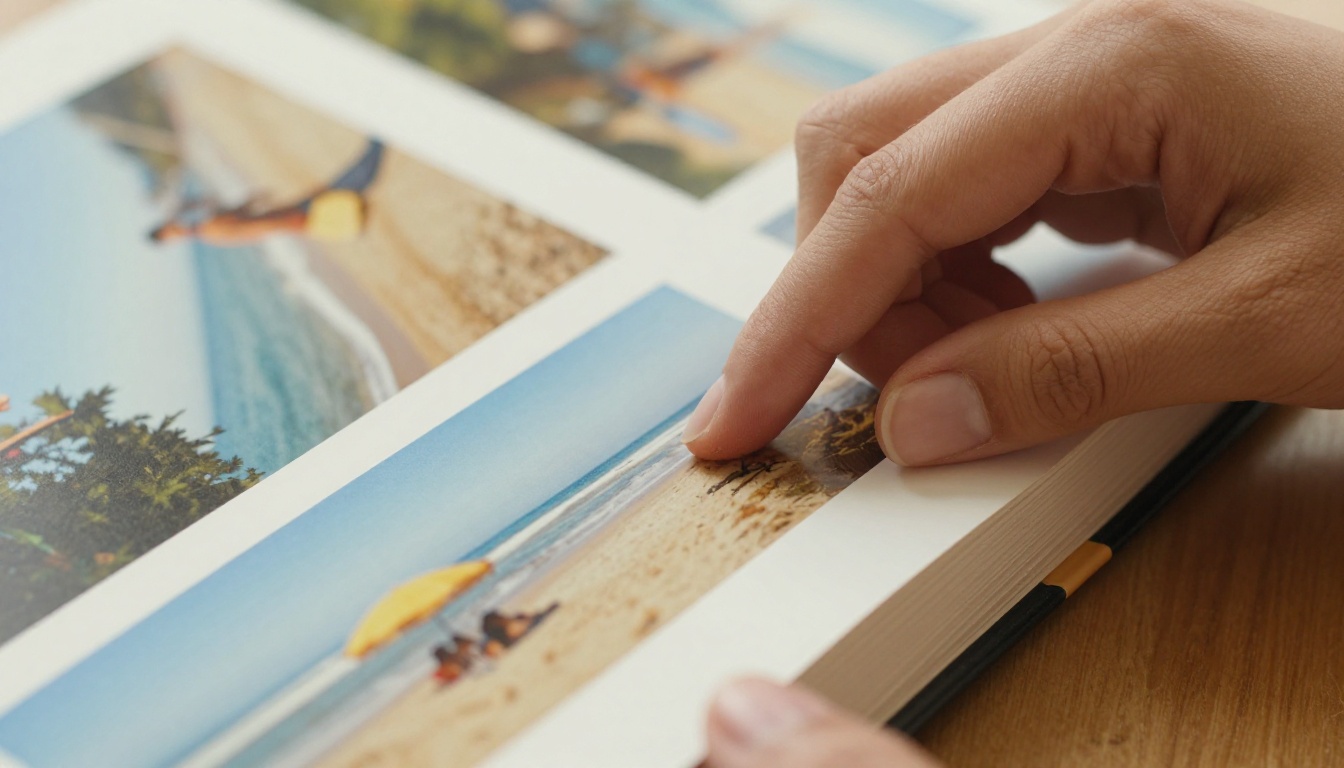
Zwei Methoden, die du kennen solltest
Die physische Umwandlungsmethode
Manche Leute wollen ein echtes Papier-Flipbook, das man mit dem Daumen durchblättert und dessen Bilder sich dabei bewegen. Das ist ein legitimes Projekt, besonders wenn du eine Reihe von Fotos hast, die in schneller Abfolge aufgenommen wurden (zum Beispiel Serienbilder eines Kindes, das die Geburtstagskerzen ausbläst, oder eine Zeitrafferserie von einer Wanderung). So funktioniert es physisch:
- Wähle 20 bis 50 Fotos mit deutlichen visuellen Unterschieden zwischen den Bildern aus
- Drucke jedes in einer einheitlichen kleinen Größe (3x4 Zoll funktioniert gut)
- Stapele sie in der richtigen Reihenfolge und hefte oder binde die linke Kante fest
- Schneide die Ränder mit einem Papierschneider sauber zu, für einen professionellen Look
- Blättere von hinten nach vorne, um die Animation zu sehen
Der Nachteil liegt auf der Hand: Einmal gedruckt, ist es statisch. Du kannst es nicht digital teilen, du kannst auf ein Gesicht nicht hineinzoomen, und wenn du Kopien an Familienmitglieder in drei verschiedenen Städten verschicken willst, musst du mehrere Exemplare drucken und versenden. Physische Flipbooks sind ein tolles Bastelprojekt, aber eine schwache Strategie zum Bewahren.
Die digitale Flipbook-Methode
Hier liegt der eigentliche Wert. Ein digitales Flipbook bildet das haptische Vergnügen des Umblätterns im Browser oder in einer App nach, inklusive realistischer Umbiegeanimationen, und bietet zusätzlich alles, was physische Bücher nicht können: Zoom, Links, eingebettete Videos zwischen den Fotodoppelseiten, Passwortschutz für private Alben und sofortiges Teilen mit jedem auf jedem Gerät, überall auf der Welt.
💡 Profi-Tipp: Ein digitales Flipbook aus einem Fotoalbum kannst du als Link in einer Textnachricht teilen. Deine Großmutter muss nichts installieren, um es auf ihrem Telefon oder Tablet anzusehen.
Was du vor dem Start brauchst
Für physische Alben
Wenn du mit einem physischen gedruckten Album beginnst, hast du zwei Möglichkeiten zur Digitalisierung:
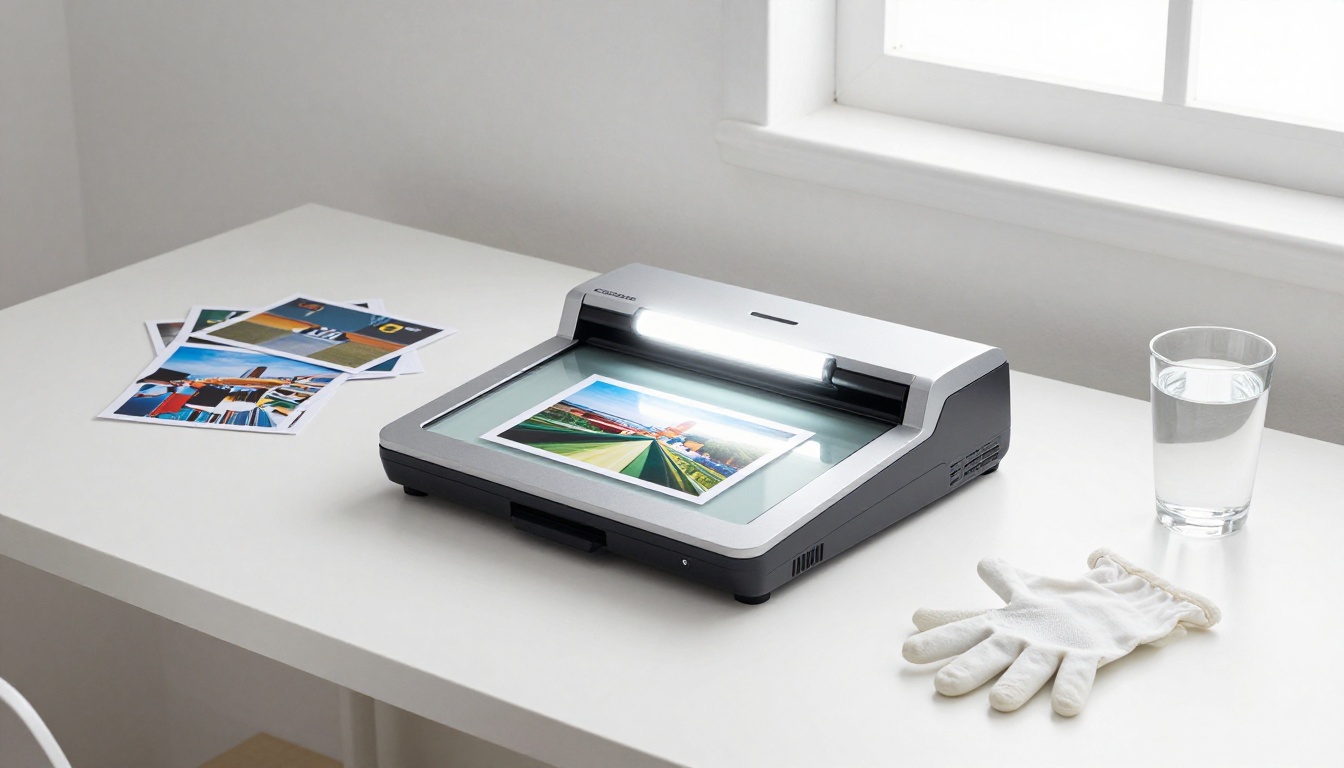
Flachbettscanner: Die beste Qualität. Ein handelsüblicher Flachbettscanner im A4-Format erfasst gedruckte Fotos mit 600 DPI oder mehr, das ist für ein digitales Flipbook mehr als ausreichend. Scanne einzelne Fotos, statt die aufgeschlagene Albumseite zu scannen, denn sonst entstehen Reflexionen und Verzerrungen am Bund. Die meisten modernen Flachbettscanner bringen eine Software mit, die mehrere Fotos aus einem einzigen Scan automatisch erkennt und zuschneidet. Das beschleunigt den Prozess deutlich.
Scan-Apps für das Smartphone: Schneller, aber etwas geringere Qualität. Apps wie Google PhotoScan oder der integrierte Scanmodus von Apple reduzieren Spiegelungen, indem sie dasselbe Foto aus mehreren Winkeln aufnehmen. Für private Familienalben völlig ausreichend, weniger ideal für wertvolle Archivabzüge, bei denen jedes Detail zählt.
Sobald du digitalisiert hast, fügst du deine Bilder mit einem dieser Tools zu einem PDF zusammen:
- Adobe Acrobat (kostenpflichtig, höchste Kontrolle)
- Google Slides (kostenlos, als PDF exportieren)
- Canva (kostenloser Tarif, hervorragende Layoutkontrolle pro Seite)
- Apple Pages (kostenlos auf dem Mac, einfach und übersichtlich)
- Microsoft PowerPoint (weit verbreitet, exportiert sauber als PDF)
Für digitale Alben
Wenn deine Fotos schon als digitale Dateien vorliegen (JPEGs aus deiner Kamerarolle, Downloads von einem Fotodienst oder Exporte aus Google Fotos), musst du sie nur anordnen und als PDF exportieren. Der kostenlose Tarif von Canva erledigt das in etwa zehn Minuten. Erstelle für jedes Foto eine Folie, lege für alle Folien dieselben Abmessungen fest und exportiere alles als eine einzige PDF-Datei.
⚠️ Achte auf die Dateigröße: Flipbook-Plattformen funktionieren am besten mit PDFs unter 200 MB. Wenn du mit Hunderten hochauflösenden Fotos arbeitest, komprimiere das PDF vor dem Hochladen. Canva und Google Slides erzeugen beide automatisch weboptimierte PDFs.
So erstellst du ein Foto-Flipbook mit Flipbooks AI
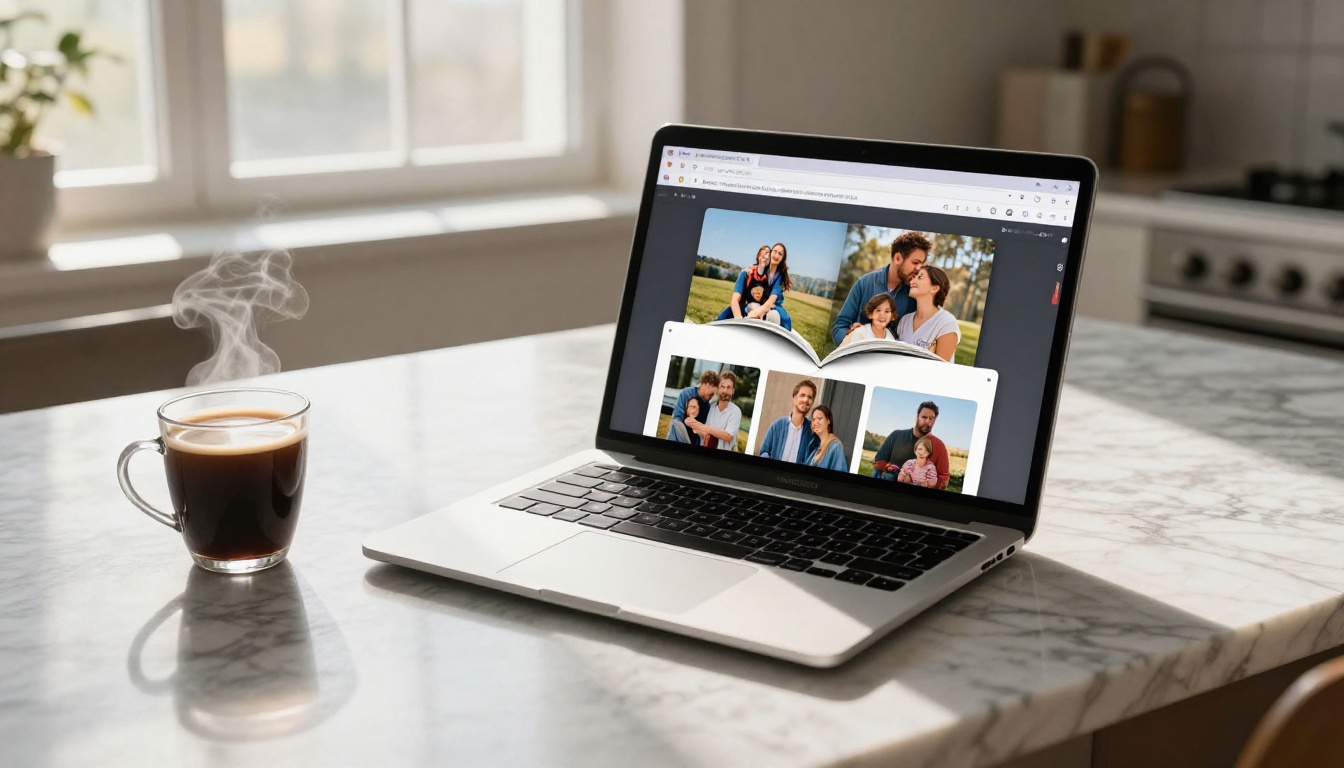
Hier wird der Prozess endlich greifbar. Flipbooks AI wandelt dein PDF in ein voll interaktives digitales Flipbook mit realistischen Umblätteranimationen um. Du brauchst keine Design-Kenntnisse. Du musst keine Software installieren. Alles läuft im Browser.
Schritt 1: Bereite dein Foto-PDF vor
Prüfe deine Datei kurz, bevor du sie hochlädst:
- Alle Fotos stehen in der richtigen Reihenfolge (chronologisch, thematisch oder erzählerisch)
- Die Ausrichtung bleibt durchgehend gleich oder wurde bewusst und mit Sinn variiert
- Die Dateigröße liegt unter 200 MB (bei Bedarf in Canva oder Acrobat komprimieren)
- Das PDF ist mit 72 bis 150 DPI für die Betrachtung am Bildschirm exportiert, nicht in Druckauflösung
- Die Seitenabmessungen sind im gesamten Dokument einheitlich
Schritt 2: Erstelle ein Konto
Gehe zu Flipbooks AI und erstelle ein Konto. Der kostenlose Tarif lässt dich dein erstes Flipbook sofort testen, ganz ohne Kreditkarte. Wenn du ein Fotoalbum für die private Weitergabe in der Familie erstellst, brauchst du mindestens den Standard-Tarif, für den Passwortschutz und um das Wasserzeichen aus deinem veröffentlichten Flipbook zu entfernen.
Schritt 3: Lade dein PDF hoch
Klicke auf „Neues Flipbook“ und ziehe dein Foto-PDF in den Upload-Bereich. Flipbooks AI verarbeitet die Datei und wandelt jede Seite in eine interaktive Flipbook-Seite mit realistischer Papierumbiegung um. Die Verarbeitungszeit hängt von der Dateigröße ab, dauert bei einem typischen Familienalbum mit 50 bis 100 Fotos aber meist weniger als zwei Minuten.
Schritt 4: Passe die Präsentation an
Hier gewinnt dein Fotoalbum etwas, das physische Alben nie hatten. Im Editor kannst du Folgendes anpassen:
- Eigenes Vorschaubild: Lege eine auffällige Titelseite fest, damit das Flipbook gut aussieht, wenn du es als Link in einem Gruppenchat teilst
- Hintergrundfarbe: Wähle Schwarz für ein dramatisches Kino-Gefühl, warmes Cremeweiß für eine altmodische Albumoptik oder klares Weiß für einen minimalistischen Look
- Umblätteranimation: Passe Tempo und Biegestil an die Stimmung deines Albums an
- Flipbook-Kopfzeile: Füge deinen Familiennamen, einen Zeitraum oder den Anlass hinzu (ohne Wasserzeichen, auch in den kostenpflichtigen Tarifen)
- Eingebettete Medien: Füge zwischen den Fotoseiten Audiokommentare, eine Hintergrundmusik oder kurze Videoclips ein, für ein reicheres Erlebnis beim Erzählen
Schritt 5: Teile es
Sobald das Flipbook veröffentlicht ist, bietet Flipbooks AI dir mehrere Wege, es die richtigen Leute sehen zu lassen:
- Direkter Link: Eine saubere, teilbare URL, die du in einen Familien-Gruppenchat oder einen E-Mail-Verlauf einfügen kannst
- Einbettungscode: Bette das Flipbook direkt auf einer persönlichen Website, einer Gedenkseite oder in einem Blogbeitrag ein
- Passwortschutz: Lege ein privates Passwort fest, damit nur eingeladene Familienmitglieder das Album ansehen können
- QR-Code: Drucke ihn auf eine Karte, einen Tischaufsteller oder eine Einladung für Familientreffen und Feiern
✅ Bewährte Praxis: Bei Hochzeitsalben, die über die engste Familie hinaus geteilt werden, nutze den Passwortschutz, damit das Album beim vorgesehenen Publikum bleibt und nicht öffentlich auffindbar ist.
Welche Fotoalben sich am besten umwandeln lassen
Nicht alle Alben eignen sich gleich gut für die Umwandlung in ein Flipbook. Hier ist eine praktische Übersicht der gängigsten Albentypen und ihrer idealen Formate:
| Albentyp | Bestes PDF-Format | Ideales Publikum |
|---|
| Hochzeitsalbum | Hochformat, 50-150 Fotos | Gäste, Teilen zum Jahrestag |
| Familienurlaub | Querformat, 30-80 Fotos | Erweiterte Familie, Feiertagskarten |
| Das erste Lebensjahr des Babys | Hochformat, monatliche Abschnitte | Großeltern, Familie in großer Entfernung |
| Gedenkalbum | Hochformat, chronologisch | Gedenkfeiern, Online-Würdigungen |
| Vintage/Kindheit | Gemischte Ausrichtung, beliebige Anzahl | Familientreffen, Scan-Projekte zur Bewahrung |
| Reisefotografie-Portfolio | Querformat, thematische Gruppen | Kunden, Teilen in sozialen Netzwerken, persönliche Website |
Hochzeitsalben
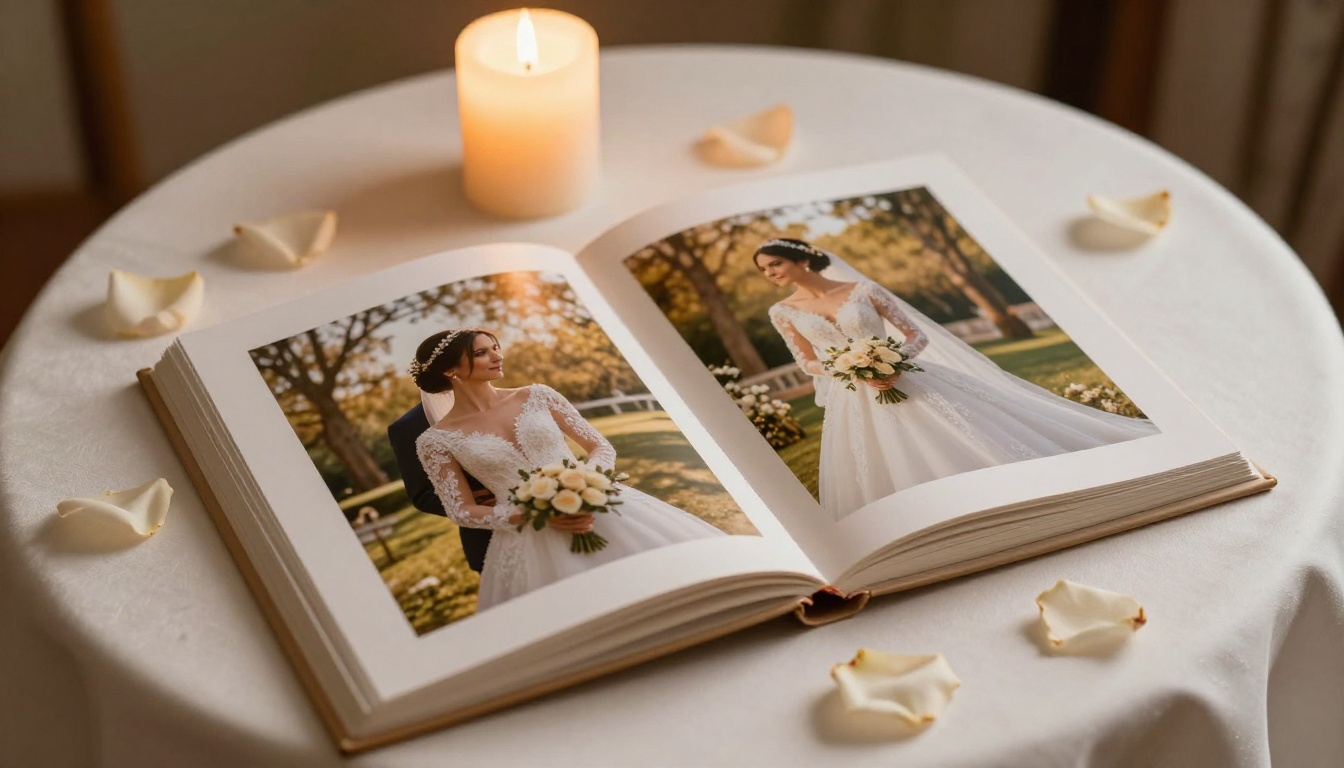
Hochzeits-Flipbooks sind wohl der beliebteste Anwendungsfall dieser Umwandlung überhaupt. Die Reihenfolge ergibt sich schon natürlich (Trauung, Sektempfang, Feier, erster Tanz, Verabschiedung), die Fotos sind professionell aufgenommen und durchgehend in guter Qualität, und es gibt gleich ein Publikum aus Gästen, die den Tag noch einmal erleben wollen. Das Hochzeitsalbum-Flipbook ist genau für dieses Szenario gebaut und stellt die gesamte Doppelseitenfolge wunderbar dar.
Kindheits- und Vintage-Alben
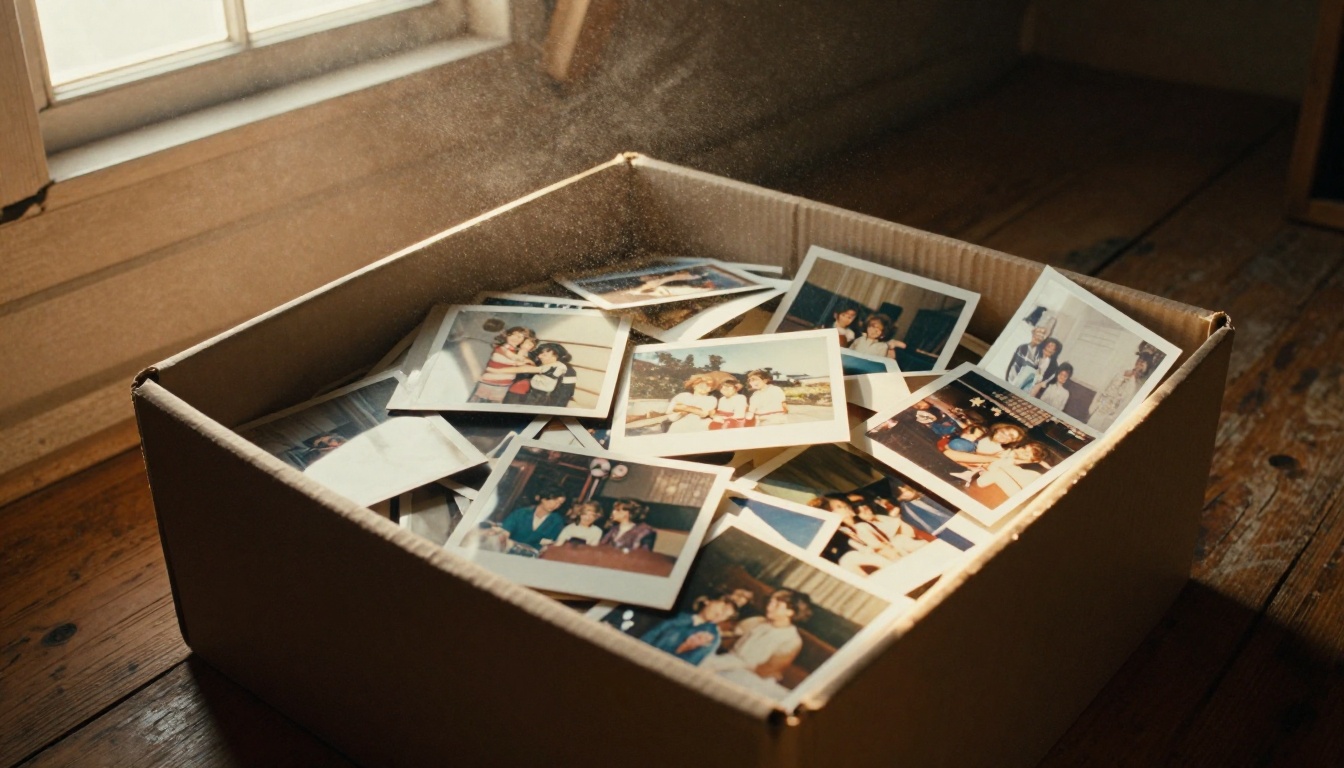
Alte gedruckte Fotos aus den Siebzigern, Achtzigern und Neunzigern haben eine Wärme, die digitale Fotos selten nachbilden. Sie einzuscannen und als Flipbook zu bewahren, bewirkt etwas Wichtiges: Die Bilder werden über Generationen hinweg teilbar, ohne dass die unersetzlichen Originale Schaden nehmen. Verblasste Polaroids und farbverschobene Abzüge aus der analogen Zeit lassen sich wunderbar einscannen. Als Flipbook, das du betagten Verwandten schicken kannst, die weit weg wohnen, wirken sie besonders bedeutungsvoll.
Reisefotografie-Sammlungen
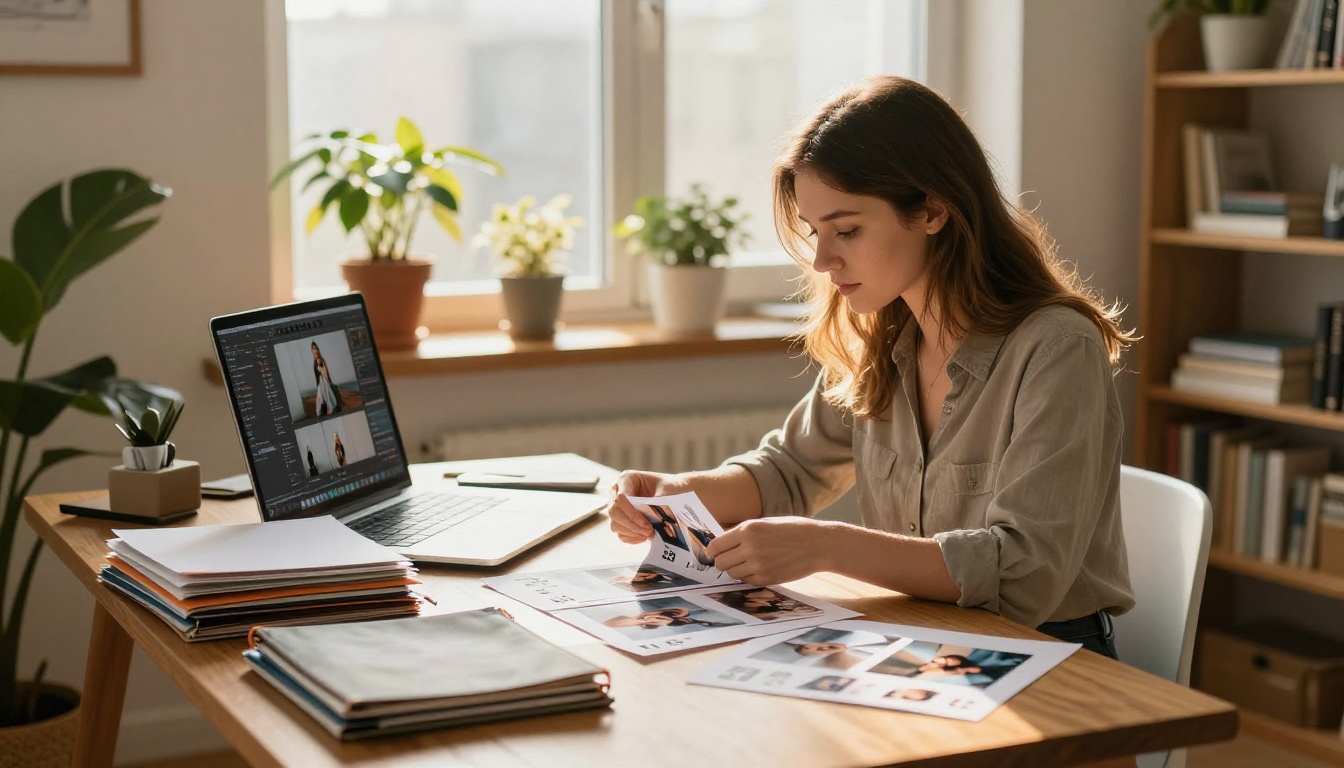
Wenn du Fotograf bist und ein kuratiertes Reiseportfolio hast, gibt ein Flipbook deinen Bildern die Präsentation, die sie verdienen. Das Fotografie-Portfolio-Flipbook nimmt deine Bildsammlung und stellt sie in einem Format dar, durch das Kunden genau wie in einem physischen Portfoliobuch blättern können, ohne Druckkosten, Versandverzögerungen oder das Risiko, dass ein Buch auf dem Transportweg beschädigt wird.
Teilungsoptionen im Vergleich
Sobald dein Foto-Flipbook veröffentlicht ist, stehen dir je nach Empfängerkreis mehrere Verbreitungswege zur Verfügung:
| Teilungsmethode | Am besten für | Datenschutzstufe |
|---|
| Direkter Link | Familien-Gruppenchats, E-Mail, soziale Netzwerke | Standardmäßig öffentlich |
| Passwortgeschützter Link | Private Familienalben, persönliche Anlässe | Privat, nur auf Einladung |
| Auf der Website eingebettet | Fotografen, Gedenkseiten, Blogs | Konfigurierbar |
| QR-Code | Tische bei Familientreffen, gedruckte Einladungen | Standardmäßig öffentlich |
| Offline-PDF-Download | Verwandte ohne zuverlässiges Internet | Nicht zutreffend |
Was jeder Tarif bietet
Wenn du vor dem Start weißt, welcher Tarif zu deinem Vorhaben passt, sparst du Zeit. Hier ist ein kurzer Vergleich dessen, was die Preise von Flipbooks AI umfassen:
| Funktion | Kostenlos | Standard | Professional |
|---|
| Anzahl der Flipbooks | 1 | Unbegrenzt | Unbegrenzt |
| Wasserzeichen | Ja | Nein | Nein |
| Passwortschutz | Nein | Ja | Ja |
| Eigenes Branding | Nein | Ja | Ja |
| Analyse-Tracking | Nein | Nein | Ja |
| Kontaktformulare | Nein | Nein | Ja |
| Offline-Downloads | Nein | Nein | Ja |
| Eingebettetes Video/Audio | Nein | Ja | Ja |
| Responsiv für mobile Geräte | Ja | Ja | Ja |
Für die meisten Familienprojekte mit Fotoalben ist der Standard-Tarif die richtige Wahl. Er entfernt Wasserzeichen, erlaubt den Passwortschutz für private Freigaben, unterstützt unbegrenzt viele Flipbooks für so viele Alben, wie du umwandeln möchtest, und lässt dich eingebettete Videos oder Audio hinzufügen, damit die Seiten noch mehr Leben bekommen.
Warum sich dieses Projekt für deinen Nachmittag lohnt
Physische Alben sind zerbrechlich
Gedruckte Fotos verblassen mit der Zeit. Alben fallen herunter, werden überschwemmt oder bei Umzügen verloren. Ein digitales Flipbook ist ein Backup, das sich außerdem teilen lässt. Dein physisches Fotoalbum einzuscannen und in ein Flipbook zu verwandeln ist deshalb nicht nur ein kreatives Projekt, sondern eine Versicherung gegen den endgültigen Verlust. Sobald das Flipbook live ist, kannst du außerdem das ursprüngliche PDF zur Offline-Speicherung als zweite Sicherungskopie herunterladen.
Familie in der Ferne verdient mehr
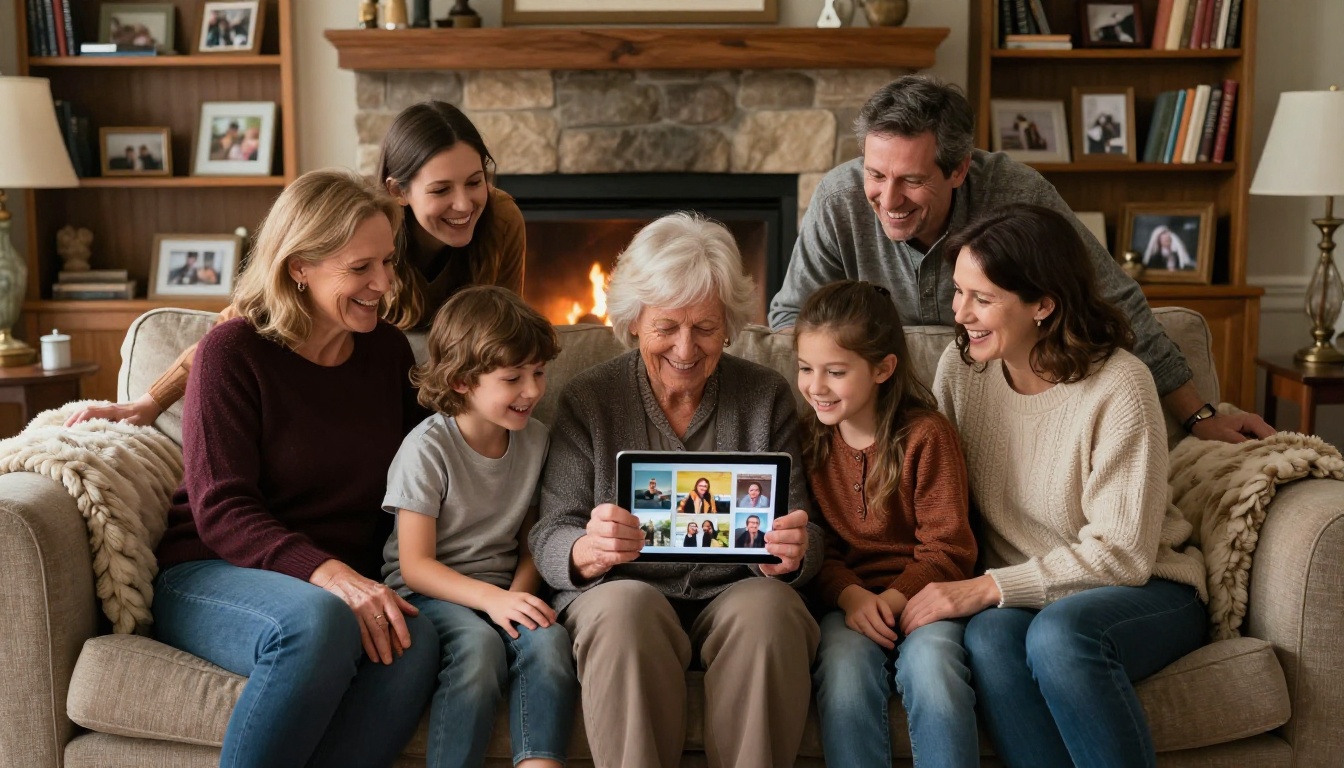
Einen Link zu verschicken dauert drei Sekunden. Ein Fotoalbum zu verschicken dauert eine Woche und kostet Geld. Ein Flipbook bekommt auf dem Postweg keine Eselsohren. Der Empfänger muss nichts einscannen, um es zurückzuschicken. Es kommt sofort an, wird auf jedem Bildschirm schön dargestellt, vom 65-Zoll-Fernseher bis zum Telefon, und lässt sich im Wartezimmer, im Flugzeug oder am Küchentisch ansehen.
Ein Ordner voller Fotos ist keine Geschichte
Ein Ordner mit 300 JPEGs erzählt keine Geschichte. Ein sortiertes, umblätterbares Flipbook schon. Das Durchblättern, selbst digital, schafft ein grundlegend anderes Erlebnis als das Scrollen durch ein Raster oder eine Diashow. Die Leute verweilen auf Seiten, kehren zu früheren zurück und teilen bestimmte Doppelseiten mit Kommentaren. Das kann keine Foto-Cloud-Galerie nachbilden, und genau deshalb ist das Umblätterformat seit Generationen die Standardform für Bücher und Alben.
💡 Profi-Tipp: Wenn du ein Flipbook für ein Familientreffen erstellst, lege für verschiedene Jahrzehnte oder Familienzweige eigene Flipbooks an und teile jedes in der passenden Gruppe. Daraus entsteht ein Gesprächsstoff, der weit über das Treffen selbst hinaus anhält.
Häufige Fehler, die Foto-Flipbooks ruinieren
Bevor du anfängst, lohnt es sich, die Stolpersteine zu kennen, auf die die meisten beim ersten Versuch stoßen:
- Ausrichtungen wahllos mischen: Ein Wechsel zwischen Hoch- und Querformatseiten mitten im Album wirkt holprig. Wähle eine Ausrichtung oder gruppiere nach Ausrichtung, mit einer deutlichen optischen Trennung zwischen den Abschnitten.
- Zu viele fast identische Fotos: Ein Flipbook mit 200 nahezu gleichen Aufnahmen vom selben Ereignis verliert schnell an Wirkung. Wähle streng aus. 60 großartige Fotos schlagen 200 durchschnittliche.
- Vergessen, das PDF zu komprimieren: Eine 400-MB-Datei bricht beim Hochladen ab oder braucht für Betrachter am Telefon ewig zum Laden. Komprimiere sie zuerst.
- Die Reihenfolge nicht prüfen: Nach dem Hochladen ist die Reihenfolge festgelegt. Nimm dir fünf Minuten in Canva oder Slides, um die Abfolge zu bestätigen, bevor du das PDF exportierst.
- Nicht auf dem Telefon testen: Die meisten Empfänger sehen sich das Flipbook auf dem Telefon an. Prüfe es auf einem kleinen Bildschirm, bevor du es breit teilst.
Der Anfang ist einfacher, als du denkst
Die größte Hürde für die meisten Menschen ist nicht technisch. Es ist der Anfang. Die Fotos liegen in einem Karton auf dem Dachboden, verteilt auf drei verschiedene Cloud-Dienste oder in einem physischen Album, das seit acht Jahren niemand angefasst hat. Sie zusammenzusuchen, zu sortieren und ein einziges PDF hochzuladen dauert höchstens einen Nachmittag.
Danach erledigt Flipbooks AI alles Weitere. Die Umwandlung läuft automatisch. Die Umblätteranimationen funktionieren, sobald die Datei verarbeitet ist. Das Teilen dauert dreißig Sekunden. Am Ende steht eine lebendige Version deines Fotoalbums, die nicht vergilbt, nicht verblasst und ohne dass jemand zu dir nach Hause fahren muss, nur um es zu sehen.
Wenn dir ein Fotoalbum wichtig ist, hast du alles, was du brauchst, um noch heute ein Flipbook daraus zu machen. Starte kostenlos bei Flipbooks AI, lade dein erstes Album hoch und sieh, wie es mit realistischer Umblätterphysik aussieht, bevor du dich für einen Tarif entscheidest. Wenn du bereit bist, Wasserzeichen zu entfernen und privates Teilen freizuschalten, vergleiche alle verfügbaren Preisoptionen, um das zu finden, was zu deinem Projekt und Budget passt.



