Die meisten Leute, die Canva nutzen, ahnen nicht, dass sie die Hälfte des Werts ungenutzt lassen. Du verbringst echte Zeit damit, etwas zu gestalten, das poliert und professionell aussieht, exportierst es dann als PDF, schickst es los und siehst zu, wie es nach dem ersten Blick ungeöffnet im Download-Ordner von jemandem verschwindet. Das Design war gut. Die Auslieferung war das Problem.
Hier füllt Flipbooks AI eine Lücke, die die meisten Designer gar nicht bemerken. Wenn dein Canva-PDF zu einem interaktiven Flipbook mit Umblättereffekt wird, ist es nicht mehr nur eine Datei, sondern wird zu einem Ziel. Menschen lesen es auf jedem Gerät, teilen eine saubere URL oder stoßen auf es, direkt eingebettet auf deiner Website. Keine Downloads, keine Anhänge, keine Reibung.

Canva ist die meistgenutzte Design-Plattform der Welt, und das aus gutem Grund. Sie ist schnell, visuell und liefert veröffentlichungsreife Layouts, ohne dass man einen Designabschluss braucht. Aber Canva ist ein Werkzeug zum Erstellen, kein Werkzeug zum Verteilen. Die Lücke zwischen „Das habe ich gemacht“ und „Menschen lesen und merken sich das tatsächlich“ ist der Ort, an dem die meisten Inhalte still scheitern.
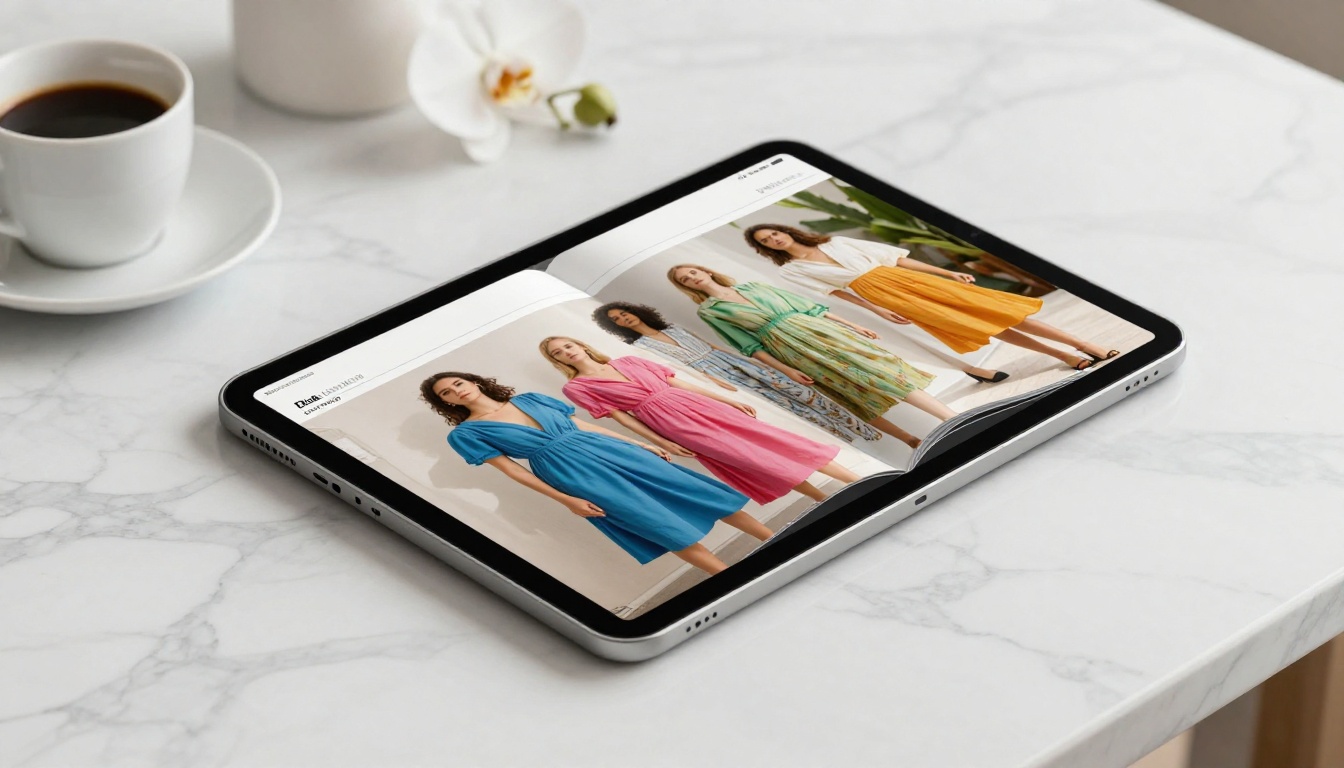
Ein Flipbook verwandelt dein statisches PDF in eine interaktive, umblätterbare digitale Publikation. Seiten rollen sich ein und werden umgeblättert. Leser zoomen in Details hinein. Jeder Hyperlink in deinem Canva-Design bleibt anklickbar. Videos können direkt im Dokument abgespielt werden. Das Ganze lässt sich mit einem einzigen Code-Schnipsel direkt in deine Website einbetten oder über eine direkte URL teilen, die in jedem Browser und auf jedem Gerät funktioniert.
Der Workflow erfordert keinerlei Änderungen an deinem Designprozess. Du arbeitest in Canva genau so, wie du es immer tust, exportierst als PDF, lädst es bei Flipbooks AI hoch, und die Umwandlung läuft automatisch ab, bei einem Standarddokument mit 20 Seiten in der Regel in weniger als einer Minute.
Warum die meisten Designer beim PDF aufhören
Dass über diese Abfolge kaum gesprochen wird, hat einen Grund: Es ist nicht das Problem von Canva, es zu lösen. Canva endet beim Export. Alles danach, Hosting, Präsentation, Einbetten, Auswertung und das reibungslose Teilen auf dem Smartphone, liegt komplett außerhalb seines Bereichs.
Deshalb exportieren Designer ins PDF und betrachten die Aufgabe als erledigt. Dieses PDF wird an eine E-Mail angehängt, die niemand zweimal öffnet, oder als statischer Bilderhaufen ohne echte Interaktivität in sozialen Medien geteilt. Die Designarbeit hätte eine bessere Verbreitung verdient.
Hier ist, was ein flaches PDF nicht kann, ein richtig veröffentlichtes Flipbook dagegen schon:
- Bleibt eingebettet auf deiner Website, ohne Plugins von Drittanbietern
- Verfolgt das Leserverhalten: welche Seiten gelesen werden, wie lange die Leser bleiben und wo sie abbrechen
- Enthält anklickbare Links, die auf dem Smartphone und Tablet vollständig funktionieren
- Lädt sofort auf jedem Gerät, ohne einen Download zu erzwingen
- Ist passwortgeschützt für private, nur für Kunden bestimmte oder Mitgliedern vorbehaltene Inhalte
- Sammelt Kontakte von Lesern, die mehr Informationen anfordern möchten
- Bettet Video und Audio direkt in die Seiten ein
- Bietet Offline-Downloads für Leser, die ohne Internet Zugriff brauchen
💡 Die Druckqualität von Canvas PDF Print ist ausgezeichnet. Die Übertragung des Designs ins Flipbook-Format ist pixelgenau. Du musst deinen Canva-Workflow überhaupt nicht ändern. Du fügst nur einen Schritt am Ende hinzu.

Der Canva-zu-Flipbook-Workflow, der tatsächlich funktioniert
Der praktische Ablauf ist einfacher, als die meisten erwarten. Hier ist die vollständige Abfolge vom Canva-Design bis zum veröffentlichten interaktiven Flipbook.
Schritt 1: Schließe dein Canva-Design wie gewohnt ab.
Gestalte es für gängige Druckformate (A4, US Letter oder benutzerdefiniert) mit Canvas Vorlagen, Rastern und Bildwerkzeugen. Hier ändert sich nichts. Mehrseitige Dokumente mit 4 oder mehr Seiten nutzen das Leseerlebnis mit Umblättern am besten.
Schritt 2: Als PDF Print exportieren.
Gehe in Canva zu Teilen, dann zu Herunterladen, und wähle PDF Print. Das liefert die höchste Auflösung, wichtig, wenn Leser in Produktdetails oder feine Schrift hineinzoomen. Vermeide „PDF Standard“, außer die Dateigröße ist eine harte Vorgabe.
Schritt 3: Bei Flipbooks AI hochladen.
Rufe Flipbooks AI auf, erstelle dein Konto und lade dein PDF mit dem PDF-zu-Flipbook-Konverter hoch. Die Umwandlung verarbeitet jede Seite automatisch.
Schritt 4: Passe dein Branding an.
Füge die Markenfarben zum Flipbook-Player hinzu, lade dein Logo hoch und lege ein eigenes Titelbild fest. Exportiere dafür dein Canva-Titelblatt als PNG, damit das Vorschaubild perfekt passt.
Schritt 5: Interaktivität hinzufügen (Professional-Tarif).
Bette Videolinks ein, füge Audiospuren auf bestimmten Seiten hinzu, setze Kontaktformulare an strategischen Stellen der Publikation ein oder richte einen Passwortschutz für den privaten Zugriff ein.
Schritt 6: Teilen oder einbetten.
Kopiere den Einbettungscode und füge ihn in den HTML-Code deiner Website ein, oder teile die direkte URL in E-Mail-Kampagnen, Social-Media-Beiträgen oder über QR-Codes auf gedruckten Materialien.
✅ Der Einbettungscode funktioniert nativ auf WordPress, Webflow, Squarespace, Shopify und jeder Plattform, die rohes HTML akzeptiert. Keine iframe-Einschränkungen, keine besonderen Berechtigungen nötig.

Funktionsvergleich: Statisches PDF im Vergleich mit dem Flipbook
Hier ist eine ehrliche Gegenüberstellung dessen, was gleich bleibt und was sich eröffnet, wenn du deiner Canva-Ausgabe die Flipbook-Ebene hinzufügst.
| Funktion | Statisches PDF | Flipbook |
|---|
| Umblätteranimation | Nein | Ja |
| Anklickbare Hyperlinks | Teilweise (nur Desktop) | Ja, auf allen Geräten |
| Einbettung auf der Website | Nein (nur Download) | Ja, native Einbettung |
| Responsives Lesen auf dem Smartphone | Schlecht | Vollständig optimiert |
| Analysen und Seitenverfolgung | Nein | Ja (Professional) |
| Passwortschutz | Nein | Ja |
| Kontaktformulare | Nein | Ja (Professional) |
| Offline-Downloads | Nein | Ja |
| Video-Einbettung | Nein | Ja |
| Individuelles Branding | Nein | Ja |
| Kein Wasserzeichen | Nein | Ja (ab Standard-Tarif) |
| Unbegrenzte Publikationen | Nein | Ja (ab Standard-Tarif) |
Jede Zeile in dieser Tabelle steht für eine echte Möglichkeit, für die dein Canva-Design bereits vorbereitet ist. Das Design unterstützt all das. Das PDF-Format eben nicht.
Echte Einsatzzwecke, auf die niemand kommt
Die meisten glauben, Flipbooks seien nur für redaktionelle Magazine gedacht. Das ist nur ein Bruchteil dessen, was die Kombination aus Canva und Flipbook branchenübergreifend leistet.
Produktkataloge
E-Commerce-Marken gestalten jeden Monat Produktkataloge in Canva. Die meisten verschicken einen PDF-Link, der ignoriert wird. Wird dieselbe Canva-Datei mit dem Produktkatalog-Generator in ein Flipbook umgewandelt, bleibt der Katalog dauerhaft auf einer Produktseite, lädt sofort auf dem Smartphone und verlinkt direkt auf Kaufbuttons.
Restaurantkarten
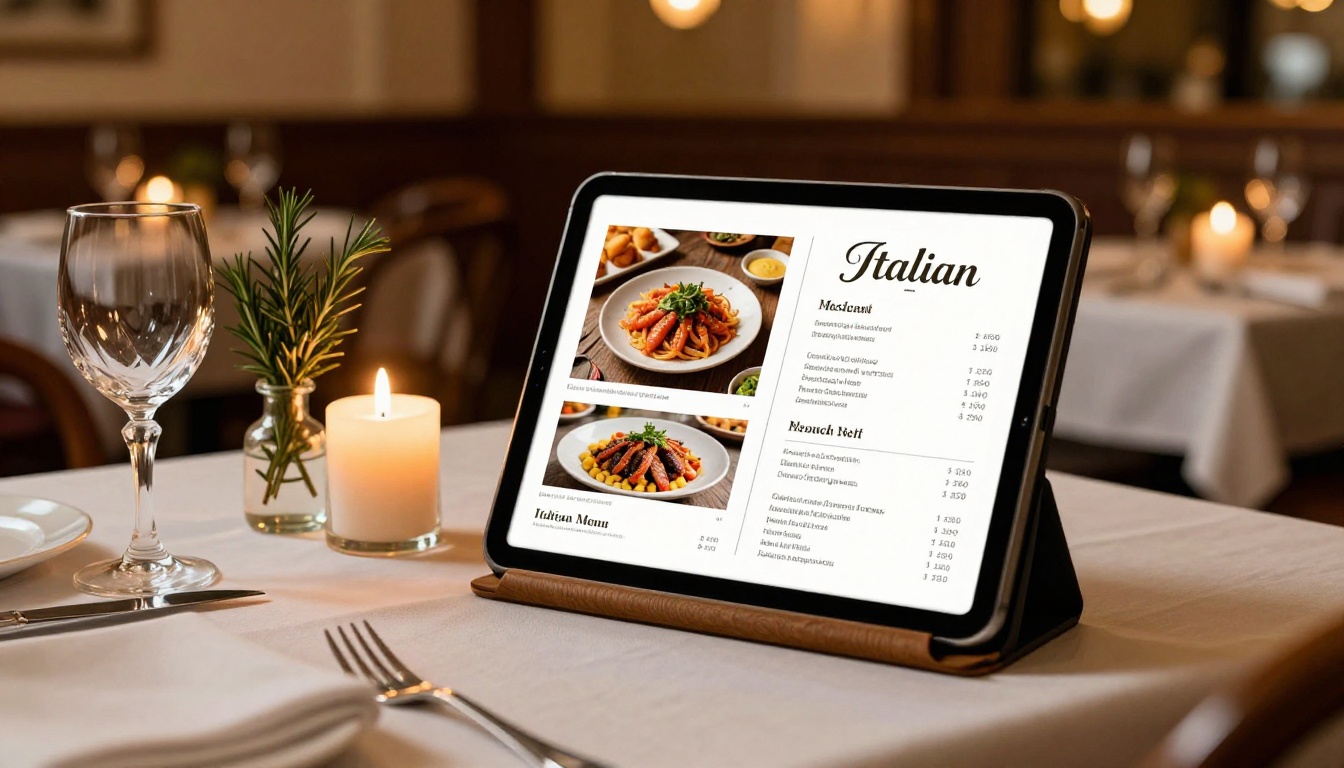
Eine saisonale Karte, die in Canva in zwei Stunden entsteht, kann mit dem Restaurantkarten-Flipbook-Ersteller als durchblätterbares Erlebnis auf der Website des Restaurants stehen. Sie wird zu jeder Saison aktualisiert, indem einfach ein neues PDF unter derselben URL hochgeladen wird.
Immobilienobjekte
Objektbroschüren gehören zu den am stärksten übergestalteten und am schwächsten verbreiteten Materialien im Immobilienbereich. Eine Canva-Broschüre, die mit dem Immobilienbroschüren-Ersteller umgewandelt wird, kann Kaufinteressenten per Textnachricht geschickt, auf Objektseiten eingebettet und so verfolgt werden, dass sichtbar wird, welche Grundriss-Doppelseiten die meiste Aufmerksamkeit bekommen.
Lookbooks der Modebranche
Marken investieren echtes Budget in Canva-Lookbooks, die mit der Zeit in flache Instagram-Karussells zusammengestaucht werden. Der Interaktive Lookbook-Designer gibt diesen Designs ein richtiges Zuhause, mit anklickbaren Produkten und einem teilbaren Link, der auf jedem Gerät funktioniert.
Unternehmens- und Jahresberichte
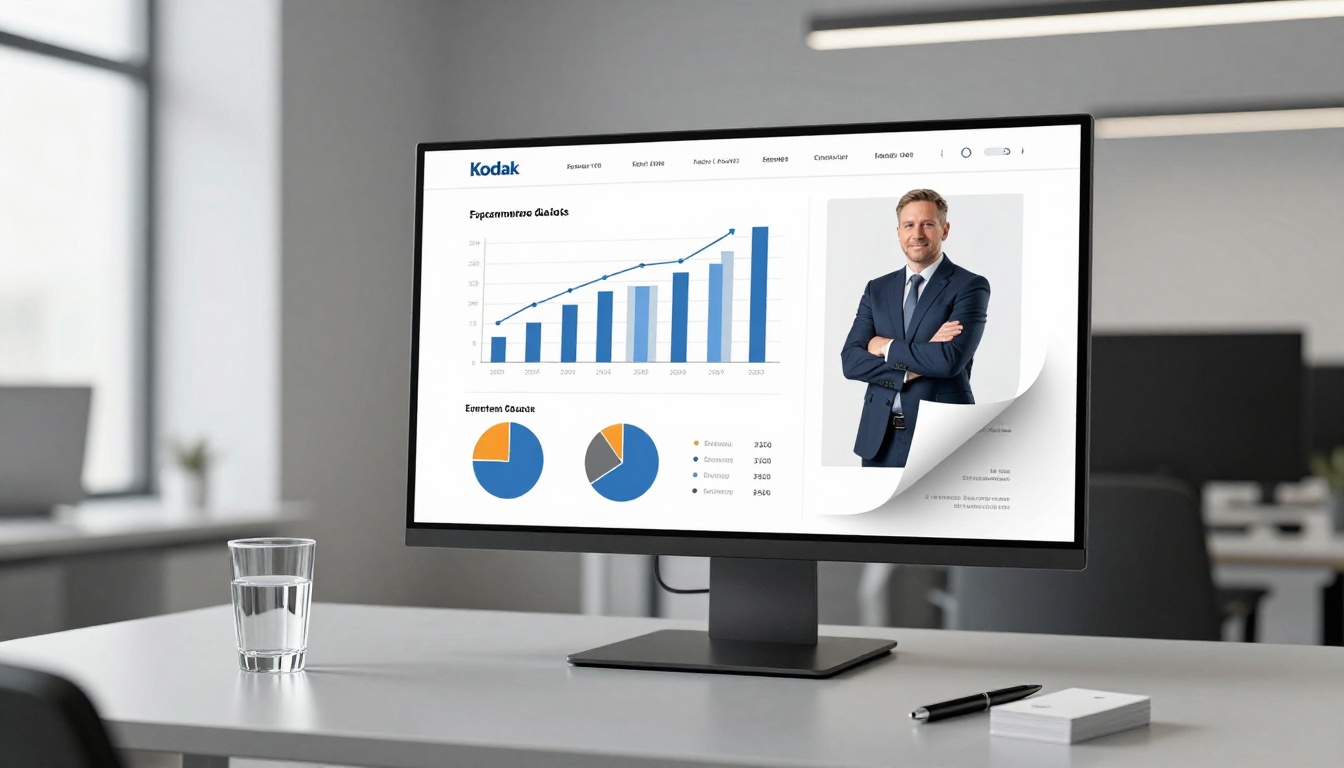
Berichte, die in Canva entstehen, sehen als PDF poliert aus, wirken als fertige Ergebnisse aber statisch. Als Flipbooks mit dem Interaktiven Geschäftsbericht-Ersteller werden sie zu richtigen digitalen Publikationen, mit Analysen pro Seite darüber, welche Abschnitte die Interessengruppen tatsächlich lesen und wie lange sie dort verweilen.
Hotelbroschüren und Reiseführer
Hotelmarken, die in Canva gestalten, können ihre Hotelbroschüren mit dem Hotel-Broschüren-Designer in interaktive Publikationen verwandeln, mit eingebetteten Video-Rundgängen und direkten Buchungslinks auf jeder Seite.
💡 Nutze Canvas Präsentationsvorschau, um dein Layout im Vollbild zu prüfen, bevor du exportierst. Ausrichtungsfehler, die im Miniaturformat unsichtbar sind, fallen auf, wenn die Seiten in einem Flipbook-Betrachter in voller Breite erscheinen.
Welche Canva-Designtypen sich am besten als Flipbooks eignen
Nicht jede Canva-Ausgabe profitiert gleichermaßen vom Flipbook-Format. Hier ist eine praktische Übersicht, wann die Umwandlung den größten Mehrwert bringt.
Mehrseitige, inhaltsreiche Designs profitieren am meisten. Einzelseitige Grafiken und sehr kurze Foliensätze fahren mit Canvas eigenen Freigabe-Werkzeugen besser.

Preisvergleich: Welcher Tarif zu deinem Workflow passt
Flipbooks AI bietet gestaffelte Tarife, die sich nach dem Veröffentlichungsvolumen und den Funktionen richten, die du tatsächlich brauchst.
| Tarif | Flipbooks | Wasserzeichen | Analysen | Kontaktgewinnung | Offline-Download |
|---|
| Free | Begrenzt | Ja | Nein | Nein | Nein |
| Standard | Unbegrenzt | Nein | Nein | Nein | Nein |
| Professional | Unbegrenzt | Nein | Ja | Ja | Ja |
Für Einzelpersonen und kleine Teams, die aufhören wollen, PDFs zu verschicken, entfernt der Standard-Tarif die Wasserzeichen und bietet unbegrenzte Publikationen ohne Obergrenze. Für Marketingteams, die das Engagement verfolgen und Kontakte aus Publikationen heraus gewinnen wollen, liefert Professional die Analysen und Werkzeuge zur Kontaktgewinnung, die die Investition lohnenswert machen.
💡 Wenn du Canva-Designs für Kunden erstellst, kannst du mit einem Professional-Tarif echte Engagement-Daten aus ihren Publikationen präsentieren. Welche Abschnitte ihr Publikum liest und wie lange, wird zu einem konkreten, abrechenbaren Berichtsbestandteil.
Warum diese Kombination übersehen wird
Beide Werkzeuge werden völlig unabhängig voneinander vermarktet. Canva ist ein Designprodukt. Flipbooks AI ist eine Publishing-Plattform. Die Verbindung zwischen ihnen, dass die Ausgabe des einen der perfekte Input für das andere ist, ist etwas, wofür keines der beiden Unternehmen einen Grund hat, es dem Publikum des anderen zu vermitteln.
Die Teams, die aus Canva still und leise am meisten herausholen, behandeln es als ersten Teil eines zweistufigen Prozesses. Canva übernimmt die Erstellung, schnell und in großem Umfang. Flipbooks AI übernimmt Präsentation, Verbreitung und Erfolgsmessung. Keines der Werkzeuge versucht, die Aufgabe des anderen zu erledigen. Zusammen decken sie den gesamten Lebenszyklus eines gestalteten Inhalts ab, vom ersten Entwurf bis zur gemessenen Reichweite.
Der PDF-Export, den die meisten Designer als letzten Schritt betrachten, ist eigentlich der Übergabepunkt zwischen den Werkzeugen. Alles, was nach diesem Export passiert, bis ein Leser eine Publikation durchgelesen hat und ein Marketingverantwortlicher die Analysen liest, das ist der zweite Teil des Workflows, den die meisten Leute derzeit komplett auslassen.

Flipbooks und SEO: Der Sichtbarkeitsbonus
Das Flipbook-Format hat einen weiteren Vorteil, den die meisten Content-Teams völlig übersehen: Sichtbarkeit in der Suche.
Ein eingebettetes Flipbook auf deiner Website erzeugt eine echte Seite mit lesbarem, indexierbarem Inhalt. Die Landingpage jedes Flipbooks ist eine richtige URL mit Titel, Meta-Beschreibung und strukturierten Metadaten, die Suchmaschinen crawlen und indexieren können. Ein PDF, das im Cloud-Speicher liegt, hat keine dieser Eigenschaften.
Wenn ein Makler ein Flipbook zu einem Viertelführer auf seiner Website einbettet, kann diese Seite bei Suchanfragen zum Viertel als mögliches Suchergebnis erscheinen. Wenn ein Restaurant seine saisonale Karte als Flipbook einbettet, kann diese Seite bei Suchen nach „[Restaurantname] Speisekarte“ auftauchen. Das Design, das du bereits in Canva gemacht hast, wird zu einem auffindbaren Inhalt mit echtem Suchpotenzial.
⚠️ Ein PDF, das in Dropbox oder Google Drive liegt, ist für Suchmaschinen unsichtbar. Ein Flipbook, das auf deiner eigenen Domain eingebettet ist, wird indexiert, ist verlinkbar und lässt sich als echte Webseite teilen.
Lass deine Canva-Arbeit nicht länger liegen
Die Gestaltungsseite dieses Workflows beherrschst du bereits. Canva übernimmt diesen Teil gut, und du kennst es wahrscheinlich besser als die meisten. Das fehlende Stück ist das, was nach dem Export passiert.
Füge eine Flipbook-Ebene hinzu, und deine Canva-Arbeit hört auf, in Download-Ordnern zu verstauben. Sie wird auf Websites eingebettet, reibungslos auf dem Smartphone geteilt, anhand echter Leistungsdaten verfolgt und geschützt, wenn der Inhalt nur für bestimmte Zielgruppen gedacht ist.
Erstelle dein erstes Flipbook bei Flipbooks AI und durchlaufe den gesamten Workflow mit einer Canva-Datei, die du bereits gemacht hast. Der ganze Vorgang dauert beim ersten Mal etwa 10 Minuten. Danach geht es schneller, als der PDF-Export selbst dauert.
Stöbere durch alle Flipbook-Werkzeuge und Vorlagen, um das Format zu finden, das zu deinem Inhaltstyp passt, oder schau dir die Tarife an, um den passenden zu deinem Veröffentlichungsvolumen zu wählen. Deine Canva-Designs sind bereits gut genug. Jetzt gib ihnen ein Zuhause, das sie verdienen.



