Jede Gemeinde kennt das stille Problem: Menschen sitzen drei Jahre in derselben Bank und können der Familie neben sich trotzdem keinen Namen zuordnen. Eine gut gebaute Gemeindeverzeichnis-Vorlage mit Fotos und Gruppenseiten löst das in einem einzigen Dokument. Gesichter neben Namen, Gruppen neben den Menschen, die sie leiten, und Telefonnummern, die tatsächlich stimmen. Mit Flipbooks AI verwandelst du dieses Dokument in ein digitales Buch mit Umblättereffekt, das Mitglieder auf ihrem Telefon öffnen, statt einer PDF, die im Posteingang untergeht.
Dieser Artikel führt dich durch den gesamten Aufbau: was ins Verzeichnis gehört, wie du jede Seitenart gestaltest, wie du Fotos ohne Stress aufnimmst und ordnest und wie du es privat veröffentlichst, sodass nur deine Gemeinde es sieht.
Warum ein Verzeichnis immer noch wichtig ist
Gemeinden wachsen durch Beziehungen, und Beziehungen beginnen mit Namen. Ein Verzeichnis ist dafür das günstigste Werkzeug, das du hast.
So wirkt ein gutes Verzeichnis in der Praxis:
- Hilft neuen Familien, schneller dazuzugehören. Ein Gast, der Gesichter und Gruppen sieht, findet seinen Platz in Wochen statt in Jahren.
- Gibt Ehrenamtlichen eine Übersicht. Gruppenleitungen erreichen ihre Teams, ohne das Büro zu fragen.
- Unterstützt die Seelsorge. Geburtstage, Jubiläen und Adressen stehen an einem Ort, für Besuche und Karten.
- Bewahrt die Geschichte. Eine jährliche Ausgabe wird zu einem Fotoarchiv der Gemeinde.
💡 Profi-Tipp: Behandle das Verzeichnis als Beziehungswerkzeug, nicht als Adressbuch. Fotos und kurze Texte zu den Gruppen bewirken mehr als jede Liste mit Telefonnummern.

Was in die Vorlage gehört
Bevor du ein Gestaltungsprogramm öffnest, lege die Seitenarten fest. Die meisten erfolgreichen Gemeindeverzeichnisse nutzen sechs.
| Seitenart | Zweck | Was enthalten sein sollte |
|---|
| Begrüßungsseite | Setzt den Ton | Notiz des Pastors, Foto der Kirche, Leitbild |
| Mitarbeitende und Leitung | Zeigt, wen man anruft | Porträts, Funktionen, Sprechzeiten, E-Mail |
| Familienseiten | Der Kern des Buches | Familienfoto, Namen, Kinder, Telefon, E-Mail |
| Gruppenseiten | Verbindet Menschen mit Dienst | Foto der Leitung, Treffzeiten, So kommst du dazu |
| Kalender und Gottesdienste | Praktische Übersicht | Gottesdienstzeiten, jährliche Veranstaltungen, Hauskreise |
| Register und Notizen | Schnelles Nachschlagen | Alphabetische Liste, leere Notizseite |
Halte die Reihenfolge vorhersehbar
Menschen blättern aus Gewohnheit zum Familienteil. Setze die Leitung an den Anfang, die Familien in der Mitte alphabetisch geordnet und die Gruppen danach. Ein kurzes alphabetisches Register hinten lässt jemanden einen Namen in Sekunden finden.
Entscheide, wie viele Daten du teilst
Nicht jeder Haushalt möchte seine Straßenadresse gedruckt sehen. Erstelle ein einfaches Einwilligungsformular mit drei Stufen:
- Vollständiger Eintrag: Foto, Adresse, Telefon, E-Mail.
- Eingeschränkter Eintrag: nur Foto, Namen und E-Mail.
- Nur Name: kein Foto und keine Kontaktdaten.
⚠️ Warnung: Veröffentliche niemals vollständige Namen von Kindern zusammen mit Wohnadressen, ohne schriftliche Erlaubnis eines Elternteils. Viele Gemeinden nennen bei Minderjährigen nur den Vornamen.
Die Familienseiten planen
Die Familienseite ist die wiederkehrende Einheit, also gestalte sie einmal und verwende sie immer wieder. Ein Layout, das bei einer Standardseitengröße gut funktioniert, hat oben ein großes Familienfoto, darunter einen Namensblock und unten eine kleine Kontaktleiste.
Eine Familie pro Seite oder zwei
Nutze die folgende Tabelle zur Entscheidung.
| Layout | Am besten für | Vorteile | Nachteile |
|---|
| Eine Familie pro Seite | Gemeinden mit weniger als 150 Haushalten | Große Fotos, Platz für Notizen | Längeres Buch |
| Zwei Familien pro Seite | Gemeinden mit 150 bis 400 Haushalten | Kompakt, leichter zu drucken | Kleinere Fotos |
| Raster mit vier pro Seite | Gemeinden mit mehr als 400 Haushalten | Schnell zu überfliegen | Gesichter werden klein |
Bei einem digitalen Flipbook spielt die Seitenzahl eine kleinere Rolle als im Druck, deshalb sind ein bis zwei Familien pro Seite meist der richtige Mittelweg. Auf Telefonen lässt sich gut zoomen, aber ein winziges Gesicht wird dadurch nicht lesbar.
Der Namensblock
Halte den Textblock konsistent:
- Familienname fett, in größerer Schrift
- Vornamen der Erwachsenen, dann die Vornamen der Kinder
- Geburtstage nur mit Tag und Monat, ohne Jahr
- Eine Telefonnummer und eine E-Mail-Adresse als Standard
Die Fotos richtig aufnehmen
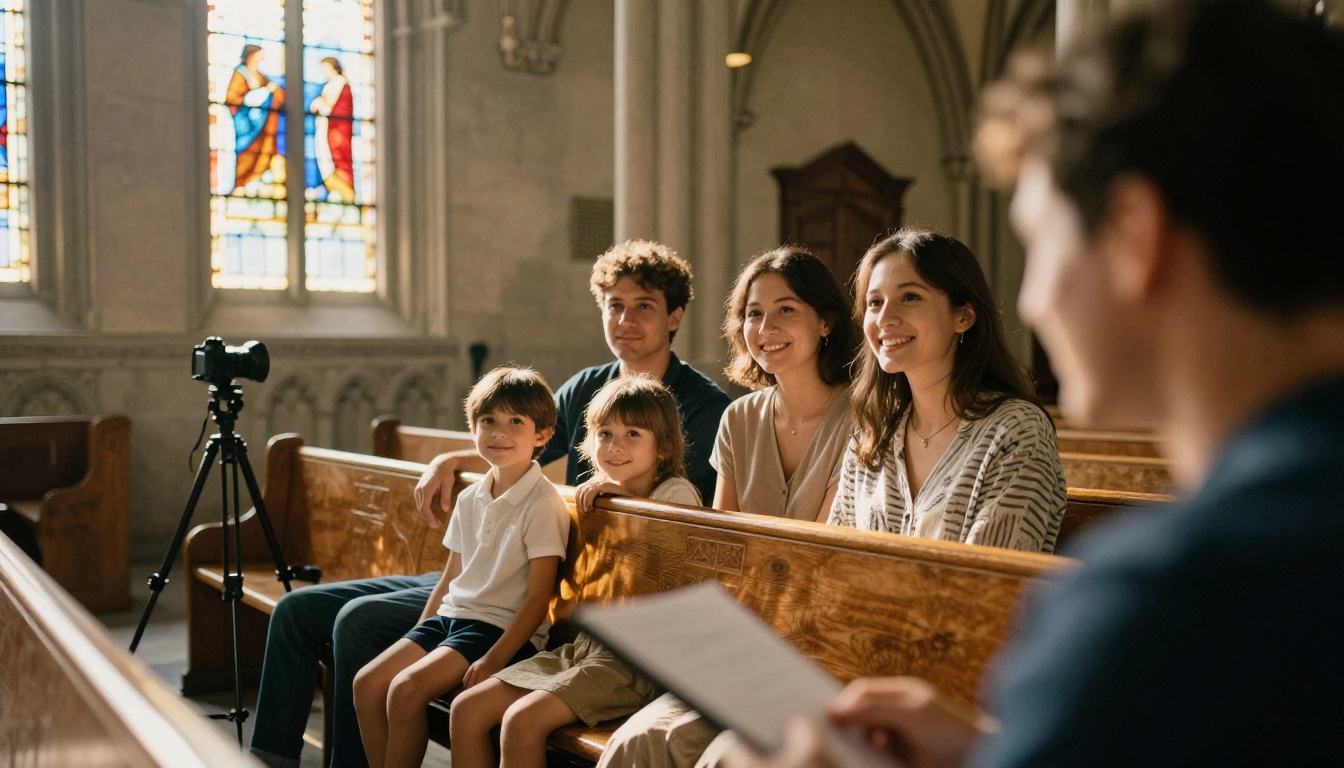
Bei den Fotos entscheidet sich, ob ein Verzeichnis gelingt. Verwackelte Handyfotos aus einem dunklen Flur lassen das ganze Buch nachlässig wirken.
Option 1: Ein Foto-Tag
Plane einen Sonntag mit einer ehrenamtlichen Fotografin oder einem Fotografen und einer ruhigen Ecke. Nimm eine schlichte Wand oder einen Hintergrund im Kirchenraum, weiches Fensterlicht und zehn Minuten pro Familie. Fotografiere aus einem gleichbleibenden Abstand, damit alle Familienfotos auf der Seite denselben Maßstab haben.
Option 2: Ein professioneller Fotograf
Manche Gemeinden arbeiten mit einem örtlichen Studio zusammen, das ein kostenloses Porträtshooting im Austausch für Druckaufträge anbietet. Das liefert das beste Ergebnis, braucht aber mehr Terminabstimmung.
Option 3: Fotos von Mitgliedern
Das ist der günstigste Weg, und die Qualität schwankt stark. Wenn du so vorgehst, veröffentliche einfache Standards: Querformat, jedes Gesicht gut sichtbar, keine Sonnenbrillen, mindestens 1200 Pixel Breite.
| Fotomethode | Kosten | Qualität | Zeit bis zur Sammlung |
|---|
| Foto-Tag der Gemeinde | Gering | Gleichbleibend | 1 bis 2 Sonntage |
| Partnerstudio vor Ort | Kostenlos bis moderat | Am höchsten | 3 bis 4 Wochen |
| Einsendungen von Mitgliedern | Kostenlos | Ungleichmäßig | 4 bis 6 Wochen |
Dateien so benennen, dass du den Überblick behältst
Benenne jede Datei von Anfang an lastname_firstnames.jpg. Ein gemeinsamer Ordner mit diesem Muster spart Stunden, wenn du 200 Fotos auf Seiten verteilst.
✅ Bewährte Methode: Führe eine Tabelle mit einer Zeile pro Haushalt: Name, Fotodateiname, Datenschutzstufe und ein Kästchen für „bestätigt“. Veröffentliche erst, wenn alle Kästchen angehakt sind.
Starke Gruppenseiten aufbauen
Das ist der Teil, den die meisten Vorlagen für Verzeichnisse auslassen, und genau dieser Teil macht aus einer Kontaktliste ein lebendiges Bild deiner Gemeinde.
Der Aufbau einer Gruppenseite
Gib jeder Gruppe dieselbe Struktur, damit Leser wissen, wo sie hinschauen müssen:
- Name der Gruppe und ein Satz zum Zweck
- Foto der Leitung mit Name und Funktion
- Treffzeit und Ort
- Für wen sie ist (Altersgruppe, Lebensphase)
- So kommst du dazu mit Telefonnummer, E-Mail oder Anmeldelink
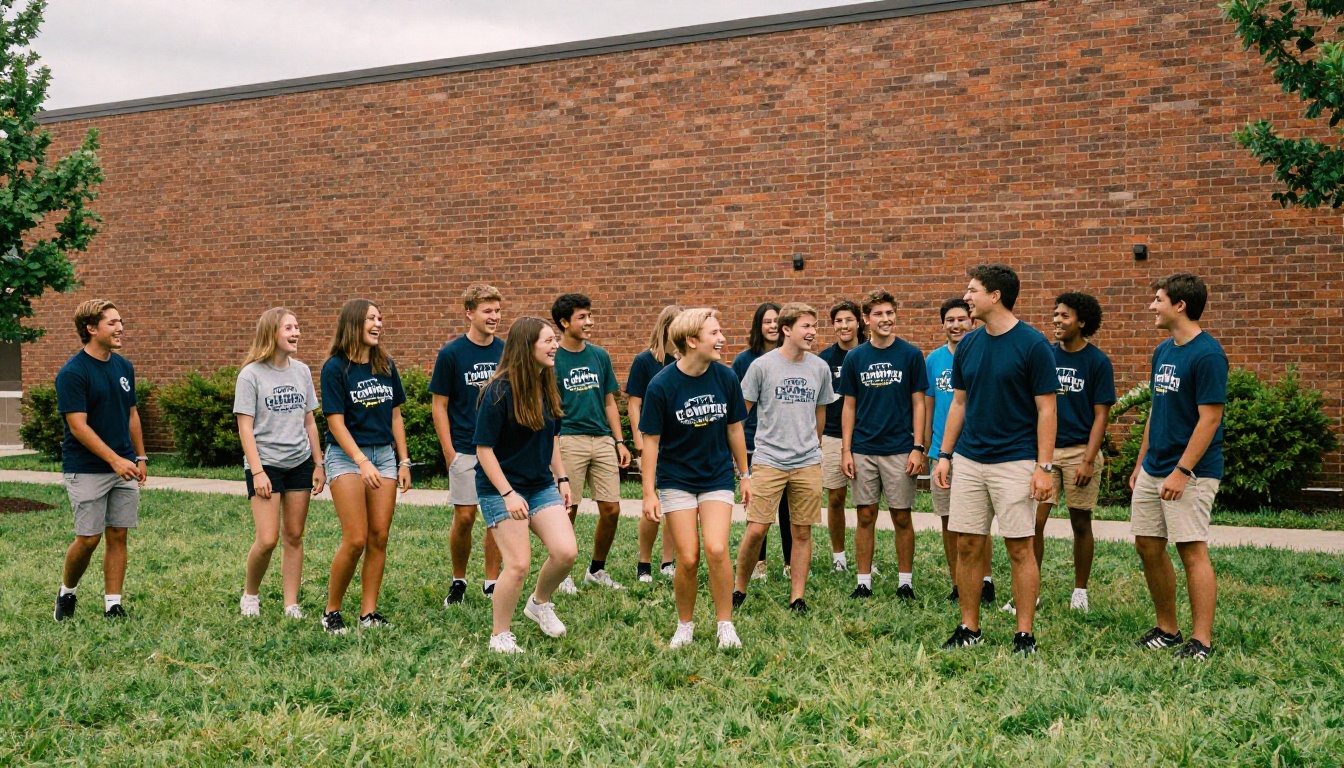
- Ein Gruppenfoto, das echte Menschen bei einer Aktivität zeigt
Beispiele zum Nachmachen
- Jugendgruppe: Ein ungestelltes Gruppenfoto, der Plan für Mittwochabend und die E-Mail des Jugendpastors.
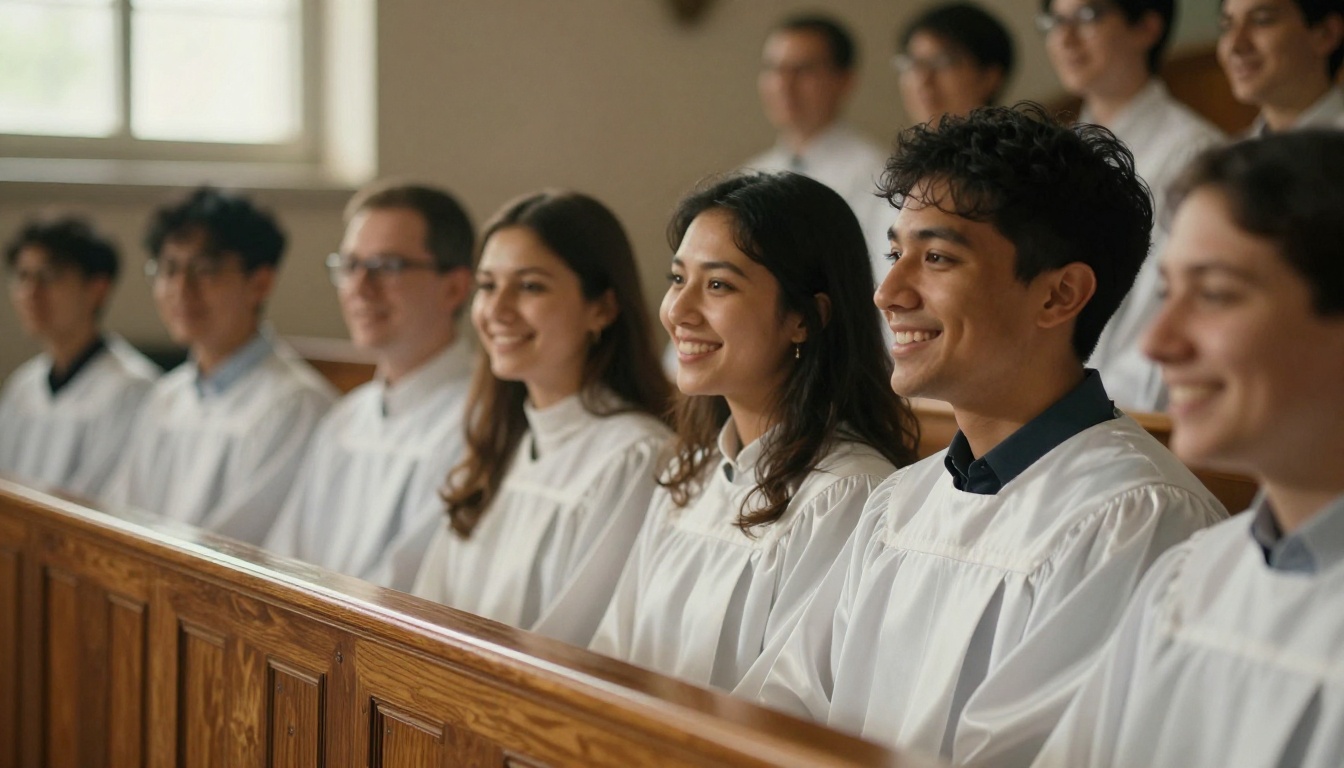
- Chor und Lobpreisteam: Probetag, keine Vorsingen-Sprache und ein Satz wie „alle Stimmen sind willkommen“.
- Lebensmittelausgabe: Ausgabezeiten, Schichten für Ehrenamtliche und ein Kontakt für Spenden.
- Seniorenkreis: Termin für das monatliche Mittagessen, Hilfe bei Fahrten und eine freundliche Gastgeberin oder ein freundlicher Gastgeber.
Schreib wie ein Nachbar
Kurze Sätze. Einfache Wörter. Vergleiche „Chor trifft sich donnerstags um 7 auf der Empore, komm früh für einen Kaffee“ mit „Der Chor trifft sich wöchentlich zur Probe.“ Der erste Satz bringt die Leute zum Kommen.
💡 Profi-Tipp: Füge unten auf jeder Gruppenseite eine Zeile hinzu: „Du weißt nicht, wo du anfangen sollst? Ruf im Gemeindebüro an.“ Das senkt die Hürde für schüchterne Neue.
So baust du es mit Flipbooks AI
Sobald die Seiten gestaltet sind, ist das Veröffentlichen der einfache Teil. Hier ist der komplette Ablauf.
Schritt 1: Konto erstellen
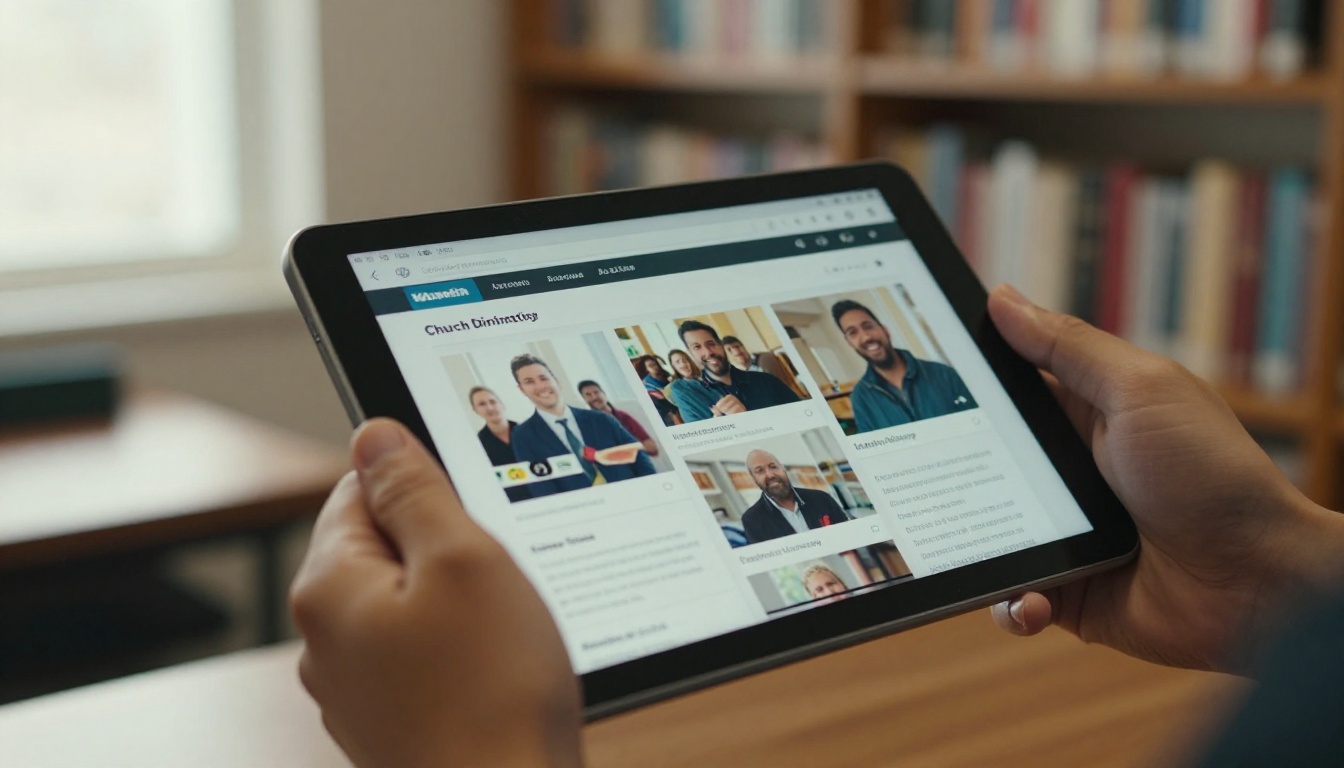
Gehe zu Flipbooks AI und erstelle ein Konto. Du kannst die Plattform testen, bevor du einen Tarif wählst, und dir die Preisoptionen ansehen, wann immer du bereit bist.
Schritt 2: Dein Design als PDF exportieren
Gestalte das Verzeichnis in dem Programm, das dein Büro ohnehin nutzt, etwa Canva, Word, Publisher oder InDesign. Exportiere es als eine einzige PDF-Datei in einer Standardseitengröße. Fotos sollten mit mindestens 150 dpi vorliegen, damit sie beim Zoomen scharf bleiben.
Schritt 3: Hochladen und umwandeln
Nutze den PDF-zu-Flipbook-Konverter, um deine Datei hochzuladen. Jede Seite wird zu einer umblätterbaren Doppelseite mit realistischer Umblätterbewegung. Für ein Buch, das für eine Gemeinde funktioniert, passt das Layout Kostenloser digitaler Katalog-Ersteller gut, weil es dichte, bildreiche Seiten sauber verarbeitet.
Schritt 4: Das Aussehen anpassen
- Füge das Logo deiner Gemeinde und die Markenfarben hinzu.
- Wähle einen sanften Umblätter-Effekt, der zum Ton deiner Gemeinde passt.
- Füge auf jeder Gruppenseite einen Link hinzu, der zu einem Anmeldeformular führt.
- Bette auf der ersten Seite ein kurzes Begrüßungsvideo deiner Pastorin oder deines Pastors ein.
Schritt 5: Schützen und teilen
Ein Verzeichnis enthält persönliche Daten, deshalb hat der Datenschutz Vorrang:
- Passwortschutz hält das Buch nur für Mitglieder zugänglich.
- Direkte Links lassen sich per E-Mail oder Textnachricht verschicken.
- Einbettungscodes erlauben es, das Flipbook in einen Mitgliederbereich auf der Website deiner Gemeinde einzubetten, mit dem Werkzeug Flipbook auf Website einbetten.
- Offline-Downloads helfen Mitgliedern in Gebäuden mit schwachem Empfang.
Schritt 6: Nachverfolgen und aktualisieren
Mit dem Professional-Tarif zeigen die Auswertungen, wie viele Menschen das Verzeichnis geöffnet haben und welche Seiten am meisten Aufmerksamkeit bekamen. Das verrät dir, ob die Gruppenseiten funktionieren. Wenn eine Familie umzieht oder eine neue dazukommt, aktualisierst du die PDF und veröffentlichst sie erneut. Der Link bleibt gleich.
💡 Profi-Tipp: Verschicke einen neuen Link nur einmal im Jahr. Ersetze die PDF hinter demselben Link still, wenn Korrekturen eingehen, damit niemand mit einer veralteten Fassung zurückbleibt.
Druck gegen digital
Viele Gemeinden möchten trotzdem ein gedrucktes Exemplar für Mitglieder ohne Smartphone. Du musst dich nicht entscheiden.
| Faktor | Gedrucktes Verzeichnis | Digitales Flipbook |
|---|
| Kosten pro Exemplar | Moderat bis hoch | Nahezu null |
| Aktualisierungen | Einmal im Jahr | Jederzeit |
| Kontrolle der Privatsphäre | Schwer zu begrenzen | Passwortgeschützt |
| Suche | Manuelles Blättern | Zoomen und Textsuche |
| Reichweite | Nur in der Hand | Telefon, Tablet, Desktop-Computer |
| Barrierefreiheit | Feste Schriftgröße | Zoombare Seiten |
Ein praktischer Weg ist, eine kleine Auflage für Senioren und Gäste zu drucken und die digitale Version an alle anderen zu schicken. Die gedruckte Version ist dann eine Kopie der PDF und kein eigenes Projekt.
Häufige Fehler, die du vermeiden solltest
Verzeichnisse scheitern aus vorhersehbaren Gründen. Achte auf diese Punkte:
- Uneinheitliche Fotos. Unterschiedliche Größen und Licht lassen das Buch zusammengestückelt wirken. Lege früh Standards fest.
- Einwilligung auslassen. Hol immer eine unterschriebene Datenschutz-Einwilligung ein, bevor du etwas druckst.
- Gruppen verstecken. Stehen die Gruppen auf der letzten Seite in winziger Schrift, meldet sich niemand an.
- Ohne Korrektur veröffentlichen. Ein falsch geschriebener Familienname in einem Gemeindebuch bleibt jahrelang im Gedächtnis. Bitte zwei Ehrenamtliche, jede Seite zu lesen.
- Den Aktualisierungsplan vergessen. Lege fest, wer Korrekturen verantwortet und wie oft du neu veröffentlichst.
Ein einfacher Jahreskalender
| Monat | Aufgabe |
|---|
| August | Verzeichnis ankündigen und Fotoanmeldungen öffnen |
| September | Foto-Tage, Datenschutzformulare einsammeln |
| Oktober | Layout und Korrekturlesen |
| November | Flipbook veröffentlichen, kleine Auflage drucken |
| Januar | Stille Aktualisierung für neue Mitglieder |
| Juni | Korrekturen zur Jahresmitte |
Wer macht was
Ein Verzeichnis ist ein Teamprojekt. Eine Person allein kann nicht fotografieren, Formulare einsammeln, gestalten und korrigieren, ohne auszubrennen.
- Projektleitung: Behält den Kalender im Blick und beantwortet Fragen.
- Fotokoordination: Plant die Termine der Familien und verwaltet die Dateien.
- Datenverantwortliche: Führt die Tabelle und verantwortet die Datenschutzentscheidungen.
- Gestaltung: Baut die Seiten aus der Vorlage.
- Korrekturleser: Zwei Personen, die die Seiten vorher nicht gesehen haben.
Ein realistisches Beispiel: Eine Gemeinde mit 180 Haushalten kann eine erste Ausgabe in etwa acht Wochen mit fünf Ehrenamtlichen fertigstellen, die jeweils zwei bis drei Stunden pro Woche beisteuern.
Das Verzeichnis nach dem Start nutzen
Das Veröffentlichen ist nicht das Ziel. Ein Verzeichnis hat seinen Platz verdient, wenn Menschen es nutzen.
Platziere es dort, wo Menschen schauen
- Verlinke es im wöchentlichen Newsletter.
- Füge im Gemeindebrief einen QR-Code hinzu.
- Erwähne es einmal von der Kanzel aus, zusammen mit dem Passwort.
- Zeige den QR-Code am Empfangstisch.
Gib Neuankömmlingen einen besonderen Empfang
Überreiche neuen Familien eine gedruckte Karte mit dem Link zum Flipbook und dem Hinweis: „Wir haben eine Seite für dich freigehalten.“ Nimm sie dann bei der nächsten stillen Aktualisierung auf.

Dieselben Seiten wiederverwenden
Dieselben Fotos und Layouts können andere Projekte speisen. Nutze den Event-Programm-Flipbook-Ersteller für einen Weihnachtsgottesdienst, den Newsletter-Flipbook-Herausgeber für monatliche Updates oder den Jahresbericht für Non-Profit-Organisationen, um Spenden und Ergebnisse der Gemeindearbeit zu zeigen. Durchsuche alle Flipbook-Werkzeuge, um zu sehen, was zu deiner Gemeinde passt.
Warum ein Flipbook einer einfachen PDF überlegen ist
Eine PDF eignet sich zum Drucken. Zum Lesen auf dem Telefon ist sie umständlich: zoomen, scrollen, die Stelle verlieren. Ein Flipbook behebt das.
| Funktion | Einfache PDF | Flipbook |
|---|
| Umblätter-Gefühl | Keines | Realistisch |
| Layout auf dem Handy | Fest, winziger Text | Responsiv |
| Passwortschutz | Einfach oder keiner | Eingebaut |
| Branding | Keines | Eigene Farben und Logo |
| Auswertungen | Keine | Verfügbar |
| Wasserzeichen | Nicht zutreffend | Keine, niemals |
Und da es keine Wasserzeichen gibt, wirkt das Verzeichnis so, als gehöre es zu deiner Gemeinde und nicht zu einem Softwareunternehmen.
Baue dein eigenes noch diese Woche
Du brauchst kein Gestaltungsteam. Du brauchst eine Seitenliste, einen Fotoplan, ein Datenschutzformular und einen Ort zum Veröffentlichen. Beginne mit den sechs oben genannten Seitenarten, gestalte eine einzelne Familienseite und eine einzelne Gruppenseite und wiederhole das dann.
Bereit, deine Gemeinde in einem Buch zu versammeln? Kostenlos loslegen bei Flipbooks AI, durchsuche das komplette Werkzeugverzeichnis nach passenden Vorlagen und vergleiche die Tarife, um den richtigen für deine Gemeinde zu wählen. Wenn du Auswertungen zu deinem Verzeichnis willst, wechsle hier auf einen höheren Tarif.



