Wenn du schon einmal vor einer leeren Seite gesessen und dich gefragt hast, wie du schnell eine professionelle digitale Publikation erstellst, ist die Antwort einfacher, als du denkst. Kombiniere ChatGPT zum Schreiben mit einem PDF-Tool fürs Layout, und du hast eine komplette Produktionskette, die dich in weniger als einer Stunde von der Idee zum interaktiven Flipbook bringt. Flipbooks AI übernimmt die abschließende Umwandlung und macht aus deinem PDF ein digitales Erlebnis mit Umblättereffekt, das auf jedem Gerät funktioniert, ohne Wasserzeichen und ohne dass du Design-Software brauchst.
Die meisten Menschen behandeln Inhaltserstellung und Veröffentlichung als zwei getrennte Probleme. ChatGPT löst das erste: Es schreibt, strukturiert und verfeinert Texte in einem Tempo, das kein Mensch erreicht. Ein PDF-Tool löst das zweite: Es verpackt den Text in ein ordentlich formatiertes, teilbares Dokument. Wenn du diese beiden mit einem Flipbook-Konverter verbindest, erhältst du einen Veröffentlichungsablauf, der schnell und professionell zugleich ist.
Was ChatGPT für deine Inhalte tut
ChatGPT ist nicht nur ein Schreibassistent. Es denkt in Strukturen. Du kannst es bitten, ein vollständiges Inhaltsverzeichnis zu erstellen, Abschnittsüberschriften zu schreiben, Fließtexte mit einheitlichem Ton zu entwerfen, Handlungsaufforderungen vorzuschlagen und sogar Abschnitte in einem lockereren oder formelleren Tonfall umzuschreiben. Für Flipbook-Inhalte heißt das konkret: Du kannst einen kompletten 10-seitigen Produktkatalog in der Zeit erstellen, die früher für eine einzige Seite nötig war.
Was ChatGPT gut kann:
- Ganze Artikel, Broschüren und Berichte aus einem einzigen Prompt schreiben
- Den Tonfall einer Marke treffen, wenn du Beispiele lieferst
- Inhalte in Abschnitte gliedern, die sich natürlich auf Flipbook-Seiten abbilden lassen
- Mehrere Varianten von Überschriften und Bildunterschriften zum Testen erzeugen
- Mehrsprachige Versionen desselben Dokuments erstellen
Was das PDF-Tool für dein Layout tut
Sobald dein Text fertig ist, gibt dir ein PDF-Tool (Google Docs, Canva, Adobe Express oder Microsoft Word) die visuelle Struktur. Es ordnet deinen von ChatGPT geschriebenen Text auf einer gestalteten Seite an, fügt Bilder hinzu, steuert Schriften und Abstände und exportiert eine Datei, die ein Flipbook-Konverter zuverlässig verarbeiten kann.
💡 Profi-Tipp: Halte die Seitengröße einheitlich. A4 oder US Letter quer eignen sich am besten für Flipbook-Umwandlungen, weil sie die natürliche Doppelseite eines echten Buches nachbilden.
Was du vor dem Start brauchst
Du brauchst keine teure Software und keinen Design-Hintergrund. Der gesamte unten stehende Werkzeugkasten ist entweder kostenlos oder in günstigen Tarifen verfügbar.
| Tool | Zweck | Kosten |
|---|
| ChatGPT (Free oder Plus) | Alle Inhalte schreiben und strukturieren | Free / $20/Monat |
| Google Docs oder Canva | Dein PDF gestalten und formatieren | Kostenlos |
| Flipbooks AI | PDF in ein interaktives Flipbook umwandeln | Kostenloser Tarif verfügbar |
⚠️ Hinweis: ChatGPT Free reicht für die meisten Inhaltsaufgaben. Du brauchst ChatGPT Plus nur, wenn du Bildgenerierung oder GPT-4o für längere Dokumente möchtest.
Browser und Internetverbindung sind die einzigen technischen Voraussetzungen. Keine App-Installation, keine Plugins, keine Kommandozeile.
Schritt 1: Schreibe deine Inhalte in ChatGPT
Öffne ChatGPT und denke an dein Flipbook als eine Reihe von Seiten statt als ein langes Dokument. Ein gut strukturierter Prompt liefert dir einen gut strukturierten ersten Entwurf.
Prompts, die wirklich funktionieren
Die Qualität deines ChatGPT-Ergebnisses hängt ganz von der Präzision deines Prompts ab. Vage Prompts liefern generische Texte. Präzise Prompts liefern Inhalte, die du sofort verwenden kannst.
Schwacher Prompt:
"Schreibe einen Produktkatalog für meine Möbelmarke."
Starker Prompt:
"Schreibe einen 6-seitigen Produktkatalog für eine skandinavische Möbelmarke, die sich an urbane Berufstätige im Alter von 28-40 richtet. Jede Seite stellt eine Produktkategorie vor: Sofas, Tische, Stühle, Regale, Beleuchtung und Zubehör. Schreibe für jede Kategorie eine Beschreibung mit 60 Wörtern, die Minimalismus, Langlebigkeit und natürliche Materialien betont. Füge pro Kategorie einen Slogan hinzu. Ton: warm, selbstbewusst, redaktionell."
Aufbau für das Flipbook-Format
Flipbooks funktionieren am besten, wenn jede Seite einen klaren Schwerpunkt hat. Bitte ChatGPT, seinen Inhalt mit Seitenumbrüchen im Blick auszugeben.
Hilfreiche ChatGPT-Anweisungen für die Flipbook-Struktur:
- "Teile den Inhalt in Abschnitte auf, die jeweils nicht länger als 120 Wörter sind."
- "Jeder Abschnitt sollte mit einer kurzen, fett gesetzten Überschrift beginnen."
- "Füge unter jedem Abschnitt eine Zusammenfassung in einem Satz hinzu, die sich als Bildunterschrift eignet."
- "Verwende Aufzählungspunkte, wo es passt, um die visuelle Übersichtlichkeit zu verbessern."
Sobald dein Inhalt entworfen und geprüft ist, kopiere ihn in das PDF-Tool deiner Wahl.
💡 Profi-Tipp: Lass ChatGPT zuerst ein Inhaltsverzeichnis erstellen und schreibe dann jeden Abschnitt einzeln. So verliert die KI im Verlauf des Dokuments nicht den Kontext.
Schritt 2: Verwandle deinen Inhalt in ein PDF
Hier bekommen deine geschriebenen Inhalte ihre visuelle Struktur. Google Docs ist für die meisten Menschen die einfachste Option. Canva gibt dir mehr Gestaltungskontrolle. Adobe Express liegt zwischen beiden.
Formatierungsregeln, die zählen
Wie du dein PDF formatierst, wirkt sich direkt darauf aus, wie es nach der Umwandlung in ein Flipbook aussieht. Manche Formatierungen, die in Word gut funktionieren, überstehen den PDF-zu-Flipbook-Prozess nicht sauber.
Empfehlungen zur Formatierung:
- Verwende gut lesbare Serifen- oder serifenlose Schriften (Lato, Merriweather, Georgia)
- Setze angenehme Ränder (mindestens 15mm auf allen Seiten)
- Verwende hochauflösende Bilder (mindestens 300 DPI)
- Bette die Schriften vor dem Export ein
Was du bei der Formatierung vermeiden solltest:
- Vermeide Textfelder, die sich mit Bildern überlappen (sie können sich nach der Umwandlung verschieben)
- Verzichte auf komplexe mehrspaltige Layouts auf Seiten mit viel Bildmaterial
- Verlass dich nicht auf Hintergrundfarben, die bis zum Rand reichen, es sei denn, dein PDF unterstützt randabfallende Gestaltung
Die besten PDF-Exporteinstellungen
| Einstellung | Empfohlener Wert | Warum es wichtig ist |
|---|
| Seitengröße | A4 quer oder Letter quer | Bildet die natürliche Buchdoppelseite nach |
| Auflösung | 150-300 DPI | Scharfer Text und scharfe Bilder im Flipbook |
| Farbmodus | RGB | Optimiert für Bildschirme |
| Schrifteinbettung | Aktiviert | Verhindert die Ersetzung von Schriften |
| Dateigröße | Unter 100MB | Schnellerer Upload und schnellere Umwandlung |
✅ Bewährte Methode: Exportiere als "PDF/A", wenn verfügbar. So sind alle Schriften und Bilder in der Datei enthalten.
Schritt 3: Erstelle dein Flipbook mit Flipbooks AI
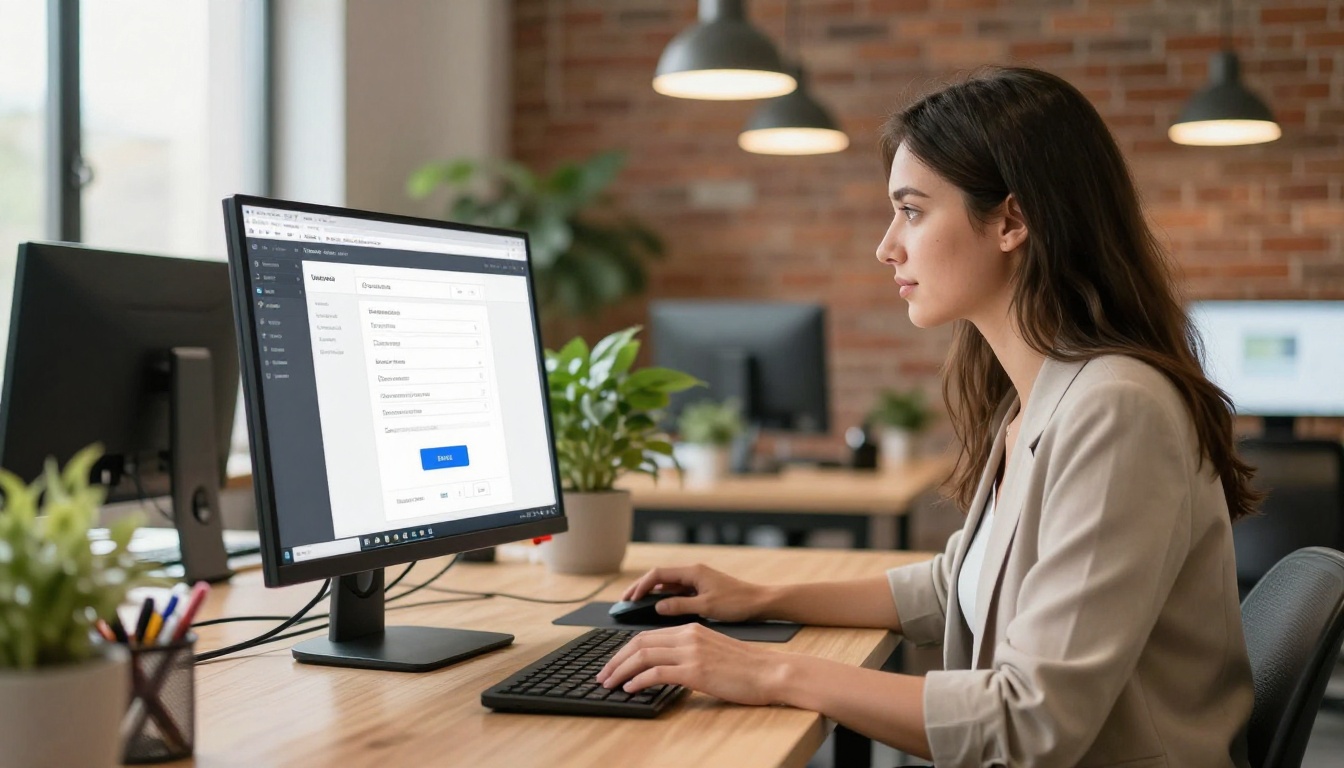
Wenn dein PDF fertig ist, geh zu Flipbooks AI und erstelle dein Konto. Der Upload und die Umwandlung dauern weniger als zwei Minuten.
So lädst du dein PDF hoch
- Gehe zu flipbooksai.com/account und melde dich an oder erstelle ein kostenloses Konto.
- Klicke im Dashboard auf "Neues Flipbook".
- Ziehe deine PDF-Datei per Drag-and-drop hierher oder klicke, um sie auf deinem Computer auszuwählen.
- Warte, bis die Umwandlung abgeschlossen ist (in der Regel 15-60 Sekunden, je nach Dateigröße).
- Sieh dir dein Flipbook im integrierten Betrachter an, um zu prüfen, ob die Seiten richtig dargestellt werden.
💡 Profi-Tipp: Wenn eine Seite nach der Umwandlung verrutscht aussieht, geh zurück zu deinem PDF-Tool, passe die Ränder genau dieser Seite an und exportiere neu. Ein oder zwei Ausrichtungsdurchgänge sind normal.
Dein Flipbook anpassen
Hier hebt sich Flipbooks AI von einfachen PDF-Betrachtern ab. Nach dem Upload kannst du:
- Deine Marke hinzufügen: Lade ein Logo hoch und lege eine eigene Domain oder Subdomain für den Flipbook-Link fest
- Umblätter-Effekte wählen: Weiche Seitenbiegung, Hardcover oder flache Schiebeübergänge
- Eine Titelseite festlegen: Verwende die erste Seite unverändert oder lade ein eigenes hochauflösendes Titelbild hoch
- Multimedia einbetten: Füge YouTube-Videos oder Audio direkt auf bestimmten Seiten hinzu
- Passwortschutz aktivieren: Schütze private Inhalte wie interne Berichte oder Kataloge mit frühem Zugang
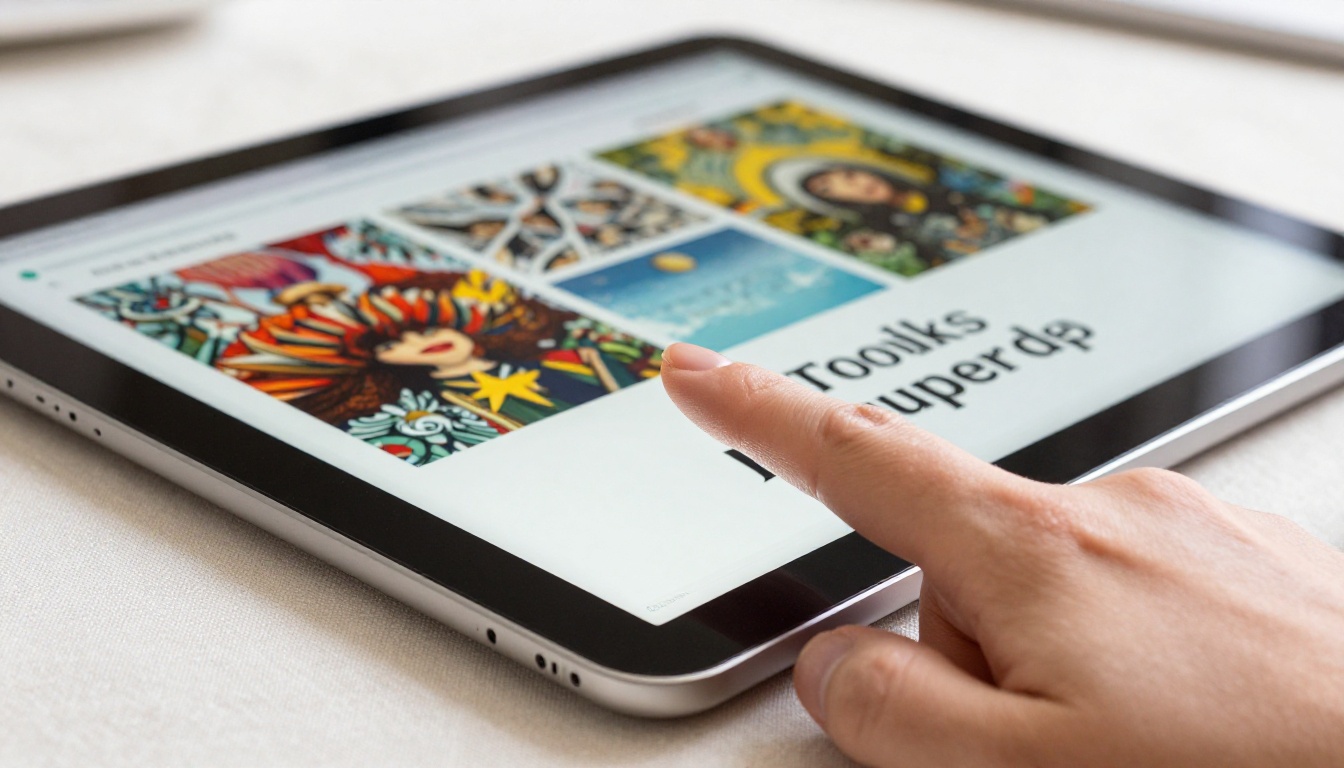
Keine Wasserzeichen erscheinen auf einem veröffentlichten Flipbook, auch nicht im kostenlosen Tarif. Das ist für den professionellen Einsatz wichtig, da Dokumente mit Wasserzeichen unfertig wirken.
Teilen und Einbetten
Sobald dein Flipbook veröffentlicht ist, bietet dir Flipbooks AI mehrere Verbreitungsoptionen:
- Direkter Link: Teile eine URL, die das Flipbook in jedem Browser sofort öffnet
- Einbettungscode: Kopiere einen einzelnen iframe-Schnipsel und bette ihn mit dem Tool Flipbook auf einer Website einbetten in jede Website, etwa in WordPress, Wix oder Squarespace, ein
- QR-Code: Lade einen QR-Code für Printmaterialien, Verpackungen oder Event-Beschilderung herunter
- Social Sharing: Teile mit einem Klick auf LinkedIn, Twitter und Facebook, mit Vorschaubild
✅ Bewährte Methode: Nutze die Einbettungsoption für Landingpages. Ein Flipbook, das direkt auf einer Produktseite eingebettet ist, hält Besucher deutlich länger bei der Stange als ein statischer PDF-Link.

Anwendungsfälle aus der Praxis
Der Workflow von ChatGPT über PDF zum Flipbook ist nicht nur für Texter gedacht. Er lässt sich branchenübergreifend auf praktische, umsatzbringende Weise einsetzen.
Restaurant- und Einzelhandelskarten
Ein Restaurantbesitzer kann ChatGPT bitten, eine saisonale Karte mit Beschreibungen für 20 Gerichte zu schreiben, inklusive Begleitvorschlägen und Hinweisen zu Allergenen. Gestalte sie in Canva mit professioneller Food-Fotografie, exportiere sie als PDF und veröffentliche eine teilbare interaktive Karte mit dem Restaurantkarten-Flipbook-Ersteller von Flipbooks AI. Gäste scannen am Tisch einen QR-Code und blättern durch eine schön gestaltete digitale Karte, statt eine laminierte Karte in die Hand zu nehmen.
Tatsächlicher Zeitaufwand:
- ChatGPT-Inhalt: 10 Minuten
- Formatierung in Canva: 20 Minuten
- Upload und Veröffentlichung bei Flipbooks AI: 5 Minuten
- Gesamt: 35 Minuten
Digitale Portfolios und Lookbooks
Fotografen, Designer und Stylisten nutzen ChatGPT, um Bio-Seiten, Projektbeschreibungen und Zusammenfassungen von Fallstudien zu schreiben. Kombiniert mit einem visuellen Layout in Canva wird daraus ein Portfolio-PDF, das sich in ein professionelles interaktives Lookbook verwandelt. Interaktiver Lookbook-Designer macht die Einrichtung einfach, und das Tool Digitales Portfolio erstellen bietet Vorlagen, die speziell für Kreative gestaltet sind.
💡 Profi-Tipp: Lass ChatGPT drei verschiedene Versionen deiner Bio schreiben (kurz, mittel, lang) und lege alle drei in dasselbe PDF. Kunden, die durchblättern, finden immer die passende Detailtiefe.
Geschäftsberichte und Präsentationen
Quartalsberichte, Verkaufsdecks und Investorenpräsentationen sind genau der Bereich, in dem dieser Workflow glänzt. ChatGPT kann einen vollständigen Jahresberichtstext entwerfen, inklusive Management-Zusammenfassung, Finanzkommentar und Highlights aus den Abteilungen. Formatiere ihn sauber und nutze Interaktiver Geschäftsbericht-Ersteller oder das Tool Verkaufspräsentation, um ein Flipbook zu veröffentlichen, das Interessengruppen auf jedem Gerät lesen können.
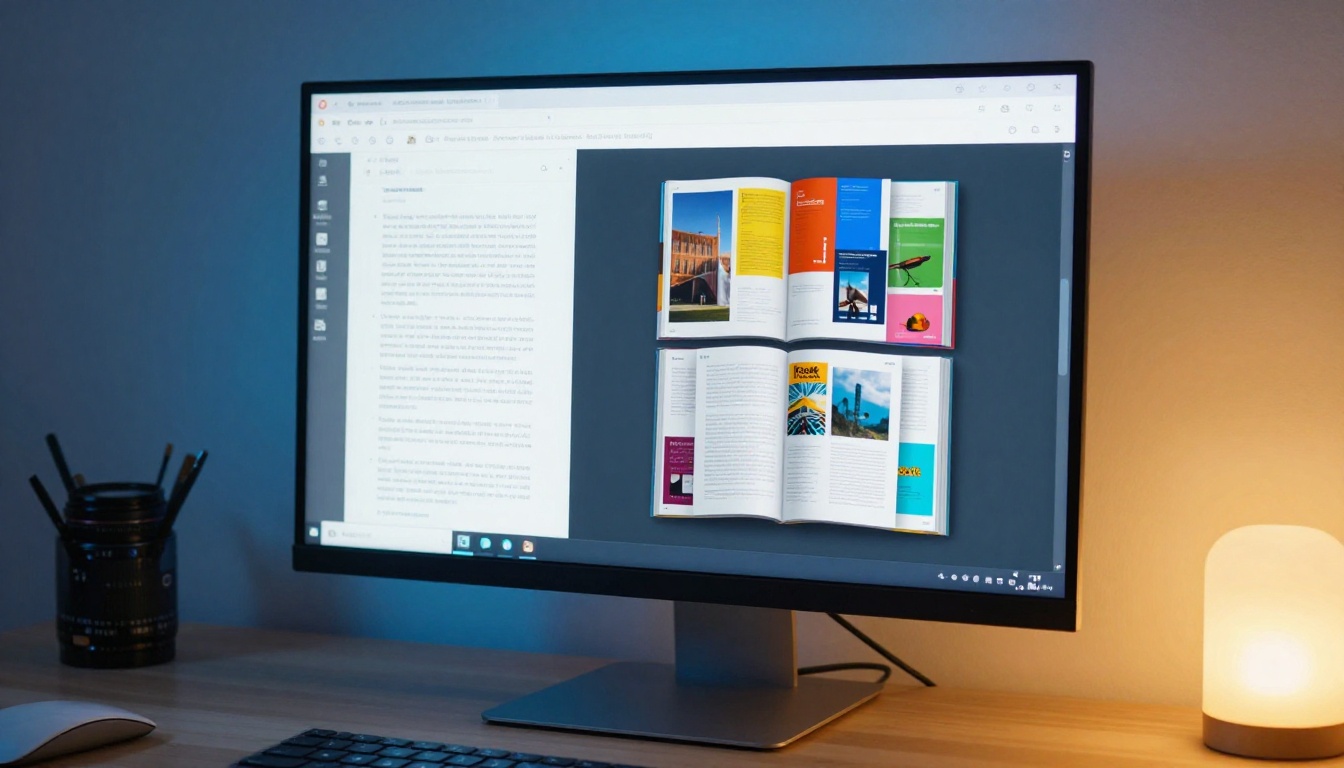
Für Teams, die Berichte intern teilen, hält die Passwortschutz-Funktion von Flipbooks AI sensible Inhalte privat und liefert trotzdem ein gepflegtes Flipbook-Erlebnis.
Wie Flipbooks AI mehrere Anwendungsfälle abdeckt
Einer der praktischen Vorteile von Flipbooks AI ist, dass derselbe Workflow von PDF zu Flipbook bei sehr unterschiedlichen Inhaltsarten funktioniert. Die Plattform hat für jede Branche eigens entwickelte Tools:
Flipbooks AI Tarife auf einen Blick
Flipbooks AI bietet Tarife, die mit deiner Nutzung wachsen. Ob du allein kreativ arbeitest oder Publikationen für eine große Organisation betreust, die Preisseite zeigt genau, was jede Stufe enthält.
| Funktion | Free | Standard | Professional |
|---|
| Wasserzeichen | Keine Wasserzeichen | Keine Wasserzeichen | Keine Wasserzeichen |
| Anzahl der Flipbooks | Begrenzt | Unbegrenzt | Unbegrenzt |
| Individuelles Branding | Teilweise | Vollständig | Vollständig |
| Passwortschutz | Nein | Ja | Ja |
| Auswertungen | Nein | Nein | Ja |
| Kontaktgenerierung | Nein | Nein | Ja |
| Offline-Downloads | Nein | Ja | Ja |
| Multimedia-Einbettung | Nein | Ja | Ja |
💡 Profi-Tipp: Starte mit dem kostenlosen Tarif, um dein erstes Flipbook zu testen. Wechsle auf den Standard-Tarif, wenn du Offline-Downloads oder Passwortschutz brauchst. Steige auf den Professional-Tarif um, wenn Kontaktgenerierung und Auswertungen für deine Kampagnen wichtig werden.
Fang noch heute an, dein Flipbook zu erstellen
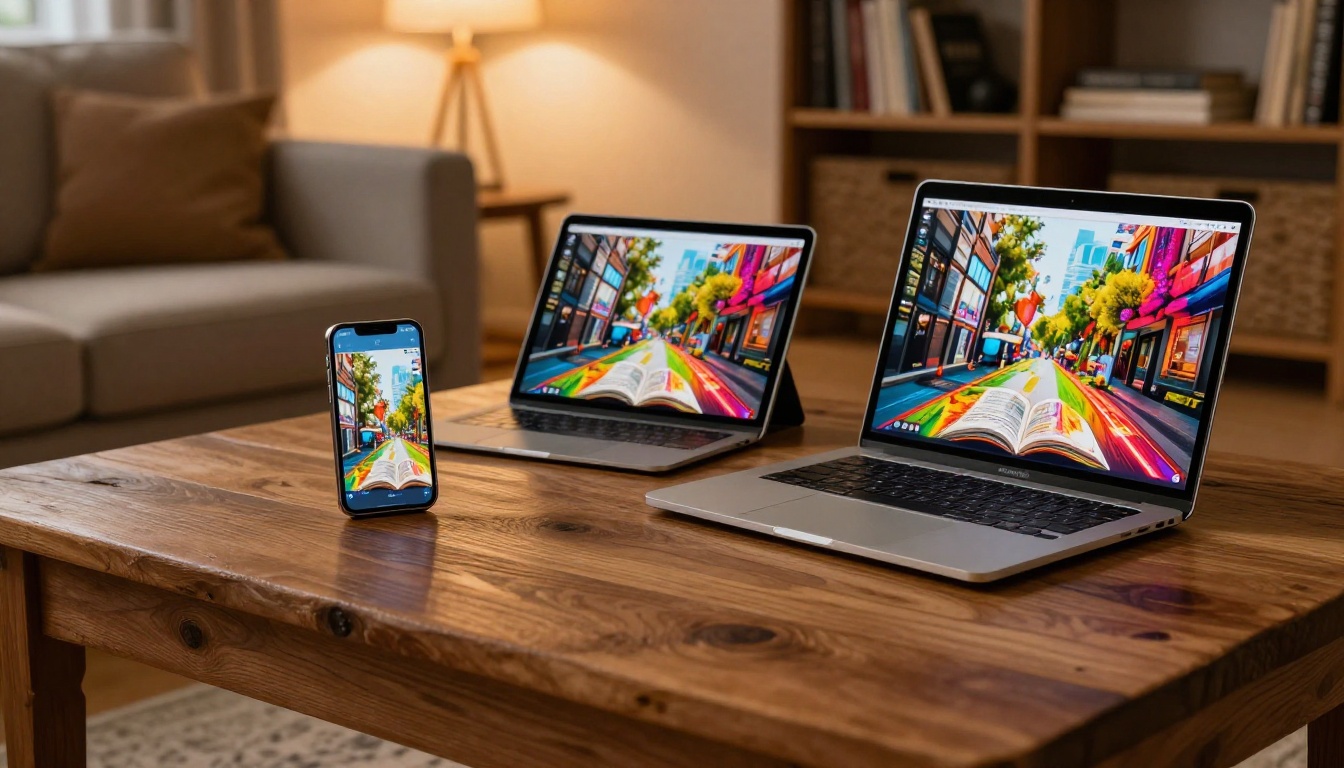
Der Workflow ist einfach: Gib ChatGPT einen präzisen, strukturierten Auftrag, formatiere das Ergebnis in deinem PDF-Tool deiner Wahl und lade es für die sofortige Umwandlung bei Flipbooks AI hoch. In weniger als einer Stunde hast du ein professionelles interaktives Flipbook, das auf Desktop-Computer, Tablet und Mobilgerät funktioniert, ganz ohne Design-Erfahrung.
Ob du einen Produktkatalog, eine digitale Karte, ein Portfolio oder einen Geschäftsbericht erstellst: Diese Pipeline aus drei Tools erledigt alles. Die Inhalte kommen von ChatGPT. Das Layout kommt von deinem PDF-Tool. Das interaktive Erlebnis kommt von Flipbooks AI.
Bereit für dein erstes? Erstelle dein kostenloses Konto und lade noch heute dein erstes PDF hoch. Durchstöbere alle Flipbook-Tools, um die Vorlage zu finden, die zu deinem Anwendungsfall passt. Wenn du bereit bist, auf Auswertungen und Kontaktgenerierung zuzugreifen, vergleiche die Tarife und wähle die Stufe, die am besten zu dir passt.



