Page-Flip-E-Books haben einen ganz eigenen Reiz. Es hat etwas körperlich Befriedigendes, einer digitalen Seite beim Einrollen und Umblättern zuzusehen, diese weiche, animierte Bewegung, die Leser langsamer lesen und wirklich dabeibleiben lässt. Wenn du flache PDFs teilst und zusiehst, wie dein Publikum nach dem ersten Scrollen abspringt, liegt das Problem nicht an deinem Inhalt. Es liegt am Format. Flipbooks AI ist genau dafür da: Es verwandelt gewöhnliche PDFs in atemberaubende interaktive E-Books mit echten Page-Flip-Animationen, eigenem Branding und Freigabetools für moderne Zielgruppen.
Dieser Artikel führt dich durch alles Wichtige: von den Gründen, warum Page-Flip-E-Books statische Dateien übertreffen, bis dazu, wie du dein eigenes in unter zehn Minuten veröffentlichst.

Warum Page-Flip-E-Books statische PDFs schlagen
Ein statisches PDF ist ein Dokument. Ein Flipbook ist ein Erlebnis. Dieser Unterschied ist wichtiger, als die meisten Creator erkennen.
Wenn jemand ein PDF öffnet, ist er im Scroll-Modus. Er überfliegt den Text. Das Format signalisiert „Arbeit“, nicht „Lesen“. Ein Page-Flip-E-Book ändert diese Psychologie komplett. Der Umblättereffekt weckt eine vertraute haptische Erinnerung: das Gefühl, ein echtes Buch in der Hand zu halten. Leser verweilen länger auf jeder Doppelseite, klicken öfter und teilen häufiger.
Das Leseerlebnis neu gedacht
Page-Flip-E-Books bieten gegenüber klassischen PDFs mehrere konkrete Vorteile:
- Animiertes Umblättern erzeugt auf jedem Bildschirm ein körperliches Lesegefühl
- Responsives Layout passt sich automatisch an Telefon, Tablet und Desktop-Computer an
- Unterstützung für eingebettete Medien erlaubt es dir, Videos, Audio und anklickbare Links direkt in die Seiten einzufügen
- Sofortiges Laden im Browser bedeutet: kein Download und keine App nötig
- Teilbare Links funktionieren auf jedem Gerät ohne spezielle Plug-ins
Was statische PDFs nicht können
| Funktion | Statisches PDF | Page-Flip-E-Book |
|---|
| Animiertes Umblättern | Nein | Ja |
| Mobil responsives Layout | Eingeschränkt | Ja |
| Videos und Audio einbetten | Nein | Ja |
| Analysen und Lesestatistiken | Nein | Ja (Professional-Tarif) |
| Passwortschutz | Nein | Ja |
| Kontaktformulare zur Gewinnung von Leads | Nein | Ja (Professional-Tarif) |
| Auf jeder Website einbettbar | Nein | Ja |
| Offline-Download für Leser | Nur Datei-Download | Ja, im Betrachter integriert |
| Eigenes Branding | Nein | Ja |
| Direkter teilbarer Link | Nein | Ja |
Der Unterschied ist real. Ein Flipbook ist nicht nur hübscher; es ist in fast jeder Hinsicht, die für digitales Publizieren zählt, funktional überlegen.
💡 Profi-Tipp: Wenn dein E-Book Produktfotos, Kursmodule oder Portfolio-Seiten enthält, steigert ein Page-Flip-Format den wahrgenommenen Wert sofort. Kunden und Leser verbinden das Format mit Professionalität.
Bevor du loslegst: Was du vorbereiten solltest
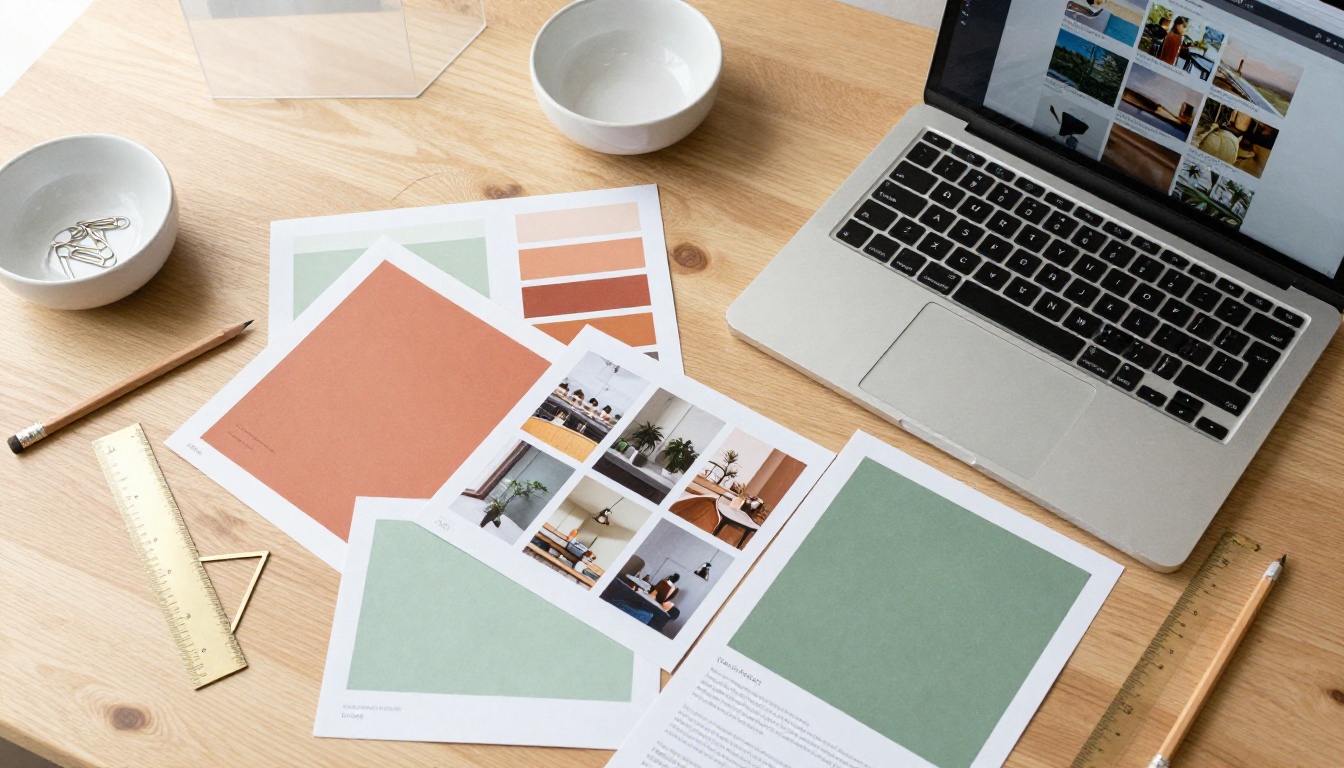
Du brauchst weder Designkenntnisse, Programmierkenntnisse noch spezielle Software, um ein atemberaubendes Page-Flip-E-Book zu erstellen. Du brauchst nur eines: ein PDF.
Den richtigen Inhalt wählen
Nicht jeder Inhalt funktioniert im Flipbook-Format gleich gut. Diese Arten funktionieren am besten:
- E-Books und längere Texte mit Kapiteln und visuellen Pausen
- Digitale Kataloge mit Produktbildern und Preistabellen
- Kursmaterialien und Schulungshandbücher
- Portfolios in Fotografie, Design oder Architektur
- Magazine und Newsletter mit redaktionellem Layout
- Broschüren für Hotels, Immobilien, Restaurants oder Veranstaltungen
Wenn dein Inhalt in eine dieser Kategorien passt, bist du schon startklar.
Dein PDF für die Umwandlung vorbereiten
Geh vor dem Hochladen diese Checkliste durch:
- Auflösung: Bilder sollten mindestens 150dpi haben, damit sie im Vollbild scharf dargestellt werden
- Seitengröße: Die Standardformate A4 oder Letter funktionieren perfekt; eigene Größen werden ebenfalls unterstützt
- Schriften: Bette alle Schriften im PDF ein, damit es auf anderen Geräten keine Probleme bei der Zeichendarstellung gibt
- Dateigröße: Bleibe möglichst unter 200MB für eine schnelle Verarbeitung
- Seitenzahl: Es gibt keine feste Grenze, aber 5 bis 150 Seiten sind ideal für die Aufmerksamkeit der Leser
⚠️ Warnung: Sehr niedrig aufgelöste Bilder in deinem Quell-PDF führen zu verschwommenen Flipbook-Seiten. Exportiere vor dem Hochladen immer in hoher Qualität aus InDesign, Canva oder Figma.
Wie du ein atemberaubendes E-Book erstellst, das Seite für Seite umblättert
Flipbooks AI macht diesen Prozess unkompliziert. So gehst du in vier Schritten vom PDF zum fertigen Flipbook.

Schritt 1: Lade dein PDF hoch
- Geh zu Flipbooks AI und melde dich an oder erstelle ein kostenloses Konto
- Klicke im Dashboard auf „Neues Flipbook“
- Ziehe dein PDF direkt in den Upload-Bereich oder klicke, um deine Dateien zu durchsuchen
- Warte, bis die Umwandlung abgeschlossen ist. Bei Standarddokumenten dauert das meist weniger als 60 Sekunden
Die Plattform nutzt den PDF-zu-Flipbook-Konverter, um jede Seite deines PDFs automatisch als hochwertige Flipbook-Doppelseite mit bereits eingerichtetem Umblättereffekt umzuwandeln.
✅ Bewährte Methode: Benenne deine PDF-Datei vor dem Hochladen mit dem geplanten Titel der Veröffentlichung. Er wird zum Standardtitel des Flipbooks und spart dir später Bearbeitungszeit.
Schritt 2: Passe dein Flipbook an
Sobald deine Seiten im Editor geladen sind, wird aus deinem E-Book etwas Atemberaubendes statt nur etwas Funktionales.
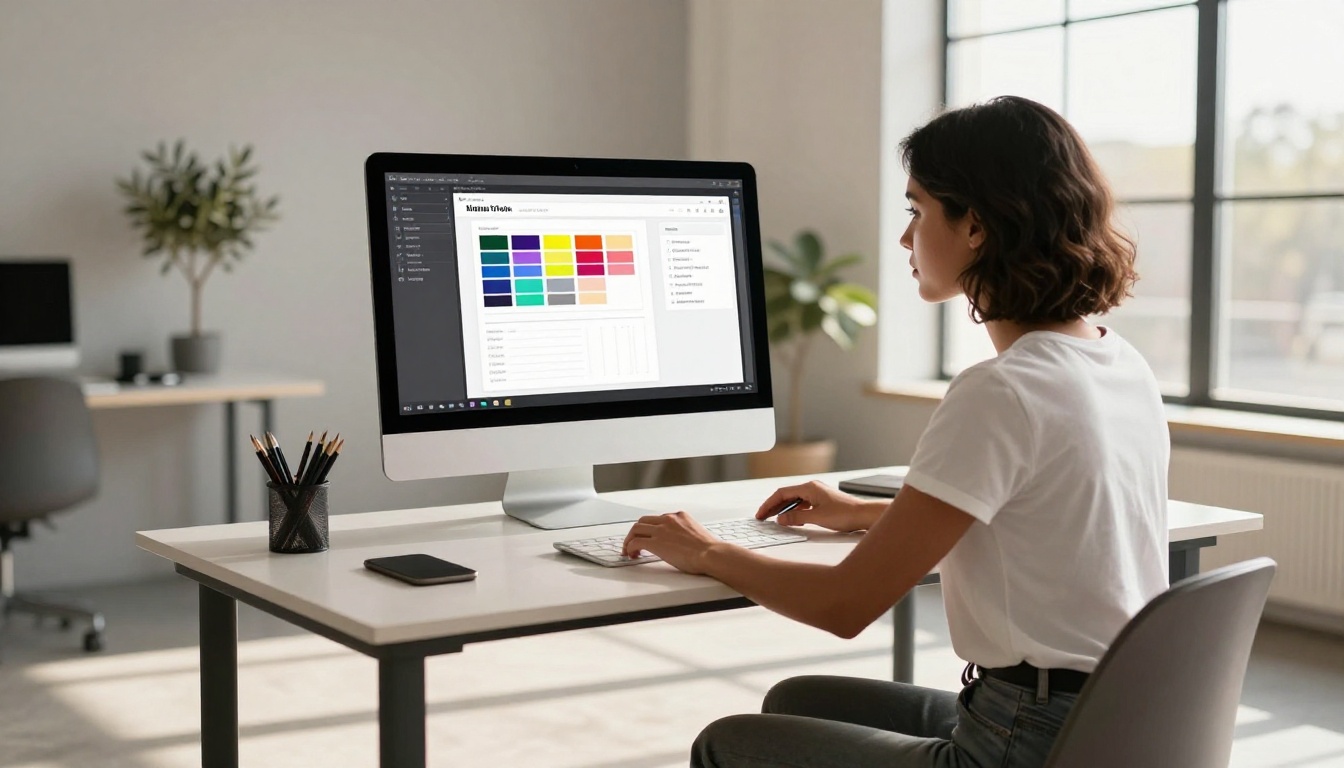
Anpassungsmöglichkeiten im Editor:
- Geschwindigkeit des Umblätterns: Wähle langsam, mittel oder schnell
- Hintergrundfarbe oder -textur: Passe sie an deine Markenfarben an oder nutze neutrales Weiß oder einen dunklen Modus
- Inhaltsverzeichnis: Wird automatisch aus den Überschriften deines PDFs erstellt oder manuell hinzugefügt
- Miniaturnavigation: Fügt eine Seitenleiste am unteren Rand hinzu, um schnell zwischen Abschnitten zu springen
- Zoomfunktionen: Leser können auf Detailseiten wie Karten oder Infografiken hineinzoomen
- Layout der ersten Seite: Wähle von Anfang an eine einzelne Startseite oder eine Doppelseite
Schritt 3: Füge Branding und Farben hinzu
Dieser Schritt trennt austauschbare Flipbooks von markengerechten Publikationen.
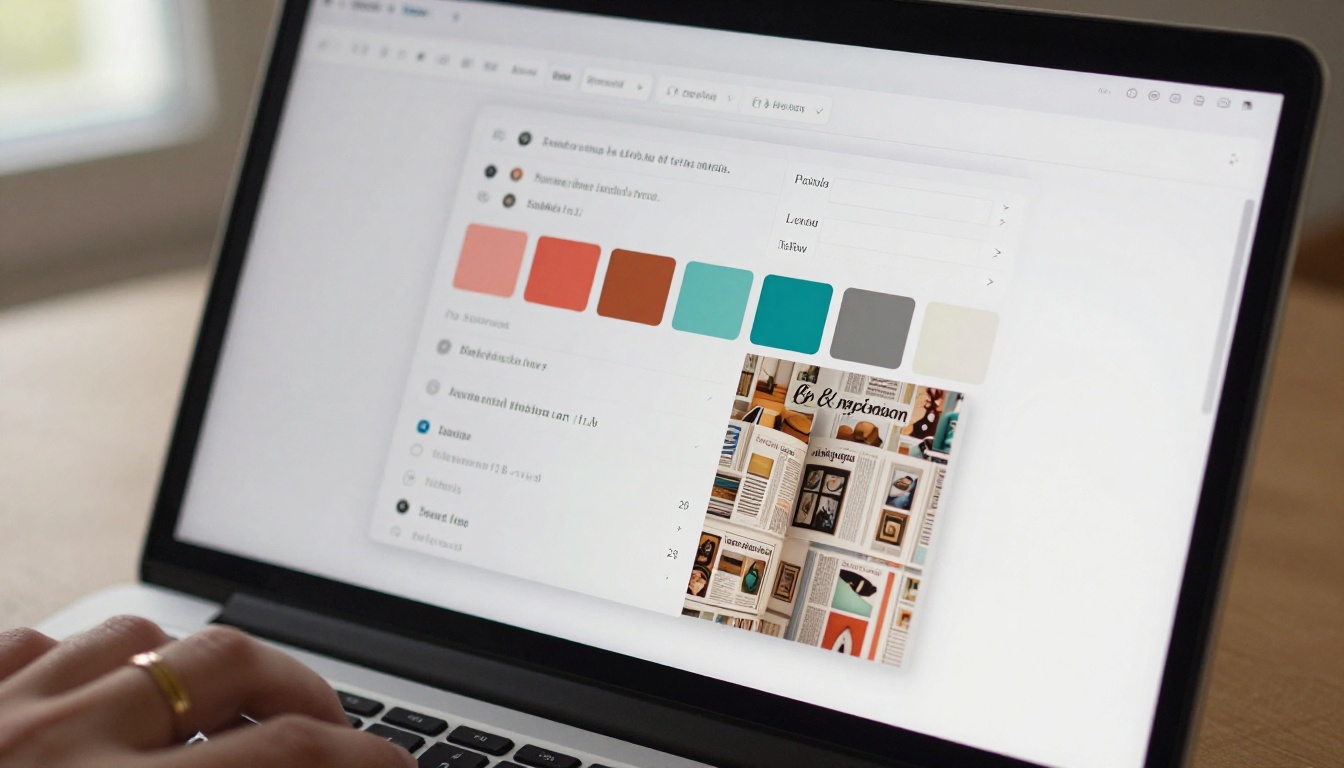
Branding-Optionen, die du anwenden kannst:
- Markenfarben: Wende deine Haupt- und Nebenfarben auf die Werkzeugleiste und die Oberfläche des Betrachters an
- Logo-Platzierung: Lade dein Logo hoch, damit es im Kopf- oder Fußbereich des Betrachters erscheint
- Eigene Domain: Verbinde dein Flipbook mit deiner eigenen Domain (ab dem Standard-Tarif)
- Favicon: Passe das Symbol im Browser-Tab an deine Markenidentität an
- Buttons für Social Sharing: Aktiviere oder deaktiviere das Teilen über bestimmte Plattformen
💡 Profi-Tipp: Verwende für den Hintergrund der Flipbook-Werkzeugleiste dieselbe Farbe wie für den Hero-Bereich deiner Website. So entsteht ein nahtloses, markengerechtes Erlebnis für Besucher, die von deiner Website kommen.
Schritt 4: Veröffentlichen und teilen
Wenn die Einstellungen passen, klicke auf Veröffentlichen. Dein Flipbook erhält sofort eine dauerhafte, teilbare URL.
Im Freigabebereich kannst du:
- Den direkten Link kopieren und überall einfügen, wo du Inhalte teilst
- Den Einbettungscode holen und das Flipbook direkt in deine Website einbetten
- Ein Passwort für nicht öffentliche Veröffentlichungen festlegen, ideal für zahlende Mitglieder, Kunden oder interne Dokumente
- Kontaktgewinnung aktivieren, um E-Mail-Adressen zu sammeln, bevor Leser auf Inhalte zugreifen (Professional-Tarif)
- Eine Offline-Version herunterladen, damit Leser ohne Internetverbindung darauf zugreifen können (Professional-Tarif)
Mit dem Werkzeug Flipbook auf Website einbetten gelingt das Einbetten per Copy-and-Paste. Kein Entwickler nötig.
Was ein großartiges Page-Flip-E-Book ausmacht
Nicht alle Flipbooks sind gleich gut. Die besten folgen Gestaltungsprinzipien, die über das bloße Umwandeln eines PDFs hinausgehen, statt die Arbeit damit abzuschließen.
Visuelle Hierarchie ist in Flipbooks wichtiger
In einem scrollbaren PDF können Leser passiv überfliegen. In einem Page-Flip-E-Book ist jede Doppelseite ein eigenständiger visueller Moment. Das verändert, wie du deine Seiten gestalten solltest.
- Ein dominantes Bild pro Seite: Überlade nicht jede Seite mit Text und Bildern. Lass ein Element den Platz beherrschen.
- Kontrast lenkt die Aufmerksamkeit: Nutze Größenkontraste (große Überschrift gegenüber kleinem Fließtext), Farbkontraste (Akzentfarbe auf weißem Hintergrund) und Weißraum, um den Blick zu lenken.
- Konsistentes Schriftsystem: Verwende höchstens zwei Schriftarten. Eine stimmige Typografie signalisiert Professionalität.
- Randabfallende Fotos: Bilder, die bis an den Seitenrand reichen, wirken immersiv. Nutze randabfallende Fotografie auf Kapitelanfängen für maximale Wirkung.
Seitenrhythmus und Tempo
Denke an dein Flipbook wie an einen Film. Leser sollen beim Umblättern einen Rhythmus spüren.
- Wechsle zwischen textlastigen und visuellen Seiten: Nach einer textlastigen Doppelseite folgt eine bildbetonte Seite, damit der Leser durchatmen kann.
- Rechte Seiten haben mehr Gewicht: In der Doppelseitenansicht sehen Leser beim Umblättern zuerst die rechte Seite. Platziere deine wichtigsten Bilder dort.
- Kapitelanfänge verdienen eine eigene Doppelseite: Gib jedem Kapitel einen eigenen Auftakt mit Titel, Bild und kurzem Einleitungsabsatz.
Konsistente Farben und Branding
Ein Flipbook, dessen Farbpalette oder Schriftwahl von Seite zu Seite abweicht, wirkt laienhaft. Bevor du dein PDF für den Upload fertigstellst:
- Lege zwei oder drei Markenfarben fest und verwende sie durchgehend
- Wähle eine Akzentfarbe für Zitate, Hervorhebungen und Markierungen
- Verwende auf jeder Seite dieselbe Kombination aus Überschriften- und Fließtextschrift
💡 Profi-Tipp: Erstelle vor dem Gestalten deines E-Books einen einseitigen Markenstyleguide. Trage deine Hex-Farbcodes, Schriftnamen und Abstandsregeln ein. Schau bei jeder Doppelseite, die du baust, darauf nach.
Die besten Einsatzbereiche für Page-Flip-E-Books
Das Format funktioniert in nahezu jeder Branche. Hier sind die wirksamsten Anwendungen aus der Praxis.

Autoren und Selbstverleger
Unabhängige Autoren nutzen Page-Flip-E-Books, um Leseproben auf ihrer Website anzubieten, direkt ohne Plattformgebühren zu verkaufen und E-Mail-Listen aufzubauen, indem sie Inhalte nur gegen Kontaktdaten freigeben. Anders als gängige E-Book-Formate bewahrt ein Flipbook dein exaktes Design und deine Typografie bis ins kleinste Detail. Der E-Book-Flipbook-Ersteller ist genau für diesen Arbeitsablauf gebaut.
Lehrende und Kursersteller
Kursmaterialien im Flipbook-Format wirken hochwertig. Studierende verbringen mehr Zeit mit paginierten Inhalten als mit scrollbaren PDFs. Du kannst Tutorial-Videos direkt in die Seiten einbetten, eine Kapitelnavigation hinzufügen und kostenpflichtige Module mit Passwort schützen. Der Interaktive Kursmaterial-Herausgeber übernimmt das vom Upload bis zur Freigabe.
Unternehmen und Marketer
Vertriebspräsentationen, Produktkataloge, Geschäftsberichte und Firmenbroschüren profitieren alle von diesem Format. Interessenten verbringen mehr Zeit mit interaktiven Katalogen als mit statischen. Mit Analysen im Professional-Tarif siehst du genau, welche Seiten sie lesen und wo die Aufmerksamkeit nachlässt.
Die Tarife von Flipbooks AI im Überblick
Welcher Tarif passt, hängt davon ab, wie viele Flipbooks du brauchst und ob professionelle Funktionen wie Analysen oder Kontaktgewinnung in deinem Arbeitsablauf wichtig sind.
| Funktion | Free | Standard | Professional |
|---|
| Flipbooks | 1 | Unbegrenzt | Unbegrenzt |
| Wasserzeichen | Ja | Nein | Nein |
| Eigenes Branding | Nein | Ja | Ja |
| Passwortschutz | Nein | Ja | Ja |
| Auf Website einbetten | Ja | Ja | Ja |
| Analysen | Nein | Nein | Ja |
| Kontaktgewinnung | Nein | Nein | Ja |
| Offline-Downloads | Nein | Nein | Ja |
| Eigene Domain | Nein | Ja | Ja |
Für die meisten Autoren, Lehrenden und kleinen Unternehmen bietet der Standard-Tarif alles, was nötig ist, um professionelle Flipbooks ohne Einschränkungen zu veröffentlichen. Für Vertriebsteams und Marketer, die das Leserverhalten nachverfolgen müssen, lohnt sich der Wechsel auf den Professional-Tarif.
💡 Profi-Tipp: Starte mit dem kostenlosen Tarif, um deine erste Veröffentlichung zu testen. Reagieren Leser gut darauf, wechsle vor deiner nächsten großen Veröffentlichung auf Standard oder Professional.
Profi-Tipps für ein noch besseres Flipbook
Du hast die Grundlagen geschafft. Diese Details trennen gute Flipbooks von herausragenden.

Gestalte dein PDF für Doppelseiten. Wenn Leser dein Flipbook im Desktop-Modus ansehen, sehen sie zwei Seiten nebeneinander. Gestalte Bilder wie Hero-Bilder und Kapitelanfänge so, dass sie über beide Seiten reichen, für maximale Wirkung.
Nutze eine starke Startseite. Deine erste Seite ist die Miniatur, die in Vorschauen, bei Social-Media-Shares und in Link-Karten erscheint. Eine auffällige Startseite erhöht die Klickrate deutlich, wenn der Link online geteilt wird.
Platziere Kapiteleinleitungen auf rechten Seiten. In einer Doppelseite ist die rechte Seite immer der dominante visuelle Anker. Setze Kapiteltitel, fette Überschriften und wichtige Bilder wann immer möglich auf rechte Seiten.
Füge ein anklickbares Inhaltsverzeichnis hinzu. Lange E-Books mit mehreren Kapiteln profitieren von einem verlinkten Inhaltsverzeichnis. Leser können direkt zu dem Abschnitt springen, den sie suchen, was die Abschlussquote erhöht.
Optimiere Titel und Beschreibung deines Flipbooks. Beim Veröffentlichen speichert die Plattform Titel und Beschreibung deines Flipbooks als Metadaten. Formuliere sie sorgfältig: Sie erscheinen in Link-Vorschauen in sozialen Netzwerken und in Browser-Tabs und beeinflussen direkt, ob Menschen deinen Link öffnen.
Nutze Analysen, um künftige Ausgaben zu verbessern. Mit dem Professional-Tarif siehst du genau, wo Leser aufhören umzublättern. Wenn ein bestimmter Abschnitt starke Abbrüche hat, ist das ein Signal, diesen Inhalt in der nächsten Version zu überarbeiten, zu kürzen oder umzustellen.
⚠️ Warnung: Vermeide es, wichtigen Text zu nah am inneren Seitenrand zu platzieren. In der Doppelseitenansicht kann der Bereich der Bindung zwischen den Seiten Inhalte optisch abschneiden, die zu nah am Falz in der Mitte stehen.
Dein Flipbook mit der Welt teilen
Nach der Veröffentlichung ist die Verbreitung der Bereich, in den die meisten Creator zu wenig investieren. Ein schönes Flipbook unter einer unbekannten URL bringt null Leser.
Auf deiner Website einbetten
Mit dem Einbetten rückt dein Flipbook ins Zentrum deiner Website. Nutze den Einbettungscode aus dem Freigabebereich und bette ihn in einen beliebigen Seitenbaukasten, eine WordPress-Seite oder einen individuellen HTML-Abschnitt ein. Das Flipbook lädt direkt im Text, ohne Weiterleitung. Besucher können es lesen, ohne deine Seite je zu verlassen.
Über den direkten Link teilen
Der direkte Link ist dein vielseitigstes Werkzeug. Nutze ihn in:
- E-Mail-Newsletter: „Lies die Ausgabe dieses Monats hier“
- Social-Media-Profile: Links in den Profilen auf Instagram, LinkedIn und X
- QR-Codes: Auf gedruckten Materialien, die auf die digitale Version verweisen
- Kundenangebote: Direkt in E-Mails oder Angebotsdokumente einfügen
- Podcast-Shownotes: Als Ressourcenlinks zu den Episoden für Hörer
Der Link öffnet ein sauberes Leseerlebnis im Vollbild, in jedem Browser und auf jedem Gerät.
Privaten Inhalt mit Passwort schützen
Nicht alles ist für alle gedacht. Nutze Passwortschutz für:
- Bezahlte Inhalte: Nur für Mitglieder bestimmte E-Books oder Premium-Kursmaterialien
- Kundenlieferungen: Angebote und Berichte, die nur der Kunde sehen soll
- Interne Dokumente: Schulungshandbücher für Teams und Firmenhandbücher
- Vorab-Vorschauen: Beta-Leser und Vorabexemplare vor der öffentlichen Veröffentlichung
✅ Bewährte Methode: Lege für Kundenlieferungen ein einfaches, einprägsames Passwort fest, zum Beispiel den Firmennamen kombiniert mit dem Jahr. Das wirkt persönlich und macht es einfach, die Zugangsdaten per E-Mail oder Chat zu teilen.

Das E-Book, das sich zu teilen lohnt
Ein PDF wird verschickt. Ein Flipbook wird geteilt. Darin liegt der eigentliche Unterschied. Wenn dein E-Book die befriedigende Bewegung des Umblätterns hat, wenn deine Markenfarben jede Doppelseite einrahmen und wenn Leser auf dem Telefon blättern können, ohne etwas herunterzuladen, hast du etwas geschaffen, das es wert ist, weitergegeben zu werden.
Flipbooks AI bietet dir all das, ohne Designerfahrung oder ein Entwicklerteam vorauszusetzen. Lade dein PDF hoch, lege dein Branding fest und veröffentliche.
Bereit, dein eigenes zu erstellen? Starte kostenlos mit Flipbooks AI und schalte dein erstes Page-Flip-E-Book noch heute live. Wenn du für professionelles Publizieren mehr Funktionen brauchst, vergleiche die Preise und Tarife, um den passenden zu finden. Stöbere im gesamten Verzeichnis der Flipbook-Tools, um einen Ausgangspunkt zu finden, der genau auf deine Branche zugeschnitten ist.



