Du hast eine Geschichte im Kopf, ein paar grobe Skizzen in einem Notizbuch und keine Ahnung, welche App du zuerst öffnen sollst. Genau hier bleiben die meisten Comic-Projekte stecken. Die gute Nachricht: Ein solider digitaler Comic-Ersteller kostet nichts zum Ausprobieren, Vorlagen nehmen dir die Angst vor der leeren Seite, und ein fertiger Comic lässt sich mit einem einzigen Link teilen. Dieser Artikel stellt die kostenlosen Tools vor, die sich lohnen, die Seitengrößen, die unschöne Beschnitte vermeiden, und den einfachsten Weg, mit Flipbooks AI zu veröffentlichen, damit Leser deine Seiten auf jedem Bildschirm durchblättern können.
Was ein digitaler Comic-Ersteller eigentlich leistet
Ein digitaler Comic-Ersteller ist jede App oder Website, mit der du Bildfolgen direkt auf dem Bildschirm gestalten kannst: Panels, Sprechblasen, Bildunterschriften, Figuren, Hintergründe und Beschriftung. Manche bieten eine Zeichenfläche zum Ziehen und Ablegen mit fertigen Figuren. Andere sind vollwertige Malprogramme, in denen du jede Linie selbst zeichnest.
Wer nach diesem Thema sucht, will meist eines von drei Dingen:
- Einen schnellen Streifen für den Unterricht, einen Newsletter oder Social Media
- Einen Webcomic mit regelmäßigem Veröffentlichungsrhythmus
- Einen längeren Comicroman oder ein Zine, das vielleicht auch gedruckt wird
Dein Ziel bestimmt dein Tool, deine Seitengröße und deine Art der Freigabe. Wenn du diese drei in der richtigen Reihenfolge festlegst, wird der Rest leichter.
Ziehen und Ablegen oder selbst zeichnen
Baukasten-Tools zum Ziehen und Ablegen wie Canva, Pixton und Storyboard That bieten vorgezeichnete Elemente. Du setzt Szenen in wenigen Minuten zusammen, was sich für Lehrkräfte, Marketingleute und Einsteiger eignet. Der Nachteil ist ein wiedererkennbarer Stil: Dein Comic könnte tausend anderen ähneln.
Tools zum Selbstzeichnen wie Krita, MediBang Paint und Clip Studio Paint bieten Pinsel, Perspektivlineale und Panel-Werkzeuge. Die Lernkurve ist steiler, aber das Ergebnis gehört wirklich dir.
Wer macht digitale Comics?
Das Publikum ist größer, als du vielleicht denkst:
- Unabhängige Künstlerinnen und Künstler, die sich eine Webcomic-Leserschaft aufbauen
- Lehrkräfte, die Unterrichtsstoff in visuelle Geschichten verwandeln
- Kleine Unternehmen, die ein Produkt in einem kurzen Comic erklären
- Autorinnen und Autoren, die für Literaturagenten eine Comicroman-Probe erstellen
- Familien, die eine persönliche Geschichte als Geschenk gestalten
💡 Profi-Tipp: Schreib eine Zusammenfassung deines Comics in einem Satz, bevor du irgendeine App öffnest. „Ein schüchterner Roboter eröffnet eine Bäckerei“ reicht. So bleibt jede Seite auf ein Ziel ausgerichtet.
Du musst nichts bezahlen, um anzufangen. So schneiden die beliebtesten kostenlosen Optionen im Vergleich ab. Funktionen und Grenzen kostenloser Tarife ändern sich häufig, prüfe deshalb jede Website, bevor du ein ganzes Projekt darauf aufbaust.
| Tool | Am besten für | Stil | Im Browser nutzbar | Kostenloser Tarif |
|---|
| Canva | Schnelle Streifen, Comics im Unterricht | Vorlagenbasiert | Ja | Kostenlose Stufe mit begrenzten Elementen |
| Pixton | Bildung und Erzählen | Figurenbibliothek | Ja | Eingeschränkter kostenloser Zugang |
| Krita | Vollseitige Originalkunst | Handgezeichnet | Nein (Desktop) | Vollständig kostenlos und Open Source |
| MediBang Paint | Seiten im Manga-Stil | Handgezeichnet | Desktop und mobil | Kostenlos mit optionalen Upgrades |
| Make Beliefs Comix | Kinder und Einsteiger | Einfache Figurenstreifen | Ja | Kostenlos |
| Photopea | Bearbeitung und Layouts | Bildeditor | Ja | Kostenlos mit Werbung |
Die besten Auswahlen nach Ziel
Für den Unterricht: Pixton oder Make Beliefs Comix. Schüler können einen Streifen in einer einzigen Stunde fertigstellen.
Für einen Webcomic: Krita oder MediBang Paint. Du bekommst Ebenen, eigene Pinsel und Panel-Werkzeuge ohne Abo.
Für eine schnelle Erklärung im Unternehmen: Canva. Markenfarben und Schriften lassen sich leicht anwenden, und der Export als PDF dauert einen Klick.
Was du vor der Entscheidung prüfen solltest
- Exportformate. Du brauchst PDF, PNG und idealerweise Dateien mit Ebenen. Ein Tool, das nur ein Bild in Bildschirmqualität exportiert, wird dich später einschränken.
- Auflösung. Achte auf einen Export mit mindestens 300 DPI, falls du jemals drucken willst.
- Eigentumsrechte. Lies die Nutzungsbedingungen. Deine Geschichte und deine Figuren sollten bei dir bleiben.
- Wasserzeichen. Manche kostenlosen Tarife stempeln ihr Logo auf jede Seite, was in einem veröffentlichten Comic schlampig wirkt.
⚠️ Warnung: Erstelle niemals einen 60-seitigen Comic in einem Tool, das keinen sauberen PDF-Export kann. Teste den Export zuerst mit einer fertigen Seite.
Vorlagen, die dir Stunden sparen
Eine Vorlage gibt deinen Seiten ein Grundgerüst: Panel-Rahmen, Zwischenräume, Ränder und Sicherheitszonen. Du konzentrierst dich auf die Geschichte, statt Rechtecke auszumessen.
Panel-Layouts, die funktionieren
Die meisten professionellen Seiten stützen sich auf wenige Layouts:
- Sechs-Panel-Raster (2 x 3): Ruhig, gut lesbar und ideal für Dialoge
- Neun-Panel-Raster (3 x 3): Straffes Tempo, oft für Komik oder Spannung genutzt
- Splash-Seite: Ein Bild füllt die ganze Seite für eine große Enthüllung
- Breite gestapelte Panels: Filmisches Gefühl, beliebt bei Webcomics
- Vertikaler Scroll-Streifen: Gemacht für Telefone und den Webtoon-Stil
Eine verlässliche Regel lautet, den Rhythmus zu variieren. Drei kleine Panels gefolgt von einem großen lassen Leser genau dort langsamer werden, wo du es willst.
Quellen für Vorlagen
| Quelle | Vorlagentyp | Kosten | Hinweise |
|---|
| Canva-Bibliothek | Streifen und Seitenlayouts | Kostenlos und kostenpflichtig | Leicht zu bearbeiten, markenfreundlich |
| Krita-Ressourcen | Panel-Hilfen und Pinsel | Kostenlos | Von der Community erstellt |
| Clip Studio Assets | Seitenrahmen und Sprechblasen | Kostenlos und kostenpflichtig | Große Nutzerbibliothek |
| Eigene Datei | Individuelles Raster | Kostenlos | Am besten für eine einheitliche Reihe |
✅ Bewährte Methode: Erstelle einmal deine eigene Hauptvorlage. Lege Endformat, Ränder und eine Sicherheitszone fest und dupliziere diese Datei für jede Seite. Einheitlichkeit ist das, was eine Reihe professionell wirken lässt.
Seitengrößen, die du kennen solltest
Die falsche Arbeitsfläche ist der häufigste Grund, warum Comicseiten weich, beschnitten oder seltsam platziert wirken. Entscheide zuerst, wo der Comic leben soll, und wähle dann die Größe.
| Format | Übliche Größe | Am besten für |
|---|
| US-Comicheft (Endformat) | 6,625 x 10,25 in | Superhelden-Ausgaben in Druck und digital |
| Originalzeichenkarton | 10 x 15 in (oft 11 x 17 in Papier) | Traditionelles Zeichnen, dann Scannen |
| Manga Tankōbon | Etwa 5 x 7,5 in | Bücher im Manga-Stil |
| Comicroman | 6 x 9 in | Längere Geschichtenbücher |
| A4 | 210 x 297 mm | Zines, Schulprojekte, Comics mit PDF als Erstes |
| Webtoon-Scroll | 800 px breit, hohe vertikale Bilder | Vertikales Lesen, zuerst auf dem Telefon |
| Quadratischer Social-Post | 1080 x 1080 px | Instagram-Streifen |
So richtest du die Arbeitsfläche richtig ein
- Arbeite mit 300 DPI, wenn Druck möglich ist, auch wenn du zuerst online veröffentlichst.
- Füge einen Beschnitt von etwa 0,125 in (3 mm) hinzu, wenn Zeichnungen den Seitenrand berühren.
- Halte Beschriftung und Gesichter innerhalb eines Sicherheitsrands von mindestens 0,25 in.
- Zeichne möglichst größer als das Endformat. Verkleinern schärft, Vergrößern macht unscharf.
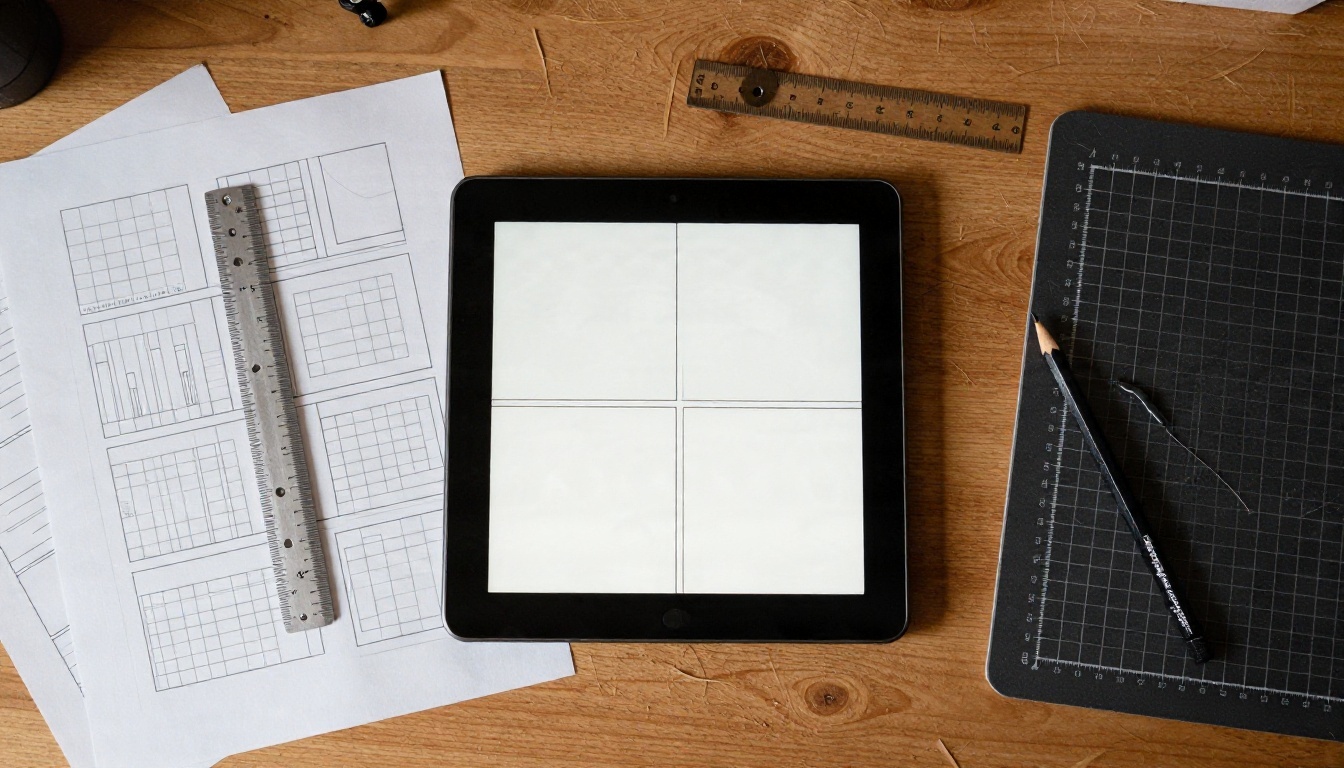
Hochformat oder Querformat?
Hochformatseiten wirken natürlich für den Druck und für Telefone, die aufrecht gehalten werden. Querformat eignet sich gut für Präsentationen, animierte Diashows und breite filmische Szenen. Für ein Flipbook bieten Hochformatseiten meist das buchähnlichste Erlebnis, denn auf dem Desktop liegen zwei Seiten nebeneinander und auf dem Telefon füllt eine Seite den Bildschirm.
So baust du einen Comic Schritt für Schritt
Hier ist ein Arbeitsablauf, der sowohl für Einsteiger als auch für erfahrene Künstler passt.
1. Drehbuch und Miniaturen
Schreib die Geschichte in kurzen Abschnitten: ein Abschnitt pro Panel. Skizziere dann winzige Miniaturen, etwa so groß wie eine Streichholzschachtel, für jede Seite. Wenn eine Seite in dieser Größe klar lesbar ist, wird sie auch in voller Größe klar lesbar sein.
2. Vorzeichnung und Panel-Layout
Richte deine Vorlage ein und lege die Panels an. Danach kommen grobe Figuren und Kamerawinkel. Lass Platz für Sprechblasen: Später hinzugefügte Beschriftung verdeckt oft Gesichter.
3. Tuschen und Farbe
Bereinige die Linienführung auf einer eigenen Ebene. Flächige Farben liegen darunter, Schattierungen darüber. Begrenze deine Palette pro Szene, damit die Seiten zusammenhängend wirken.
4. Beschriftung
Verwende eine gut lesbare Comicschrift und halte den Stil der Sprechblasen einheitlich. Platziere Sprechblasen in der Lesereihenfolge: von links nach rechts, von oben nach unten.
5. Export
Exportiere jede Seite als hochwertige PNG- oder JPG-Datei und fasse sie dann zu einer PDF zusammen. Eine einzelne PDF ist das Format, das das Veröffentlichen einfach macht.
💡 Profi-Tipp: Benenne deine Dateien page-01, page-02 und so weiter. Führende Nullen bei den Zahlen halten die Seiten beim Zusammenführen in der richtigen Reihenfolge.

So erstellst du ein Comic-Flipbook mit Flipbooks AI
Eine PDF eignet sich gut zum Versenden, ist aber ein schlechtes Leseerlebnis: Leser laden sie herunter, scrollen umständlich und lesen sie oft nie zu Ende. Ein Flipbook löst das. Seiten blättern wie in einem echten Buch, laden im Browser und passen sich Telefonen an. So machst du deinen fertigen Comic daraus.
- Erstelle dein Konto. Gehe zu Flipbooks AI und melde dich an. Du kannst ohne langen Einrichtungsaufwand starten.
- Lade dein PDF hoch. Zieh deinen exportierten Comic in den Upload-Bereich. Der PDF-zu-Flipbook-Konverter wandelt jede Seite automatisch in eine umblätterbare Doppelseite um.
- Passe das Design an. Füge dein Logo hinzu, wähle eine Hintergrundfarbe, die zu deiner Kunst passt, und lege einen Umblättereffekt fest. Ein dunkler Hintergrund passt zu Nachtszenen. Ein neutrales Grau lässt leuchtende Farben stärker wirken.
- Füge Multimedia hinzu. Binde Audio für einen Soundtrack ein, einen Link zu deinem Shop oder ein kurzes Video vom Entstehungsprozess.
- Lege die Privatsphäre fest. Veröffentliche öffentlich oder richte einen Passwortschutz für frühe Leser, Unterstützer oder Kunden ein.
- Teile es. Kopiere den direkten Link oder nutze einen Einbettungscode, um den Comic auf deiner eigenen Website zu platzieren. Das Werkzeug Flipbook auf Website einbetten zeigt, wie es geht.
Zwei Dinge sind für Comic-Künstler wichtig: keine Wasserzeichen, damit deine Kunst sauber bleibt, und mobil responsives Design, damit ein Leser am Telefon dasselbe Erlebnis hat wie am Desktop-Computer.
Welches Tool von Flipbooks AI passt zu deinem Comic?
Erweiterte Leser-Tools im Professional-Tarif
Wenn du verkaufst oder eine Zielgruppe aufbaust, ergänzt der Professional-Tarif Analysen, damit du siehst, wie viele Leute den Comic geöffnet haben und wo sie aufgehört haben zu lesen. Er unterstützt außerdem Lead-Generierung, mit der du E-Mail-Adressen sammelst, bevor das nächste Kapitel erscheint. Offline-Downloads sind eine weitere hilfreiche Option für Leser, die unterwegs sind. Vergleiche die Optionen auf der Preisseite.
So teilst du deinen Comic online
Veröffentlichen ist keine einzelne Entscheidung, sondern mehrere. Unterschiedliche Kanäle erreichen unterschiedliche Leser, deshalb nutzen die meisten Macher mehrere.
| Freigabemethode | Am besten für | Vorteile | Nachteile |
|---|
| Direkter Flipbook-Link | Social-Posts, Nachrichten, Newsletter | Öffnet sofort, kein Download | Leser verlässt deine Seite |
| Eingebettetes Flipbook | Deine eigene Website oder Blog | Hält den Traffic auf deiner Domain | Braucht eine Website |
| Passwortgeschützter Link | Unterstützer, Kunden, Beta-Leser | Kontrollierter Zugang | Extra Schritt für Leser |
| PDF-Download | Leser, die zu Hause drucken | Offline, einfach | Schwaches Leseerlebnis |
| Webcomic-Plattform | Neue Zielgruppen erreichen | Eingebaute Entdeckung | Plattformregeln gelten |
| Print on Demand | Gedruckte Exemplare | Sammlerprodukt | Braucht druckfertige Dateien |
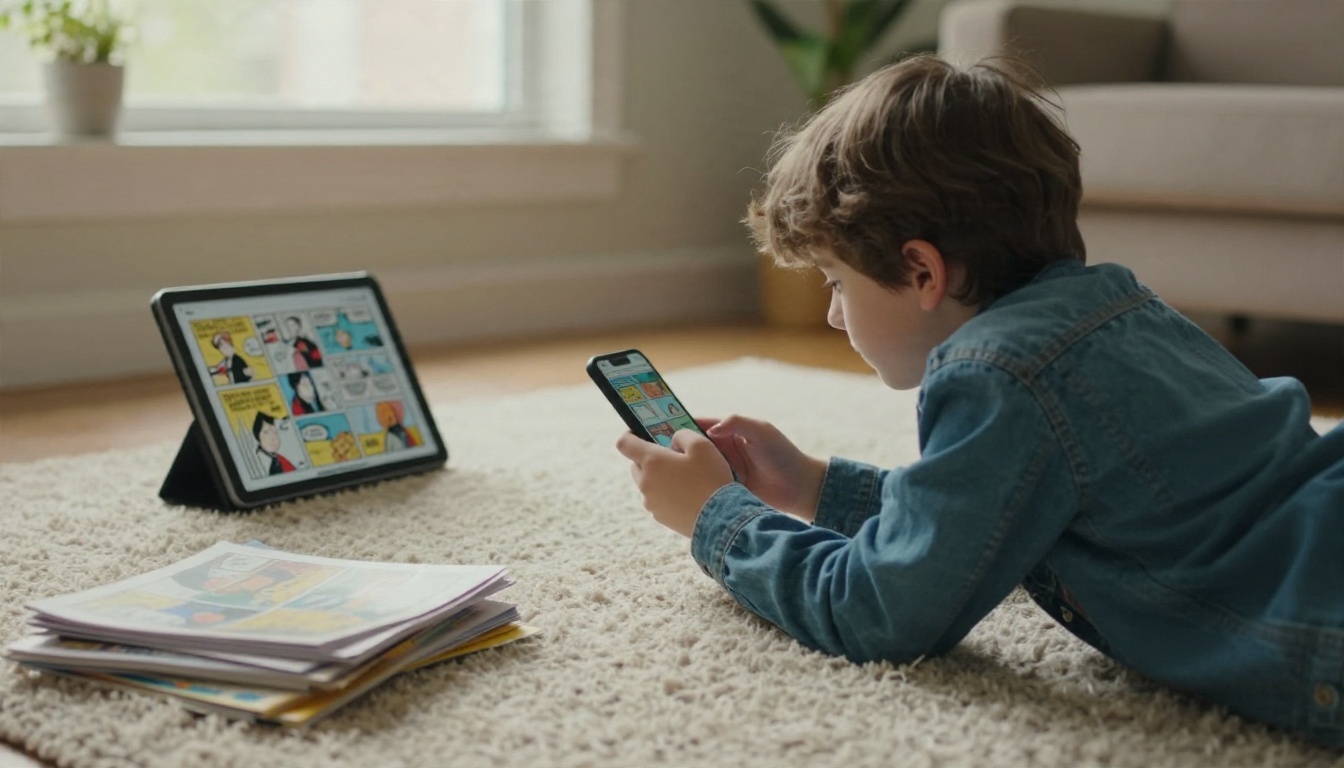
Mobiles Lesen einfach machen
Die meisten Leser öffnen deinen Comic auf dem Telefon, deshalb teste ihn dort, bevor du etwas ankündigst.
- Prüfe, dass die Beschriftung ohne Zoomen lesbar ist
- Vermeide winzige Panels, die voller Text sind
- Halte wichtige Handlung von den Seitenrändern fern
- Nutze Hochformatseiten für ein natürliches Umblättern mit dem Daumen
Einen Veröffentlichungsrhythmus aufbauen
Ein wöchentlicher oder zweiwöchentlicher Plan funktioniert besser als unregelmäßige Schübe. Teile jedes neue Kapitel mit derselben Linkstruktur, poste ein Vorschau-Panel in den sozialen Medien und lade Leser ein, sich zu abonnieren. Eine beständige Routine baut Vertrauen schneller auf als jede einzelne virale Seite.
✅ Bewährte Methode: Behalte einen „Start“-Flipbook-Link in deinen Social-Media-Profilen. Aktualisiere das Flipbook dahinter, wenn du neue Kapitel hinzufügst, und dein Publikum muss nie nach einer neuen URL suchen.
Praxisbeispiele
Hier sind einige Wege, wie Menschen einen digitalen Comic-Ersteller einsetzen.
Eine Lehrerin erstellt einen Comic mit zehn Panels, der den Wasserkreislauf erklärt, exportiert ihn als PDF und teilt einen Flipbook-Link mit der Klasse. Die Schüler lesen auf Tablets, und die Lehrerin muss nichts herunterladen oder drucken lassen.
Eine Bäckereibesitzerin zeichnet einen kurzen Comic über die Entstehungsgeschichte des Ladens, bettet ihn auf der Seite „Über uns“ ein und verlinkt ihn im E-Mail-Newsletter. Er wird zur meistgeteilten Seite der Website.
Ein unabhängiger Künstler beendet Kapitel eins eines Fantasy-Webcomics, lädt ihn als Flipbook mit Passwortschutz hoch und schickt ihn vor dem öffentlichen Start an vierzig frühe Leser für Feedback.
Eine gemeinnützige Organisation verwandelt eine Fallstudie in einen Comic mit sechs Seiten. Er ist leichter zu lesen als ein Bericht, und Spender lesen ihn zu Ende. Für längere Dokumente funktioniert der Report-Flipbook-Ersteller genauso.
Häufige Fehler, die du vermeiden solltest
Die meisten Anfänger stolpern über dieselben wenigen Dinge.
- Zu groß anfangen. Ein 100-seitiges Epos wird selten fertig. Beginne mit einer Geschichte von vier Seiten.
- Seitengröße ignorieren. Wenn du die Arbeitsfläche mittendrin änderst, zerstört Ausrichtung und Auflösung.
- Zu viel Text. Wenn ein Panel drei Zeilen Dialog braucht, teile es auf oder kürze es.
- Den Testexport auslassen. Prüfe eine PDF immer sowohl auf dem Desktop-Computer als auch auf dem Telefon.
- Den Leserfluss vergessen. Sprechblasen in falscher Reihenfolge verwirren Leser mehr als eine schwache Zeichnung.
- Ohne Sicherung veröffentlichen. Bewahre Originaldateien mit Ebenen an mindestens zwei Orten auf.
Eine einfache Checkliste vor der Veröffentlichung
- Seiten nummeriert und in der richtigen Reihenfolge
- Schriften eingebettet oder umgewandelt, damit sich die Beschriftung nicht verändert
- Alle Seiten haben dieselben Abmessungen
- Titel- und Mitwirkendenseite enthalten
- Link auf Desktop und Telefon getestet
Veröffentliche deinen ersten Comic noch heute
Du brauchst kein teures Tablet, kein Studio und keinen Verlag. Du brauchst ein kostenloses Tool, eine vernünftige Seitengröße, eine Vorlage, der du vertraust, und einen Weg, deine Seiten den Lesern zu zeigen. Erstelle eine kurze Geschichte, exportiere eine saubere PDF und verwandle sie in ein Flipbook.
Bereit zur Veröffentlichung? Erstelle dein kostenloses Konto bei Flipbooks AI und lade deinen ersten Comic in wenigen Minuten hoch. Stöbere durch alle Flipbook-Tools und Vorlagen, um die beste Lösung für dein Projekt zu finden, oder vergleiche die Preispläne, wenn du Analysen, Lead-Generierung und unbegrenzte Flipbooks für eine wachsende Reihe willst.



