Die meisten Newsletter-PDFs scheitern, bevor jemand auch nur ein Wort liest. Die Seite ist zu hoch für ein Telefon, der Text ist auf einem Laptop zu klein, oder die Datei ist so schwer, dass die E-Mail abgewiesen wird. Die richtige Größe für digitale Newsletter löst alle drei Probleme auf einmal. Unten findest du genaue Abmessungen, Tipps zur Ausrichtung, Einstellungen für Ränder und Schriften, vier Vorlagen, die du sofort anpassen kannst, und eine Anleitung, wie du dein fertiges PDF mit Flipbooks AI in eine Ausgabe mit Umblättereffekt verwandelst.
Warum die Newsletter-Größe wichtig ist
Ein gedruckter Newsletter hat eine feste Größe: das Papier in deiner Hand. Eine digitale Ausgabe hat Dutzende. Dein Abonnent öffnet sie vielleicht auf einem 6-Zoll-Telefon, einem 10-Zoll-Tablet, einem 14-Zoll-Laptop oder einem 27-Zoll-Monitor, und dieselbe PDF muss auf jedem davon funktionieren.
Bildschirme haben die Regeln verändert
Druckgestalter denken in Millimetern und Beschnitt. Bildschirmgestalter denken in Pixeln und Seitenverhältnissen. Eine PDF steht unglücklich dazwischen, denn sie behält physische Seitenmaße (wie A4), wird aber auf Pixelrastern jeder Form angezeigt.
Deshalb kann ein Layout, das auf deinem Monitor perfekt aussieht, auf dem Telefon gedrängt wirken. Leser zoomen mit zwei Fingern, scrollen seitlich und geben meist nach der zweiten Seite auf.
Die drei Kosten falscher Größen
- Unlesbarer Text: Fließtext in 9 pt sieht auf Papier gut aus, wird auf dem Telefon aber zu grauem Rauschen.
- Langsames Laden: Eine 40 MB große PDF mit unkomprimierten Fotos kommt bei mobilen Daten nur stockend voran.
- Schlechtes Teilen: Zu große Anhänge werden von Mailservern blockiert, und ungünstige Seitenverhältnisse werden in Vorschauen schlecht beschnitten.
💡 Profi-Tipp: Gestalte zuerst für den kleinsten Bildschirm. Wenn die Ausgabe auf dem Telefon gut lesbar ist, funktioniert sie überall.
Standard-Maße für digitale Newsletter
Du musst keine Größe erfinden. Einige wenige Formate decken fast jede Situation ab, und jedes hat einen klaren Zweck.
A4 und US Letter
A4 (210 x 297 mm) und US Letter (8,5 x 11 Zoll) sind nach wie vor der Standard für PDF-Ausgaben, vor allem weil Leser sie erwarten und Druckereien sie annehmen. Wenn ein Teil deines Publikums die Ausgabe druckt, bleib bei einem dieser beiden Formate.
Bei 72 ppi ergibt A4 595 x 842 px. Bei 150 dpi sind es 1240 x 1754 px, und bei 300 dpi 2480 x 3508 px. Nimm den Wert von 150 dpi, wenn du eine scharfe Bildschirmdarstellung willst, ohne die Datei aufzublähen.
Seitenverhältnisse für den Bildschirm
Wenn niemand deine Ausgabe druckt, verzichte auf Papiernormen und gestalte für den Bildschirm. Eine Querformatseite mit 16:9 (1920 x 1080 px) füllt Laptop oder Tablet im Querformat aus, während eine Hochformatseite mit 4:5 (1080 x 1350 px) zu Telefonen passt. Quadratische Seiten (1080 x 1080 px) sind ein Kompromiss, der in beiden Ausrichtungen akzeptabel aussieht.
E-Mail-Breite oder PDF-Breite
Wenn du zusätzlich eine HTML-Version der Ausgabe per E-Mail verschickst, halte den Textbereich zwischen 600 und 640 px breit. Dieser Bereich wird in Gmail, Outlook und Apple Mail zuverlässig dargestellt. Die PDF ist ein eigenständiges Element: Sie darf breiter sein, aber ihre erste Seite sollte den E-Mail-Kopf aufgreifen, damit Leser sie wiedererkennen.
| Format | Maße | Pixel (150 dpi / Bildschirm) | Am besten für |
|---|
| A4 Hochformat | 210 x 297 mm | 1240 x 1754 | Druck- und Bildschirmausgaben |
| US Letter Hochformat | 8,5 x 11 Zoll | 1275 x 1650 | Publikum in Nordamerika |
| 16:9 Querformat | Nur Bildschirm | 1920 x 1080 | Tablets, Präsentationen |
| 4:5 Hochformat | Nur Bildschirm | 1080 x 1350 | Mobil zuerst lesen |
| Quadrat | Nur Bildschirm | 1080 x 1080 | Kurze, visuelle Ausgaben |
| E-Mail-Textbereich | 600 bis 640 px breit | 600 bis 640 | HTML-Newsletter |
Die Ausrichtung prägt das Gefühl der ganzen Ausgabe. Lege sie fest, bevor du eine Vorlage anfasst, denn später umzustellen heißt, jede Seite neu aufzubauen.
Wann das Hochformat gewinnt
Das Hochformat passt zu textlastigen Ausgaben, druckbaren Newslettern und Lesern am Telefon. Spalten wirken natürlich, Überschriften haben Raum zum Atmen, und die Menschen scrollen aus Gewohnheit vertikal. Firmen-Updates, Vereinsmitteilungen und Schulnewsletter funktionieren fast immer am besten im Hochformat.
Wann das Querformat gewinnt
Das Querformat glänzt bei bildbetonten Ausgaben, Produktübersichten und allem, was in einer Besprechung auf einem Bildschirm gezeigt wird. Doppelseiten wirken im Querformat ebenfalls besser, denn ein Flipbook kann sie auf dem Desktop nebeneinander zeigen und auf dem Telefon als einzelne Seite. Wenn du über ein Flipbook-Tool veröffentlichen willst, geben Querformat-Doppelseiten ein reichhaltigeres Gefühl.
| Faktor | Hochformat | Querformat |
|---|
| Lesen am Telefon | Ausgezeichnet | Braucht Drehung |
| Lesen am Desktop | Gut, mit Zoom | Ausgezeichnet |
| Drucken | Einfach | Umständlich |
| Layouts mit vielen Fotos | Mittelmäßig | Ausgezeichnet |
| Lange Artikel | Ausgezeichnet | Ermüdend |
| Doppelseitenansicht im Flipbook | Zwei hohe Seiten | Zwei breite Seiten |
✅ Bewährte Methode: Behalte die Ausrichtung in der ganzen Ausgabe bei. Gemischte Ausrichtungen zwingen Leser zu ständigem Zoomen und Drehen.
Ränder, Schriften und Bildauflösung
Die Größe ist nur die halbe Geschichte. Die Einstellungen innerhalb der Seite entscheiden, ob Menschen weiterlesen.
Ränder und Schriftgrößen
Am Bildschirm kannst du engere Ränder als im Druck verwenden, aber geh bei A4 nicht unter 10 mm (etwa 0,4 Zoll). Peile 12 bis 15 mm an, damit der Text das Display des Telefons nie berührt. Lass zwischen Spalten einen breiteren Zwischenraum von mindestens 6 mm.
Für die Schrift bewähren sich diese Einstellungen:
- Fließtext: 11 bis 12 pt bei A4, was auf dem Bildschirm etwa 15 bis 16 px entspricht.
- Überschriften: 24 bis 36 pt mit engem Zeilenabstand.
- Bildunterschriften: nicht kleiner als 9 pt, und 10 pt ist sicherer.
- Zeilenlänge: 45 bis 75 Zeichen pro Zeile.
- Zeilenabstand: das 1,4- bis 1,5-Fache der Schriftgröße.
Bildauflösung und Dateigröße
Fotos entscheiden über Erfolg oder Misserfolg eines Newsletters, sind aber auch die Hauptursache für eine aufgeblähte Datei. Exportiere Bilder mit 150 ppi für reine Bildschirmausgaben und mit 300 ppi nur, wenn der Druck wichtig ist. Speichere Fotos als JPEG mit 70 bis 85 Prozent Qualität und halte Logos als PNG oder SVG.
| Länge der Ausgabe | Zielgröße der Datei | Obergrenze für E-Mail |
|---|
| 4 Seiten | 1 bis 3 MB | 5 MB |
| 8 Seiten | 3 bis 6 MB | 10 MB |
| 16 Seiten | 6 bis 12 MB | 20 MB |
| 24+ Seiten | Online hosten | Link senden, nicht anhängen |
Gmail blockiert Anhänge über 25 MB, aber viele Firmenserver setzen die Grenze deutlich niedriger. Wenn eine Ausgabe schwer ist, schicke einen Link zu einer gehosteten Version statt der Datei selbst.
⚠️ Warnung: Exportiere eine Newsletter-PDF niemals mit 300 ppi und vollformatigen Kamerafotos, es sei denn, du brauchst wirklich Druckqualität. Eine Ausgabe mit 12 Seiten kann leicht 60 MB erreichen.
Vorlagen für PDF-Ausgaben
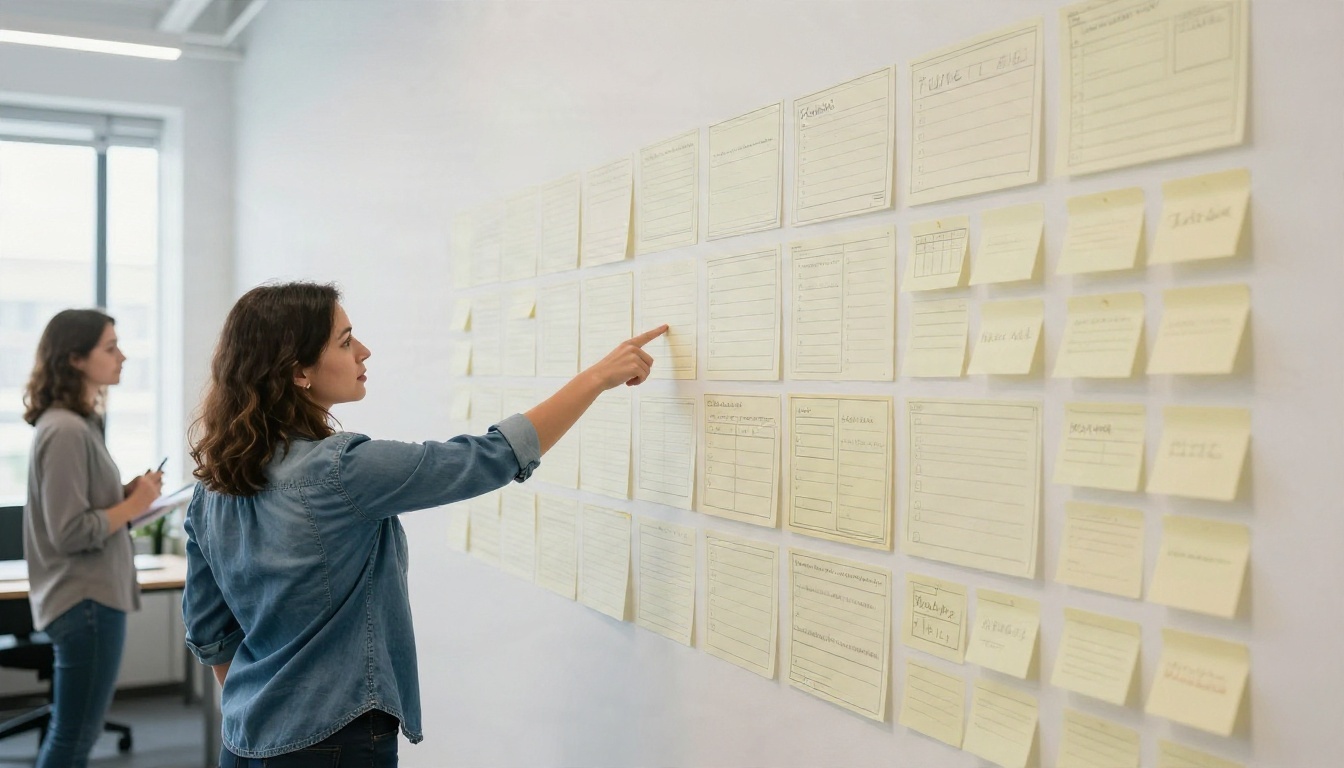
Eine gute Vorlage spart jeden Monat Stunden und gibt Lesern einen vertrauten Rhythmus. Du brauchst nicht Dutzende. Vier Layouts decken die meisten Newsletter ab.
Vier Layouts, die sich lohnen
- Das einspaltige Update: eine breite Spalte, große Fotos, kurze Abschnitte. Es ist ideal für Leser am Telefon und für persönliche oder Gründer-Newsletter.
- Das zweispaltige Bulletin: eine Hauptspalte plus eine schmale Seitenspalte für Termine, Links und Kurzinfos. Dieses Format funktioniert gut für Vereine, Schulen und lokale Organisationen.
- Das Magazin-Raster: ein dreispaltiges modulares Raster mit Zitaten und großen Bildern. Nutze es für längere, reportagelastige Ausgaben.
- Die visuelle Übersicht: eine Querformatseite mit einem großen Hauptbild und einer kurzen Bildunterschrift pro Seite. Sie eignet sich für Produktneuigkeiten, Reise-Updates und Fotostudios.
| Vorlage | Ausrichtung | Seiten | Am besten für | Aufwand |
|---|
| Einspaltiges Update | Hochformat | 2 bis 6 | Gründer, Kreative | Gering |
| Zweispaltiges Bulletin | Hochformat | 4 bis 8 | Schulen, Vereine, Eigentümergemeinschaften | Mittel |
| Magazin-Raster | Hochformat oder Doppelseite | 8 bis 24 | Marken, Verbände | Hoch |
| Visuelle Übersicht | Querformat | 6 bis 12 | Einzelhandel, Reisen, Studios | Mittel |
Eine eigene Vorlage bauen
Beginne mit einer Musterseite, die Kopfzeile, Fußzeile, Seitenzahlen und das Spaltenraster enthält. Sperre sie dann. Jede neue Seite übernimmt diese Einstellungen, sodass das Layout auch dann stimmig bleibt, wenn verschiedene Personen die einzelnen Abschnitte schreiben.
Lege Absatzformate (Überschrift, Unterüberschrift, Fließtext, Bildunterschrift, Zitat) und Farbfelder an, bevor du einen einzigen Artikel schreibst. Eine Vorlage mit fünf Formaten und vier Farben hält länger als eine mit zwanzig.
💡 Profi-Tipp: Behalte ein Layout für die Titelseite bei, das sich nie ändert. Abonnenten erkennen die Ausgabe in einer Sekunde wieder, und die wiederkehrende Struktur macht jede neue Ausgabe schneller fertig.
Ein Newsletter-Flipbook mit Flipbooks AI erstellen
Eine PDF ist ein brauchbarer Container, aber eine flache Datei hat Grenzen. Sie kann nicht erfassen, wer sie geöffnet hat, sie blättert nicht um, und auf dem Telefon ist sie umständlich. Wenn du die PDF in ein Flipbook umwandelst, lösen sich diese Probleme, ohne dass sich dein Layout ändert.
Schritt für Schritt
Der Newsletter-Flipbook-Herausgeber verwandelt jede fertige PDF in wenigen Minuten in eine responsive Ausgabe.
- Erstelle dein Konto. Gehe zu Flipbooks AI und erstelle ein Konto. Deinen Ausgaben werden niemals Wasserzeichen hinzugefügt.
- Lade dein PDF hoch. Ziehe die Datei ins Dashboard. Der PDF-zu-Flipbook-Konverter liest jede Seite und baut sie als flüssige Ansicht mit Umblättereffekt neu auf. Deine A4-, Letter- oder Bildschirmseiten behalten ihre exakten Proportionen.
- Prüfe die Vorschau. Blättere auf dem Desktop und auf dem Telefon durch. Der Text sollte beim Zoomen scharf bleiben, und Doppelseiten sollten auf kleinen Bildschirmen zu einzelnen Seiten werden.
- Benenne und ordne. Füge einen Titel, eine kurze Beschreibung und eine Miniaturansicht hinzu, damit die Ausgabe in Link-Vorschauen gepflegt aussieht.
Anpassen und teilen
Öffne die Gestaltungseinstellungen, um die Ausgabe an deine Marke anzupassen:
- Eigenes Branding: Füge dein Logo, deine Markenfarben und einen Hintergrund hinzu, der zu deinem Stil passt.
- Umblättereffekte: Wähle die Animation und den Ton beim Umblättern oder halte es minimal.
- Multimedia: Bette Videos und Audioclips direkt auf einer Seite ein, damit eine Notiz des Gründers tatsächlich gehört werden kann.
- Mobil responsives Design: Der Betrachter passt sich automatisch jedem Bildschirm an.
Entscheide dann, wie Leser sie erhalten:
- Direkter Link: Füge ihn in deine E-Mail-Plattform oder deine Social-Media-Biografie ein.
- Einbettungscode: Nutze das Werkzeug Flipbook auf Website einbetten, um die Ausgabe in eine Seite einzubetten.
- Passwortschutz: Halte Ausgaben nur für Mitglieder oder interne Ausgaben privat.
Pro-Funktionen, die sich lohnen
Im Professional-Tarif erhältst du Analysen, sodass du siehst, welche Seiten Menschen öffnen und wie lange sie bleiben. Du kannst außerdem Kontaktformulare vor der ersten Seite aktivieren und Offline-Downloads für Leser erlauben, die eine lokale Kopie bevorzugen. Unbegrenzte Flipbooks sind ab dem Standard-Tarif enthalten. Sieh dir die Tarife an, um herauszufinden, welche Stufe zu deinem Veröffentlichungsplan passt.
| Funktion | Grundnutzung | Professional-Tarif |
|---|
| Umwandlung von PDF in Flipbook | Ja | Ja |
| Keine Wasserzeichen | Ja | Ja |
| Eigenes Branding | Ja | Ja |
| Passwortschutz | Ja | Ja |
| Analysen | Eingeschränkt | Vollständige Lesedaten |
| Kontaktformulare | Nein | Ja |
| Offline-Downloads | Nein | Ja |
Praxisbeispiele
Die Theorie allein bringt nicht viel. Hier ist, wie verschiedene Herausgeber diese Größen in der Praxis einsetzen.

Eine Bäckerei im Viertel. Die Inhaberin verschickt monatlich eine vierseitige Ausgabe im Hochformat 4:5 mit 1080 x 1350 px. Jede Seite hat ein großes Foto, zwei kurze Absätze und einen Gutschein. Die Datei bleibt unter 3 MB, sodass sie sich auf dem Telefon einer Kundin oder eines Kunden sofort öffnet, während die Kundin oder der Kunde in der Schlange wartet.
Ein Elternbrief der Grundschule. Eine Grundschule nutzt ein zweispaltiges A4-Bulletin im Hochformat mit einer Terminspalte. Eltern drucken den Kalender oft für den Kühlschrank aus, deshalb wird 300 ppi nur für die letzte Seite beibehalten. Der Schulnewsletter-Ersteller erlaubt dem Team, ihn nur für Familien mit Passwortschutz zu veröffentlichen.
Ein Boutique-Reisebüro. Das Team veröffentlicht eine visuelle Übersicht im Querformat mit 16:9 und einem Reiseziel pro Seite. Da sie überwiegend aus Bildern besteht, wird sie am Empfang auf Tablets im Vollbild gezeigt und als Link mit Kundinnen und Kunden geteilt.
Ein Berufsverband. Jedes Quartal erscheint eine 20-seitige Ausgabe im Magazin-Raster. Statt einen 15 MB großen Anhang per E-Mail zu verschicken, schickt die Redaktion einen Link zu einem gehosteten Flipbook und liest dann die Analysen, um zu entscheiden, welche Themen als Nächstes im Mittelpunkt stehen. Für diese Art von Format passt das E-Magazin-Publishing-Werkzeug gut.
Häufige Fehler, die du vermeiden solltest
Selbst erfahrene Redakteure machen diese Fehler immer wieder. Prüfe sie, bevor du auf Veröffentlichen drückst.
- Nur auf einem großen Monitor gestalten. Prüfe immer ein Telefon, bevor du den Probeabzug freigibst. Zoome auf 25 Prozent heraus und sieh es dir dann auf einem echten Gerät an.
- Verschiedene Seitengrößen in einer Datei mischen. Eine einzelne Querformatseite in einer Hochformat-Ausgabe erzwingt unpraktisches Drehen. Halte jede Seite identisch.
- Exportprüfungen auslassen. Öffne die exportierte PDF, nicht die Arbeitsdatei. Schriften, Links und Bildkomprimierung können sich beim Export ändern, und ein defekter Link in der Handlungsaufforderung verschwendet deine wichtigste Seite.
- Links und Barrierefreiheit vergessen. Verwende echten Text statt Text, der in Bilder eingebrannt ist, füge Alt-Texte zu Fotos hinzu und achte darauf, dass sich die Linkfarben vom Hintergrund abheben.
- Die Dateigröße ignorieren. Wenn die PDF über 10 MB liegt, hoste sie online und schicke einen Link.
Bevor du sendest, geh diese kurze Checkliste durch:
- Die Seitengröße entspricht auf jeder Seite deinem gewählten Format.
- Der Fließtext ist mindestens 11 pt (oder 15 px auf dem Bildschirm).
- Die Ränder betragen 12 mm oder mehr.
- Bilder sind komprimiert, und die Datei liegt unter deiner Zielgröße.
- Jeder Link funktioniert, wenn man ihn auf dem Telefon antippt.
- Die erste Seite ergibt auch ohne Scrollen Sinn.
Bereit, deine Ausgabe zu veröffentlichen?
Die richtige digitale Newsletter-Größe hängt von einer kurzen Liste an Entscheidungen ab: A4 oder ein Bildschirmverhältnis wählen, eine Ausrichtung festlegen, großzügige Ränder lassen, deine Bilder komprimieren und eine von vier bewährten Vorlagen nutzen. Triff diese Entscheidungen einmal, speichere sie als Vorlage, und jede künftige Ausgabe wird schneller fertig.
Gib der fertigen PDF danach ein besseres Zuhause. Erstelle ein kostenloses Konto bei Flipbooks AI, lade deine Ausgabe hoch und teile sie als markengerechtes, mobilfreundliches Flipbook. Sieh dir alle Flipbook-Tools an, um ein Format zu finden, das zu deinem Publikum passt, oder vergleiche die Tarife, wenn du Analysen, Kontaktformulare und Offline-Downloads hinzufügen willst.



