Du hast eine Geschichte im Kopf, ein paar Figuren, die immer wieder am Rand deines Notizbuchs auftauchen, und keine Lust, für professionelle Software zu zahlen, bevor du weißt, ob die Idee funktioniert. Gute Nachricht: Ein einfacher Comic-Maker ist heute nur einen Browser-Tab entfernt, und die meisten der besten kosten nichts. Worüber kaum jemand spricht, ist, was nach dem letzten Panel passiert. Ein Ordner voller PNG-Dateien oder ein flaches PDF ist eine schlechte Art, deine Arbeit zu zeigen. Hier kommt ein Flipbook ins Spiel. Plattformen wie Flipbooks AI verwandeln ein fertiges PDF in wenigen Minuten in einen Betrachter mit Umblättereffekt.
Dieser Artikel führt durch beide Teile der Aufgabe. Zuerst die kostenlosen Online-Tools, die sich lohnen, und wie du eines auswählst. Dann die genauen Schritte, um deinen Comic als Flipbook zu veröffentlichen, das Leute gern lesen.
Was einen Comic-Maker einfach macht
„Einfach“ bedeutet je nachdem, ob du zeichnest oder nicht, etwas anderes. Wer noch nie einen Stift in der Hand hatte, braucht Vorlagen und fertige Figuren. Ein erfahrener Zeichner will eine saubere Fläche, Panel-Hilfslinien und Ebenen. Bevor du Tools vergleichst, entscheide, zu welcher Gruppe du gehörst.
Vorlagen oder leere Fläche
Vorlagenbasierte Comic-Maker liefern dir Panel-Layouts, Sprechblasen, Hintergründe und Posen. Du ziehst, legst ab und tippst. Ein Streifen mit vier Panels kann zwanzig Minuten dauern. Der Nachteil: Dein Comic sieht ein bisschen aus wie alle anderen.
Comic-Maker mit leerer Fläche sind eigentlich Zeichen-Apps mit Panel-Werkzeugen. Sie brauchen länger, aber jede Linie gehört dir. Wenn du über Dutzende Episoden einen wiedererkennbaren Stil aufbauen willst, zahlt sich dieser Weg aus.
💡 Profi-Tipp: Wenn du unsicher bist, fang für deinen ersten Streifen mit einem Vorlagen-Tool an. Du merkst schnell, welche Teile des Comic-Machens dir Spaß machen und welche du lieber an Vorgaben abgibst.
Exportoptionen, die zählen
Viele kostenlose Tools sehen toll aus, bis du dein Werk herausholen willst. Prüfe vor der Entscheidung drei Dinge:
- PDF-Export: Das ist das Format, das eine Flipbook-Plattform braucht. Ein mehrseitiger PDF-Export ist ideal.
- Auflösung: Achte auf mindestens 150 DPI, damit der Text auch beim Zoomen lesbar bleibt.
- Wasserzeichen: Manche kostenlosen Tarife stempeln ein Logo auf jede Seite. Das mag für ein Klassenprojekt in Ordnung sein, aber nicht für etwas, das du öffentlich teilen willst.
Wenn ein Tool nur einzelne Bilder exportiert, kannst du sie später mit einem kostenlosen PDF-Zusammenfüger zu einer Datei verbinden. Es kostet nur einen zusätzlichen Schritt.
Kostenlose Online-Comic-Maker im Vergleich
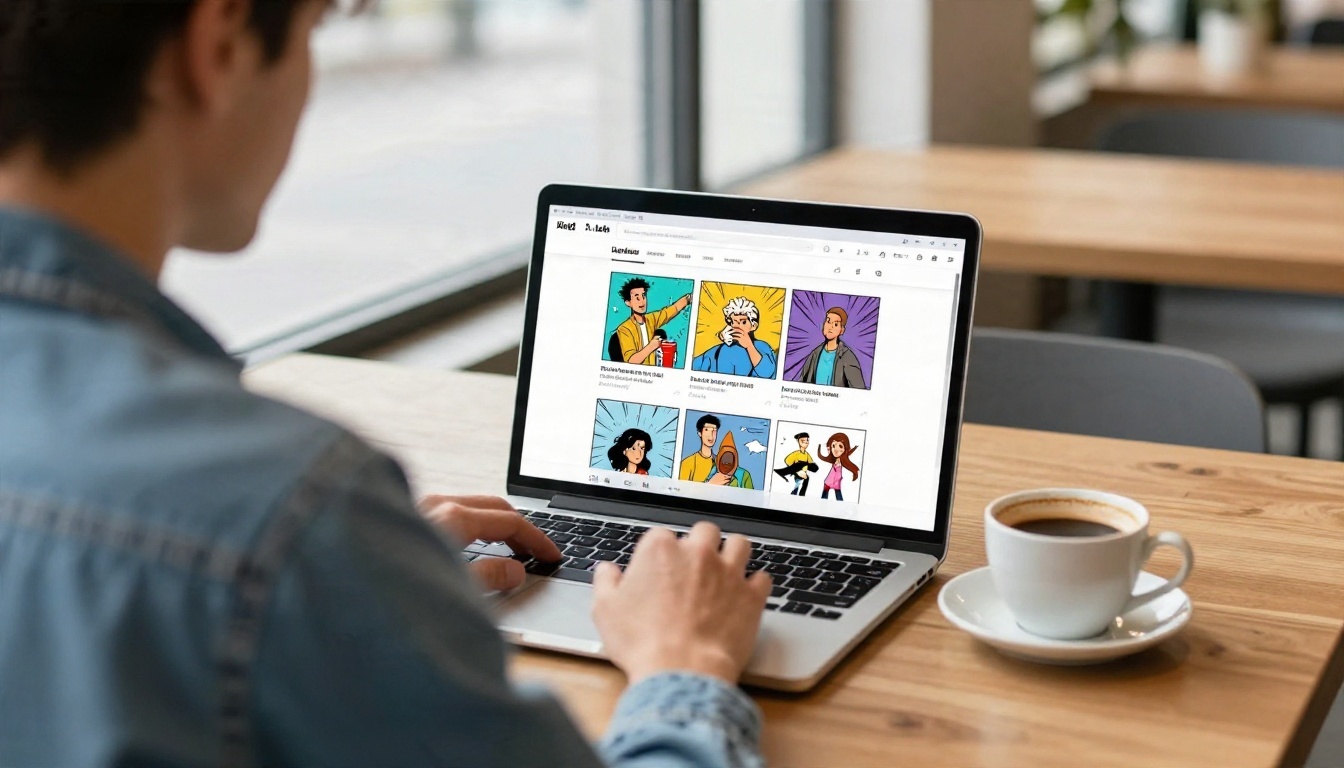
Kostenlose Tarife ändern sich oft. Betrachte diese Tabelle deshalb als Ausgangspunkt und prüfe die aktuellen Limits auf jeder Website, bevor du viele Stunden investierst.
| Tool | Geeignet für | Stil | Hinweise zum kostenlosen Tarif | Übliches Exportformat |
|---|
| Canva | Einsteiger, die Tempo wollen | Vorlagenbasiert | Kostenlose Stufe mit vielen Layouts und Elementen | PDF, PNG |
| Pixton | Figuren und Klassenzimmer | Figuren-Baukasten | Eingeschränkter kostenloser Zugang, Testphasen sind üblich | Bild, PDF |
| Make Beliefs Comix | Schnelle Streifen und Kinder | Einfaches Drag-and-Drop | Kostenlos nutzbar | Bild, Druck |
| Storyboard That | Storyboards und Unterricht | Szenen-Baukasten | Eingeschränkte kostenlose Stufe | Bild, PDF |
| MediBang Paint | Eigene Seiten zeichnen | Leere Fläche mit Panel-Werkzeugen | Kostenlos mit optionalen Upgrades | PNG, PDF |
| Krita | Anspruchsvolle Illustration | Vollständiges Malstudio | Kostenlos und Open Source | PNG, PDF über Export |
Am besten für Einsteiger
Canva und Make Beliefs Comix sind die einfachsten Einstiegspunkte. Du wählst ein Layout, fügst Figuren ein, tippst Dialoge und bist fertig. Canva erlaubt dir außerdem, eine eigene Seitengröße festzulegen, was später wichtig wird, wenn du ein buchähnliches Format willst.
Am besten, um eigene Kunst zu zeichnen
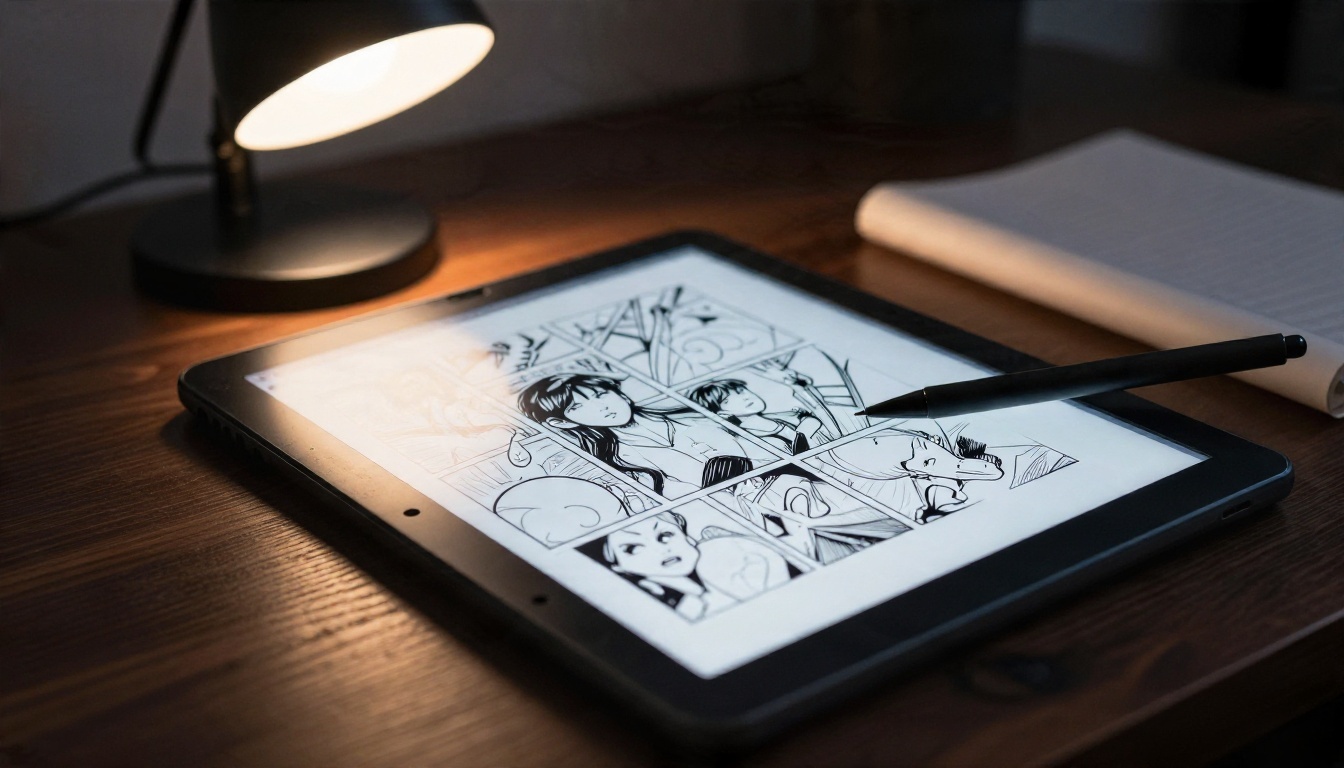
Wenn du von Hand oder auf einem Tablet skizzierst, sind MediBang Paint und Krita die stärksten kostenlosen Optionen. Beide unterstützen Ebenen, eigene Pinsel und Panel-Werkzeuge. Krita hat eine steilere Einarbeitungskurve, belohnt dich dafür aber mit professioneller Kontrolle, und das ohne Kosten.
Am besten für Klassenzimmer
Lehrkräfte wollen oft etwas Sicheres, Einfaches und Schnelles. Storyboard That und Pixton sind für den Schulgebrauch gebaut, mit Figurenbibliotheken und Szenen-Werkzeugen, die Schüler in einer einzigen Sitzung begreifen. Ein Gruppenprojekt, das mit einem gemeinsamen Flipbook endet, ist eine gute Möglichkeit, Schülerarbeiten ein echtes Publikum zu geben.

Der schnellste Weg, einen Nachmittag zu verschwenden, ist, Sprechblasen ohne Plan herumzuschieben. Zehn Minuten Vorbereitung ersparen eine Stunde Nacharbeit.
Schreibe eine Geschichte auf einer Seite
Halte deinen ersten Comic kurz. Acht bis zwölf Seiten reichen, und für einen ersten Versuch ist eine Mini-Geschichte mit vier Seiten sogar noch besser. Schreibe alles als Stichpunktliste der Beats:
- Wer ist die Hauptfigur und was will sie?
- Was steht ihr im Weg?
- Was ist der Wendepunkt?
- Wie endet die Geschichte, auch wenn das Ende klein ausfällt?
Eine Geschichte mit klarem Ende ist viel leichter fertigzustellen als eine offene Serie. Eine weitere Episode kannst du später immer noch hinzufügen.
Seiten skizzieren
Nimm einen Bleistift und teile ein Blatt Papier in kleine Rechtecke auf, eines pro Seite. Skizziere jede Seite als grobe Kästchen mit Strichmännchen und leeren Sprechblasen. Diese Miniaturen zeigen dir, wo das Tempo nachlässt und wo eine Seite zu voll wird.
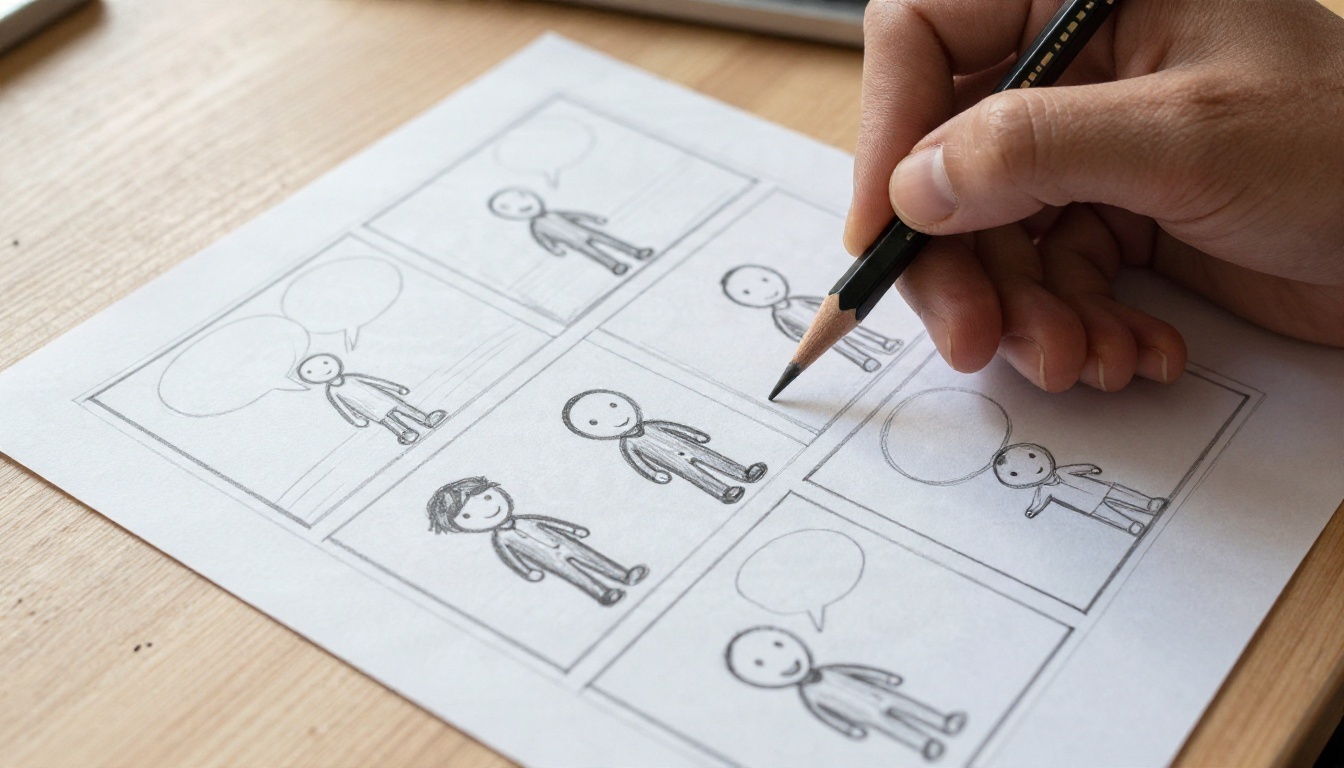
✅ Bewährte Methode: Plane höchstens fünf oder sechs Panels pro Seite und höchstens drei Sprechblasen pro Panel. Leser auf dem Telefon werden es dir danken.
Baue deinen Comic an einem Nachmittag
Sobald deine Miniaturen fertig sind, geht die Produktion schnell. Hier ist ein verlässlicher Ablauf, der für fast jedes Tool in der Tabelle oben funktioniert.
Lege zuerst die Seitengröße fest
Wähle deine Seitenmaße bevor du ein einziges Panel hinzufügst. Wenn du die Größe später änderst, kann sich die Grafik verziehen und Text über den Rand rutschen.
| Format | Übliche Größe | Geeignet für |
|---|
| Standard-Comicseite | 6,625 x 10,25 in | Lesen im Druckstil |
| Manga-Seite | 5 x 7,5 in | Schwarz-weiße Geschichten |
| Quadratische Seite | 8 x 8 in | Telefonfreundliche Streifen |
| Letter-Seite | 8,5 x 11 in | Unterrichtsmaterial |
Wenn du als Flipbook veröffentlichen willst, wirkt ein Hochformat, das einem gedruckten Comic nahekommt, beim Durchblättern am natürlichsten.
Beschrifte und platziere deine Dialoge
Die Beschriftung ist der Punkt, an dem viele erste Comics scheitern. Befolge diese einfachen Regeln:
- Die Leserichtung ist von links nach rechts, von oben nach unten, also platziere die Blasen in dieser Reihenfolge.
- Verwende eine saubere, gut lesbare Schrift in Großbuchstaben oder einen handgeschriebenen Stil, aber nicht beides gemischt.
- Halte jede Blase bei höchstens etwa 25 Wörtern.
- Lass zwischen Text und Blasenrand etwas Luft.
Exportiere ein sauberes PDF
Wenn alle Seiten fertig sind, exportiere sie als eine einzige mehrseitige PDF-Datei. Prüfe, ob die Seitenreihenfolge stimmt, ob kein Text zu nah am Rand steht und ob die Dateigröße vernünftig ist. Ein Comic-PDF unter 50 MB lädt schnell und lässt sich ohne Probleme umwandeln.
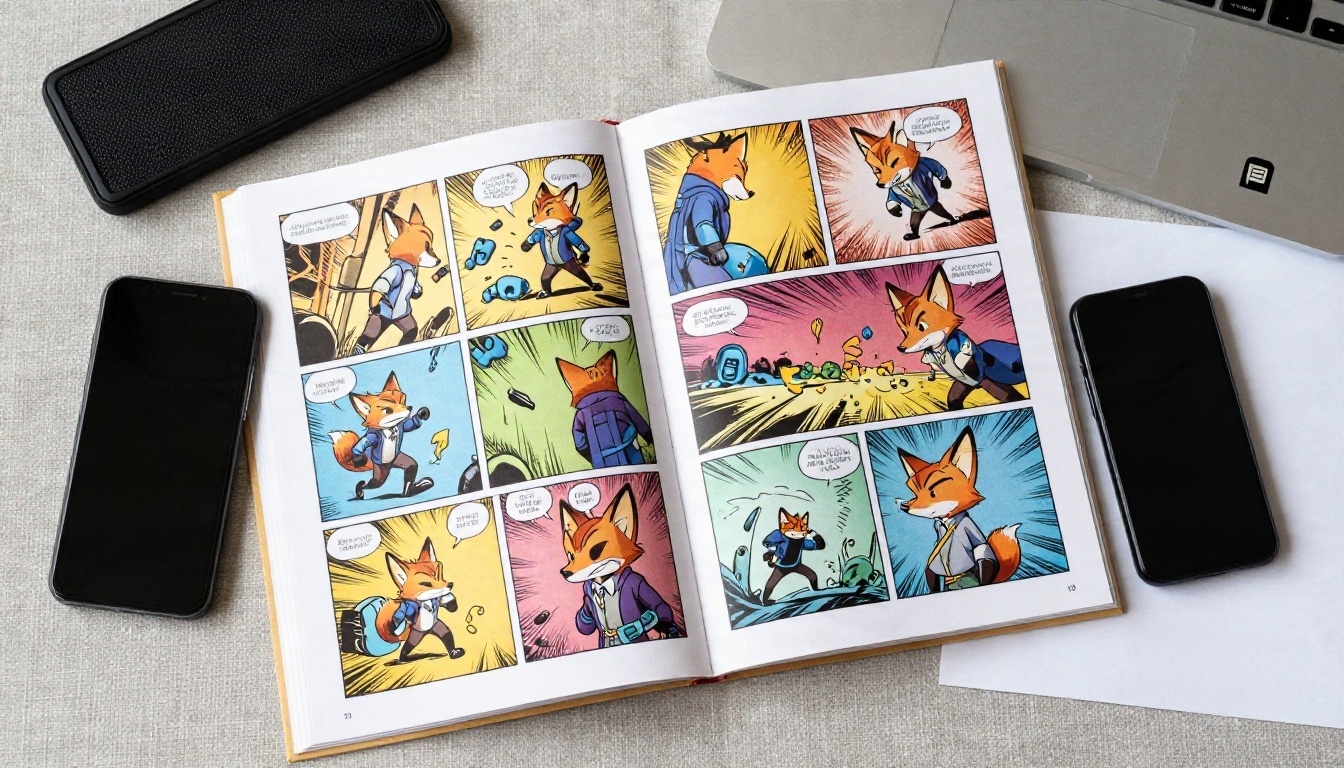
⚠️ Warnung: Wandle Text nicht in niedrig aufgelöste Bilder um. Wenn du jede Seite als winziges JPEG exportierst, werden die Sprechblasen unscharf, sobald Leser auf dem Telefon hineinzoomen.
Warum ein Flipbook einem statischen PDF überlegen ist
Ein PDF ist eine Datei. Ein Flipbook ist ein Erlebnis. Leser sehen eine Umblätteranimation, wischen oder klicken, um vorwärtszugehen, und genießen das Gefühl, ein echtes Buch in den Händen zu halten, egal ob auf dem Telefon, dem Tablet oder im Desktop-Browser.
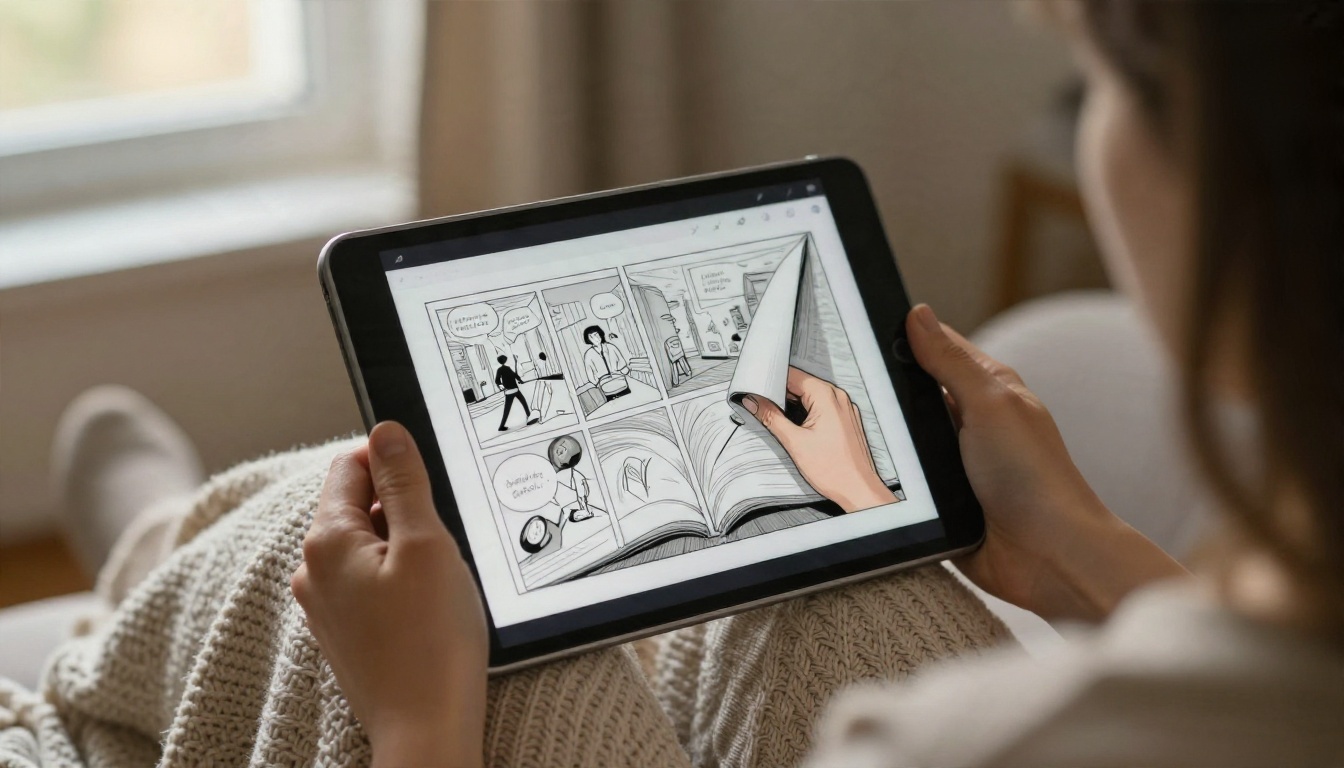
So schneiden die gängigen Freigabemethoden für einen Comic ab:
| Methode | Lesegefühl | Mobilfreundlich | Leser verfolgen | Branding-Kontrolle |
|---|
| Reiner PDF-Download | Flaches Scrollen | Oft umständlich | Keine | Keine |
| Bildergalerie-Beitrag | Getrennte Panels | Passabel | Nur einfache Likes | Eingeschränkt |
| Karussell in sozialen Medien | Wischbasiert | Gut | Statistiken der Plattform | Gehört der Plattform |
| Flipbook | Echtes Umblättern | Responsiv | Im Professional-Tarif verfügbar | Eigenes Branding |
Comics werden rund um das Seitenumblättern getaktet. Ein Cliffhanger auf der rechten Seite einer Doppelseite funktioniert, weil der Leser umblättert, um zu erfahren, was passiert. Ein Flipbook bewahrt diesen Rhythmus. Ein scrollendes PDF zerstört ihn.
So erstellst du ein Comic-Flipbook mit Flipbooks AI
Der Comic ist fertig, das PDF bereit. Hier ist der komplette Ablauf. Für einen schnelleren Weg führt dich die Seite PDF-zu-Flipbook-Konverter direkt zum Upload-Schritt.
Hier beginnen: Erstelle dein Konto
Geh zu Flipbooks AI und erstelle ein Konto. Auf der Preisseite kannst du jederzeit Tarife vergleichen und sehen, welche Funktionen zu deinem Projekt passen.
Lade dein PDF hoch
- Klicke auf die Option, ein neues Flipbook zu erstellen.
- Lade dein Comic-PDF hoch. Die Plattform wandelt jede Seite automatisch in eine umblätterbare Doppelseite um.
- Warte einen Moment, während die Seiten verarbeitet werden. Ein Comic mit 12 Seiten braucht meist nur Sekunden.
- Prüfe die Vorschau. Blättere alle Seiten durch und kontrolliere, ob die Reihenfolge stimmt.
Wenn du eine Seite korrigieren musst, bearbeite sie in deinem Comic-Maker, exportiere erneut und lade sie wieder hoch. Das ganze Projekt muss nicht von vorn beginnen.
Passe das Aussehen an
Hier wird dein Comic zu einer echten Publikation:
- Eigenes Branding: Füge dein Logo, den Serientitel und ein Farbschema hinzu, das zu deiner Kunst passt.
- Hintergrundfarbe: Ein dunkler Hintergrund lässt bunte Kunst leuchten. Ein weicher Papierton wirkt klassisch.
- Seiteneffekte: Aktiviere die Animation des umgeschlagenen Seitenrands für dieses greifbare Buchgefühl.
- Multimedia: Bette Videos und Audio ein für einen Titelsong, ein Timelapse der Skizzen hinter den Kulissen oder einen Erzähl-Track.
- Nie Wasserzeichen: Dein Flipbook trägt dein Branding, nicht das von jemand anderem.
💡 Profi-Tipp: Eine kurze Audio-Schleife auf der Titelseite setzt die Stimmung, ohne von der Kunst abzulenken. Halte sie leise und lass Leser sie pausieren.
Teile es überall
Sobald das Flipbook gut aussieht, wähle, wie du es teilen willst:
| Freigabeoption | Wann du sie nutzt |
|---|
| Direkter Link | Profile in sozialen Medien, Nachrichten, Newsletter |
| Einbettungscode | Deine eigene Website oder dein Blog, siehe das Tool Flipbook auf der Website einbetten |
| Passwortschutz | Frühe Entwürfe, zahlende Unterstützer, privates Unterrichtsmaterial |
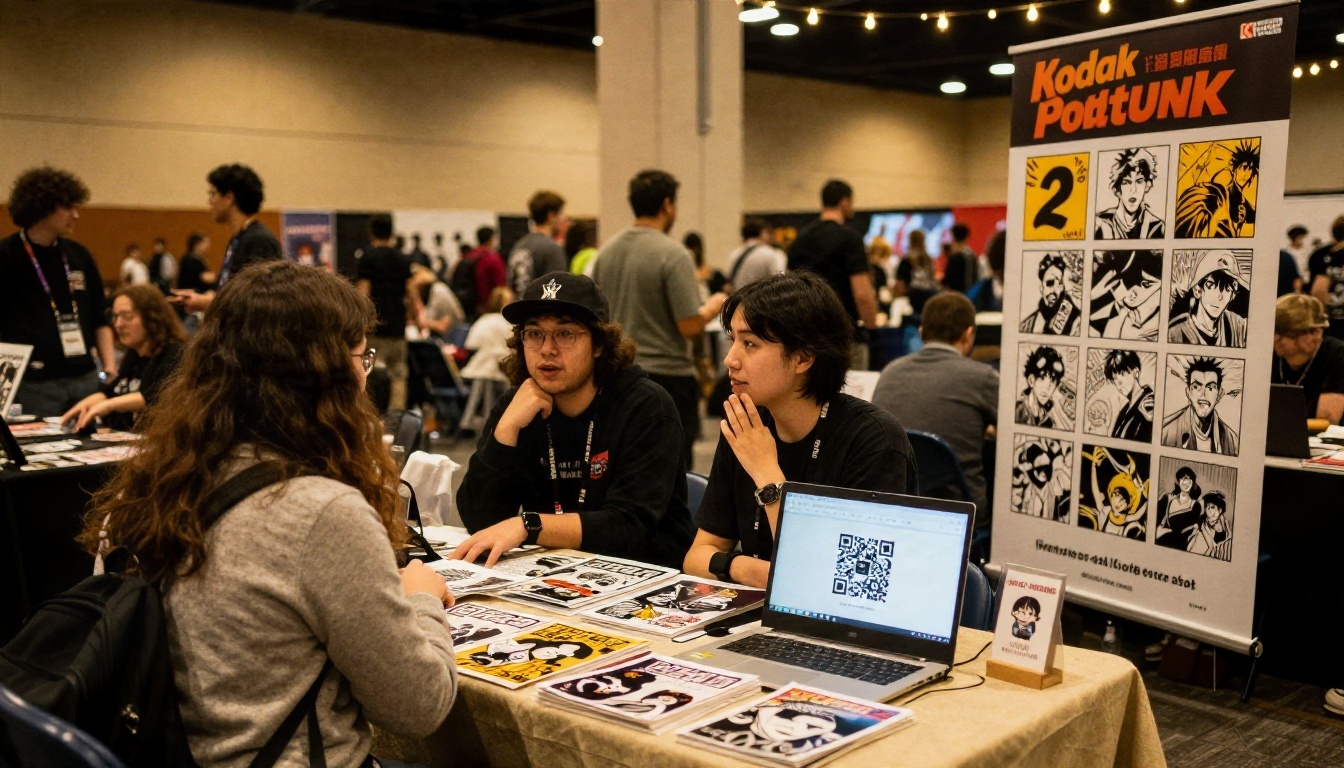
| QR-Code | Gedruckte Flyer, Sticker und Messestände |
Pro-Funktionen, die sich lohnen
Im Professional-Tarif bekommst du Analysen und Kontaktgewinnung. Für Comic-Macher heißt das: Du siehst, wie viele Leute dein Flipbook geöffnet haben, wo sie aufgehört haben zu lesen und, falls du willst, E-Mail-Adressen von Lesern sammeln, die das nächste Kapitel wollen. Der Standard-Tarif und höher bieten dir außerdem unbegrenzt viele Flipbooks, was praktisch ist, wenn du jede Woche eine neue Episode veröffentlichst. Offline-Downloads lassen Leser den Comic für eine Zugfahrt oder einen Flug speichern. Die aktuelle Aufschlüsselung findest du unter Tarife und Preise.

Echte Beispiele, die funktionieren
Hier sind ein paar Wege, wie verschiedene Kreative diesen Ablauf nutzen:
- Der Webcomic-Zeichner. Zeichnet jede Woche eine vierseitige Episode in Krita, exportiert ein PDF und veröffentlicht jede als neues Flipbook. Eine einzige Einbettung auf seiner Website zeigt immer das neueste Kapitel, und ein QR-Code auf seinen Stickern verweist auf Episode eins.
- Die Lehrkraft. Lässt Schüler in Storyboard That eine kurze Comicgeschichte über ein naturwissenschaftliches Konzept bauen. Das PDF der Klasse wird zu einem gemeinsamen Flipbook, mit Passwort geschützt und an die Eltern verschickt. Der Interaktive Kursmaterial-Herausgeber ist ein praktischer Begleiter für Unterrichtspakete.
- Der Verkäufer auf Comic-Messen. Druckt eine kleine Auflage Mini-Comics, bietet aber auch eine kostenlose digitale Probe an. Ein QR-Code am Stand öffnet das erste Kapitel als Flipbook, und interessierte Leser können eine E-Mail-Adresse für den Rest hinterlassen.
- Der Portfolio-Bauer. Nutzt einen kurzen Comic als Vorzeigestück, um Kunden anzulocken, und bündelt ihn dann mit anderen Arbeiten über Digitales Portfolio erstellen.

3 Fehler, die du vermeiden solltest
- Zu groß anfangen. Ein Epos mit 60 Seiten bleibt bei den meisten Einsteigern stecken. Vollende acht Seiten, veröffentliche sie und baue von dort aus weiter.
- Winziger Text. Was auf einem großen Monitor gut aussieht, kann auf dem Telefon unlesbar sein. Teste dein PDF auf deinem eigenen Telefon, bevor du es teilst.
- Die erste Seite ignorieren. Deine Eröffnungsseite ist Cover und Haken zugleich. Gib ihr ein starkes Bild, einen klaren Titel und einen Grund, weiterzulesen.
Auch andere Formate funktionieren gut. Wenn dein Comic zu einer langlaufenden Serie wird, probiere den Interaktiven E-Book-Herausgeber für gesammelte Bände oder den Magazin-Flipbook-Ersteller für eine Anthologie mit mehreren Zeichnern.
Veröffentliche deinen ersten Comic noch heute
Du brauchst keine teure Software, kein Kunststudium und keinen Verlag, um deinen Comic Lesern zu zeigen. Wähle ein kostenloses Tool aus der Tabelle, skizziere acht Miniaturen, baue die Seiten an einem Nachmittag und exportiere dein PDF. Dann lass es wie ein echtes Buch wirken.
Bereit, deinen Comic mit echtem Seitenumblättern zu sehen? Erstelle dein kostenloses Konto bei Flipbooks AI, lade dein PDF hoch und teile den Link noch vor dem Abendessen. Mehr Ideen für andere Formate? Durchstöbere alle Flipbook-Tools oder vergleiche die Tarife und Preise, um den passenden für deine Serie zu finden.



