Du hast die Idee, den Text und vielleicht einen Ordner mit Fotos. Was du nicht hast, ist ein Budget für einen Designer, und du willst kein Buch veröffentlichen, auf dessen Seiten das Logo eines anderen steht. Ein guter kostenloser Ebook-Ersteller löst genau dieses Problem: Er bietet Layouts, lässt dich eine auffällige erste Seite gestalten, exportiert ein PDF, das sich sauber druckt und lesen lässt, und liefert dir dann einen Link, den Menschen gern öffnen. Tools wie Flipbooks AI gehen den letzten Schritt weiter und verwandeln das PDF in einen Umblätter-Reader, der auf jedem Telefon funktioniert.
Dieser Artikel führt dich durch den ganzen Weg in der Reihenfolge, in der du ihm begegnest: Vorlagen, Gestaltung der Titelseite, PDF-Export und Freigabe. Du findest Vergleichstabellen, eine Schritt-für-Schritt-Anleitung und einige echte Szenarien, damit du abschauen kannst, was funktioniert.
💡 Schnelle Antwort: Schreibe und gestalte dein E-Book in einem beliebigen Editor, exportiere ein hochwertiges PDF, lade es auf eine Flipbook-Plattform hoch und teile einen Link oder einen Einbettungscode. Kein Wasserzeichen, kein Download-Zwang, kein Designstudium nötig.
Warum kostenlose Ebook-Ersteller trotzdem enttäuschen
Suchst du nach einem kostenlosen Ebook-Ersteller, bekommst du Dutzende Ergebnisse. Die meisten sehen auf der Landingpage gleich aus und verhalten sich beim Klick auf „Exportieren“ sehr unterschiedlich.
Das Wasserzeichen-Problem
Die häufigste Falle ist der kostenlose Tarif, mit dem du eine Stunde lang gestalten kannst und dann für die Entfernung eines Banners auf jeder Seite bezahlen sollst. Das merkst du ganz am Schluss, wenn deine Arbeit fertig ist und ein Werkzeugwechsel bedeutet, von vorn anzufangen.
Prüfe drei Dinge, bevor du Zeit in ein Tool investierst:
- Trägt die kostenlose Ausgabe ein Wasserzeichen? Wenn ja, ist der Tarif eine Testversion und kein kostenloses Tool.
- Kannst du exportieren, ohne auf einen kostenpflichtigen Tarif zu wechseln? Manche Tools erlauben das Bearbeiten, sperren aber die Datei.
- Wem gehören die Layoutdateien? Du solltest dein PDF überall mitnehmen können.
Wo einfache PDFs an ihre Grenzen stoßen
Ein PDF ist das universelle Format, und genau darin liegt seine Stärke. Es ist aber auch statisch. Leser ziehen auf dem Telefon auseinander, zoomen und scrollen seitlich, und deine sorgfältig ausbalancierten Doppelseiten werden zur Mühsal. Es gibt kein Gefühl des Umblätterns, keine Link-Nachverfolgung und keine Möglichkeit zu erkennen, ob jemand über Seite drei hinausgekommen ist.
Deshalb koppeln viele Verlage heute ein PDF mit einer Flipbook-Version. Das PDF bleibt zum Drucken verfügbar, während das Flipbook zum Link wird, den du postest, per E-Mail verschickst und einbettest. Mehr zu diesem Ansatz erfährst du mit dem PDF-zu-Flipbook-Konverter.
Vorlagen auswählen, die wirklich funktionieren
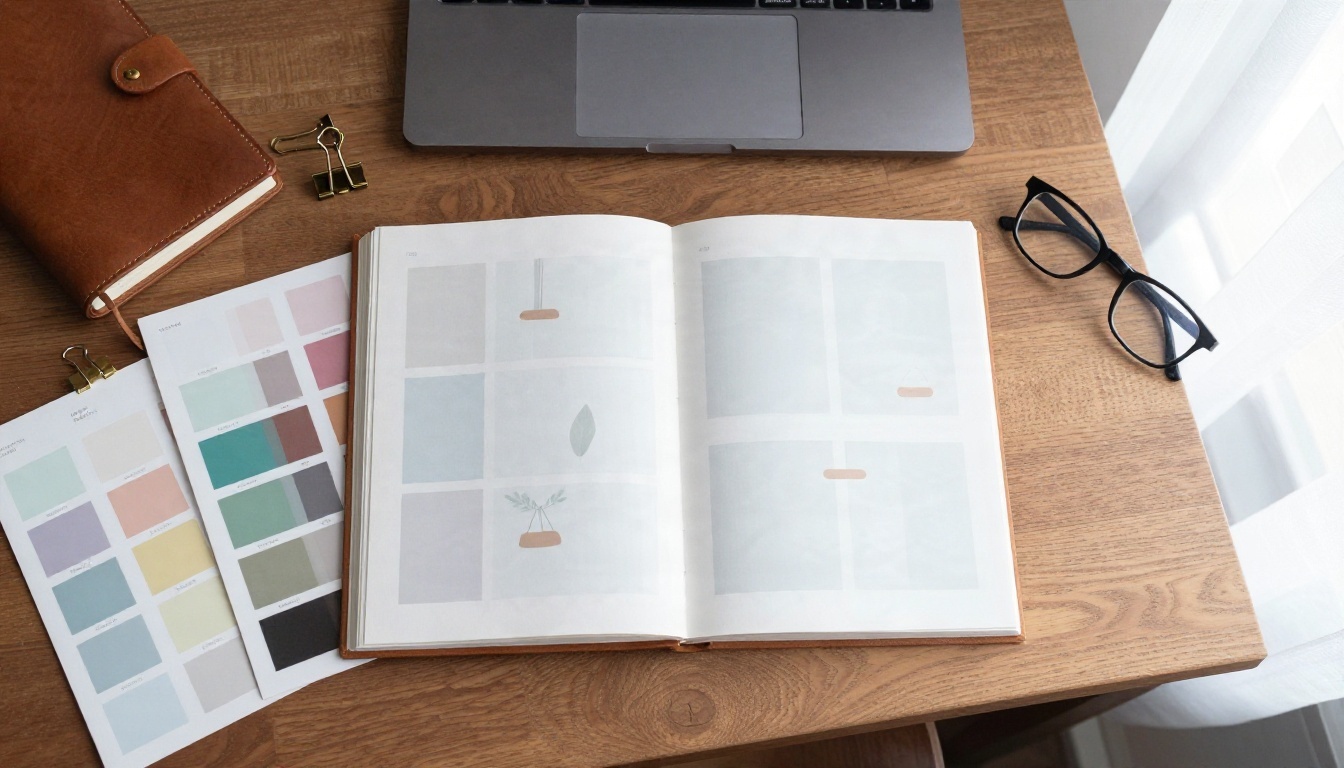
Eine Vorlage ist keine Dekoration. Sie legt Ränder, Überschriftenhierarchie und Bildplatzierung fest und bestimmt, wie viel Text auf eine Seite passt. Wählst du die falsche, kämpfst du bei jedem Kapitel dagegen an.
Layout an den Inhalt anpassen
Beginne mit dem, was dein E-Book enthält, nicht mit dem, was in einer Vorschau hübsch aussieht.
- Textlastige Bücher (Essays, Berichte, Romane) brauchen großzügige Ränder, eine gut lesbare Serifen- oder klare serifenlose Schrift und wenige dekorative Elemente.
- Bildbetonte Bücher (Lookbooks, Portfolios, Reiseführer) brauchen randabfallende Fotolayouts und kurze Bildunterschriften.
- Anleitende Bücher (Kurse, Handbücher, Rezepte) brauchen klare Schrittblöcke, Hinweiskästen und einheitliche Nummerierung.
Wenn du etwas Bestimmtes erstellst, spart ein passendes Tool Stunden. Das Werkzeug Interaktiver E-Book-Herausgeber eignet sich für längere Lesetexte, während das Rezeptbuch-Flipbook und das Reiseführer-Flipbook zu Lifestyle-Inhalten passen.
Vorlagentypen im Vergleich
| Vorlagentyp | Am besten für | Typische Seitenzahl | Bildgewicht | Bearbeitungsaufwand |
|---|
| Nur Text | Romane, Essays, Lead-Magneten | 20 bis 120 | Gering | Gering |
| Magazin-Stil | Newsletter, Editorials | 12 bis 60 | Hoch | Mittel |
| Arbeitsbuch | Kurse, Training, Checklisten | 15 bis 80 | Mittel | Mittel |
| Portfolio | Fotografen, Designer | 10 bis 40 | Sehr hoch | Mittel |
| Katalog | Produkte, Preislisten | 8 bis 100 | Hoch | Hoch |
⚠️ Achtung: Eine Vorlage mit auffälligen Initialen und Seitenleisten sieht in der Vorschau mit Platzhaltertext toll aus. Füge dein echtes Kapitel ein, bevor du dich festlegst.
Titelseiten gestalten, die Klicks bringen
Menschen beurteilen ein E-Book nach seiner ersten Seite, egal ob sie es in einer Download-Bibliothek, einem Social-Media-Beitrag oder einem Flipbook-Regal sehen. Behandle diese Seite wie dein Schaufenster.

Bild, Titel, Freiraum
Drei Elemente tragen fast jede starke Titelseite:
- Ein dominierendes Bild. Ein einziges Foto oder eine kräftige Form schlägt jede Collage. Wähle etwas, das das Thema in weniger als einer Sekunde erkennen lässt.
- Ein Titel, der in Miniaturgröße lesbar ist. Wenn du deine Seite auf die Größe einer Briefmarke verkleinerst und den Titel nicht lesen kannst, ist er zu klein oder zu dünn.
- Freiraum zum Atmen. Leerer Raum sorgt dafür, dass der Titel selbstbewusst wirkt.
Verzichte auf Verlaufsfarben im Stockfoto-Stil und billige Cliparts. Ein echtes Foto mit natürlichem Licht wirkt vertrauenswürdiger als jeder Effekt.
Größen und Formate
Verschiedene Kanäle brauchen verschiedene Formen, also entscheide, wo das E-Book leben wird, bevor du gestaltest.
| Kanal | Empfohlenes Verhältnis | Vorgeschlagene Größe | Dateiformat |
|---|
| Flipbook-Reader | Hochformat 2:3 oder A4 | 1600 x 2400 px | JPG oder PNG |
| Print on Demand | Endformat des Buches | 300 dpi in voller Größe | PDF |
| Social-Media-Vorschau | 1:1 oder 4:5 | 1080 x 1350 px | JPG |
| Website-Banner | 16:9 | 1920 x 1080 px | WebP oder JPG |
✅ Bewährte Methode: Gestalte die Titelseite in der größten Größe, die du brauchst, und schneide sie dann zu. Vergrößern erzeugt unscharfe Kanten, die Leser sofort bemerken.
Schriften und Farbwahl
Beschränke dich auf zwei Schriftarten: eine für Überschriften, eine für den Fließtext. Wähle höchstens drei Farben und achte darauf, dass der Textkontrast stark genug ist, um auf einem Telefon im Sonnenlicht gut lesbar zu sein. Ein schneller Test: Betrachte die Seite in Graustufen. Wenn der Titel dann immer noch hervorsticht, ist alles in Ordnung.
PDF-Export ohne böse Überraschungen
Hier gehen gute Layouts oft zugrunde. Schriften werden ausgetauscht, Bilder verwaschen, und ein Entwurf mit 5 MB wird zu einem 90-MB-Monster. Ein paar Einstellungen verhindern fast alles davon.
Einstellungen, die wirklich zählen
| Einstellung | Bildschirmlesen | Druckfertig |
|---|
| Bildauflösung | 150 dpi | 300 dpi |
| Farbmodus | RGB | CMYK (falls dein Drucker es verlangt) |
| Schriften | Eingebettet | Eingebettet |
| Beschnitt | Keiner | 3 mm auf allen Seiten |
| Komprimierung | Mittel | Gering oder keine |
| Typische Dateigröße | 3 bis 20 MB | 30 bis 150 MB |
Für ein Flipbook ist die Bildschirmeinstellung die richtige Wahl. Sie hält die Datei schlank, damit sich Seiten im mobilen Datenverkehr schnell laden.
Eine kurze Checkliste vor dem Export
- Bette alle Schriften ein oder wandle sie in Konturen um.
- Prüfe, ob jedes Bild in seiner tatsächlichen Größe sitzt und nicht verzerrt ist.
- Füge funktionierende Hyperlinks hinzu und teste sie im PDF, nicht nur im Editor.
- Verwende Seitenzahlen, die zur Reihenfolge im PDF passen.
- Bewahre eine Version mit klar benannten Dateien auf, zum Beispiel
book-v3-screen.pdf.
💡 Profi-Tipp: Öffne dein exportiertes PDF auf dem Telefon, bevor du irgendwo hochlädst. Wenn es sich langsam anfühlt oder der Text winzig wirkt, behebe es jetzt und nicht, nachdem du den Link an tausend Menschen geschickt hast.
So erstellst du ein E-Book mit Flipbooks AI
Sobald das PDF fertig ist, dauert der Flipbook-Schritt nur Minuten. Hier ist der komplette Ablauf mit Flipbooks AI.
Schritt 1: Erstelle dein Konto
Gehe zur Kontoseite und erstelle ein Konto. Du kannst die Plattform testen, bevor du einen Tarif wählst, und du kannst die Tarife jederzeit auf der Preisseite vergleichen.
Schritt 2: PDF hochladen und umwandeln
- Klicke in deinem Dashboard auf die Schaltfläche zum Hochladen.
- Wähle dein exportiertes PDF aus. Der Screenshot zeigt einen Bereich zum Ziehen und Ablegen in der Bildschirmmitte.
- Warte ein paar Sekunden, während jede Seite in eine umblätterbare Doppelseite umgewandelt wird.
- Öffne die Vorschau und blättere ein paar Seiten um, um zu prüfen, ob sich nichts verschoben hat.
Wenn deine Datei ein E-Book mit Kapiteln und Bildern ist, ist der E-Book-Flipbook-Ersteller dafür gebaut.
Schritt 3: Das Aussehen anpassen
Im Editor kannst du die Details anpassen, die den Reader zu deinem machen:
- Branding: Füge dein Logo hinzu und wähle eine Hintergrundfarbe oder ein Hintergrundbild.
- Umblättereffekte: Lege den Stil des Umblätterns und den Ton fest.
- Multimedia: Bette Videos und Audio ein, damit ein Kapitel einen Clip oder eine Podcast-Einleitung enthalten kann.
- Mobiles Layout: Der Reader ist mobil responsiv, also prüfe die Einzelseitenansicht auf einem Telefon.
Das fertige Flipbook trägt kein Wasserzeichen, das Branding auf dem Bildschirm gehört also allein dir.
Schritt 4: Teile es auf deine Weise
Du hast mehrere Wege, die jeweils zu einem anderen Publikum passen. Den vollständigen Vergleich findest du im nächsten Abschnitt. Ein Passwortschutz ist verfügbar, wenn die Inhalte privat sind, etwa ein Kundenangebot oder ein kostenpflichtiger Kurs.
Schritt 5: Profi-Funktionen, die sich lohnen
Der Professional-Tarif bringt die Werkzeuge, die ernsthafte Verlage verlangen:
- Analysen, die zeigen, welche Seiten Leser ansehen und wie lange sie bleiben.
- Lead-Generierung mit Formularen, die vor dem Weiterlesen eine E-Mail-Adresse abfragen.
- Offline-Downloads, damit Menschen im Flugzeug lesen können.
- Unbegrenzte Flipbooks ab dem Standard-Tarif.
Freigabeoptionen für Flipbooks im Vergleich
Ein tolles E-Book, das niemand leicht öffnen kann, ist vergeudete Mühe. Wähle die Freigabemethode, die dorthin passt, wo deine Leser ohnehin schon sind.
| Methode | Am besten für | Einrichtungszeit | Kontrollniveau | Verfolgt Leser |
|---|
| Direktlink | E-Mails, Social-Media-Beiträge, Messenger-Apps | Sekunden | Mittel | Ja (Professional) |
| Einbettungscode | Blogs, Landingpages, Hilfezentren | Ein paar Minuten | Hoch | Ja (Professional) |
| Link mit Passwortschutz | Kundenarbeiten, kostenpflichtige Inhalte | Sekunden | Sehr hoch | Ja (Professional) |
| Offline-Download | Reisen, Leser mit schwachem Signal | Sekunden | Mittel | Eingeschränkt |
| Einfacher PDF-Anhang | Drucken, Archive | Sekunden | Gering | Nein |
Einbetten auf deiner Website
Ein eingebettetes Flipbook hält Besucher auf deiner Seite, statt sie zu einem Datei-Download zu schicken. Füge den Einbettungscode in deinen Website-Baukasten ein, und der Reader erscheint direkt im Text. Die Seite Flipbook auf Website einbetten zeigt, wie das mit gängigen Website-Baukästen funktioniert.
Direktlinks und Passwortschutz
Ein Direktlink ist der schnellste Weg. Setze ihn in einen Newsletter, eine Bio oder eine Nachricht. Wenn sich der Inhalt an einen begrenzten Kreis richtet, füge ein Passwort hinzu und schicke es separat. Das eignet sich gut für Angebote, interne Handbücher und Beta-Leser.
⚠️ Warnung: Ein Passwort schützt den Flipbook-Link, nicht Kopien, die du bereits als PDF per E-Mail verschickt hast. Teile nur den Link, wenn Datenschutz wichtig ist.
Echte Beispiele zum Abschauen
Theorie ist schön und gut, aber wenn du siehst, wie Menschen diese Tools nutzen, werden die Entscheidungen klarer.
Das Arbeitsbuch einer Kurserstellerin
Eine Online-Fitnesstrainerin schreibt ein Arbeitsbuch mit 40 Seiten und wöchentlichen Checklisten. Sie wählt eine Arbeitsbuch-Vorlage, gestaltet eine Titelseite mit einem Porträtfoto und einem kräftigen Titel, exportiert ein schlankes PDF für den Bildschirm und lädt es hoch. Sie bettet das Flipbook auf ihrer Anmeldeseite ein und nutzt ein Kontaktformular, um E-Mail-Adressen zu sammeln, bevor Leser über Seite fünf hinausgehen. Ihre Liste wächst von derselben Seite, die früher nur einen einfachen Download angeboten hat.
Für ähnliche Projekte siehe den Interaktiver Kursmaterial-Herausgeber und das Schulungshandbuch-Flipbook.
Ein Katalog für ein lokales Geschäft
Ein Möbelhaus verwandelt seinen Saisonkatalog in ein Flipbook. Kunden blättern im Laden auf ihren Telefonen, und das Personal schickt jedem, der nach einem Sofa fragt, den Link. Da Analysen zeigen, welche Seiten am meisten angesehen werden, erfährt die Inhaberin, welche Kollektion in der nächsten Saison einen größeren Platz verdient. Der Möbelkatalog-Ersteller und der Kostenloser digitaler Katalog-Ersteller eignen sich für diese Art von Projekt.
Das Portfolio eines Fotografen
Eine Hochzeitsfotografin möchte, dass Kunden Musteralben durchblättern können, ohne riesige Dateien zu verschicken. Sie exportiert in Bildschirmqualität, lädt hoch und teilt für jedes Paar einen Link mit Passwortschutz. Das Fotografie-Portfolio und das Hochzeitsalbum-Flipbook wurden genau dafür entwickelt.
Fehler, die du vermeiden solltest
- Ein 200 MB großes Druck-PDF als Quelle für das Flipbook hochladen.
- Fließtext unter 11 pt verwenden, der auf dem Telefon schwer lesbar ist.
- Nach dem Export vergessen, die Links zu testen.
- Das PDF und den Flipbook-Link als zwei getrennte „offizielle“ Versionen teilen.
- Bei jedem Buch mit mehr als 20 Seiten das Inhaltsverzeichnis weglassen.
Für ein erstes E-Book reicht ein kostenloser Ablauf. Du kannst in einem Dokumenteditor schreiben, eine Vorlage wählen, ein PDF exportieren und dein erstes Flipbook ohne Wasserzeichen erstellen. Ein bezahlter Tarif lohnt sich, wenn du unbegrenzte Flipbooks, Analysen, Lead-Erfassung oder Offline-Downloads möchtest.
| Bedarf | Kostenloser Ablauf | Bezahlter Tarif |
|---|
| Ein oder zwei E-Books veröffentlichen | Funktioniert gut | Optional |
| Alle Wasserzeichen entfernen | Ja | Ja |
| Unbegrenzte Flipbooks | Nein | Standard und höher |
| Lesestatistiken | Nein | Professional |
| Formulare zur Lead-Generierung | Nein | Professional |
| Passwortschutz | Eingeschränkt | Verfügbar |
Prüfe die aktuellen Tarifdetails auf der Preisseite, bevor du dich entscheidest.
Jetzt mit dem Veröffentlichen beginnen
Du brauchst kein Designteam, um ein gutes E-Book auszuliefern. Wähle eine Vorlage, die zu deinem Inhalt passt, investiere zusätzliche zwanzig Minuten in die Titelseite, exportiere ein schlankes PDF und gib es in einen Reader, den Menschen gern benutzen.
Bereit zum Veröffentlichen? Erstelle dein kostenloses Konto bei Flipbooks AI und lade dein erstes PDF hoch. Durchstöbere alle Flipbook-Tools und Vorlagen, um das passende für dein Projekt zu finden, oder gehe direkt zu Preise und Tarife, wenn du bereit für Analysen und Lead-Generierung bist.



