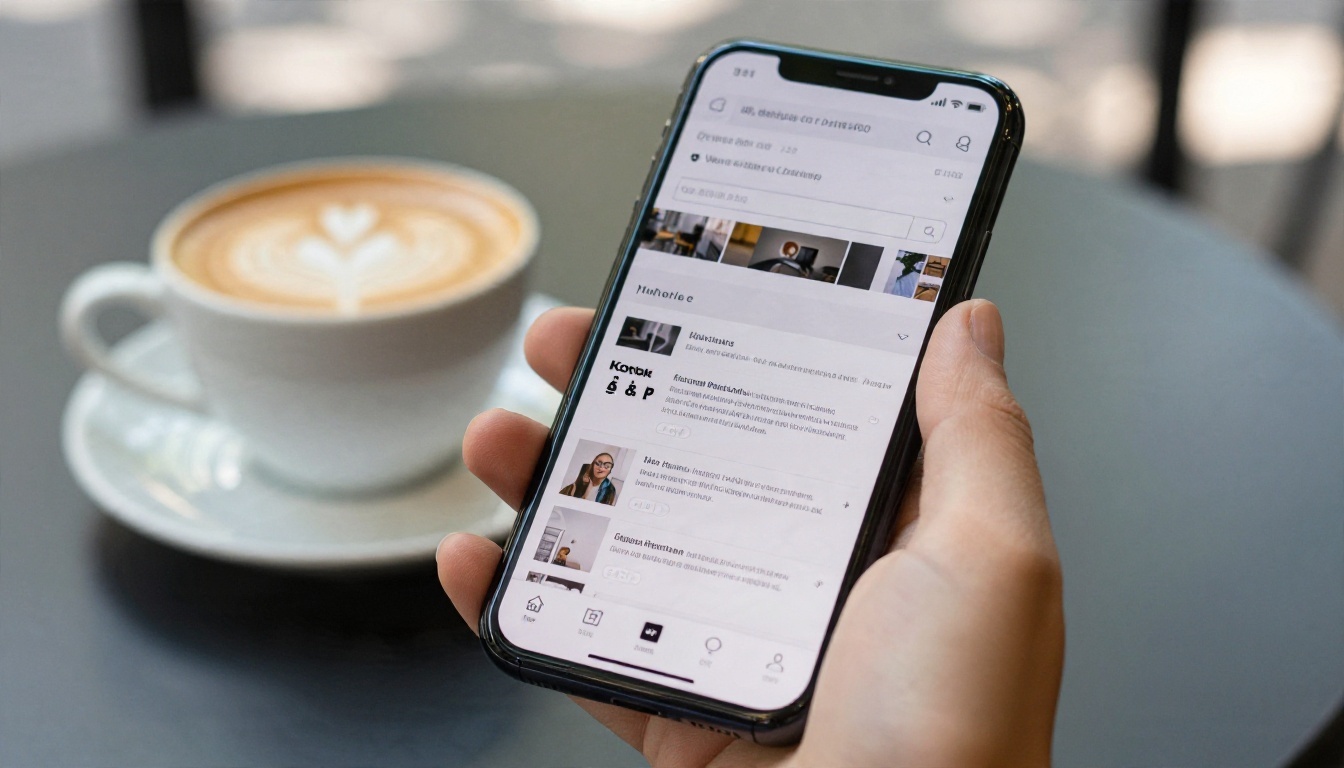
PDF in Squarespace-Website einbetten: Code-Block, kostenlose Optionen und Darstellung auf dem Smartphone
Binde ein PDF in deine Squarespace-Seite ein, damit Besucher es lesen können, ohne die Seite zu verlassen. Diese Anleitung zeigt die Code-Block-Methode, kostenlose Optionen wie Google Drive, responsiven iframe-Code für Smartphones und eine Flipbook-Alternative, die sich wie eine echte Publikation anfühlt.
Du hast ein schönes PDF hochgeladen, einen Link in deine Squarespace-Seite eingefügt, und jetzt müssen Besucher wegklicken, auf einen Download warten und hoffen, dass sie wiederkommen. Das ist ein Trichter mit Lecks, der Besucher verliert. Der bessere Schritt ist, das PDF direkt auf der Seite einzubetten, damit Leute es genau dort lesen, wo sie ohnehin schon sind. Dieses Tutorial zeigt dir drei Wege: einen Code-Block, einen kostenlosen gehosteten Betrachter und ein Flipbook, das du mit Flipbooks AI erstellst und das eine flache Datei in eine Publikation mit Umblättereffekt verwandelt. Außerdem bekommst du responsiven Code, damit das Ergebnis auch auf einem Telefon richtig aussieht.
Wähle zuerst den richtigen Squarespace-Tarif
Bevor du Code anfasst, prüfe, was dein Tarif erlaubt. Dieses eine Detail sorgt für die meisten Fragen nach dem Motto „Warum finde ich den Code-Block nicht?“.
Code-Block oder Embed-Block
Squarespace bietet dir zwei Wege, externe Inhalte auf einer Seite zu platzieren:
Embed-Block: Füge eine URL oder einen Schnipsel aus einem unterstützten Dienst ein. Einfach, aber auf das beschränkt, was Squarespace erkennen kann.
Code-Block: Füge rohes HTML ein, einschließlich <iframe>. Das ist die flexible Option und die, die du für PDFs brauchst.
⚠️ Code-Blöcke und Code-Injection hängen generell an höheren Squarespace-Tarifen. Wenn du nur den Embed-Block siehst, prüfe deinen Tarif unter Abrechnung, bevor du eine Stunde im Blockmenü suchst.
Schneller Vergleich in einer Tabelle
Methode
Squarespace-Block
Kosten
Ergebnis auf dem Telefon
Ideal für
Google-Drive-iframe
Code-Block
Kostenlos
Brauchbar, scrollt im Rahmen
Einmalige Dokumente
Direktes PDF-iframe
Code-Block
Kostenlos
Auf dem iPhone uneinheitlich
Zielgruppen, die überwiegend am Desktop lesen
Download-Schaltfläche
Button-Block
Kostenlos
Öffnet sich im Browser-Betrachter
Verträge, Formulare
Flipbook-Einbettung
Code-Block
Kostenloser Tarif und kostenpflichtige Tarife
Responsiv, zum Umblättern wischen
Kataloge, Karten, Broschüren
Methode eins: die Einbettung per Code-Block
Das ist der klassische Weg. Du hostest das PDF irgendwo öffentlich und legst seine Adresse in einen iframe.
Eine öffentliche PDF-Adresse besorgen
Dein iframe braucht eine URL, die jeder Besucher ohne Anmeldung öffnen kann. Du hast drei gängige Möglichkeiten:
Lade die Datei in den Squarespace-Dateispeicher hoch und kopiere ihren Link.
Teile sie aus Google Drive oder Dropbox mit eingeschalteter öffentlicher Ansicht.
Hoste sie auf deinem eigenen Server oder einem Speicher-Bucket.
💡 Benenne die Datei mit Kleinbuchstaben und ohne Leerzeichen, zum Beispiel spring-catalog.pdf. Saubere Namen verhindern defekte Links, wenn Zeichen kodiert werden.
Den iframe-Schnipsel einfügen
Öffne die Seite, klicke auf eine Einfügestelle, wähle Code und stelle sicher, dass der Modus auf HTML steht und die Option Display Source ausgeschaltet ist. Dann füge das hier ein:
Ersetze den Wert von src durch deine eigene Adresse. Speichere und sieh dir die Seite in der Vorschau an. Im Desktop-Browser solltest du das PDF im Rahmen mit eigener Scrollleiste sehen.
Die Höhe richtig einstellen
Der Wert von height bestimmt, wie viel vom Dokument sichtbar ist. Eine feste Höhe von 800 Pixeln funktioniert auf Laptops, wirkt auf großen Monitoren gedrängt und auf Telefonen verschwenderisch. Deshalb sind die nächsten Abschnitte wichtig.
Bildschirm
Empfohlene Höhe
Warum
Desktop
800 bis 1.000 px
Zeigt eine ganze Seite, ohne dass der Rahmen gescrollt werden muss
Tablet
700 px
Lässt Platz für den Seitenkopf
Telefon
Den responsiven Wrapper verwenden
Eine feste Höhe schneidet Seiten ab
Kostenlose Optionen, die heute funktionieren
Du brauchst kein kostenpflichtiges Tool, um ein PDF auf den Bildschirm zu bringen. Du musst nur einige Einschränkungen in Kauf nehmen.
Google-Drive-Vorschau
Das ist der beliebteste kostenlose Weg.
Lade dein PDF in Google Drive hoch.
Klicke es mit der rechten Maustaste an, wähle Freigeben und stelle den Zugriff auf Jeder mit dem Link als Betrachter ein.
Kopiere den Link. Er sieht so aus: https://drive.google.com/file/d/FILE_ID/view.
Ändere das Ende von /view zu /preview.
Füge ihn in ein iframe in einem Squarespace-Code-Block ein.
Der Vorteil ist, dass nichts kostet. Der Nachteil ist eine kleine Drive-Leiste in der Ecke, und Besucher, die auf das Symbol zum Herausziehen klicken, landen auf einer Google-Seite statt auf deiner.
Dropbox und direkte Links
Dropbox-Links funktionieren, wenn du am Ende der geteilten URL dl=0 durch raw=1 ersetzt. Manche Browser zeigen das PDF dann direkt an, andere lösen einen Download aus. Teste in Chrome, Safari und Firefox, bevor du veröffentlichst.
Ein einfacher Download-Button
Manchmal ist Einbetten übertrieben. Ein Formular oder eine einseitige Preisliste eignet sich vielleicht besser als Button-Block, der mit der Datei verlinkt ist. Besucher bekommen das PDF in ihrem eigenen Betrachter, was bei dichten Dokumenten oft das beste Leseerlebnis ist.
✅ Verwende Einbettungen für Inhalte, die Leute durchblättern sollen. Verwende Buttons für Dateien, die Leute speichern oder drucken wollen.
Am Desktop ist es einfach. Auf Telefonen fallen rohe PDF-Einbettungen auseinander.
Warum native Einbettungen auf Telefonen brechen
iOS Safari zeigt bei eingebetteten PDFs oft nur die erste Seite als statisches Bild, ohne Möglichkeit, durch den Rest zu scrollen. Manche Android-Browser verweigern das Rendern von PDFs in iframes und zeigen stattdessen eine Download-Aufforderung. Squarespace selbst ist responsiv, aber ein iframe mit fester Höhe kümmert sich nicht um das Layout deiner Seite.
Code für den responsiven Wrapper
Setze das iframe in einen Container, der ein Seitenverhältnis einhält. Eine US-Letter-Seite ist etwa 129 Prozent so hoch wie breit, also verwende diesen Wert als Padding:
Bei Querformat-Dokumenten wie Foliensätzen änderst du padding-top auf etwa 56 Prozent.
Checkliste für Telefone
Teste auf einem echten iPhone und einem echten Android-Telefon, nicht nur im Gerätemodus des Browsers.
Halte die Seiten auf Armlänge lesbar: Fließtext mit 11 Punkt oder größer im Quell-PDF.
Komprimiere Bilder vor dem Export, damit die Datei auch über mobile Daten schnell lädt.
Füge unter der Einbettung einen einfachen Download-Link als Ausweichlösung hinzu.
Problem auf dem Telefon
Wahrscheinliche Ursache
Lösung
Nur Seite eins wird angezeigt
Einschränkung des iOS-iframes
Drive-Vorschau oder Flipbook verwenden
Graues Feld, kein Inhalt
Browser blockiert das eingebettete PDF
Darunter einen Ausweich-Link einfügen
Winziger, unlesbarer Text
Feste iframe-Breite
Den responsiven Wrapper verwenden
Langsames Laden
Große Dateigröße
Bilder komprimieren, lange Dateien aufteilen
Warum ein Flipbook einem rohen PDF überlegen ist
Ein PDF ist ein Druckformat. Es wurde nie für eine Website gemacht, auf der man scrollt, wischt und tippt. Ein Flipbook macht aus derselben Datei einen Betrachter für das Web mit Umblätterbewegung, Zoom und einem Layout, das sich an jeden Bildschirm anpasst.
Für Squarespace-Nutzer löst das gleichzeitig die drei größten Kopfschmerzen:
Mobil: Der Betrachter passt den Umbruch an und unterstützt Wischgesten.
Markenauftritt: Du wählst Farben und Logo, damit sich die Einbettung wie ein Teil deiner Seite anfühlt.
Messung: Kostenpflichtige Tarife bieten Analysen, damit du siehst, welche Seiten Leute tatsächlich lesen.
Wer am meisten profitiert
Fotografen, die ein Portfolio wollen, das sich wie ein gedrucktes Buch anfühlt. Probiere das Tool Fotografie-Portfolio aus.
Lade dein PDF hoch. Nutze den PDF-zu-Flipbook-Konverter. Zieh die Datei hinein, und jede Seite wird zu einer umblätterbaren Doppelseite.
Passe das Design an. Füge dein Logo hinzu, wähle Markenfarben, lege einen Hintergrund fest und stelle den Umblättereffekt ein. Du kannst außerdem Video, Audio und anklickbare Links zu Seiten einfügen.
Prüfe die Vorschau. Blättere am Desktop durch und öffne es dann auf deinem Telefon. Das Layout passt sich automatisch an.
Öffne das Freigabe-Panel. Wähle Einbetten und kopiere den iframe-Schnipsel. Du kannst auch einen direkten Link kopieren oder Passwortschutz für private Inhalte hinzufügen.
Füge es in Squarespace ein. Füge einen Code-Block hinzu, füge den Schnipsel ein und speichere. Verpacke ihn im responsiven Container aus dem Abschnitt zu Telefonen, wenn du ein eigenes Seitenverhältnis willst.
Veröffentliche und teste. Lade die live geschaltete Seite auf zwei Telefonen und einem Desktop-Computer.
💡 Flipbooks AI fügt deiner Publikation nie ein Wasserzeichen hinzu. Deine Besucher sehen nur deine Marke und sonst nichts.
Für einen tieferen Blick darauf, wie man Flipbooks auf jeder Website platziert, lies über das Tool Flipbook auf Website einbetten.
Pro-Funktionen, die du kennen solltest
Funktion
Was sie macht
Tarif
Unbegrenzte Flipbooks
Veröffentliche so viele Titel, wie du brauchst
Standard und höher
Passwortschutz
Private Kataloge und Berichte schützen
Kostenpflichtige Tarife
Offline-Downloads
Leser können eine Kopie speichern
Kostenpflichtige Tarife
Analysen und Kontaktgewinnung
Lesezugriffe sehen und E-Mail-Adressen erfassen
Professional
Individuelles Branding
Dein Logo und deine Farben überall
Kostenpflichtige Tarife
Vergleiche alles auf der Preisseite, bevor du dich entscheidest.
Echte Beispiele zum Nachbauen
Eine Restaurantkarte, die sich wöchentlich aktualisiert
Ein Bistro im Viertel führt seine Karte als PDF, das aus einem Design-Tool exportiert wurde. Wenn der Koch Gerichte ändert, lädt der Besitzer die Datei in dasselbe Flipbook neu hoch, und die Squarespace-Seite aktualisiert sich, ohne dass der Einbettungscode angefasst werden muss. Gäste am Telefon wischen durch die Gänge, statt ein winziges PDF mit zwei Fingern zu vergrößern.
Das Portfolio eines Fotografen
Ein Hochzeitsfotograf exportiert ein 24-seitiges PDF mit aktuellen Arbeiten. Als Flipbook öffnet es sich wie ein gedrucktes Album, was zum emotionalen Ton seines Geschäfts passt. Die Einbettung sitzt auf der Seite Leistungen, und ein Button darunter führt zum Buchungsformular.
Ein Exposé-Paket für Käufer
Ein Makler teilt Grundrisse, Notizen zur Nachbarschaft und Preise in einem Dokument. Mit eingeschaltetem Passwortschutz können nur eingeladene Käufer es ansehen, und der Makler sieht im Professional-Tarif, welche Seiten die meiste Aufmerksamkeit bekommen haben.
Häufige Probleme beim Einbetten beheben
Die Einbettung bleibt leer
Neun von zehn Fällen liegt es daran, dass die URL nicht öffentlich ist. Öffne sie in einem privaten Browserfenster. Wenn sie eine Anmeldung verlangt, korrigiere zuerst die Freigabeberechtigungen.
Der Code-Block entfernt deinen Code
Squarespace führt Skripte und iframes nur aus, wenn der Block auf HTML steht und Display Source ausgeschaltet ist. Wenn du auf der Live-Seite rohen Code siehst, ist diese Einstellung schuld.
Die Seite lädt langsam
Große PDFs bremsen. Komprimiere Bilder, entferne nicht benötigte Seiten und füge loading="lazy" zum iframe hinzu, damit es erst geladen wird, wenn ein Besucher in seine Nähe scrollt.
Symptom
Zuerst prüfen
Roher Code ist auf der Seite sichtbar
Schalter Display Source
Meldung „Refused to connect“
Der Host blockiert iframes, wechsle den Host
Einbettung funktioniert nur am Desktop
Responsiven Wrapper hinzufügen
Alte Version wird noch angezeigt
Cache leeren, Seite erneut veröffentlichen
⚠️ Wenn ein Host iframes über Sicherheits-Header blockiert, hilft kein Code auf der Squarespace-Seite. Verschiebe die Datei zu einem Host, der Einbettungen erlaubt.
Wähle deine Methode und veröffentliche
Hier ist eine einfache Entscheidungshilfe:
Brauchst du es kostenlos und schnell? Nutze eine Google-Drive-Vorschau in einem Code-Block.
Sollen Besucher es speichern oder drucken können? Nutze einen Button-Block mit direktem Link.
Soll es auf jedem Gerät gut aussehen? Erstelle ein Flipbook.
Bereit für die dritte Option? Jetzt kostenlos starten bei Flipbooks AI, wandle dein PDF in wenigen Minuten um und füge einen einzigen Schnipsel in deine Squarespace-Seite ein. Durchstöbere alle Flipbook-Tools, um eine Vorlage zu finden, die zu deinem Katalog, deiner Karte oder deinem Portfolio passt, oder vergleiche Tarife, wenn du Analysen und Kontaktgewinnung nutzen willst.