Flipbook für die Website: Kostenlose Optionen, Einbettungscode, Beispiele und Preise
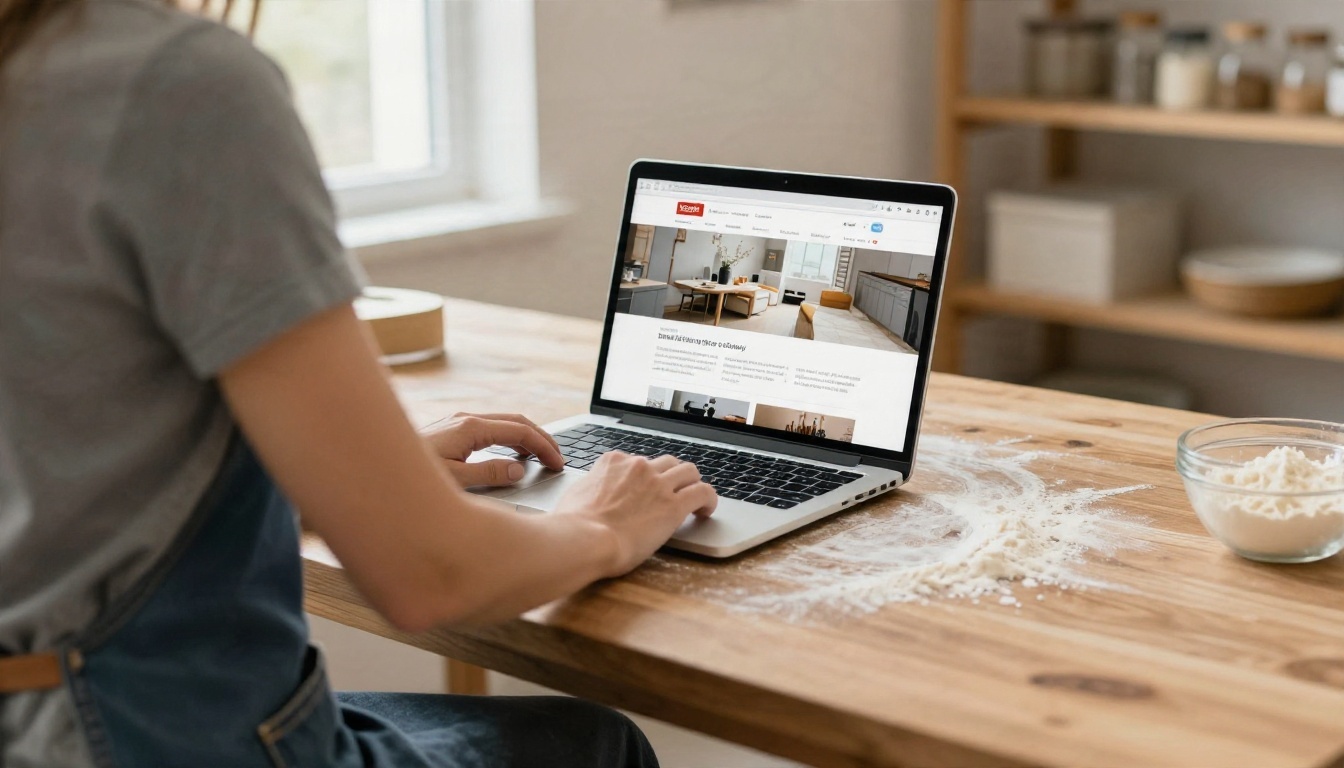
Willst du ein Flipbook mit Umblättereffekt auf deiner Website, ohne den falschen Tarif zu bezahlen? Finde heraus, welche kostenlosen Optionen wirklich funktionieren, kopiere einen responsiven Einbettungscode, sieh dir echte Beispiele nach Branche an und vergleiche typische Tarifstufen, bevor du dich festlegst.
Ein PDF auf einer Webseite wird auf dem Telefonbildschirm heruntergeladen, ignoriert oder abgebrochen. Ein Flipbook wird gelesen. Wenn du eine umblätterbare Broschüre, einen Katalog oder ein Magazin direkt in deiner Website haben willst, ist ein Flipbook für die Website eines der schnellsten Upgrades, die du machen kannst, und Flipbooks AI lässt dich das mit einem einzigen PDF-Upload erledigen.
Dieser Artikel zeigt, was wirklich kostenlos ist, wie der Einbettungscode funktioniert, was echte Unternehmen veröffentlichen und was du an Kosten erwarten solltest. Keine Theorie, nur die praktischen Punkte.
Warum du ein Flipbook auf deine Website setzen solltest
Ein Flipbook ist eine digitale Publikation, die sich wie ein gedrucktes Heft verhält: Seiten werden umgeblättert, Doppelseiten öffnen sich, und Leser blättern in ihrem eigenen Tempo. Setzt du es auf deine Seite, bleiben Besucher dort, statt in einem Download-Ordner zu verschwinden.
Was Besucher tatsächlich tun
Die meisten Menschen laden ein 40-seitiges PDF über eine mobile Verbindung nicht herunter. Sie tippen aber durch ein Flipbook, das die erste Doppelseite sofort zeigt und den Rest nach und nach lädt.
So ändert sich alles, wenn du einen PDF-Link durch ein eingebettetes Flipbook ersetzt:
Besucher bleiben auf deiner Seite, was längere Besuche und mehr Chancen für einen Klick auf einen Call to Action bedeutet.
Seiten laden schrittweise, sodass die erste Doppelseite in Sekunden erscheint und nicht erst nach dem Download der ganzen Datei.
Bilder bleiben scharf, da Leser zoomen können, ohne dass die Datei verschwimmt.
Links auf den Seiten funktionieren, sodass ein Produktfoto direkt zu einer Bestellseite führen kann.
Mobile Layouts passen sich an: auf dem Telefon wird eine einzelne Seite gezeigt, auf dem Desktop-Computer eine Doppelseite.
Wo Flipbooks einfache PDFs schlagen
Funktion
Einfacher PDF-Link
Eingebettetes Flipbook
Öffnet sich auf deiner Seite
Nein
Ja
Umblättereffekt
Nein
Ja
Mobil freundlich
Oft umständlich
Responsiv
Anklickbare Links und Videos
Eingeschränkt
Unterstützt
Lesedaten
Keine
Bei höheren Tarifen verfügbar
Passwortschutz
Selten
Verfügbar
💡 Pro-Tipp: Behalte dein PDF für Leute, die drucken wollen. Biete das Flipbook als Standard-Leseerlebnis an und den Download als zweite Option.
Kostenlose Flipbook-Optionen, die funktionieren
Kostenlos klingt verlockend, aber was kostenlos bedeutet, hängt vom Werkzeug ab. Manche Plattformen bieten dir einen echten, brauchbaren Tarif. Andere geben dir eine Testversion mit einem Banner quer über jeder Seite.
Was kostenlose Tarife meist enthalten
Typische kostenlose Flipbook-Tarife bieten eine begrenzte Anzahl an Publikationen, eine begrenzte Seitenzahl und einfache Unterstützung für Einbettungen. Am wichtigsten ist, ob deine Seiten ein Wasserzeichen oder das Branding des Anbieters tragen.
Du kannst Flipbooks AI ausprobieren, um zu sehen, was der kostenlose Tarif bietet. Wichtig: Es gibt niemals Wasserzeichen, sodass das Ergebnis wie deine Marke aussieht und nicht wie Werbung für das Werkzeug.
Kostenlose Tarif-Grenzen im Blick behalten
Bevor du Stunden in ein Design steckst, prüfe diese Punkte:
Wasserzeichen oder Logos auf den Seiten oder in der Werkzeugleiste des Betrachters.
Seitenzahl-Grenzen, die längere Kataloge abschneiden.
Anzahl der Publikationen, die du gleichzeitig veröffentlicht halten kannst.
Ablaufregeln, nach denen kostenlose Flipbooks nach 30 oder 60 Tagen gelöscht werden.
Einschränkungen bei der Einbettung, da manche kostenlosen Tarife nur einen Freigabelink und kein iFrame anbieten.
Dateigrößen-Grenzen, die bildlastige PDFs ablehnen.
Kostenlos oder bezahlt auf einen Blick
Was du bekommst
Typischer kostenloser Tarif
Typischer bezahlter Tarif
Wasserzeichen
Oft vorhanden
Entfernt
Anzahl der Flipbooks
1 bis 3
Unbegrenzt oder großes Kontingent
Individuelles Branding
Eingeschränkt
Logo, Farben, Hintergrund
Passwortschutz
Selten
Enthalten
Analysen
Keine
Seitenaufrufe, Lesezeit
Formulare zur Kontaktaufnahme
Nein
Professional-Tarif
Einbettung auf deiner Website
Manchmal
Ja
⚠️ Warnung: Ein "kostenloses" Werkzeug, das die Einbettungsoption hinter einer Bezahlschranke versteckt, ist in Wahrheit eine Demo. Teste die Einbettung immer auf einer Testseite, bevor du einen Starttermin zusagst.
Der Einbettungscode Schritt für Schritt erklärt
Der Einbettungscode ist das kleine Snippet, das dein Flipbook innerhalb einer Webseite erscheinen lässt. Meist nutzt er ein iFrame, also ein Fenster zu einer anderen Seite, das in deine Seite eingesetzt wird. Wenn du Text in einen Seiteneditor einfügen kannst, kannst du ein Flipbook einbetten.
Das einfache iFrame-Snippet
Das ist die einfachste Version. Ersetze den Platzhalter-Link durch den Freigabelink deines Flipbooks:
Das funktioniert, aber eine feste Höhe von 600 Pixeln kann auf einem großen Monitor eng wirken und auf einem Telefon abgeschnitten werden. Nutze stattdessen die nächste Version.
Ein responsiver Wrapper
Ein Wrapper hält das Seitenverhältnis stabil, sodass das Flipbook mit dem Bildschirm mitskaliert:
Der Wert 62.5% ergibt ein Verhältnis von 16:10, das für die meisten Doppelseiten passt. Passe ihn an, wenn dein PDF ein höheres Format hat.
Wo du den Code einfügst
Plattform
Wohin das Snippet kommt
WordPress
Block "Benutzerdefiniertes HTML" im Blockeditor
Wix
Element "Embed-Code", dann HTML
Shopify
Seiteneditor, zur HTML-Ansicht wechseln
Squarespace
Code-Block
Webflow
Embed-Komponente
Einfache HTML-Seite
Direkt in den Seiteninhalt
Wenn du diesen Vorgang genauer verstehen willst, erklärt die Seite des Werkzeugs Flipbook auf Website einbetten jede Plattform im Detail.
✅ Bewährte Praxis: Platziere das Flipbook unter einem kurzen Einleitungsabsatz und über deinem Kontaktformular. Besucher, die bis zum Ende lesen, sind warme Kontakte, also setze den nächsten Schritt direkt nach der letzten Seite.
So erstellst du eines mit Flipbooks AI
Der gesamte Ablauf dauert ein paar Minuten. Hier ist der Weg von der Datei bis zur veröffentlichten Seite.
Klicke auf die Schaltfläche zum Hochladen und wähle dein PDF aus.
Warte einen Moment, während der PDF-zu-Flipbook-Konverter jede Seite in eine umblätterbare Doppelseite verwandelt.
Du siehst eine Vorschau, die wie ein Buch auf einem Tisch aussieht. Wirkt eine Seite unscharf, exportiere das PDF mit höherer Bildqualität neu und lade es erneut hoch.
Schritt 2: Das Aussehen anpassen
Öffne den Editor und passe die Details an, die das Flipbook nach dir aussehen lassen:
Branding: Füge dein Logo hinzu und wähle Farben, die zu deiner Seite passen.
Hintergrund: Wähle eine einfarbige Fläche, einen Verlauf oder ein Bild.
Seiteneffekte: Lege die Umblätter-Geschwindigkeit, Schatten und Ton fest.
Multimedia: Füge Videos, Audioclips oder Links über beliebigen Seiten ein.
Werkzeugleiste: Blende Schaltflächen für Zoom, Teilen, Drucken und Vollbild ein oder aus.
Schritt 3: Freigeben und schützen
Sobald das Design fertig ist, öffne das Freigabefenster. Dort findest du drei Hauptoptionen:
Direkter Link, den du in eine E-Mail, einen Social-Media-Beitrag oder einen QR-Code einfügen kannst.
Einbettungscode, bereit zum Einfügen in jeden Website-Baukasten.
Passwortschutz, nützlich für interne Handbücher, Kundenangebote oder Inhalte nur für Mitglieder.
Analysen, die zeigen, welche Seiten Aufmerksamkeit binden und wo Leser aussteigen.
Kontaktformulare, die vor dem Öffnen der nächsten Seite nach einer E-Mail-Adresse fragen.
Offline-Downloads, damit Leser die Publikation für später speichern können.
💡 Pro-Tipp: Wenn du einen Katalog veröffentlichst, setze das Kontaktformular nach Seite 3 statt auf die erste Seite. Leser, die es erreichen, haben deine Produkte schon gesehen und sind eher bereit, eine E-Mail-Adresse zu teilen.
Ein Anwendungsfall hilft mehr als eine Funktionsliste. Hier sind Formate, die Unternehmen täglich auf ihren Seiten veröffentlichen.
Branche
Was sie veröffentlichen
Wo es auf der Website liegt
Restaurant
Saisonkarte
Kartenseite
Immobilien
Objektbroschüre
Objektseite
Hotel
Broschüre mit Zimmern und Annehmlichkeiten
Startseite oder Buchungsseite
Modemarke
Lookbook
Kollektionsseite
Möbelhaus
Produktkatalog
Landingpage des Shops
Schule
Monatlicher Newsletter
Bereich für Eltern
Non-Profit-Organisation
Jahresbericht
Über-uns-Seite
Restaurants und Hotels
Ein Restaurant kann eine statische PDF-Karte durch ein Flipbook ersetzen, das mit dem Restaurantkarten-Flipbook-Ersteller entsteht. Gäste blättern durch Vorspeisen, Hauptgerichte und Desserts, und die Karte aktualisiert sich in dem Moment, in dem der Inhaber eine neue Version hochlädt. Niemand muss eine Webseite bearbeiten.
Hotels machen etwas Ähnliches mit dem Hotel-Broschüren-Designer. Ein Gast sieht Zimmer, Spa und Ausflugsziele in einer flüssigen Abfolge und klickt sich dann zur Buchung weiter.
Immobilien und Einzelhandel
Makler profitieren, wenn sie eine Objektbroschüre direkt auf jeder Objektseite einbetten. Mit dem Immobilienbroschüren-Ersteller liegen Grundrisse, Fotoseiten und Informationen zum Viertel in einer einzigen Publikation, die Käufer mit der Familie teilen können.
Einzelhändler und Möbelhersteller starten oft mit dem Möbelkatalog-Ersteller oder dem Modekatalog-Ersteller. Jedes Produktfoto kann direkt zur eigenen Produktseite verlinken.
Kreative und Lehrende
Fotografen und Designer betten ein Digitales Portfolio auf ihrer Startseite ein. Lehrkräfte und Trainer veröffentlichen Handbücher und Kursunterlagen mit dem Werkzeug Schulungshandbuch als Flipbook und schützen sie mit einem Passwort.
Preise: Was du tatsächlich zahlst
Die Preise für Flipbooks fallen in wenige vorhersehbare Gruppen. Wenn du sie kennst, zahlst du nicht zu viel für Funktionen, die du nie nutzt.
Typische Tarifstufen
Stufe
Für wen sie passt
Übliche Funktionen
Kostenlos
Tests und kleine Projekte
Wenige Flipbooks, einfache Einbettung
Standard
Kleine Unternehmen
Unbegrenzte Flipbooks, kein Wasserzeichen, individuelles Branding
Professional
Marketer und Agenturen
Analysen, Lead-Erfassung, Offline-Downloads
Enterprise
Große Teams
Eigene Domains, Benutzerrollen, Supportverträge
Bei Flipbooks AI gibt es unbegrenzte Flipbooks ab dem Standard-Tarif und darüber, während Analysen und Lead-Generierung zum Professional-Tarif gehören. Die aktuellen Beträge ändern sich von Zeit zu Zeit, also prüfe vor der Entscheidung die aktuelle Preisseite.
Versteckte Kosten im Blick behalten
Der Listenpreis ist nicht die ganze Geschichte. Stelle diese Fragen, bevor du ein Abo abschließt:
Ist das Entfernen des Wasserzeichens enthalten oder als Zusatz verkauft?
Zahlst du pro Publikation oder pro Konto?
Gibt es Aufruf-Grenzen, die den Traffic nach einem Ansturm drosseln?
Steigt der Preis, wenn du eine eigene Domain brauchst?
Kannst du deine Dateien exportieren, wenn du kündigst?
⚠️ Warnung: Günstige Tarife mit Grenzen pro Aufruf können schnell teuer werden, wenn ein Beitrag viral geht. Wähle einen Tarif mit planbaren Grenzen, wenn dein Traffic schwer vorherzusagen ist.
Eine einfache Entscheidungshilfe
Veröffentlichst du ein oder zwei Dateien? Starte kostenlos und teste die Einbettung.
Betreibst du einen Shop oder eine Marke? Wähle Standard für unbegrenzte Flipbooks und sauberes Branding.
Sammelst du Kontakte oder berichtest du einem Kunden? Wähle Professional für Analysen und Formulare.
Fehler, die die Leistung bremsen
Selbst ein gutes Flipbook kann schlechte Ergebnisse liefern, wenn die Einstellungen schlampig sind. Achte auf Folgendes.
Schwere Dateien und langsames Laden
Ein 200 MB großes PDF mit unkomprimierten Fotos kriecht auf dem Telefon. Komprimiere Bilder vor dem Export, achte auf eine vernünftige Dateigröße und bette die Schriften ein, damit der Text scharf bleibt.
Den mobilen Test auslassen
Öffne deine Seite auf dem Telefon, bevor du veröffentlichst. Prüfe, ob das Flipbook auf den Bildschirm passt, ob sich die Schaltflächen der Werkzeugleiste antippen lassen und ob Links auf den Seiten richtig öffnen.
Das Flipbook verstecken
Steht die Einbettung unten auf einer langen Seite, erreichen sie nur wenige Leser. Gib ihr eine klare Überschrift, ein einzeiliges Versprechen und eine Position weit oben auf der Seite.
Den nächsten Schritt vergessen
Ein Leser, der die letzte Seite erreicht, braucht ein nächstes Ziel. Beende die Publikation mit einem Kontaktlink, einem Buchungsbutton oder einem Rabattcode.
✅ Kurze Checkliste: komprimierte Bilder, responsive Einbettung, mobil getestet, klare Überschrift über dem Flipbook und ein Call to Action auf der letzten Seite.
Bereit, deins zu veröffentlichen?
Du brauchst keinen Entwickler und kein Designteam. Du brauchst ein PDF, ein paar Minuten und ein Einbettungssnippet. So geht es weiter: