Ein Schüler mit Bleistift, einem Stapel Papier und einer guten Idee kann einen Comic in einem Wochenende fertigstellen. Der schwierige Teil ist, einen kostenlosen Comic-Ersteller zu finden, der zur Aufgabe passt, zum Gerät im Rucksack und zur Seitengröße, die der Lehrer verlangt hat. Dieser Artikel klärt alle drei Punkte. Du erfährst, welche Software nichts kostet, welche Seitengrößen sich für Druck und Bildschirm eignen und wie du fertige Seiten mit Flipbooks AI in ein teilbares Flipbook verwandelst.
Ob du ein Schüler der Oberstufe bist, der ein Geschichtsprojekt baut, ein Student, der einen Graphic Novel vorstellt, oder eine Lehrerin, die ein Klassen-Zine aufsetzt: Immer kommen dieselben Fragen. Welches Tool? Welche Größe? Wie teile ich es, ohne Qualität zu verlieren? Beantworten wir sie der Reihe nach.
Warum Schüler Comics als Projekte lieben
Comics zwingen dich zur Klarheit. Du kannst dich nicht hinter langen Absätzen verstecken, wenn eine Geschichte in sechs Panels passen muss. Genau deshalb geben Lehrer sie immer wieder für Buchbesprechungen, Erklärtexte zu Naturwissenschaften, Sprachübungen und kreatives Schreiben auf.
Ein Comic vereint außerdem Fähigkeiten, die selten zusammen in einer Aufgabe auftauchen: Schreiben, Zeichnen, Layout und Gestaltung. Schüler, die sagen, sie „können nicht zeichnen“, kommen oft mit Strichmännchen und starken Dialogen gut zurecht, weil die Geschichte die Seite trägt.
Wo Comics im Unterricht passen
Hier sind einige der häufigsten Einsatzmöglichkeiten in der Schule:
- Buchbesprechungen, nacherzählt als vierseitiger Comic mit klarem Anfang, Mitte und Ende
- Naturwissenschaftliche Vorgänge wie der Wasserkreislauf oder die Zellteilung, Panel für Panel gezeigt
- Historische Szenen, bei denen jedes Panel einen Moment in der Zeit zeigt
- Sprachübungen mit kurzen Dialogen auf Spanisch, Französisch oder Englisch
- Persönliche Projekte wie eine eigene Superheldengeschichte oder ein Webcomic-Konzept
- Klassen-Zines, die die Seiten aller Schüler in einem gemeinsamen Heft sammeln
Ein kurzes Beispiel
Stell dir eine Neuntklässlerin namens Maya vor, die Photosynthese erklären soll. Statt einer Folienpräsentation zeichnet sie über drei Seiten eine Blattfigur, die Sonnenlicht „isst“. Sie skizziert auf Papier, scannt die Seiten und exportiert sie als PDF. Zehn Minuten später öffnet ihre Lehrerin einen Link und blättert auf dem Telefon durch die Seiten. Gleiche Aufgabe, viel einprägsamer.
💡 Profi-Tipp: Fang mit einem kurzen Format an. Eine einzelne Seite oder eine vierseitige Geschichte ist leichter fertigzustellen als ein zwanzigseitiges Epos, und fertige Comics lehren mehr als abgebrochene.
Softwareoptionen für kostenlose Comic-Ersteller
Es gibt nicht das eine beste Tool. Die richtige Wahl hängt davon ab, ob du Vorlagen, echte Kontrolle beim Zeichnen oder einfach ein schnelles Layout willst. Kostenlose Tarife ändern sich außerdem mit der Zeit, also prüfe die aktuellen Grenzen auf jeder Website, bevor du dich auf ein langes Projekt festlegst.
Browser-Tools für schnelle Ergebnisse
Browser-Tools brauchen keine Installation, was sie ideal für Schul-Laptops und Chromebooks macht. Meist bieten sie Panel-Vorlagen, Sprechblasen und fertige Figuren.
- Canva hat kostenlose Comic- und Storyboard-Vorlagen sowie einen Editor zum Ziehen und Ablegen. Ein kostenloses Konto reicht für die meisten Klassenprojekte, auch wenn manche Elemente dem kostenpflichtigen Tarif vorbehalten sind.
- Pixton ist für den Unterricht gedacht und bietet eine eingeschränkte kostenlose Option. Lehrkräfte schätzen es wegen seiner Werkzeuge für den Klassenraum.
- Make Beliefs Comix ist eine einfache, kostenlose Seite mit Figuren und Sprechblasen. Sie eignet sich für jüngere Schüler und schnelle Sprachübungen.
- Storyboard That hat einen kostenlosen Tarif mit Grenzen, wie viele Storyboards du speichern kannst.
Zeichen-Apps für echte Zeichnungen
Wenn du deine Seiten selbst zeichnen willst, geben dir diese Programme Pinsel, Ebenen und Panel-Werkzeuge:
- Krita ist kostenlos und Open Source. Es läuft unter Windows, macOS und Linux und enthält ein System mit Comic-Panel-Vorlagen.
- MediBang Paint ist eine kostenlose App mit Comic-Panel-Werkzeugen, Rastertönen und Cloud-Speicherung. Sie funktioniert auf dem Desktop und auf mobilen Geräten.
- Clip Studio Paint ist der Favorit vieler professioneller Comic-Zeichner. Es ist kostenpflichtig, bietet aber eine Testphase, damit Schüler es vor dem Kauf ausprobieren können.
- Procreate ist ein einmaliger Kauf für das iPad. Es ist nicht kostenlos, aber viele Schüler besitzen es bereits.

Folien und Dokumente als Notlösung
Kein Budget und keine neuen Konten? Google Slides, PowerPoint und Google Docs können alle einen Comic erstellen. Zeichne ein Raster aus Rechtecken, füge Fotos oder gescannte Skizzen ein und setze Textfelder für die Sprechblasen. Das ist nicht elegant, aber es funktioniert, und der Export als PDF dauert einen Klick.
Vergleich nebeneinander
| Tool | Kosten | Am besten für | Funktioniert auf | Einarbeitung |
|---|
| Canva | Kostenloser Tarif | Schnelle Layouts mit Vorlagen | Browser, Telefon | Sehr einfach |
| Pixton | Eingeschränkte kostenlose Option | Comics für den Unterricht | Browser | Einfach |
| Make Beliefs Comix | Kostenlos | Jüngere Schüler, kurze Streifen | Browser | Sehr einfach |
| Krita | Kostenlos | Handgezeichnete Seiten | Windows, macOS, Linux | Mittel |
| MediBang Paint | Kostenlos | Seiten im Manga-Stil | Desktop, Telefon | Mittel |
| Clip Studio Paint | Kostenpflichtig, kostenlose Testphase | Ernsthafte Comic-Arbeit | Desktop, Tablet | Mittel bis hoch |
| Google Slides | Kostenlos | Notlösung ohne Installation | Browser | Sehr einfach |
✅ Bewährte Praxis: Wähle ein Tool und bleib während des ganzen Projekts dabei. Ein Wechsel mitten im Comic bringt oft Schriften, Panelgrößen und Bildqualität durcheinander.
Seitengrößen, die wirklich funktionieren
Die Seitengröße ist das Detail, das Schüler meist ignorieren, bis der Drucker die halbe Sprechblase abschneidet. Wähle deine Größe bevor du das erste Panel zeichnest. Wenn du sie später änderst, musst du neu zeichnen oder unschön zuschneiden.
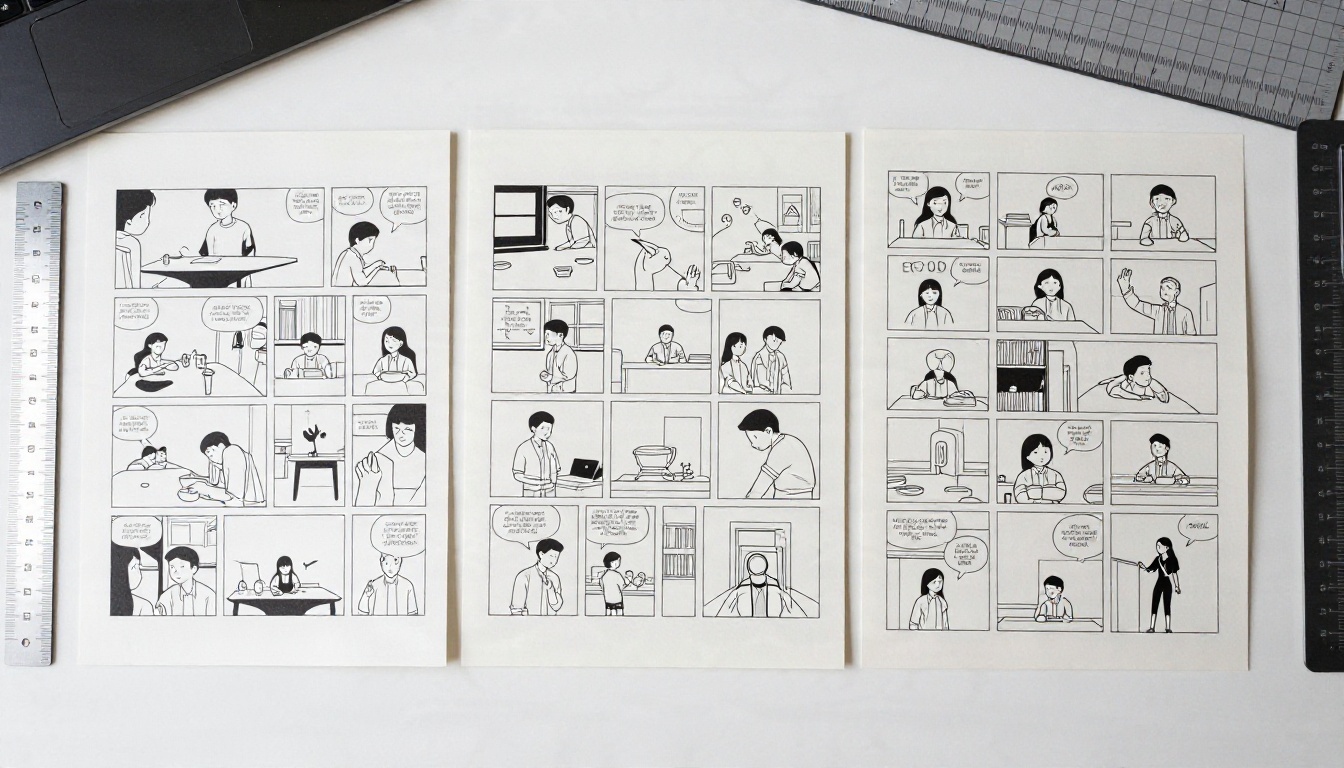
Druckgrößen auf einen Blick
Die meisten Schuldrucker verarbeiten Letter oder A4, daher sind das die sichersten Ausgangspunkte. Wenn du etwas näher an einem gekauften Comic willst, nimm das standardmäßige amerikanische Comic-Endformat.
| Format | Endformat (Zoll) | Endformat (mm) | Am besten für |
|---|
| US Letter | 8,5 x 11 | 216 x 279 | Unterrichtsmaterial, Heimdruck |
| A4 | 8,27 x 11,69 | 210 x 297 | Schulen außerhalb der USA |
| A5 | 5,83 x 8,27 | 148 x 210 | Kleine Hefte, Zines |
| Standard-US-Comic | 6,625 x 10,25 | 168 x 260 | Traditioneller Superhelden-Stil |
| Manga (Tankōbon) | 5 x 7,5 | 127 x 190 | Geschichten im Manga-Stil |
| Quadratisches Mini-Zine | 5,5 x 5,5 | 140 x 140 | Taschengeschichten, Geschenke |
Die Größen variieren je nach Verlag und Druckerei, prüfe daher immer die Vorlage deines Druckers, wenn du Exemplare bestellen willst.
Digitale Größen und Webtoon-Formate
Bildschirme interessiert Papier nicht. Wenn dein Comic nur auf einem Telefon, Tablet oder Laptop gelesen wird, kannst du stattdessen für den Bildschirm gestalten.
- Einzelseitenansicht: Ein Hochformat nahe 2:3 funktioniert gut auf Telefonen und Tablets.
- Webtoon-Stil: ein hoher vertikaler Scroll, meist etwa 800 Pixel breit, mit Panels von oben nach unten übereinander.
- Breitbild-Streifen: Ein 16:9-Layout ist praktisch für Folien und Projektoren im Klassenraum.
- Auflösung: Für den Druck arbeitest du mit 300 DPI. Nur für den Bildschirm reichen meist 150 DPI, und die Dateien bleiben klein.
Anschnitt, Endformat und Sicherheitsbereich
Drei Begriffe sind wichtig, wenn du druckst:
- Endformat: die fertige Größe der Seite nach dem Schneiden.
- Anschnitt: zusätzliche Grafik, die über das Endformat hinausragt, meist etwa 0,125 Zoll (3 mm), damit nach dem Schneiden kein weißer Rand entsteht.
- Sicherheitsbereich: ein Rand innerhalb des Endformats, meist 0,25 Zoll (6 mm), in dem Text und Gesichter geschützt bleiben.
⚠️ Achtung: Halte jede Sprechblase innerhalb des Sicherheitsbereichs. Heimdrucker schneiden die Ränder oft ab, und ein abgeschnittenes Wort ruiniert einen Witz schnell.
Plane deinen Comic, bevor du zeichnest
Gute Comics werden zuerst auf Papier geplant, auch wenn die fertige Version digital ist. Ein wenig Planung spart Stunden beim Neuzeichnen.
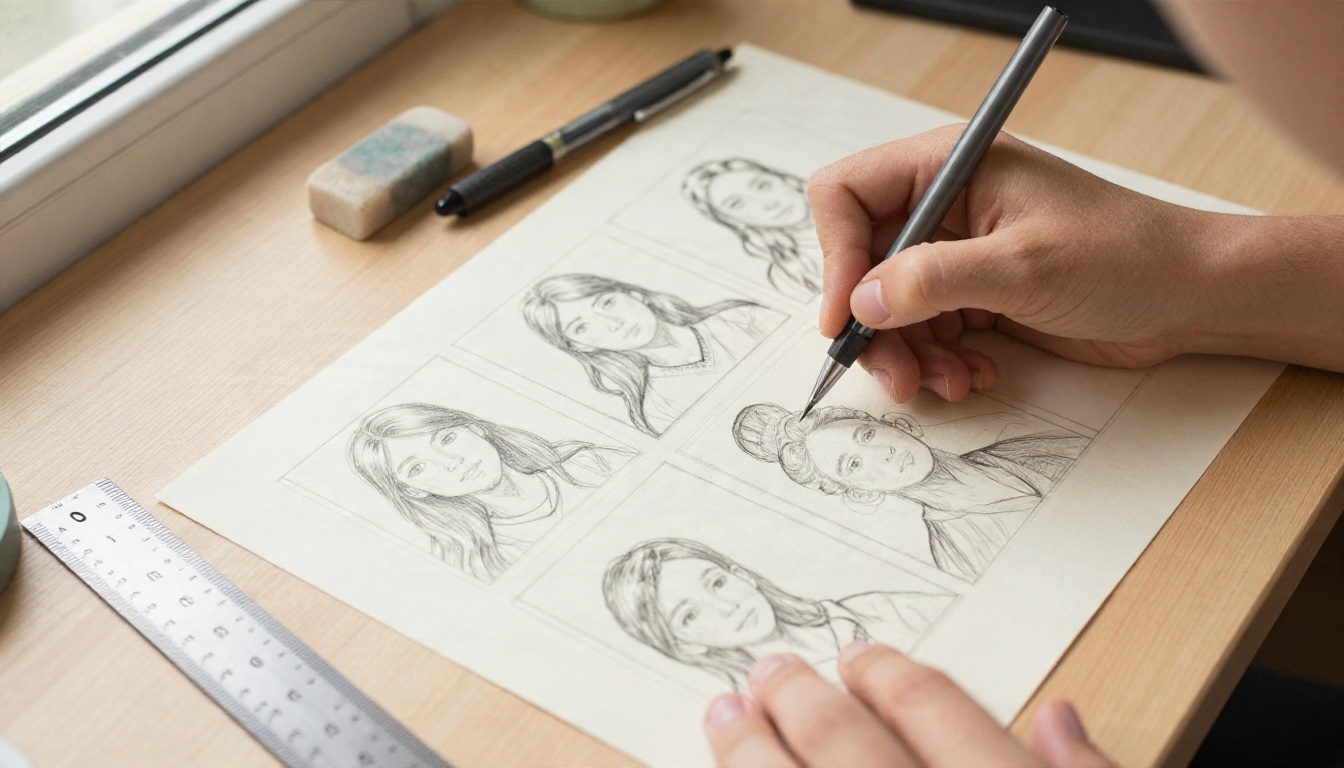
Drehbuch, Miniaturen, Panels
Folge dieser Reihenfolge, dann fügen sich deine Seiten schnell zusammen:
- Schreibe eine Zusammenfassung in einem Satz. „Ein schüchterner Roboter versucht, in der Schule einen Freund zu finden.“
- Teile die Geschichte in Beats auf. Plane einen Beat pro Panel.
- Zeichne Miniaturen. Das sind winzige, grobe Kästchen in etwa der Größe einer Briefmarke.
- Prüfe den Lesefluss. Die Augen wandern in den meisten westlichen Comics von links nach rechts und von oben nach unten. Manga werden oft von rechts nach links gelesen.
- Füge den Dialog zuletzt hinzu. Halte jede Sprechblase bei etwa 15 Wörtern oder weniger.
- Zeichne die fertigen Seiten in deiner gewählten Seitengröße.
3 typische Fehler
- Zu viel Text. Besteht ein Panel überwiegend aus Wörtern, teile es in zwei Panels.
- Gleich große Panels. Variiere sie. Ein großes Panel betont einen wichtigen Moment, kleine beschleunigen das Tempo.
- Den Seitenumbruch ignorieren. Wenn dein Comic als Heft oder Flipbook erscheint, ende eine Seite mit einer kleinen Überraschung, damit die Leserin oder der Leser umblättern will.
| Seitenlayout | Panels pro Seite | Tempo | Geeignet für |
|---|
| Vierteiliger Streifen | 4 | Schnell, auf die Pointe ausgerichtet | Witze, Zusammenfassungen |
| Sechsteiliges Raster | 6 | Gleichmäßig, leicht zu lesen | Erklärungen, Dialoge |
| Splash plus Einsätze | 1 groß + 3 klein | Dramatisch | Actionszenen |
| Vertikaler Scroll | Unbegrenzt | Fließend, zuerst für mobile Geräte | Webcomics |
So erstellst du ein Comic-Flipbook mit Flipbooks AI
Ein Ordner voller Bilddateien ist schwer zu teilen. Ein PDF ist besser, aber Leser scrollen trotzdem, statt Seiten umzublättern. Ein Flipbook gibt deinem Comic auf jedem Gerät ein echtes Gefühl von Seitenumblättern. So geht es mit Flipbooks AI.
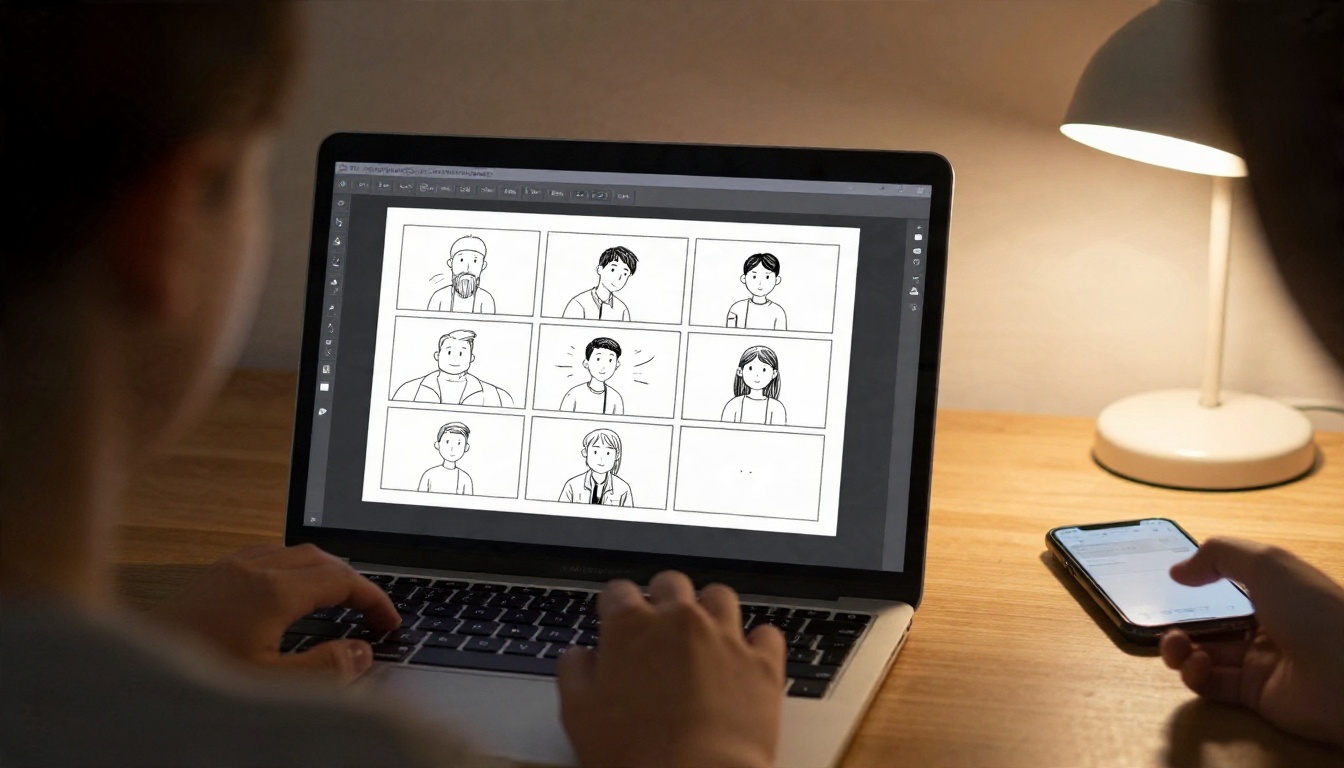
Hochladen und umwandeln
- Exportiere deinen Comic als PDF aus Krita, Canva, MediBang oder Google Slides. Achte darauf, dass alle Seiten dieselbe Größe haben.
- Erstelle dein Konto. Öffne Flipbooks AI und melde dich an. Du kannst die Tarife jederzeit auf der Preisseite vergleichen.
- Lade dein PDF hoch mit dem PDF-zu-Flipbook-Konverter. Die Umwandlung dauert nur Augenblicke, und jede PDF-Seite wird zu einer Flipbook-Seite.
- Prüfe die Seitenreihenfolge. Blättere einmal durch, um zu bestätigen, dass jedes Panel und jede Sprechblase zu sehen ist.
💡 Screenshot-Tipp: Nach dem Hochladen zeigt die Vorschau deine Seiten in einem Buchlayout mit einer Umblätteranimation. Das ist die Ansicht, die du teilen wirst, also prüfe die erste und die letzte Seite genau.
Das Aussehen anpassen
Sobald dein Comic im Editor geöffnet ist, kannst du ihn verfeinern:
- Eigenes Branding: Füge deinen Namen, deine Klasse oder das Logo deines Clubs hinzu
- Farben: Wähle einen Hintergrund, der deine Seiten hervorhebt, etwa ein dunkles Anthrazit hinter leuchtender Grafik
- Seiteneffekte: Wähle Stil und Tempo des Umblätterns
- Multimedia: Bette Videos und Audio ein, etwa eine Sprechstimme oder einen Soundtrack für eine dramatische Szene
- Keine Wasserzeichen: Dein Comic bleibt sauber, ohne Plattform-Stempel über der Grafik
Sicher teilen
Freigabeoptionen sind für Schüler wichtig, besonders wenn die Arbeit persönlich ist.
- Direkter Link: Füge ihn in eine Nachricht, eine E-Mail oder eine Lernplattform ein
- Einbettungscode: Platziere den Comic auf einem Klassenblog oder in einem Portfolio. Wie das geht, zeigt das Tool Flipbook auf Website einbetten.
- Passwortschutz: Halte Entwürfe privat, bis du bereit bist, oder teile sie nur mit deiner Klasse
- Responsives Design für mobile Geräte: Leser können auf dem Telefon mit einer Wischbewegung umblättern
Profi-Funktionen für Lehrkräfte
Wenn du an eine ganze Klasse oder ein größeres Publikum teilst, bietet der Professional-Tarif zusätzliche Funktionen:
- Analysen, um zu sehen, wie viele Personen den Comic geöffnet haben und wie weit sie gelesen haben
- Lead-Generierung für Kreative, die E-Mail-Adressen von Lesern sammeln wollen
- Offline-Downloads für Schüler mit begrenztem Internet zu Hause
- Unbegrenzte Flipbooks in Standard-Tarifen und höher, praktisch für ein komplettes Klassenset
Sieh dir die Tarife und Funktionen an, um auszuwählen, was zu deinem Klassenzimmer oder Kanal passt.
| Funktion | Was sie tut | Am besten für |
|---|
| Direkter Link | Sofortiges Teilen | Schnelle Abgaben |
| Einbettungscode | Fügt den Comic einer Website hinzu | Blogs, Portfolios |
| Passwortschutz | Begrenzt, wer ihn öffnen kann | Entwürfe, Arbeiten nur für die Klasse |
| Analysen | Erfasst Lesevorgänge und Aufrufe | Lehrkräfte, Macher |
| Offline-Download | Lesen ohne Internet | Reisen, schwache Verbindung |
Echte Anwendungsfälle
So nutzen verschiedene Menschen diesen Ablauf:
- Eine Lehrerin an der Mittelschule sammelt dreißig einseitige Comics, führt sie zu einem PDF zusammen und veröffentlicht mit dem Interaktiven Kursmaterial-Herausgeber eine Klassen-Anthologie. Eltern bekommen einen Link statt dreißig Dateien.
- Eine Kunst-AG einer Oberschule erstellt jedes Jahr ein Zine und teilt es über den Jahrbuch-Flipbook-Ersteller als Erinnerung an das Jahr.
- Eine Illustratorin im Studium baut ein Portfolio aus Musterseiten mit dem Portfolio-Flipbook-Ersteller und schickt mit jeder Bewerbung einen Link.
- Eine Schülerin als Autorin verwandelt eine längere Geschichte mit dem Interaktiven E-Book-Herausgeber in ein Heft.
- Ein Redaktionsteam einer Schulzeitung fügt seiner Ausgabe mit dem Schulnewsletter-Ersteller wöchentlich einen Comicstreifen hinzu.
✅ Bewährte Praxis: Benenne deine Dateien klar, etwa maya-photosynthesis-page-01.png. Wenn eine Klasse Dutzende Seiten abgibt, verhindern ordentliche Namen das Durcheinander.
Kurze Checkliste vor dem Veröffentlichen
- Hat jede Seite die gleiche Größe?
- Liegt der gesamte Text im Sicherheitsbereich?
- Beträgt die Auflösung mindestens 150 DPI für Bildschirme und 300 DPI für den Druck?
- Sind die Seiten in der richtigen Reihenfolge?
- Hast du jede Sprechblase korrekturgelesen?
- Hast du eine Sicherungskopie der originalen Ebenendateien gespeichert?
Bereit, deinen Comic zu veröffentlichen?
Du brauchst keine teure Software, um einen Comic zu machen, den andere gern lesen. Ein kostenloser Comic-Ersteller, eine sinnvolle Seitengröße und ein Plan für deine Panels reichen, um etwas fertigzustellen, auf das du stolz bist. Wähle ein Tool aus der Tabelle oben, lege zuerst deine Größe fest, skizziere deine Miniaturen und zeichne los.
Wenn die Seiten fertig sind, erstelle dein kostenloses Konto bei Flipbooks AI und wandle dein PDF in wenigen Minuten in ein Flipbook mit Umblättereffekt um. Stöbere durch alle Flipbook-Tools, um das Format zu finden, das zu deinem Projekt passt, oder vergleiche die Preistarife, wenn du Analysen, Offline-Downloads oder unbegrenzte Flipbooks für eine ganze Klasse brauchst.
Deine Geschichte ist bereit. Nimm einen Bleistift und zeichne das erste Panel.



