Die richtige Hintergrundmusik für ein digitales Flipbook auszuwählen, dauert etwa zehn Minuten. Der Nutzen ist jedoch erheblich: Leser, die auf ein Flipbook mit passend gewählter Musik stoßen, verweilen messbar länger auf jeder Seite, scrollen weniger impulsiv und kommen häufiger zurück. Ton kann etwas, was Bilder allein nicht können. Er gibt ein Tempo vor, signalisiert die Stimmung, noch bevor das erste Wort gelesen ist, und hält die periphere Aufmerksamkeit fest, während sich die Augen über die Seite bewegen. Wenn du dich schon einmal gefragt hast, wie du einem Flipbook einen Soundtrack hinzufügst, sodass er das Leseerlebnis tatsächlich verbessert, statt Besucher zu nerven, behandelt dieser Artikel alles von der Auswahl der Audiodatei bis zu den genauen Schritten in Flipbooks AI.
Warum Audio digitale Publikationen verändert
Die Wissenschaft hinter Ton und Aufmerksamkeit
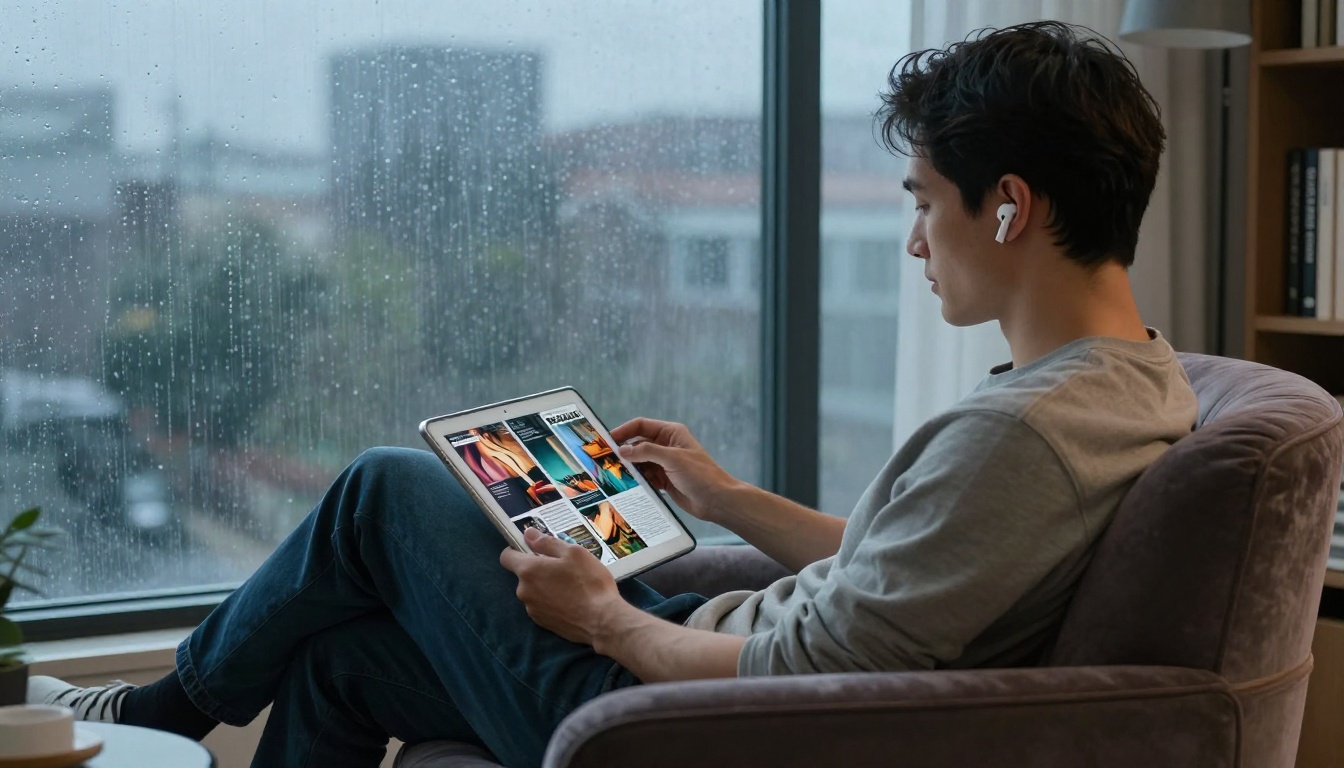
Menschliche Aufmerksamkeit ist nicht rein visuell. Akustische Reize aktivieren das limbische System, die Hirnregion, die mit Emotionen und Gedächtnis verbunden ist, schneller als Bilder. Wenn ein Leser ein Flipbook öffnet und ein ruhiger, langsamer akustischer Track leise zu spielen beginnt, passieren zwei Dinge fast gleichzeitig: Die Atmung wird etwas langsamer, und das Scanverhalten wechselt von schnellem Überfliegen zu langsamerem, bewussterem Lesen.
Das ist kein Zufall. Einzelhandelsgeschäfte setzen seit Jahrzehnten kuratierte Klanglandschaften ein, um den durchschnittlichen Kaufwert zu steigern. Dasselbe Prinzip gilt für digitale Inhalte. Ein Restaurant, das einen Menü-Flipbook-Ersteller mit einem dezenten Ambient-Soundtrack nutzt, erreicht bei saisonalen Angeboten eine höhere Interaktion als eine stumme Version derselben Karte. Eine Modemarke, die den Interaktiver Lookbook-Designer mit einem passenden Hintergrundtrack verwendet, sieht, dass Leser mehr Zeit auf den redaktionellen Doppelseiten verbringen.
Was Leser tatsächlich tun, wenn Musik läuft
Der Effekt ist nicht universell. Schlecht gewählter Ton, lautes Autoplay ohne Stummschaltung oder ein abrupter Gegensatz zwischen Musikstimmung und Inhaltsart bewirkt das Gegenteil: sofortiges Schließen, ein negatives Markenbild und keine Rückkehr.
⚠️ Warning: Autoplay-Audio ohne sichtbare, leicht auffindbare Stummschalttaste ist einer der schnellsten Wege, einen Leser zu verlieren. Gib Nutzern immer die Kontrolle über die Wiedergabe.
Der optimale Bereich ist Audio, das Leser in den ersten dreißig Sekunden bewusst gar nicht bemerken. Es arbeitet im Hintergrund, unterstützt die Aufmerksamkeit, statt sie einzufordern.
Den richtigen Soundtrack auswählen
Musikarten, die funktionieren (und solche, die nicht funktionieren)
Nicht jede Musik passt zu einem Flipbook. Das falsche Genre kann eine ansonsten gelungene Publikation in Sekunden entwerten. Hier ist eine praktische Übersicht:
| Musikart | Am besten für | Vermeiden bei |
|---|
| Lo-Fi / ambientes Instrumental | Kataloge, Lookbooks, Portfolios | Produktlaunches mit hoher Energie |
| Akustikgitarre / Café-Jazz | Restaurantkarten, Reiseführer | Technische Berichte, juristische Dokumente |
| Cineastisches Orchester | Geschäftsberichte, Markenpräsentationen | Lockere Rezeptbücher, Newsletter |
| Fröhliches Pop-Instrumental | Event-Programme, Hochzeitsalben | Professionelle Publikationen im B2B-Bereich |
| Naturgeräusche / White Noise | Lehrmaterialien, Kursinhalte | Mode- und Lifestyle-Inhalte |
💡 Pro tip: Teste deinen Soundtrack bei 20 % der maximalen Lautstärke. Passt er bei diesem Pegel noch zur Stimmung, ist es der richtige Track. Wirkt er zu leise oder falsch, wirkt er bei höherer Lautstärke noch falscher.
Lizenzierung: Wo du legales Audio bekommst
Ein urheberrechtlich geschütztes Lied ohne Lizenz zu verwenden, führt schnell zu Takedown-Anfragen und rechtlichen Problemen. Zum Glück bieten mehrere verlässliche Quellen lizenzfreies Audio an, das in Flipbooks gut funktioniert:
- Pixabay Music (pixabay.com/music) — kostenlos, keine Namensnennung erforderlich
- Free Music Archive (freemusicarchive.org) — kuratierte Bibliothek mit klarer Lizenzierung
- Mixkit (mixkit.co) — kostenlose Tracks für die kommerzielle Nutzung
- Artlist.io — auf Abobasis, Audio in Sendequalität
- Epidemic Sound — Abomodell, bei Marken weit verbreitet
Prüfe immer, ob die Lizenz ausdrücklich "Veröffentlichung im Web" oder "digitale Verbreitung" abdeckt. Im Zweifel wähle Tracks mit der Kennzeichnung Creative Commons Zero (CC0).
Dateiformate und Dateigröße
Das Audioformat ist wichtiger, als die meisten Menschen denken. Eine unkomprimierte WAV-Datei in einem webbasierten Flipbook verlängert die Ladezeit unnötig und kann bei langsameren Verbindungen die Wiedergabe unterbrechen.
| Format | Dateigröße | Browser-Unterstützung | Empfohlen für |
|---|
| MP3 (128 kbps) | Klein | Universell | Die meisten Hintergrundtracks in Flipbooks |
| MP3 (320 kbps) | Mittel | Universell | Hochwertige Präsentationen |
| OGG | Klein | Die meisten modernen Browser | Alternative zu MP3 |
| WAV | Sehr groß | Universell | Für das Web nicht empfohlen |
| AAC | Klein bis mittel | Universell | Zielgruppen mit vielen iOS-Geräten |
Empfehlung: MP3 mit 128 kbps für ambiente Tracks, 192 kbps, wenn die Audioqualität ein Alleinstellungsmerkmal deiner Marke ist. Halte die Dateigröße für Hintergrundmusik unter 5 MB, damit die Ladezeiten weltweit kurz bleiben.
So fügst du einem Flipbook mit Flipbooks AI einen Soundtrack hinzu
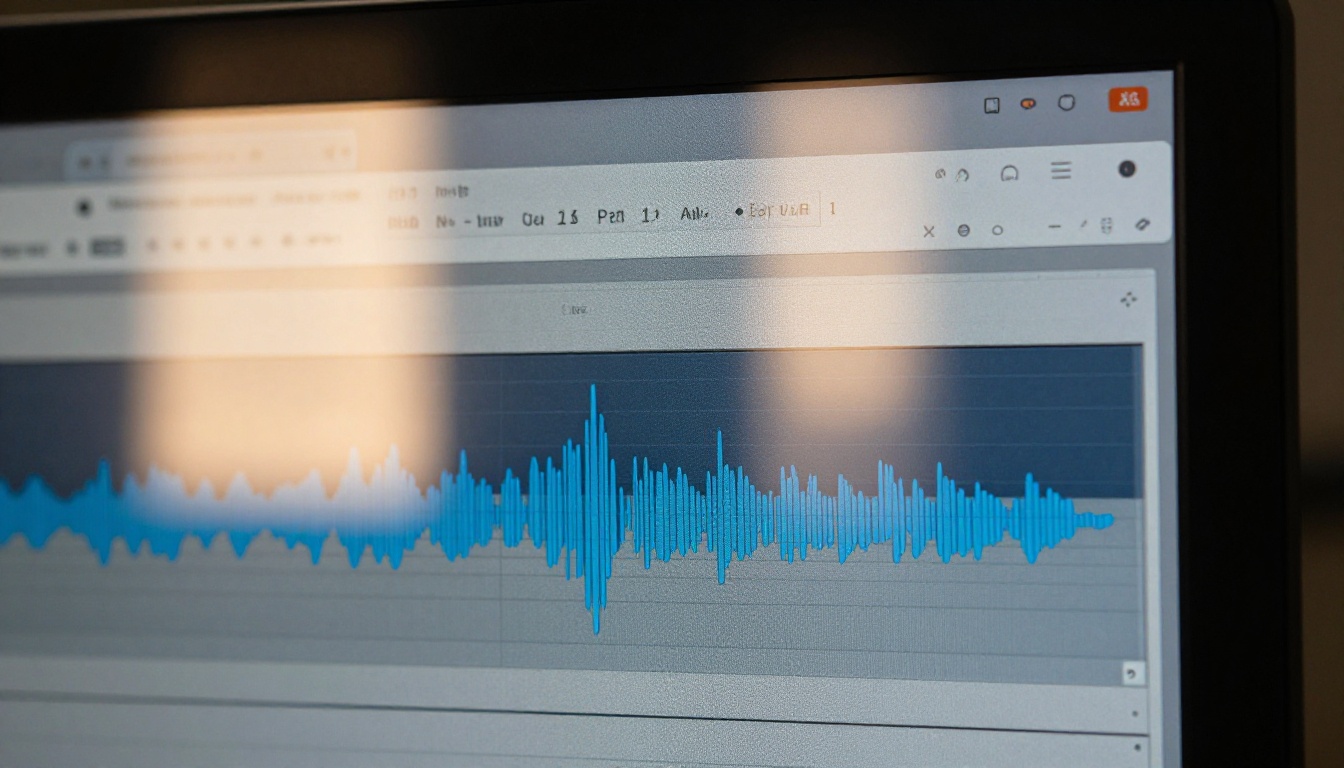
Mit Flipbooks AI bettest du Hintergrundaudio ganz einfach in jedes Flipbook ein. Die Plattform unterstützt MP3- und AAC-Formate und bietet Einstellungen für Autoplay, Wiederholung und Standardlautstärke. So gehst du genau vor:
Schritt 1: Konto erstellen und PDF hochladen
Falls du noch kein Konto hast, erstelle hier ein Konto bei Flipbooks AI. Der kostenlose Tarif lässt dich sofort Flipbooks erstellen, das Einbetten von Audio ist allerdings ab den Standard-Tarifen verfügbar.
Sobald du angemeldet bist:
- Klicke in deinem Dashboard auf New Flipbook
- Wähle Upload PDF und wähle deine Datei aus
- Warte, bis die Umwandlung abgeschlossen ist (bei Dokumenten mit bis zu 50 Seiten meist unter 60 Sekunden)
- Dein Flipbook ist jetzt bereit zum Anpassen
Schritt 2: Editor öffnen und zu den Audio-Einstellungen gehen
- Klicke bei deinem neu umgewandelten Flipbook auf Edit
- Suche in der linken Seitenleiste den Reiter Multimedia oder Audio
- Klicke auf Add Background Music
- Lade deine MP3-Datei über den Dateiauswahldialog hoch oder füge eine URL zu einer gehosteten Audiodatei ein
💡 Pro tip: Wenn du die Audiodatei auf deinem eigenen CDN oder Server hostest, hält eine URL statt eines direkten Uploads die Ladezeit deines Flipbooks niedriger und den Speicherbedarf minimal.
Schritt 3: Wiedergabeverhalten konfigurieren
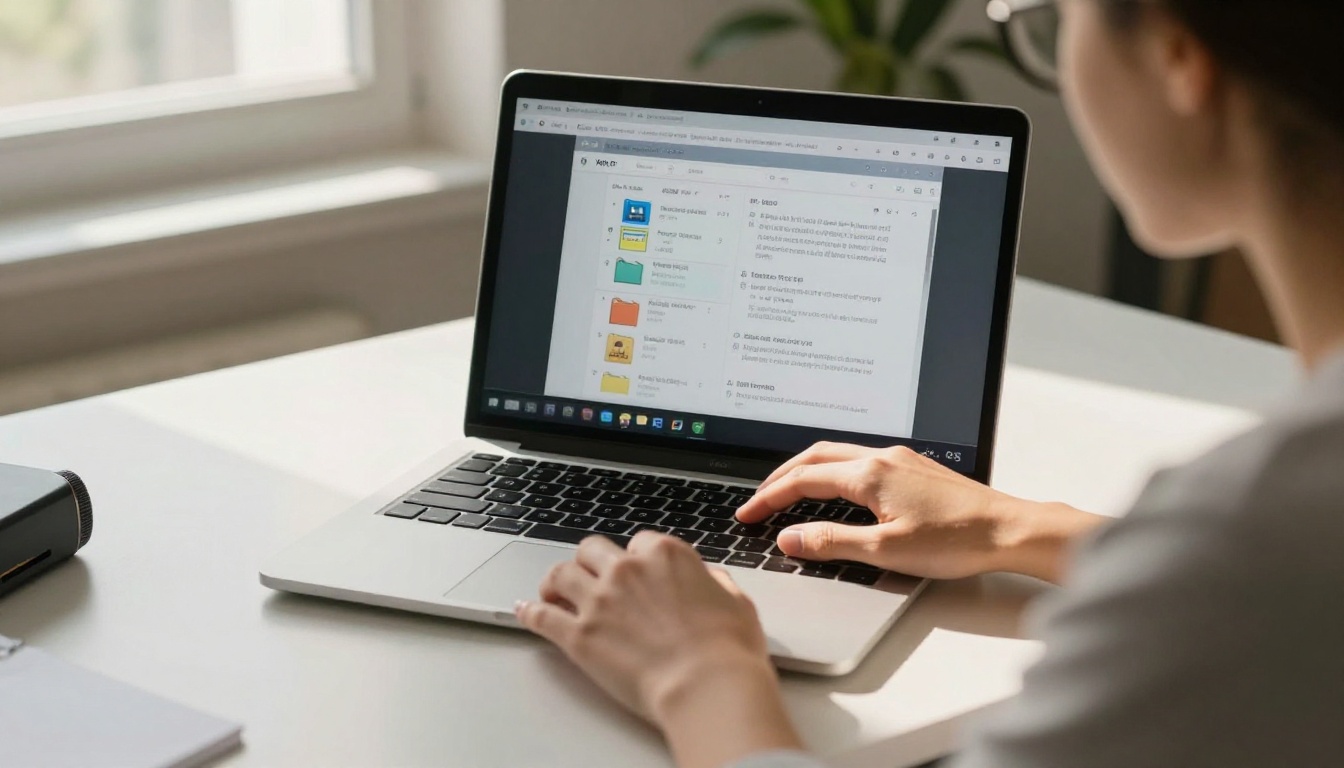
An diesem Schritt machen die meisten Ersteller Fehler. Flipbooks AI gibt dir präzise Kontrolle darüber, wie sich das Audio verhält:
- Autoplay On/Off: Autoplay startet die Musik, sobald das Flipbook geöffnet wird. Nutze dies für kuratierte Markenerlebnisse, bei denen Audio bewusst eingesetzt wird. Schalte es bei Geschäftsberichten und professionellen Dokumenten aus.
- Loop: Lässt den Track von vorne beginnen, sobald er endet. Empfohlen für alle ambienten Hintergrundtracks.
- Default Volume: Stelle für Hintergrundmusik zwischen 30 % und 50 % ein. Leser können die Lautstärke anpassen, aber dein Standardwert bestimmt den ersten Eindruck.
- Show Player: Schaltet eine sichtbare Audio-Playerleiste ein oder aus. Aktiviere sie immer, damit Leser mit einem Klick pausieren oder stummschalten können.
Schritt 4: Seitenspezifisches Audio hinzufügen (optional)
Flipbooks AI unterstützt außerdem Audio-Auslöser auf einzelnen Seiten. Das heißt, du kannst auf den meisten Seiten Stille lassen und auf einer wichtigen Produktseite oder einem Kapitelbeginn einen Soundeffekt oder einen Erzählclip abspielen. So richtest du das ein:
- Wechsle im Editor zur gewünschten Seite
- Öffne das Panel Page Settings
- Wähle Page Audio und lade deinen Clip hoch
- Lege den Auslöser auf On Enter oder On Click fest
Schritt 5: Vorschau, Test und Veröffentlichung
- Klicke auf Preview, um das Audio genau so zu hören, wie es ein Besucher erlebt
- Teste auf dem Smartphone, indem du den QR-Code in der Vorschau scannst
- Prüfe, ob die Stummschalttaste sichtbar und funktionsfähig ist
- Klicke auf Publish, damit dein Flipbook veröffentlicht und live ist
Nach der Veröffentlichung kannst du dein Flipbook mit dem automatisch erzeugten Einbettungscode auf jeder Website einbetten. Das Audio wird innerhalb der Einbettung abgespielt, sodass deine Leser das volle Erlebnis haben, ohne deine Seite zu verlassen.
Audio-Einstellungen, auf die es wirklich ankommt
Autoplay oder Start per Klick
Die Debatte ist real. Autoplay erzeugt einen sofort eintauchenden Effekt, riskiert aber, Leser zu verärgern, die Flipbooks in einer ruhigen oder gemeinsam genutzten Umgebung öffnen. Start per Klick ist sicherer, setzt aber voraus, dass Leser aktiv zustimmen, und das tun die meisten nicht.
Der beste Ansatz: Autoplay mit niedriger Standardlautstärke (30 bis 40 %) und einer deutlich sichtbaren Pausetaste im ersten Bildschirmbereich des Betrachters. Leser, die sich daran stören, können es mit einem Klick stoppen, und alle anderen nehmen das Audioerlebnis ganz natürlich auf.
Loop-Einstellungen und Fade-Effekte
Ambiente Hintergrundtracks sollten fast immer in einer Schleife laufen. Ein Track, der abrupt abbricht und mit einem harten Sprung neu beginnt, lenkt mehr ab als Stille. Die meisten hochwertigen Ambient-Tracks sind mit sauberen Schleifenpunkten gebaut, aber höre dir den Übergang der Schleife immer an, bevor du veröffentlichst.
Fade-in-Effekte, bei denen das Audio über zwei bis drei Sekunden allmählich lauter wird, sind weitaus angenehmer als ein sofortiger Start in voller Lautstärke. Wenn dein Flipbooks AI Tarif eine Fade-in-Einstellung unterstützt, nutze sie ohne Zögern.
Standardlautstärke nach Inhaltsart
| Inhaltsart | Empfohlene Standardlautstärke | Loop | Autoplay |
|---|
| Mode-Lookbook | 40 % | Ja | Ja |
| Restaurantkarte | 35 % | Ja | Ja |
| Geschäftsbericht | 0 % (optionaler Player) | Nein | Nein |
| Hochzeitsalbum | 45 % | Ja | Ja |
| Produktkatalog | 30 % | Ja | Optional |
| Lernflipbook | 25 % (nur Erzählung) | Nein | Nein |
| Event-Programm | 40 % | Ja | Ja |
Praxisbeispiele für Flipbook-Audio
Produktkataloge mit Markenklanglandschaften
Ein Möbelhändler, der den Möbelkatalog-Ersteller nutzt, kann einen sanften nordischen Akustiktrack einbetten, der zur skandinavischen Markenpositionierung passt. Das Audio sagt nicht ausdrücklich "skandinavisches Design", es fühlt sich nur so an. Leser, die Produktseiten durchblättern, verweilen länger bei jedem Artikel und klicken eher auf die Produktangebote.
Eine Modemarke, die den Modekatalog-Ersteller verwendet, kann mutiger sein: ein ausgewähltes elektronisches oder R&B-Instrumental, das zur Kollektion passt. Das Flipbook hört auf, ein Dokument zu sein, und wird zu einem Erlebnis.
Event-Programme mit ambienter Musik
Veranstalter, die den Event-Programm-Flipbook-Ersteller nutzen, können einen Track zur Vorfreude vor dem Event einstellen, etwas Cineastisches und Warmes, sodass Gäste, die das Programm vor der Show lesen, den Stimmungswechsel spüren, noch bevor sie den Veranstaltungsort erreicht haben.
Lernmaterialien mit Erzählclips
Lehrkräfte und Kursersteller, die den Interaktiver Kursmaterial-Herausgeber nutzen, können Erzählclips zu wichtigen Seiten hinzufügen: eine aufgenommene Erklärung zu einem komplexen Diagramm, eine Aussprachehilfe auf einer Seite zum Sprachenlernen oder eine Willkommensnachricht auf der Kurs-Einstiegsseite. Seitenspezifisches Audio macht statische Lern-PDFs zu interaktiven Mini-Lektionen, die die Aufmerksamkeit der Lernenden halten.

Häufige Fehler beim Hinzufügen von Audio
Die falsche Stimmung wählen
Der häufigste Fehler ist, einen Track nach persönlichem Geschmack auszuwählen statt nach der emotionalen Reise des Lesers. Ein energiegeladener Track auf einer Spa-Broschüre erzeugt kognitive Dissonanz. Ein düsteres klassisches Stück auf einem Aktivitätsheft für Kinder fühlt sich sofort falsch an. Frage dich immer: In welchem emotionalen Zustand soll sich mein Leser befinden, während er diesen Inhalt durchblättert?
Zu große Audiodateien
Eine 40 MB große WAV-Datei als Hintergrundmusik hochzuladen, lässt das Flipbook langsam laden, besonders über mobile Verbindungen. Komprimiere dein Audio vor dem Hochladen. Kostenlose Tools wie Audacity oder Online-Konverter können eine große WAV-Datei in weniger als einer Minute in eine gut optimierte MP3-Datei umwandeln.
Mobile Nutzer vergessen
Über 60 % der digitalen Inhalte werden auf mobilen Geräten konsumiert. Audio, das im Desktop-Browser einwandfrei läuft, kann sich auf iOS Safari anders verhalten, denn dort gelten strenge Autoplay-Beschränkungen für Audio ohne vorherige Nutzerinteraktion. Teste dein Flipbook immer auf einem echten mobilen Gerät, bevor du veröffentlichst.
✅ Best practice: Nutze das mobile Vorschau-Tool von Flipbooks AI, um das Audioverhalten auf iOS und Android vor dem Livegang zu prüfen. Die HTML5-Flipbook-Engine der Plattform ist für geräteübergreifende Audiokompatibilität optimiert, doch Tests auf echten Geräten decken Sonderfälle auf, die Emulatoren übersehen.
Flipbooks AI Tarife und Audiofunktionen
Audio-Einbettung ist ab dem Standard-Tarif verfügbar. So verteilen sich die Audiofunktionen auf die Flipbooks AI Preise:
| Funktion | Free | Standard | Professional |
|---|
| Hintergrundaudio | Nein | Ja | Ja |
| Seitenspezifisches Audio | Nein | Ja | Ja |
| Steuerung des Audio-Autoplays | Nein | Ja | Ja |
| Individuelles Styling des Audio-Players | Nein | Nein | Ja |
| Analysen (Tracking des Audio-Engagements) | Nein | Nein | Ja |
| Keine Wasserzeichen | Nein | Ja | Ja |
| Unbegrenzte Flipbooks | Nein | Ja | Ja |
| Kontaktformulare | Nein | Nein | Ja |
| Offline-Downloads | Nein | Nein | Ja |
💡 Pro tip: Der Professional-Tarif enthält Analysen, die erfassen, ob Leser dein Audio abspielen oder stummschalten und auf welchen Seiten sie das tun. Diese Daten sind wirklich nützlich, um deine Soundtrack-Auswahl mit der Zeit anhand des tatsächlichen Leserverhaltens zu optimieren.
Warum Flipbooks bei Audio besser sind als statische PDFs
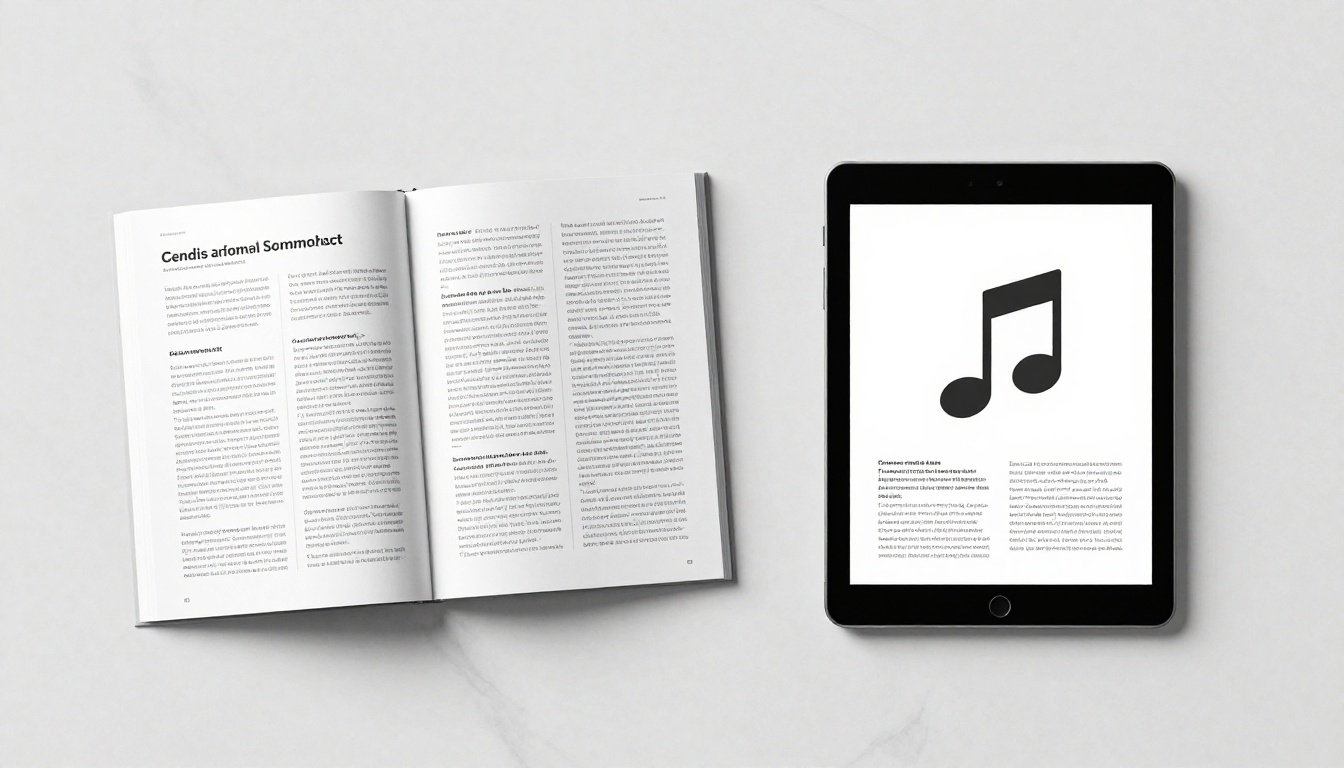
Ein Standard-PDF kann kein Hintergrundaudio tragen. Öffnet ein Leser ein PDF, ist das Erlebnis völlig still, egal wie viel Mühe in das Design geflossen ist. Flipbooks auf Basis von HTML5 können Audio, eingebettete Videos, animierte Umblättereffekte und interaktive Elemente enthalten, die ein PDF von Haus aus nicht unterstützt.
Die Lücke zwischen einem PDF und einem Flipbook mit Audio ist nicht nur technisch. Sie ist eine Frage des Erlebnisses. Eine stumme PDF-Restaurantkarte ist eine Liste. Derselbe Inhalt als Flipbook mit einem sanften Jazz-Track ist eine Restaurantatmosphäre, die auf dem Telefon eines Gastes ankommt, noch bevor er das Restaurant erreicht hat.
Das wird in Märkten immer wichtiger, in denen Inhalte im Überfluss vorhanden sind. Wenn jeder einen digitalen Katalog hat, werden die Kataloge gelesen, die so gut klingen, wie sie aussehen. Der PDF-zu-Flipbook-Konverter ist der schnellste Weg, diese Lücke zu schließen, ohne bestehende Inhalte von Grund auf neu zu bauen.
Fang noch heute an, dein eigenes zu bauen
Einen Soundtrack zu deinem Flipbook hinzuzufügen, ist eine der wirkungsvollsten Anpassungen im digitalen Publizieren. Es kostet nichts extra, wenn du bereits einen Standard-Tarif hast, dauert weniger als zehn Minuten bei den Einstellungen und bringt eine messbare Verbesserung bei Lesezeit und Markenerinnerung.
Ob du einen Produktkatalog, ein digitales Portfolio, eine Hotelbroschüre oder ein Reiseführer-Flipbook erstellst: Audio ist das Detail, das ein Dokument von einem Erlebnis unterscheidet, zu dem Menschen immer wieder zurückkehren wollen.
Bereit, es auszuprobieren? Erstelle dein Konto bei Flipbooks AI und fang noch heute an, Flipbooks mit Audio zu gestalten. Vergleiche die Preispläne, um den Tarif zu finden, der zu deinen Anforderungen passt, und durchstöbere die komplette Bibliothek der Flipbook-Tools, um Vorlagen für deinen konkreten Anwendungsfall zu finden.



